
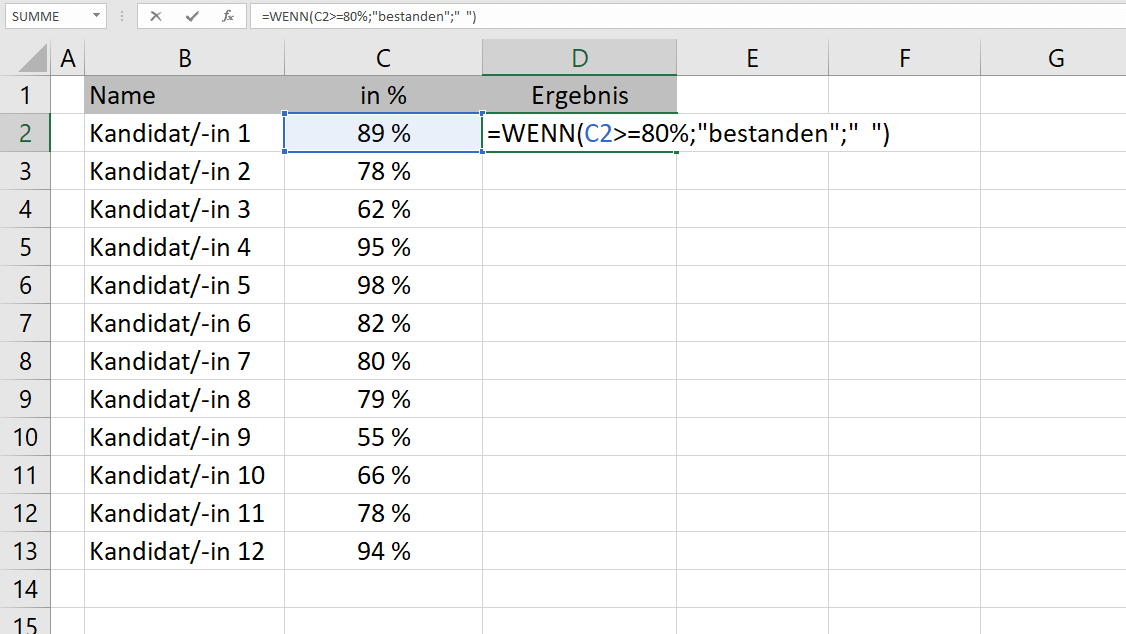
Die WENNS-Funktion, verfügbar ab Excel-Version 2019 und Microsoft 365, bietet eine elegante Lösung zur Vereinfachung komplexer Bedingungsprüfungen in Tabellenkalkulationen. Sie ermöglicht es, mehrere Bedingungen nacheinander zu prüfen, ohne auf unübersichtliche, verschachtelte WENN-Funktionen zurückgreifen zu müssen. Für ältere Excel-Versionen bleiben jedoch weiterhin andere Methoden zur Handhabung solcher Szenarien bestehen.
Nachteile der klassischen WENN-Funktion
Die traditionelle WENN-Funktion =WENN(Bedingung; Dann-Wert; Ansonsten-Wert) ist für einfache Wenn-Dann-Abfragen konzipiert. Sobald mehrere Bedingungen in einer Formel geprüft werden müssen, führt dies oft zu einer komplexen Verschachtelung mehrerer WENN-Funktionen. Obwohl Excel bis zu 64 Verschachtelungsebenen erlaubt, geht dabei schnell die Übersicht verloren, was zu Fehlern und erschwerter Wartung führt.
Ein gängiges Beispiel für die Notwendigkeit mehrerer Bedingungen ist die Berechnung von Versicherungsbeiträgen, bei der verschiedene Faktoren wie die Schadenfreiheitsklasse den Beitrag beeinflussen.
Variante 1: Verschachtelte WENN-Funktionen
Auch die weit verbreitete SVERWEIS-Funktion ist nicht immer eine geeignete Alternative, insbesondere wenn die Daten nicht korrekt sortiert sind, was zu falschen Ergebnissen führen kann.
[SVERWEIS ist nicht immer eine Alternative
Die WENNS-Funktion: Vereinfachung durch klare Struktur
Die WENNS-Funktion behebt die Nachteile der verschachtelten WENN-Struktur, indem sie eine Reihe von Bedingungen und die entsprechenden Ergebnisse in einer einzigen Formel ermöglicht: =WENNS(Bedingung1; Wert_falls_Bedingung1; Bedingung2; Wert_falls_Bedingung2; ...)
Variante 2: Die WENNS-Funktion
Bei der Anwendung der WENNS-Funktion ist die Reihenfolge der Bedingungen entscheidend. Die Funktion prüft die Bedingungen nacheinander und stoppt bei der ersten erfüllten Bedingung. Dies ist besonders wichtig bei der Verwendung von Vergleichsoperatoren wie „größer als“ oder „kleiner als“, um unerwartete Ergebnisse zu vermeiden.
Umgang mit Standardergebnissen und Fehlern
Ein wichtiger Unterschied zur klassischen WENN-Funktion ist, dass WENNS kein universelles Standardergebnis für nicht erfüllte Bedingungen bietet. Wenn keine der definierten Bedingungen zutrifft, gibt Excel den Fehler #NV! zurück.
Um diesen Fehler zu vermeiden, kann eine letzte Bedingung hinzugefügt werden, die immer wahr ist (z.B. „1=1“ oder WAHR). Darauf folgt der Wert, der in diesem Fall ausgegeben werden soll, beispielsweise eine leere Zeichenkette („“) oder eine Null. Dies fängt Fälle ab, in denen keine der spezifischen Bedingungen greift, und sorgt für ein konsistentes Ergebnis.
[Variante 2: (verbessert) Die WENNS-Funktion
Diese verbesserte Variante ist nicht nur kürzer als verschachtelte WENN-Formeln, sondern auch deutlich leichter zu lesen und zu verstehen.
Fazit
Für Anwender von Microsoft 365 und neueren Excel-Versionen stellt die WENNS-Funktion eine äußerst nützliche und elegante Möglichkeit dar, komplexe Bedingungslogiken zu vereinfachen. Sie trägt maßgeblich zur Lesbarkeit und Wartbarkeit von Formeln bei und vermeidet die Fehlerquellen, die mit tief verschachtelten WENN-Funktionen einhergehen. Für Nutzer älterer Versionen bleiben jedoch bewährte Methoden wie die klassische WENN-Funktion, gegebenenfalls in Kombination mit anderen Funktionen wie UND oder ODER, sowie sorgfältig geprüfte Verweis-Funktionen die Mittel der Wahl. Die Wahl der richtigen Funktion hängt stets vom spezifischen Anwendungsfall und der verwendeten Excel-Version ab.
statistische auswertung mit excel ist ein Beispiel für fortgeschrittene Analysen, die durch solche Funktionen ermöglicht werden. Für spezifische Berechnungen können excel formeln statistik hilfreich sein, während ein tacho diagramm excel visuell ansprechende Darstellungen von Daten ermöglicht. Die Anwendung von excel gleitender durchschnitt kann zur Glättung von Zeitreihendaten genutzt werden. Darüber hinaus bieten übungen excel eine gute Möglichkeit, die eigene Sicherheit im Umgang mit Excel zu verbessern.