
Im Arbeitsalltag mit Microsoft Excel ist es oft unerlässlich, zwei Listen oder Tabellen auf Abweichungen zu überprüfen. Ob Sie nun Angebote vergleichen, Bestandslisten abgleichen oder Finanzdaten prüfen müssen – das effiziente Excel Listen vergleichen ist eine Kernkompetenz, die viel Zeit sparen kann. Dieser umfassende Leitfaden zeigt Ihnen verschiedene Methoden, wie Sie zwei Excel-Tabellen miteinander abgleichen können, um schnell und präzise Unterschiede hervorzuheben. angebotsvergleich excel vorlage kann hierbei eine nützliche Grundlage bilden, um Ihre Daten strukturiert zu erfassen, bevor Sie mit dem Vergleich beginnen.
Unabhängig davon, ob Ihre Daten nebeneinander in einem Arbeitsblatt, auf verschiedenen Arbeitsblättern oder sogar in unterschiedlichen Arbeitsmappen vorliegen, gibt es effektive Wege, diese zu analysieren und Diskrepanzen zu identifizieren. Wir beleuchten sowohl einfache Formellösungen als auch spezialisierte Tools wie das Inquire-Add-In.
Tabellen vergleichen per Formel: Grundlagen und Anwendung
Der grundlegendste Ansatz zum Vergleichen von zwei Excel-Tabellen ist die Verwendung einfacher Formeln. Dies ist besonders nützlich, wenn die Tabellen strukturell ähnlich sind und Sie lediglich Zellinhalte gegenüberstellen möchten.
Vergleich auf demselben Arbeitsblatt
Wenn sich Ihre beiden zu vergleichenden Listen im selben Arbeitsblatt befinden, ist der Vergleich mithilfe einer einfachen Ungleich-Formel die schnellste Methode. Sie ermöglicht es Ihnen, Abweichungen direkt zu erkennen.
Nutzen Sie den Ungleich-Operator (<>), um die Inhalte zweier Zellen zu prüfen. Eine Formel wie =A4<>C4 gibt WAHR zurück, wenn die Inhalte der Zellen A4 und C4 unterschiedlich sind, und FALSCH, wenn sie identisch sind.
Um diese Unterschiede visuell hervorzuheben, kombinieren Sie die Formel mit der bedingten Formatierung:
- Wählen Sie den Bereich aus, den Sie formatieren möchten (z.B. die erste Tabelle).
- Gehen Sie zu
Start>Bedingte Formatierung>Neue Regel. - Wählen Sie
Formel zur Ermittlung der zu formatierenden Zellen verwenden. - Geben Sie die Formel
=A4<>C4ein (passen Sie A4 und C4 an die erste Zelle Ihrer Vergleichsbereiche an). - Wählen Sie ein
Format(z.B. eine Füllfarbe) aus, das bei einem Unterschied angewendet werden soll.
Durch diese Einrichtung werden alle Zellen, in denen ein Unterschied besteht, automatisch eingefärbt, was das Auffinden von Abweichungen enorm erleichtert.
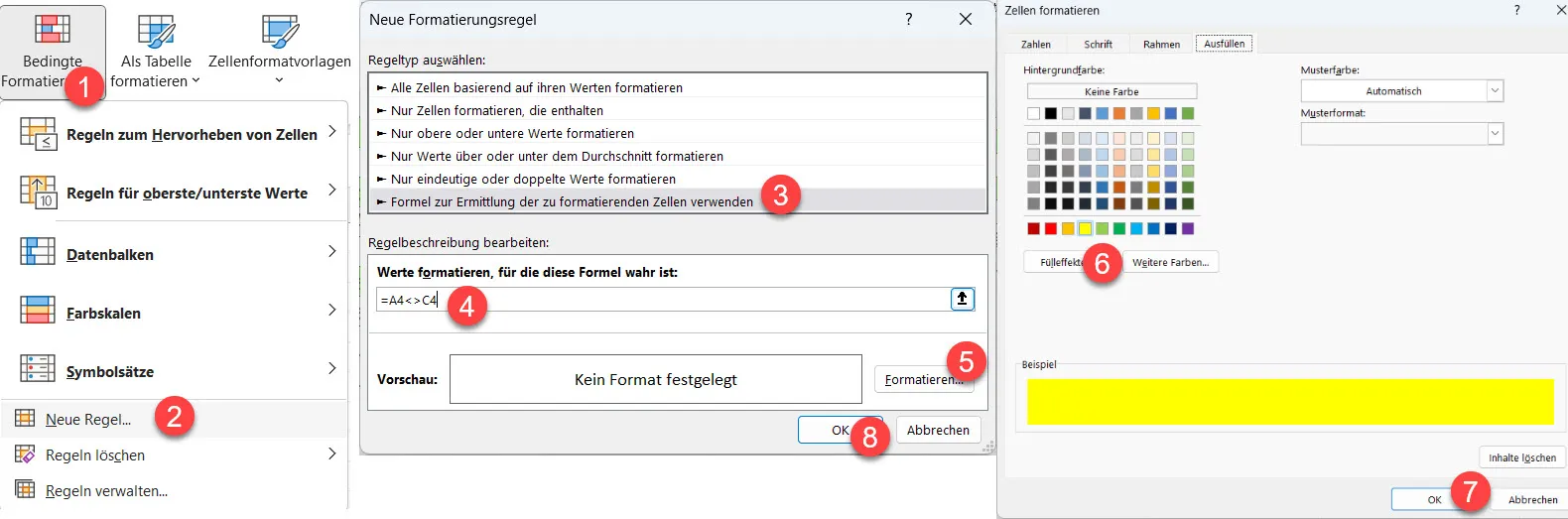 Zellen mit bedingter Formatierung heben Unterschiede hervor
Vergleich auf unterschiedlichen Arbeitsblättern
Wenn Ihre Daten auf verschiedenen Arbeitsblättern verteilt sind, müssen Sie in Ihrer Formel lediglich den Namen des jeweiligen Arbeitsblatts vor dem Zellbezug angeben.
Die Formel würde dann wie folgt aussehen: =Tabelle1!A4<>Tabelle2!A4. Hierbei wird der Inhalt von Zelle A4 auf “Tabelle1” mit dem Inhalt von Zelle A4 auf “Tabelle2” verglichen. Auch hier können Sie diese Formel problemlos mit der bedingten Formatierung kombinieren, um die Unterschiede auf den jeweiligen Blättern sichtbar zu machen. Diese Methode ist flexibel und effektiv, besonders wenn Sie größere Datensätze in einer tabellenkalkulation kostenlos verwalten und einen schnellen Überblick über Änderungen benötigen.
Visueller Vergleich durch Fensteranordnung
Manchmal sind es nicht nur die Zellinhalte, die Sie vergleichen möchten, sondern die gesamte Struktur oder die Positionen der Daten. Für einen manuellen, aber effizienten Vergleich bietet Excel die Möglichkeit, Fenster nebeneinander anzuordnen.
Diese Methode ist besonders nützlich, wenn die Tabellen weit voneinander entfernt auf demselben Arbeitsblatt liegen oder auf unterschiedlichen Arbeitsblättern sind. Sie können die beiden Bereiche oder Arbeitsblätter in separaten Fenstern anzeigen und diese synchron scrollen lassen. Das erleichtert den zeilenweisen Abgleich erheblich.
So gehen Sie vor:
- Öffnen Sie die Arbeitsmappe, die die zu vergleichenden Tabellen enthält.
- Gehen Sie zur Registerkarte
Ansicht>Neues Fenster. Dies erstellt eine zweite Ansicht Ihrer aktuellen Arbeitsmappe. - Wählen Sie erneut auf der Registerkarte
Ansichtdie OptionNebeneinander anzeigen. - Klicken Sie auf
Alles anordnenund wählen SieHorizontaloderVertikal, um die Fenster optimal zu positionieren. Bestätigen Sie mitOK. - Stellen Sie sicher, dass
Synchrones Scrollenaktiviert ist (ebenfalls auf der RegisterkarteAnsicht).
Durch diese Anordnung können Sie komfortabel durch beide Tabellen navigieren und visuell Abweichungen feststellen.
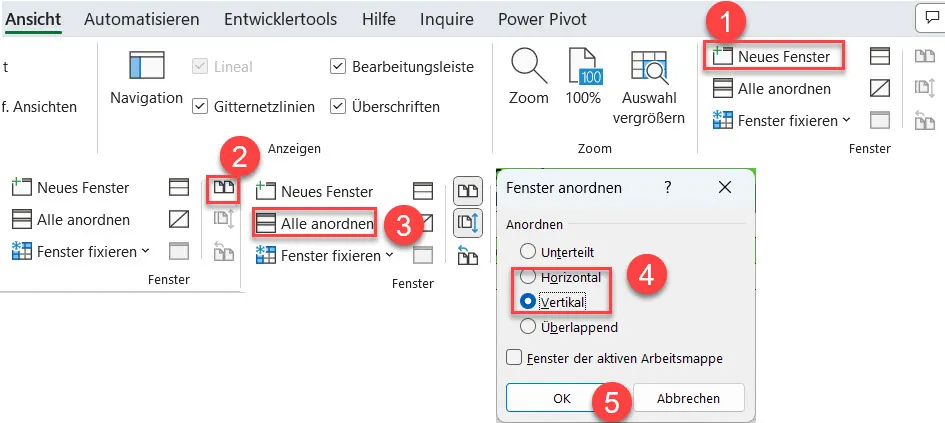 Excel Fenster nebeneinander für den visuellen Tabellenvergleich
Tabellen vergleichen mit dem Inquire-Add-In
Für fortgeschrittene Vergleiche, insbesondere wenn Daten in verschiedenen Arbeitsmappen vorliegen und Sie nicht nur Zellinhalte, sondern auch Formeln, Formatierungen und Strukturen vergleichen möchten, ist das Inquire-Add-In ein mächtiges Werkzeug. Dieses COM-Add-In ist in bestimmten Excel-Versionen wie Office Professional Plus und Microsoft 365 Apps for enterprise verfügbar.
Das Inquire-Add-In aktivieren und nutzen
Bevor Sie das Inquire-Add-In verwenden können, müssen Sie es aktivieren:
- Gehen Sie zu
Datei>Optionen>Add-Ins. - Wählen Sie im Dropdown-Menü
Verwaltendie OptionCOM-Add-Insund klicken Sie aufGehe zu.... - Setzen Sie einen Haken bei
Inquireund bestätigen Sie mitOK.
Nun erscheint eine neue Registerkarte Inquire im Excel-Menüband.
 Das Inquire-Menüband in Excel
Um zwei Arbeitsmappen zu vergleichen:
- Öffnen Sie beide Arbeitsmappen, die Sie vergleichen möchten.
- Wechseln Sie zur Registerkarte
Inquire. - Klicken Sie auf
Dateien vergleichen. - Inquire analysiert die beiden Mappen und präsentiert Ihnen eine detaillierte Übersicht aller Unterschiede, inklusive Zellwerten, Formeln, Namen, Makros und sogar versteckten Informationen.
Das Ergebnis wird in einer speziellen Ansicht dargestellt, die alle Abweichungen übersichtlich auflistet. Sie können die Resultate über Copy Results to Clipboard in die Zwischenablage kopieren oder über Export Results in eine neue Arbeitsmappe exportieren, um sie weiter zu analysieren oder zu dokumentieren. Für komplexere projektmanagement excel Aufgaben kann dieses Tool unerlässlich sein, um Datenkonsistenz über verschiedene Projektphasen hinweg zu gewährleisten.
 Inquire Editor zeigt detaillierte Vergleichsergebnisse
Daten in unterschiedlichen Zeilen vergleichen: Schlüsselbasierte Lösungen
Eine größere Herausforderung stellt sich, wenn die Daten in den zu vergleichenden Tabellen nicht exakt in denselben Zeilen oder Spalten stehen, aber über einen gemeinsamen “Schlüssel” wie eine Produkt-ID oder Kontonummer verfügen. Hierfür sind leistungsstärkere Formeln wie XVERGLEICH und XVERWEIS in Kombination mit bedingter Formatierung notwendig.
Stellen Sie sich vor, Sie haben zwei Listen von Konten, und Sie möchten feststellen, welche Konten in einer Liste fehlen oder wo es Abweichungen bei zugehörigen Werten gibt.
Regel 1: Fehlende Datensätze identifizieren
Um zu prüfen, ob ein Konto in Tabelle A gelistet ist, aber in Tabelle B fehlt, oder umgekehrt:
Für fehlende Konten in Tabelle B (ausgehend von Tabelle A):
- Wählen Sie die erste Zelle in der Spalte Ihrer Schlüssel-IDs in Tabelle A (z.B. A3).
- Gehen Sie zu
Start>Bedingte Formatierung>Neue Regel>Formel zur Ermittlung der zu formatierenden Zellen verwenden. - Verwenden Sie die Formel:
=ISTFEHLER(XVERGLEICH($A3;$G:$G;0))(hier geht $A3 von der ID in Tabelle A aus und $G:$G ist die Schlüsselspalte in Tabelle B). - Wenden Sie diese Regel auf den gesamten relevanten Bereich Ihrer Tabelle A an (z.B.
=$A$3:$E$9). - Wählen Sie eine Füllfarbe (z.B. Gelb), um fehlende Einträge hervorzuheben.
Für fehlende Konten in Tabelle A (ausgehend von Tabelle B):
- Verfahren Sie analog für Tabelle B mit der Formel:
=ISTFEHLER(XVERGLEICH($G3;$A:$A;0))(hier ist $G3 die ID in Tabelle B und $A:$A die Schlüsselspalte in Tabelle A). - Wenden Sie dies auf den Bereich Ihrer Tabelle B an (z.B.
=$G$3:$K$10).
- Verfahren Sie analog für Tabelle B mit der Formel:
Die XVERGLEICH-Funktion sucht nach dem Suchkriterium (z.B. $A3) in der Suchspalte (z.B. $G:$G). Findet sie keinen Treffer, gibt sie einen #NV-Fehler aus. Die ISTFEHLER-Funktion erkennt diesen Fehler und macht die Bedingung WAHR, wodurch die bedingte Formatierung ausgelöst wird. Dies ist auch in Projekten mit baukosten excel vorlage kostenlos oder im allgemeinen projektmanagement mit excel sehr hilfreich, um beispielsweise fehlende Posten schnell zu identifizieren.
Regel 2: Abweichende Werte bei vorhandenen Datensätzen
Um Abweichungen bei Werten für Konten zu erkennen, die in beiden Tabellen vorhanden sind, nutzen wir XVERWEIS:
Für Abweichungen in Tabelle A (bezogen auf Tabelle B):
- Wählen Sie die erste Datenzelle, die Sie vergleichen möchten (z.B. C3, für den Wert zu Konto A3).
- Fügen Sie eine neue bedingte Formatierungsregel mit der Formel ein:
=XVERWEIS($A3;$G:$G;I:I;"";0)<>C3(hier $A3 ist die Schlüssel-ID in Tabelle A, $G:$G die Schlüsselspalte in Tabelle B, I:I die Spalte mit den Werten in Tabelle B, die verglichen werden sollen, und C3 ist der Wert in Tabelle A). - Wenden Sie diese Regel auf den relevanten Wertebereich in Tabelle A an (z.B.
=$C$3:$C$9). - Übertragen Sie diese Formatierung mit dem Formatierungspinsel auf andere relevante Spalten (z.B. D und E).
- Wählen Sie eine Füllfarbe (z.B. Rot) für abweichende Werte.
Für Abweichungen in Tabelle B (bezogen auf Tabelle A):
- Verfahren Sie analog für Tabelle B mit der Formel:
=XVERWEIS($G3;$A:$A;C:C;"";0)<>I3(hier ist $G3 die ID in Tabelle B, $A:$A die Schlüsselspalte in Tabelle A, C:C die Spalte mit den Werten in Tabelle A, und I3 ist der Wert in Tabelle B). - Wenden Sie dies auf den Wertebereich Ihrer Tabelle B an (z.B.
=$I$3:$I$9) und übertragen Sie es.
- Verfahren Sie analog für Tabelle B mit der Formel:
Die XVERWEIS-Funktion sucht nach dem Schlüssel ($A3 oder $G3) und gibt den entsprechenden Wert aus der Ergebnisspalte (I:I oder C:C) zurück. Wenn dieser zurückgegebene Wert ungleich (<>) dem aktuellen Zellwert (C3 oder I3) ist, wird die Bedingung WAHR, und die Zelle wird formatiert.
Fazit
Das effiziente Excel Listen vergleichen ist eine unverzichtbare Fähigkeit in vielen Berufsfeldern. Von einfachen Formeln über visuelle Vergleiche bis hin zu komplexen schlüsselbasierten Analysen mit XVERWEIS und XVERGLEICH bietet Excel eine Vielzahl von Werkzeugen, um Unterschiede in Ihren Daten zu finden. Unabhängig von der Komplexität Ihrer Tabellen gibt es immer eine passende Methode, um Ihre Daten konsistent und fehlerfrei zu halten. Experimentieren Sie mit den hier vorgestellten Techniken, um die für Ihre spezifischen Anforderungen optimale Lösung zu finden und Ihre Arbeitsprozesse zu optimieren. Beginnen Sie noch heute damit, Ihre Excel-Fähigkeiten zu erweitern und meistern Sie den Tabellenvergleich!