
Microsoft Edge ist als Webbrowser auch für Linux-Systeme verfügbar. In dieser umfassenden Anleitung zeigen wir Ihnen, wie Sie Microsoft Edge Für Linux ganz einfach auf Ubuntu, Linux Mint und anderen Ubuntu-basierten Distributionen installieren. Die Verfügbarkeit dieses Browsers auf Linux eröffnet Nutzern eine weitere Option in ihrer Browserwahl und unterstreicht die wachsende Cross-Plattform-Strategie von Microsoft.
Wie Sie in diesem Tutorial sehen werden, ist die Installation von Microsoft Edge auf Ubuntu und seinen Derivaten unkompliziert. Sie können dies entweder über eine grafische Benutzeroberfläche (GUI) oder über die Kommandozeile (CLI) tun. Beide Methoden installieren dieselbe offizielle Linux-Version und fügen das Microsoft Linux-Repository zu Ihrem System hinzu. Dies gewährleistet, dass Sie zukünftige Updates für Microsoft Edge problemlos zusammen mit anderen Softwareaktualisierungen erhalten.
Da Microsoft Edge auf Chromium basiert, der Open-Source-Browser-Engine, die (wenn auch nicht ausschließlich) von Google entwickelt wird, funktionieren nahezu alle Websites, Web-Apps und Webdienste, die in Chrome laufen, auch in Edge. Ein großer Vorteil dabei ist, dass Sie problemlos Chrome-Erweiterungen in Microsoft Edge installieren können! Dies liegt an den identischen zugrunde liegenden Technologien. Zudem bietet Microsoft einen eigenen Erweiterungs-Hub für Browser-Add-Ons an, in dem einige Erweiterungen exklusiv verfügbar sind. Bei der Entscheidung zwischen verschiedenen Browsern ist es für viele Nutzer wichtig zu wissen, ob sie Microsoft Edge oder Firefox bevorzugen, und die Kompatibilität mit Chromium-Erweiterungen ist oft ein ausschlaggebender Punkt.
Warum Microsoft Edge auf Linux? Eine kurze Einführung.
Die Entscheidung, Microsoft Edge Für Linux zu nutzen, mag für langjährige Linux-Anwender ungewöhnlich erscheinen, doch sie bietet einige überzeugende Vorteile. Als Chromium-basierter Browser bringt Edge eine hohe Kompatibilität mit modernen Webstandards und eine schnelle Performance mit sich. Die Möglichkeit, das gleiche Browsing-Erlebnis über verschiedene Betriebssysteme hinweg zu haben, ist für viele ein Gewinn. Darüber hinaus ist der offizielle Support von Microsoft für Edge auf Linux ein Zeichen für die Reife und Zuverlässigkeit der Linux-Version.
Die breite Akzeptanz und die Möglichkeit, Chrome-Erweiterungen zu installieren, machen Edge zu einer leistungsstarken Alternative. Für Nutzer, die bereits mit Edge auf Windows oder macOS vertraut sind, bietet die Linux-Version eine nahtlose Integration und Synchronisierung von Lesezeichen, Verlauf und Passwörtern.
Microsoft Edge auf Ubuntu installieren: Die Schritt-für-Schritt-Anleitung
Dieses Tutorial konzentriert sich darauf, wie Sie Microsoft Edge auf Ubuntu installieren, nicht darauf, warum Sie ihn verwenden sollten. Es liegt ganz bei Ihnen, welche Software Sie auf Ihrem Computer nutzen möchten. Wenn Sie Edge nicht verwenden möchten, ist das völlig in Ordnung; dieses Tutorial soll jenen helfen, die es tun möchten.
Methode 1: Installation über das DEB-Paket (Grafische Oberfläche)
Die Installation von Edge auf Ubuntu ist denkbar einfach, da Microsoft ein offizielles Installationspaket für Ubuntu bereitstellt. Dieses können Sie direkt von der offiziellen Website herunterladen. Das DEB-Paket funktioniert auf allen offiziellen Ubuntu-Varianten (z.B. Kubuntu, Xubuntu usw.) sowie auf Ubuntu-basierten Distributionen wie Linux Mint, Zorin OS, Pop!_OS und vielen anderen. Die folgenden Schritte basieren auf dem regulären Ubuntu, beachten Sie jedoch, dass einige Dinge abweichen können, wenn Sie eine andere Distribution verwenden. Für eine schnelle und unkomplizierte Einrichtung kann der Edge Full Installer die bevorzugte Methode sein.
1. Besuchen Sie die Microsoft Edge Download-Seite
Öffnen Sie, vorausgesetzt Sie nutzen Linux, einen beliebigen Webbrowser und navigieren Sie zur offiziellen Microsoft Edge Download-Seite.
Die Seite zeigt Ihnen einen Download-Button an (das Design der Webseite ändert sich regelmäßig, daher kann der hier gezeigte Screenshot von der aktuellen Ansicht abweichen):
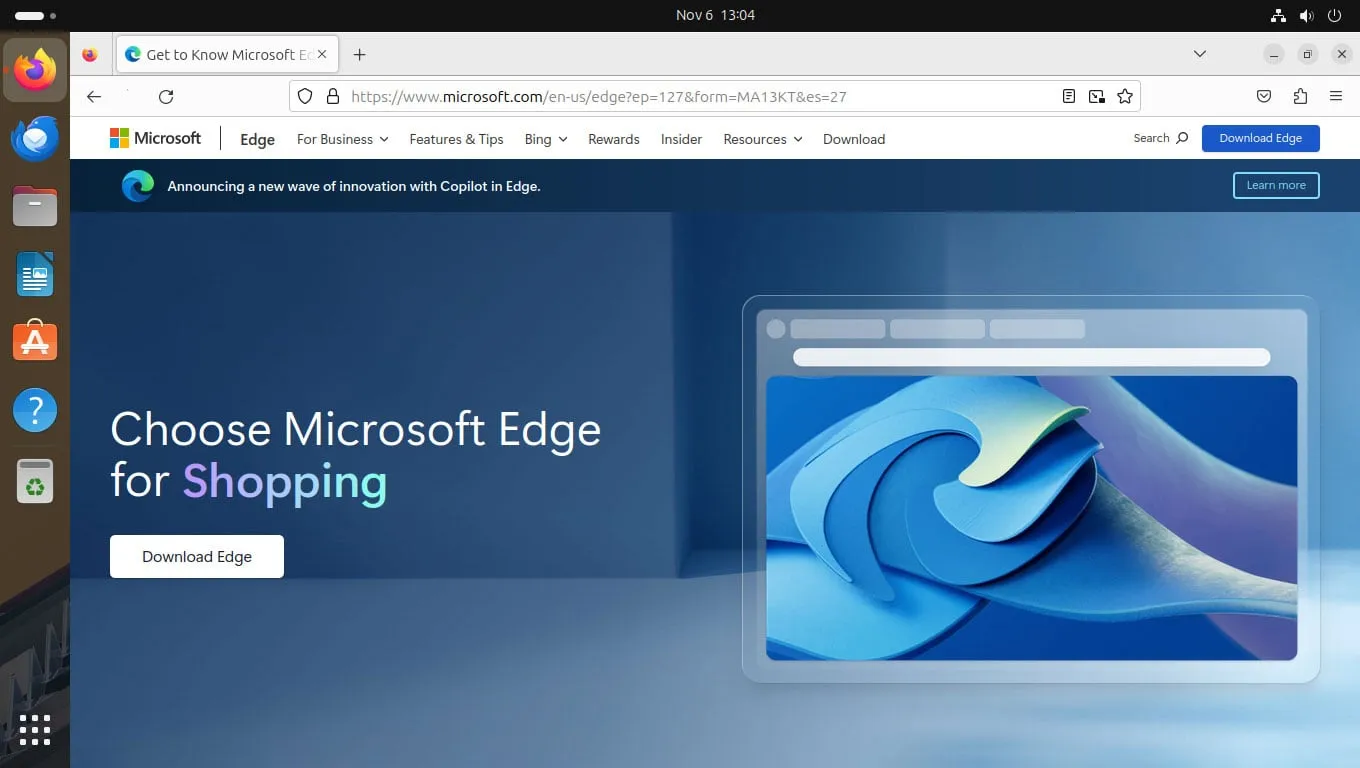 Downloadseite von Microsoft Edge für LinuxSchritt 1: Starten Sie den Download
Wenn Sie auf den Download-Button klicken, wird nicht sofort ein Download gestartet. Stattdessen werden Sie gebeten, den Nutzungsbedingungen von Microsoft Edge zuzustimmen.
Lesen Sie den Text – ja, wirklich! – und klicken Sie dann auf “Akzeptieren und herunterladen”, um den Download tatsächlich zu starten:
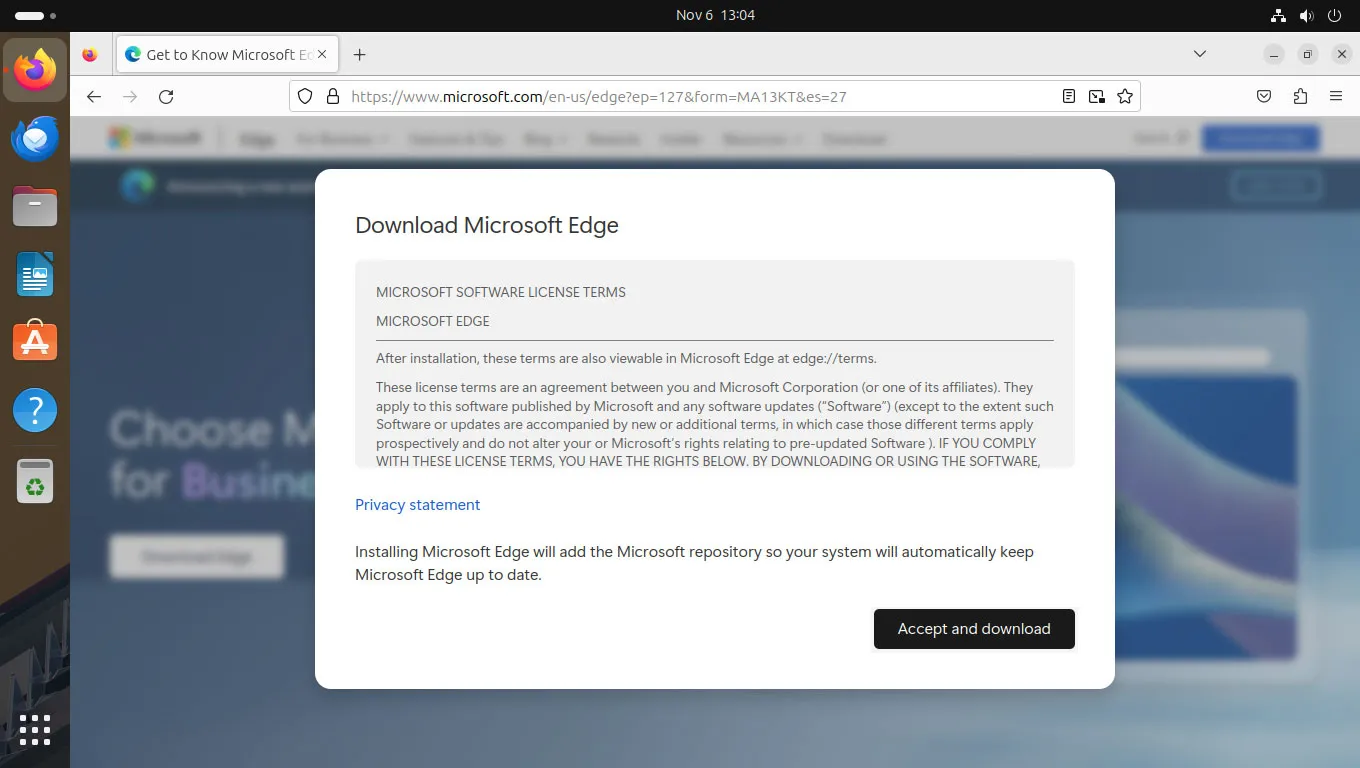 Zustimmung zu den Nutzungsbedingungen von Microsoft EdgeSchritt 1b: Lesen Sie das Kleingedruckte
2. Laden Sie Edge für Linux herunter
Je nachdem, welchen Browser Sie zum Herunterladen von Edge verwenden, werden Sie möglicherweise zuerst gefragt, wo Sie das .deb-Installationspaket speichern möchten. Wir empfehlen Ihnen, Ihren Downloads-Ordner (oder ein anderes leicht zugängliches Verzeichnis) zu wählen.
Warten Sie dann einfach, bis der Download abgeschlossen ist!
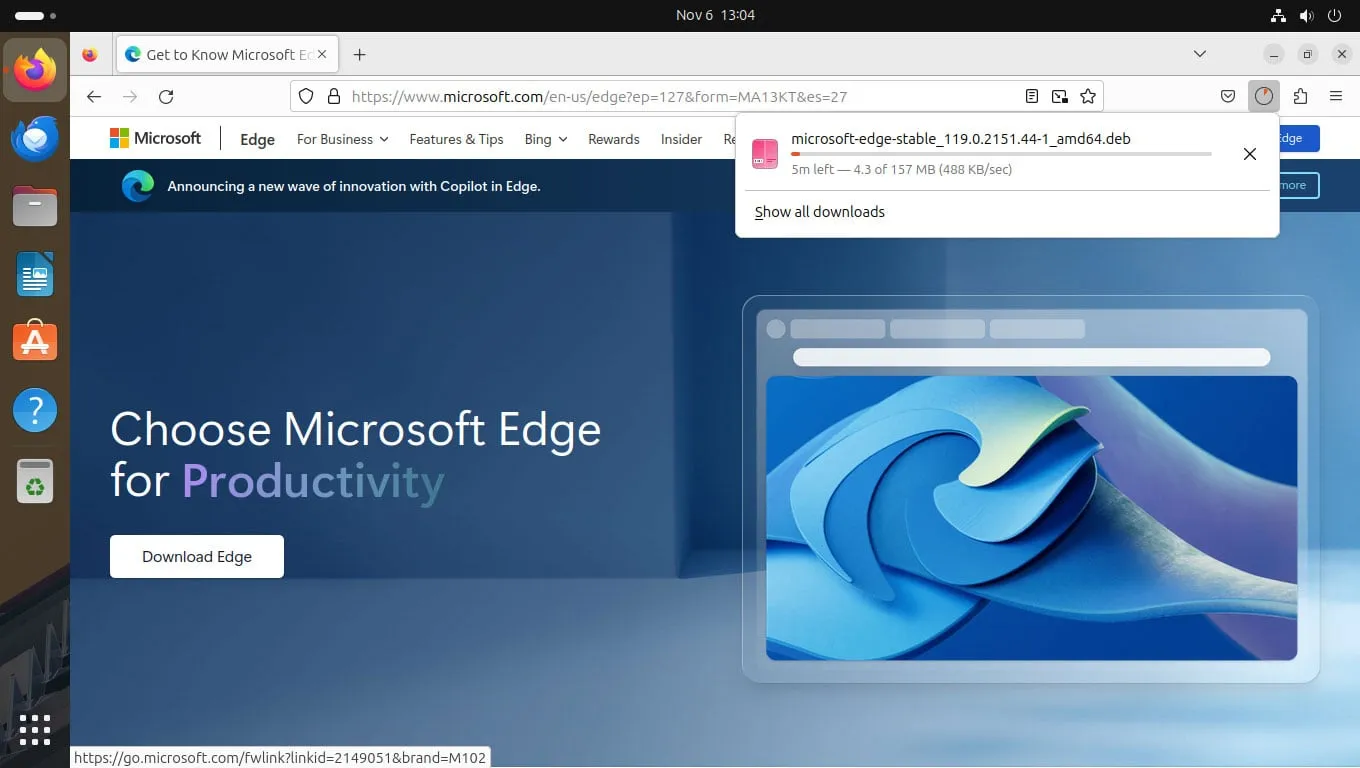 Speichern des Microsoft Edge InstallationspaketsSchritt 2: Speichern Sie das Installationsprogramm
3. Doppelklicken Sie auf das Installationsprogramm
Sobald der Download des DEB-Pakets abgeschlossen ist, öffnen Sie Ihre Dateimanager-Anwendung und navigieren Sie zu dem Ordner, in dem Sie das DEB in den vorherigen Schritten gespeichert haben.
Suchen Sie dort die Datei microsoft-edge-stable.deb und doppelklicken Sie darauf.
Dadurch wird das Installationsprogramm im Ubuntu Software Center (unter Ubuntu 22.04 oder dem App Center unter Ubuntu 24.04 LTS und neuer) geöffnet. Wenn Sie dieses Tutorial von Linux Mint aus lesen, öffnet der Klick auf das DEB-Paket den Standard-Paketinstaller Ihrer Distribution, z.B. Gdebi oder Mint Installer.
Folgen Sie nun einfach den Anweisungen auf dem Bildschirm:
 Microsoft Edge wird im Ubuntu Software Center installiertSchritt 3: Öffnen Sie das Installationsprogramm
Das offizielle Microsoft Edge Repository wird während der Installation zur Liste der Softwarequellen Ihres Systems hinzugefügt. Dies ermöglicht, dass zukünftige Browser-Updates zusammen mit anderen Software-Updates über den Software Updater installiert werden können. Die Verfügbarkeit von Microsoft Edge ist nicht nur auf moderne Linux-Distributionen beschränkt, sondern erstreckt sich auch auf ältere Systeme wie Edge für Windows 7 32-Bit.
4. Microsoft Edge öffnen
Lassen Sie die Installation vollständig abschließen, und dann kommt der spannende Teil!
Öffnen Sie die Anwendungen-Auswahl (oder das App-Menü, den Launcher usw., das Ihr System konfiguriert hat), um Microsoft Edge zu finden und zu starten.
Beim ersten Start benötigt Edge möglicherweise einen Moment, um sich zu initialisieren, die erforderlichen Cache- und Konfigurationsordner zu erstellen und zu prüfen, ob er der Standardbrowser werden soll. Danach liegt es ganz bei Ihnen, wie Sie ihn nutzen möchten.
Methode 2: Installation über das Terminal (Befehlszeile)
Bevorzugen Sie die Installation von Software auf Ubuntu über die Kommandozeile? Dann sind Sie hier genau richtig. Diese Methode ist oft schneller und effizienter für erfahrene Linux-Nutzer. Wenn Sie sich fragen, wie andere Microsoft-Produkte für Linux integriert werden können, können Sie sich auch über PowerPoint für Linux informieren.
Erster Schritt: Einrichtung des Repositories.
Der folgende Befehl fügt das offizielle Microsoft Edge Linux-Repository zu Ihrem System hinzu und importiert den Microsoft GPG-Schlüssel, der zur Authentifizierung von Paketen erforderlich ist (damit Ubuntu sicher sein kann, dass sie echt sind):
curl https://packages.microsoft.com/keys/microsoft.asc | gpg --dearmor > microsoft.gpg
sudo install -o root -g root -m 644 microsoft.gpg /etc/apt/trusted.gpg.d/
sudo sh -c 'echo "deb [arch=amd64] https://packages.microsoft.com/repos/edge stable main" > /etc/apt/sources.list.d/microsoft-edge-dev.list'
sudo rm microsoft.gpg
Sollte dieser Befehl einen Fehler anzeigen, dass curl nicht installiert ist, müssen Sie curl zuerst in Ubuntu installieren, indem Sie sudo apt install curl ausführen, und dann den obigen Befehl erneut ausführen. Im Bereich der Linux-Systemverwaltung gibt es viele nützliche Tools; während dieser Artikel sich auf Edge konzentriert, verwenden viele Linux-Nutzer auch Tools wie RAR unter Linux für die Dateikomprimierung, die ebenfalls oft über die Kommandozeile installiert werden.
Zweiter Schritt: Installation des Browsers.
Fügen Sie diesen Befehl in das Terminal ein, um zuerst die Liste der auf Ihrem System verfügbaren Pakete zu aktualisieren und dann die neueste stabile Version von Microsoft Edge für Linux herunterzuladen und zu installieren:
sudo apt update && sudo apt install microsoft-edge-stableNach Abschluss der Installation können Sie den Browser über Ihren bevorzugten Linux-App-Launcher starten oder einfach microsoft-edge im Terminal ausführen.
Mit dem hinzugefügten Edge Linux-Repository können Sie auch microsoft-edge-beta oder microsoft-edge-unstable Builds installieren. Beachten Sie jedoch, dass diese nicht stabil sind und Fehler sowie unfertige Funktionen enthalten können.
Microsoft Edge deinstallieren unter Linux
Falls Sie Edge installieren, ausprobieren, aber feststellen, dass er nichts für Sie ist oder zu viel Speicherplatz beansprucht, können Sie den Browser genauso einfach deinstallieren, wie Sie ihn hinzugefügt haben.
Öffnen Sie ein neues Terminal-Fenster und führen Sie aus:
sudo apt remove microsoft-edge-stableSo einfach ist das! Dieser Befehl entfernt den Browser von Ihrem System. Wenn Sie auch das Microsoft Edge Repository von Ihren Paketquellen entfernen möchten, können Sie die Datei microsoft-edge-dev.list aus dem Verzeichnis /etc/apt/sources.list.d/ löschen.
Fazit
Sie haben erfolgreich gelernt, wie Sie den Microsoft Edge Browser auf Ubuntu, Linux Mint und anderen Distributionen installieren und bei Bedarf auch wieder deinstallieren können. Es war gar nicht so schwer, oder?
Viele Linux-Nutzer mögen bei der Vorstellung eines von Microsoft entwickelten Webbrowsers zurückschrecken, doch wir bei Shock Naue sind der Meinung, dass es großartig ist, die Wahl zu haben, Edge auf Linux nicht zu nutzen, anstatt gar keine Möglichkeit zu haben, ihn zu verwenden. Diese Vielfalt stärkt das Linux-Ökosystem und bietet Anwendern mehr Flexibilität.
Jetzt bleibt Ihnen nur noch, den Browser zu öffnen und mit dem Surfen im Web zu beginnen – lassen Sie uns in den Kommentaren wissen, wie es Ihnen ergeht!