
Excel ist aus dem modernen Berufsleben nicht wegzudenken und bietet unzählige Funktionen, die den Arbeitsalltag erleichtern. Eine der mächtigsten und am häufigsten verwendeten Funktionen ist die sogenannte WENN-Funktion, oft auch als WENN-DANN-Formel bezeichnet. Sie ermöglicht es Ihnen, logische Prüfungen durchzuführen und basierend auf bestimmten Bedingungen unterschiedliche Ergebnisse anzuzeigen. Das Verständnis und die Beherrschung dieser einfachen WENN-DANN-Formel ist fundamental, um Daten effektiv zu analysieren und automatisierte Entscheidungen in Ihren Tabellenkalkulationen zu treffen.
In diesem Artikel tauchen wir tief in die Welt der WENN-DANN-Formel ein. Wir beginnen mit den Grundlagen, erläutern die Syntax anhand praktischer Beispiele und zeigen Ihnen, wie Sie diese flexible Funktion erweitern können, um komplexe Szenarien abzubilden. Egal, ob Sie ein Anfänger sind, der die ersten Schritte mit Excel macht, oder ein erfahrener Nutzer, der seine Kenntnisse vertiefen möchte – hier finden Sie wertvolle Einblicke und praktische Anleitungen.
Die Grundlagen der WENN-DANN-Formel in Excel verstehen
Die WENN-Funktion in Excel ist ein Werkzeug für die Entscheidungsfindung. Sie führt eine logische Prüfung durch und gibt einen Wert zurück, wenn die Bedingung WAHR ist, und einen anderen Wert, wenn sie FALSCH ist. Der Aufbau ist denkbar einfach:
=WENN(logische_Prüfung; Wert_wenn_Wahr; Wert_wenn_Falsch)
- logische_Prüfung: Dies ist die Bedingung, die Excel überprüfen soll. Das Ergebnis dieser Prüfung kann nur WAHR oder FALSCH sein.
- Wert_wenn_Wahr: Das Ergebnis, das angezeigt wird, wenn die logische_Prüfung WAHR ist (d.h., die Bedingung ist erfüllt).
- Wert_wenn_Falsch: Das Ergebnis, das angezeigt wird, wenn die logische_Prüfung FALSCH ist (d.h., die Bedingung ist nicht erfüllt).
Diese grundlegende Struktur macht die einfache WENN-DANN-Formel so vielseitig. Sie können damit automatische Antworten auf Fragen wie “Ist dieser Wert größer als X?” oder “Enthält diese Zelle einen bestimmten Text?” generieren.
Eine logische Prüfung formulieren
Bevor Sie die WENN-DANN-Formel in Excel anwenden können, müssen Sie klar definieren, welche Bedingung geprüft werden soll. Nehmen wir das klassische Ampel-Beispiel, um die Funktionsweise zu illustrieren:
Szenario: Wenn die Ampel Rot zeigt, sollen wir “stoppen”. Wenn nicht, sollen wir “losfahren” (unter der Annahme, es gibt nur Rot und Grün).
In Excel würde dies bedeuten:
- Logische Prüfung: Steht in Zelle B3 der Text “Rot”?
- Wert_wenn_Wahr: “stoppen”
- Wert_wenn_Falsch: “losfahren”
Die entsprechende Formel in Zelle C3 wäre dann: =WENN(B3="Rot";"stoppen";"losfahren")
Bitte beachten Sie, dass Textwerte in Anführungszeichen gesetzt werden müssen. Dies ist eine entscheidende Regel, wenn Sie mit Zeichenketten in Excel-Formeln arbeiten. Wenn Sie mehr über effizientes Planen in Excel erfahren möchten, insbesondere im Hinblick auf Zeitmanagement und Verfügbarkeiten, könnte ein excel urlaubsplaner 2025 eine nützliche Ergänzung zu Ihren Kenntnissen sein.
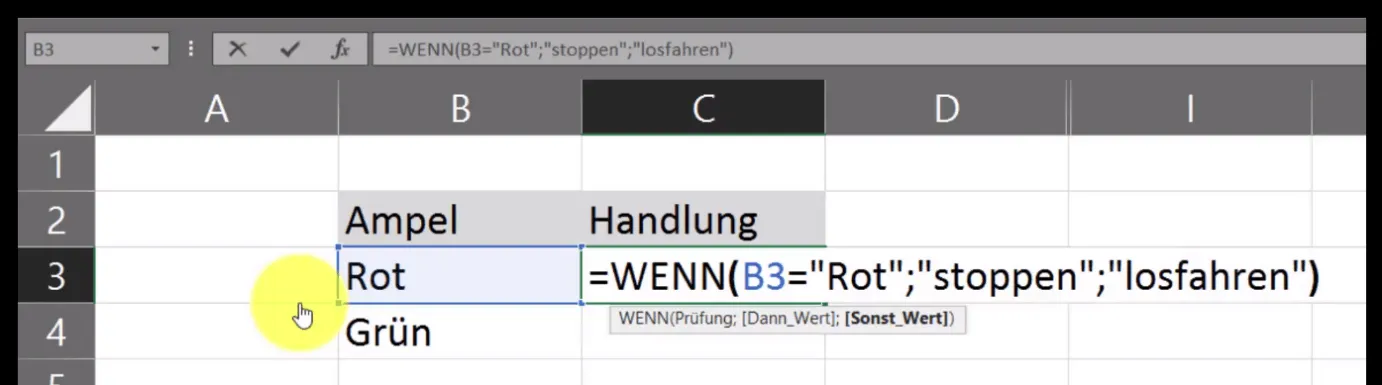 Ampelbeispiel mit der WENN-Funktion in Excel, wo "Rot" zu "stoppen" führt
In diesem Beispiel erfüllt die Zelle B3 die Bedingung der Abfrage (sie ist “Rot”), daher wird in C3 der erste DANN-Wert, nämlich “stoppen”, angezeigt. Wenn Sie die Formel nach unten ziehen und in B4 “Grün” steht, wird die Bedingung “Rot” als FALSCH bewertet, und der zweite DANN-Wert, “losfahren”, wird ausgegeben. Die einfache WENN-DANN-Formel ist somit ideal, um schnelle Ja/Nein-Entscheidungen zu treffen.
WENN-Funktion mit Zahlenwerten anwenden
Die WENN-Funktion ist nicht nur auf Textwerte beschränkt, sondern auch äußerst effektiv beim Umgang mit Zahlen. Dies eröffnet viele Möglichkeiten für die Datenanalyse und Berichterstattung.
Szenario: Ein Unternehmen möchte seinen Mitarbeitern einen Bonus zahlen. Wenn ein Mitarbeiter mehr als 4.000 € Umsatz generiert, erhält er einen “Bonus”; andernfalls erhält er “kein Bonus”.
- Logische Prüfung: Ist der Wert in Zelle F3 größer als 4000?
- Wert_wenn_Wahr: “Bonus”
- Wert_wenn_Falsch: “kein Bonus”
Die Formel für Zelle G3 lautet: =WENN(F3>4000;"Bonus";"kein Bonus")
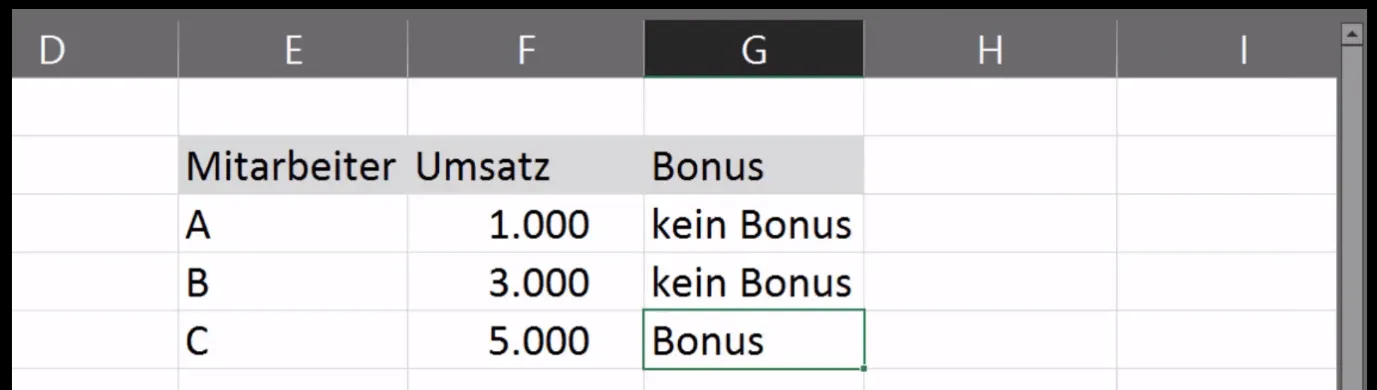 Excel-Tabelle zeigt das Ergebnis der WENN-Funktion für Bonusberechnungen basierend auf Umsatzzahlen
Nachdem diese Formel auf alle relevanten Zellen angewendet wurde, sehen Sie sofort, welche Mitarbeiter die Bonusschwelle erreicht haben. Mitarbeiter A und B liegen unter dem Schwellenwert und erhalten “kein Bonus”, während Mitarbeiter C mit 5.000 € Umsatz den “Bonus” erhält.
Es ist auch möglich, einen der Werte leer zu lassen, indem Sie zwei Anführungszeichen ohne Inhalt ("") verwenden. Das ist besonders nützlich, wenn Sie die Übersichtlichkeit in großen Tabellen verbessern möchten. Beispielsweise: =WENN(F3>4000;"Bonus";"") würde nur dann einen Wert anzeigen, wenn der Bonus gewährt wird. Wenn Sie Ihre Arbeitsabläufe in Excel noch weiter optimieren möchten, um beispielsweise Jahresübersichten zu erstellen, könnte eine urlaubsplaner excel vorlage 2025 eine hilfreiche Ressource sein.
Weitere praktische Beispiele der WENN-DANN-Formel
Die Vielseitigkeit der WENN-Funktion zeigt sich in zahlreichen Alltagsszenarien. Hier ein weiteres Beispiel aus dem Bildungsbereich:
Szenario: Prüfungsergebnisse sollen bewertet werden. Ein Kandidat hat die Prüfung bestanden, wenn er 80 % oder mehr der Testfragen richtig beantwortet hat. Andernfalls hat er die Prüfung nicht bestanden.
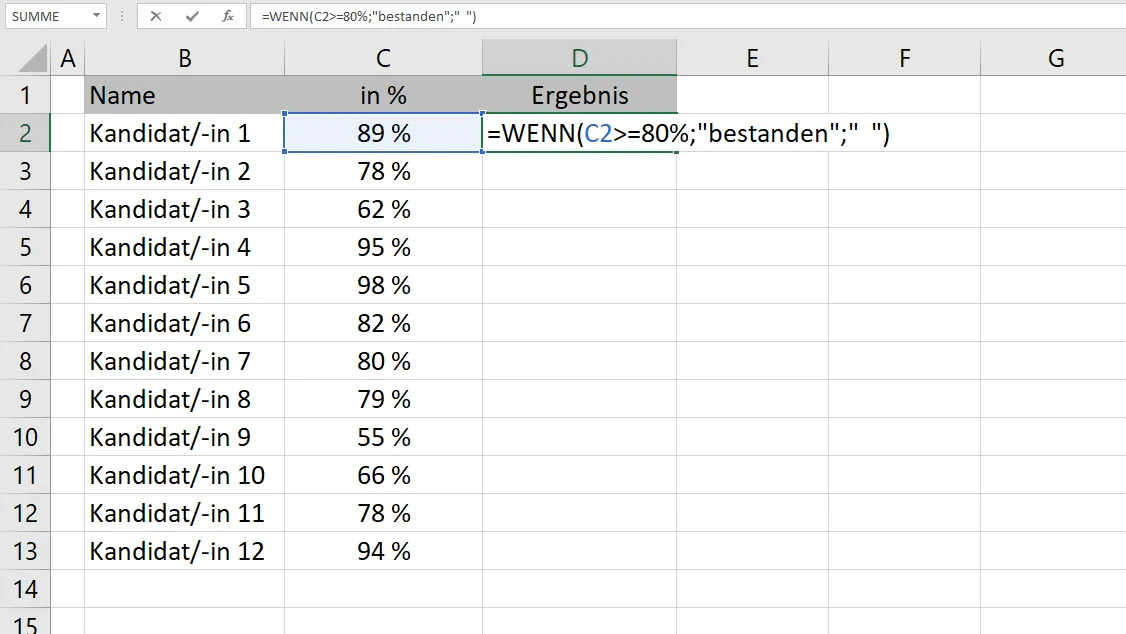 Eine Excel-Tabelle zur Auswertung von Prüfungsergebnissen mit einer Spalte für die erreichte Punktzahl und einer für das Ergebnis
Angenommen, die erreichte Punktzahl steht in Zelle D3. Die Formel wäre dann: =WENN(D3>=80%;"Bestanden";"Nicht bestanden")
Dieses Beispiel verdeutlicht, wie die einfache WENN-DANN-Formel schnell und unkompliziert komplexe Bewertungslogiken umsetzen kann. Es hilft, menschliche Fehler zu minimieren und die Konsistenz der Ergebnisse zu gewährleisten.
Die verschachtelte WENN-Funktion: Mehrere Bedingungen meistern
Manchmal ist die Realität komplexer und eine einzelne logische Prüfung reicht nicht aus. Hier kommt die verschachtelte WENN-Funktion ins Spiel. Sie erlaubt es Ihnen, mehrere Bedingungen hintereinander zu prüfen.
Szenario: Erweitern wir unser Ampel-Beispiel um eine dritte Farbe: Orange.
- Wenn die Ampel Rot ist, “stoppen”.
- Wenn die Ampel Orange ist, “stoppen”.
- Wenn die Ampel Grün ist, “fahren”.
Um dies abzubilden, verschachteln wir zwei WENN-Funktionen. Die zweite WENN-Funktion wird als “Wert_wenn_Falsch” der ersten Funktion eingesetzt:
=WENN(B3="Rot";"stoppen";WENN(B3="Orange";"stoppen";"fahren"))
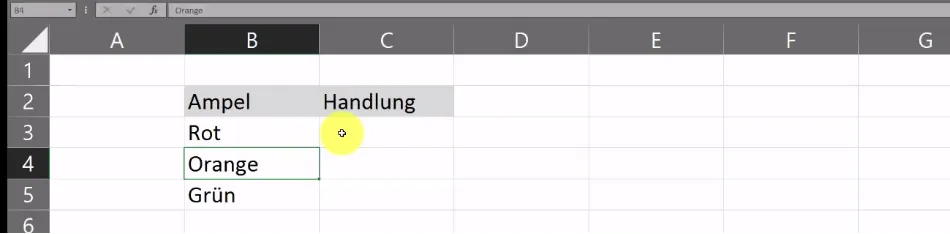 Die Ampel im Excel-Beispiel zeigt "Orange", um die erweiterte Funktionalität der verschachtelten WENN-Funktion zu demonstrieren
In Worten ausgedrückt: WENN in Zelle B3 “Rot” steht, DANN “stoppen”. WENN dies nicht der Fall ist (also FALSCH), DANN prüfe weiter: WENN in Zelle B3 “Orange” steht, DANN “stoppen”. Wenn auch das nicht zutrifft, DANN “fahren”.
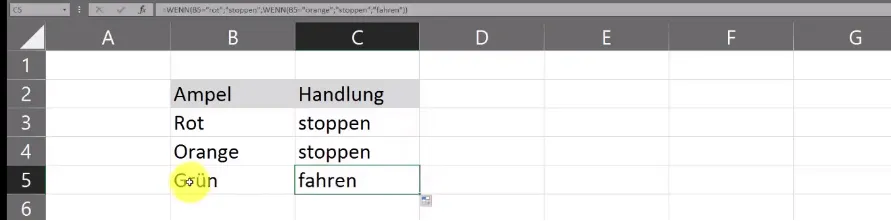 Die Formel der verschachtelten WENN-Funktion in Excel für das Ampel-Beispiel
Wichtige Hinweise bei verschachtelten WENN-Funktionen
- Klammern: Achten Sie penibel auf die Anzahl der geöffneten und geschlossenen Klammern. Bei jeder geöffneten Klammer muss eine passende geschlossene Klammer vorhanden sein. Excel hilft oft bei der Korrektur, aber es ist besser, von Anfang an präzise zu sein.
- Reihenfolge der Bedingungen: Die Reihenfolge der Prüfungen ist wichtig, insbesondere wenn Bedingungen sich überschneiden könnten. Excel verarbeitet die Prüfungen von links nach rechts und stoppt, sobald eine Bedingung WAHR ist.
- Groß- und Kleinschreibung: Excel ist bei Textvergleichen in der WENN-Funktion standardmäßig nicht zwischen Groß- und Kleinschreibung zu unterscheiden. “Rot”, “rot” oder “ROT” würden alle als identisch angesehen, solange die Buchstabenfolge korrekt ist. Trotzdem ist es gute Praxis, sich an eine einheitliche Schreibweise zu halten.
- Fehlersuche mit F9: Wenn Sie eine Formel erstellen, die nicht das erwartete Ergebnis liefert, können Sie Teile der Formel markieren und F9 drücken, um deren Zwischenergebnis zu sehen (WAHR oder FALSCH). Dies ist ein mächtiges Werkzeug zur Fehlersuche.
Kombinationen mit WENN UND / WENN ODER für erweiterte Logik
Für noch komplexere Bedingungen können Sie die WENN-Funktion mit den Funktionen UND oder ODER kombinieren. Diese logischen Funktionen erweitern die Möglichkeiten der logische_Prüfung.
WENN UND
Die UND-Funktion gibt WAHR zurück, wenn alle ihre Bedingungen erfüllt sind.=WENN(UND(Bedingung1; Bedingung2; ...); Wert_wenn_Wahr; Wert_wenn_Falsch)
Beispiel: Ein Mitarbeiter erhält einen Bonus, wenn der Umsatz über 4.000 € und die Kundenzufriedenheit über 90 % liegt.
WENN ODER
Die ODER-Funktion gibt WAHR zurück, wenn mindestens eine ihrer Bedingungen erfüllt ist.=WENN(ODER(Bedingung1; Bedingung2; ...); Wert_wenn_Wahr; Wert_wenn_Falsch)
Beispiel: Ein Produkt ist lieferbar, wenn es im Lager A oder im Lager B verfügbar ist.
Diese Kombinationen ermöglichen es Ihnen, hochspezifische Regeln in Ihren Excel-Tabellen zu implementieren und die einfache WENN-DANN-Formel zu einem noch leistungsfähigeren Werkzeug zu machen. Für eine umfassende Ressourcenplanung und um sicherzustellen, dass Sie keine wichtigen Details übersehen, können Sie auch eine excel urlaubsplaner 2025 vorlage in Betracht ziehen, die Ihnen hilft, komplexe Planungsaufgaben zu strukturieren.
Fazit: Die WENN-Funktion als Fundament der Excel-Logik
Die einfache WENN-DANN-Formel ist weit mehr als nur eine grundlegende Excel-Funktion; sie ist ein Eckpfeiler für logische Entscheidungen und Automatisierung in Ihren Tabellenkalkulationen. Von einfachen Ja/Nein-Entscheidungen bis hin zu komplexen, verschachtelten Prüfungen und Kombinationen mit UND/ODER-Funktionen bietet sie die Flexibilität, die Sie benötigen, um Daten intelligent zu verarbeiten und aussagekräftige Ergebnisse zu erzielen.
Durch die zahlreichen Beispiele haben Sie gesehen, wie Sie die WENN-Funktion in verschiedenen Szenarien einsetzen können – sei es zur Ampelsteuerung, Bonusberechnung oder zur Bewertung von Prüfungsergebnissen. Die Fähigkeit, diese Funktion sicher anzuwenden, wird Ihre Produktivität in Excel erheblich steigern und Ihnen ermöglichen, Ihre Daten mit größerer Präzision und Effizienz zu managen. Üben Sie regelmäßig, experimentieren Sie mit eigenen Szenarien, und Sie werden bald ein Meister der WENN-Funktion sein!