
Microsoft Excel ist ein mächtiges Werkzeug, das mit über 300 verschiedenen Funktionen aufwarten kann. Für viele Nutzer erscheint diese Vielfalt auf den ersten Blick überwältigend. Doch keine Sorge: Schon mit einem grundlegenden Verständnis von nur 10 Einfache Excel Funktionen können Sie Ihren Arbeitsalltag erheblich vereinfachen und Routineaufgaben effizienter gestalten. Ob für die Finanzverwaltung, Projektplanung oder Datenanalyse – diese grundlegenden Funktionen sind wahre Zeitsparer und der Schlüssel zu einem produktiveren Umgang mit der Tabellenkalkulation. In diesem Artikel tauchen wir tief in die Welt dieser praktischen Helfer ein und zeigen Ihnen, wie Sie sie sofort anwenden können. Entdecken Sie jetzt die Power der einfachen Excel Funktionen und bringen Sie Ihre Daten in Bestform! Für einen umfassenderen Überblick über die vielfältigen Möglichkeiten empfehlen wir einen Blick auf unsere Sammlung der 10 excel Tipps.
Der Unterschied: Excel Formeln und Funktionen verstehen
Um die volle Leistungsfähigkeit von Excel auszuschöpfen, ist es entscheidend, den Unterschied zwischen Formeln und Funktionen zu begreifen. Eine Formel ist im Grunde eine Berechnung, die Sie selbst eingeben, beispielsweise =A1+A2. Funktionen hingegen sind vordefinierte Berechnungen, die Excel Ihnen zur Verfügung stellt. Jede Funktion ist durch einen eindeutigen Namen gekennzeichnet, dem ein Gleichheitszeichen (=) vorangestellt ist und Argumente in Klammern folgen.
Ein klassisches Beispiel ist die SUMME-Funktion: Mit =SUMME(A3:A5) addiert Excel automatisch alle Werte im Zellbereich von A3 bis A5. Funktionen sind somit strukturierte Befehle, die komplexe Operationen mit weniger Aufwand ermöglichen. Wenn Sie mehrere Funktionen geschickt miteinander kombinieren, schaffen Sie leistungsstarke Werkzeuge für Ihre Datenanalyse.
Top 10 einfache Excel Funktionen, die den Alltag erleichtern
Die folgenden zehn Funktionen sind unerlässlich für jeden, der Einfache Excel Funktionen effektiv nutzen möchte, um Zeit zu sparen und die Übersicht zu bewahren.
1. Daten sortieren und filtern: Ordnung in Ihre Tabellen bringen
Umfangreiche Excel-Tabellen werden schnell unübersichtlich. Die Sortier- und Filterfunktion ist ein unverzichtbarer Helfer, um Daten schnell und komfortabel nach verschiedenen Kriterien zu ordnen – sei es nach Datum, Kostenfaktor oder Betrag.
Um Ihre Liste in eine intelligente Tabelle umzuwandeln, die ein praktisches Dropdown-Menü für die Sortierung und Filterung bietet, markieren Sie zunächst alle relevanten Zellen (z.B. Zeilen 3-13 und Spalten C-F). Wechseln Sie dann im Menüband zum Reiter „Einfügen“ und wählen Sie links die Schaltfläche „Tabelle“. Bestätigen Sie Ihre Feldauswahl. Daraufhin erscheinen in den Kopfzeilen der Tabelle kleine Pfeile, über die Sie Ihre Daten flexibel sortieren und filtern können, genau nach Ihren Bedürfnissen.
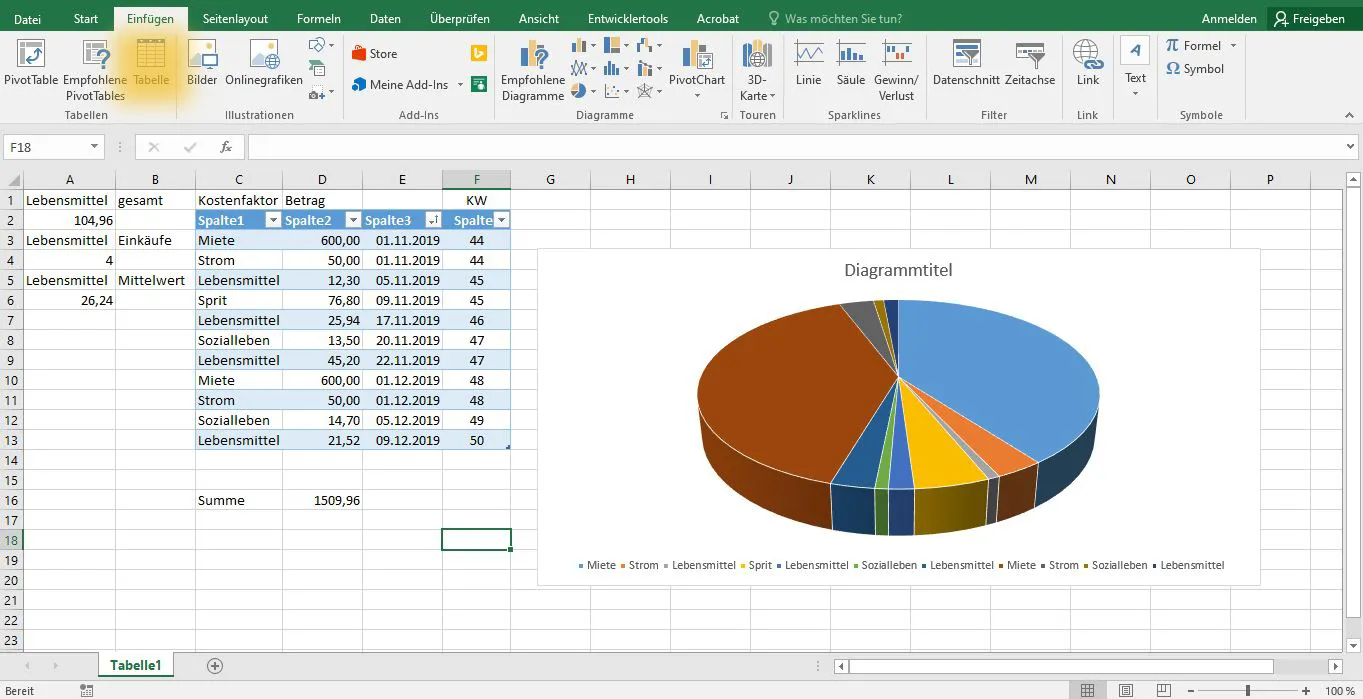 Eine Excel-Tabelle mit Dropdown-Menüs zum Sortieren nach verschiedenen Kriterien wie Datum, Kostenfaktor und Betrag.
2. SUMME: Die Grundrechenart in Excel
Die SUMME-Funktion ist eine der meistgenutzten und grundlegendsten einfache Excel Funktionen. Sie addiert die Werte ausgewählter Zellen. Moderne Excel-Versionen bieten diese Funktion oft automatisch an: Markieren Sie einfach mehrere Zellen, und die Summe, der arithmetische Mittelwert sowie die Anzahl der ausgewählten Felder erscheinen direkt in der Statusleiste unten rechts.
Die SUMME-Funktion funktioniert sowohl mit einzelnen Zellen (z.B. =SUMME(A1;A2;A3)) als auch mit ganzen Bereichen (z.B. =SUMME(A1:A3)). Das Ergebnis bleibt dasselbe. Eine weitere nützliche Möglichkeit ist die „AutoSumme“ im Menüpunkt „Start“ oben rechts. Wenn Sie beispielsweise Zahlen in Spalte B untereinander eingetragen haben und die leere Zelle direkt darunter auswählen, berechnet Excel automatisch die Summe der darüberstehenden Werte.
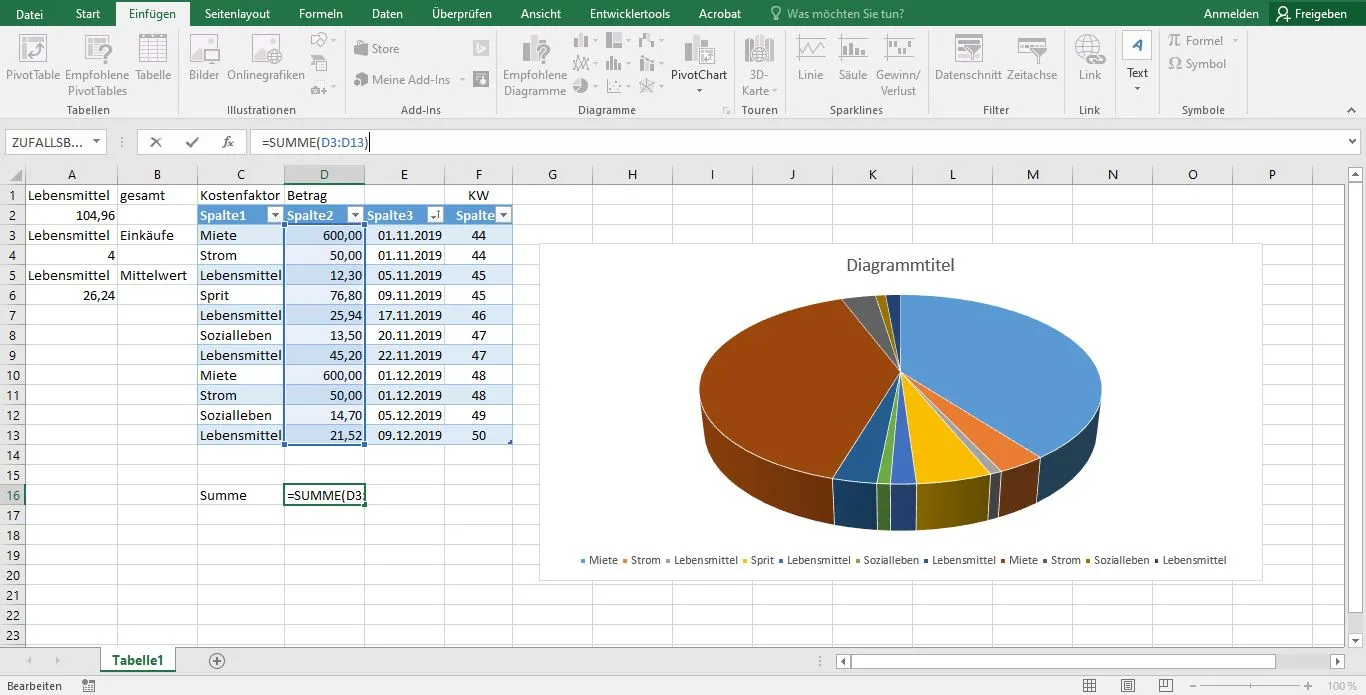 Eine Excel-Tabelle, die die automatische SUMME-Funktion im unteren rechten Bereich hervorhebt, nachdem mehrere Zellen markiert wurden.
3. WENN-Funktion: Logik in Ihre Tabellen bringen
Die WENN-Funktion gehört zu den vielseitigsten einfache Excel Funktionen und ermöglicht es Ihnen, bedingte Logik in Ihre Berechnungen einzubauen. Excel prüft zunächst, ob eine bestimmte Bedingung erfüllt ist, und führt dann je nachdem eine Aktion aus oder eine andere. Dies ist ideal, um Aufgaben nur auf bestimmte Felder anzuwenden, wenn vordefinierte Anforderungen erfüllt sind.
Stellen Sie sich vor, Sie möchten den Gesamtbetrag des Rabatts auf Rechnungen ermitteln, wobei nur Bestellungen von 100 Euro oder mehr einen Rabatt von 10% erhalten. Angenommen, in Zelle A1 definieren Sie “Rabatt” und in A2 den Ausgabewert. Ihre Rechnungsbeträge befinden sich in den Feldern D3 bis D13. Der Excel-Befehl für Zelle A2 wäre dann =WENN(D3>=100;D3*10%;0). Übersetzt bedeutet dies: „WENN der Wert in D3 größer oder gleich 100 ist, dann berechne 10% von D3; ansonsten ist der Rabatt 0.“ Die wenn dann sonst excel Funktion ist ein mächtiges Werkzeug, um komplexe Entscheidungsbäume zu modellieren.
4. SUMMEWENN: Bedingte Summen ganz einfach
Wenn Sie in einer Kostenaufstellung die Summe eines spezifischen Kostenfaktors automatisch berechnen lassen möchten, ist SUMMEWENN die ideale Funktion. Sie erlaubt es Ihnen, Werte in einer Spalte zu addieren, wenn in einer anderen Spalte ein bestimmtes Kriterium erfüllt ist. Der Vorteil liegt in der gezielten Addition; der Nachteil ist, dass Sie jeweils nur einen Faktor auf einmal summieren können.
Um diese Funktion anzuwenden, wählen Sie zunächst die Zelle aus, in der das Ergebnis angezeigt werden soll (z.B. A2), und definieren Sie Ihren Kostenfaktor in einer anderen Zelle (z.B. A1). Geben Sie dann in der fx-Zeile den Befehl =SUMMEWENN gefolgt von den relevanten Bereichen ein: dem Bereich, in dem das Kriterium gesucht wird, dem Kriterium selbst, und dem Bereich, der summiert werden soll. Ein Beispiel wäre =SUMMEWENN(C3:C13;A1;D3:D13), wobei C3:C13 die Kostenfaktoren enthält, A1 Ihr Suchkriterium ist und D3:D13 die zu summierenden Beträge. Alternativ kann das Kriterium in der Funktion auch direkt als Text eingegeben werden, z.B. =SUMMEWENN(C3:C13;"Miete";D3:D13), wichtig sind hierbei die Anführungszeichen. Dies ist eine der nützlichsten wenndann excel Verzweigungen.
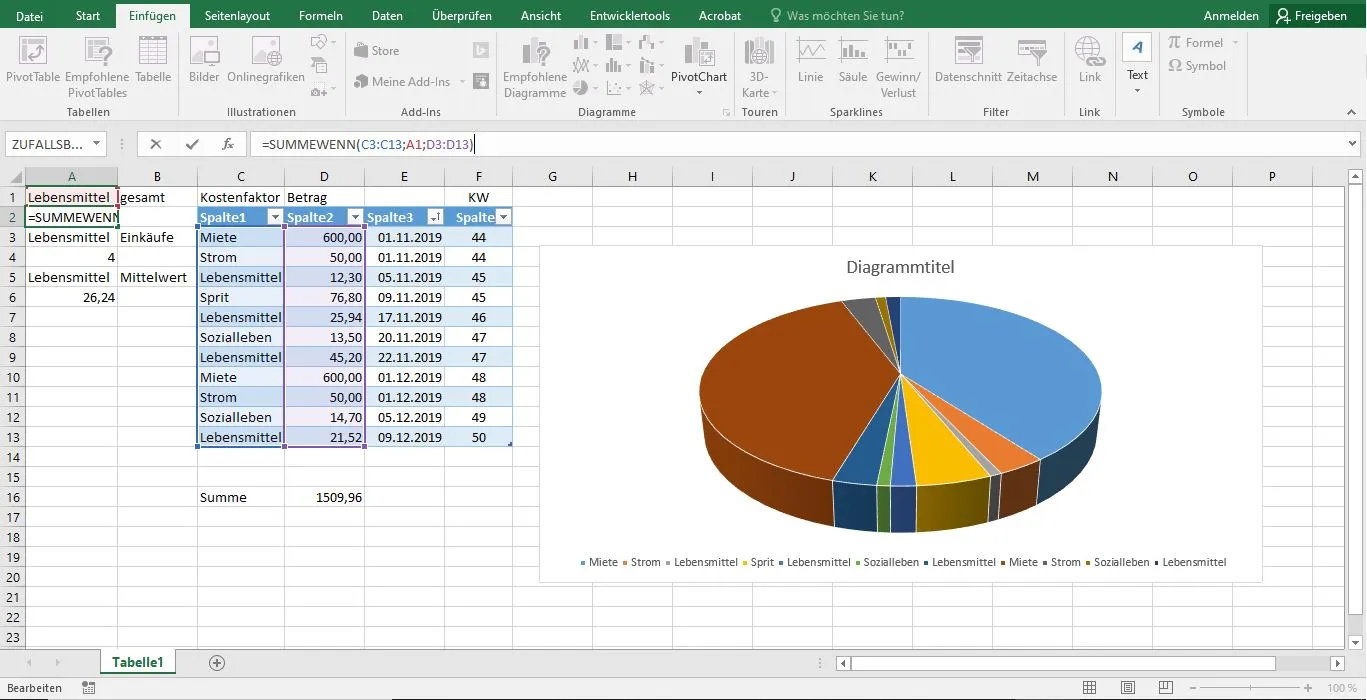 Screenshot der SUMMEWENN-Funktion in Excel, die eine bedingte Summe basierend auf einem festgelegten Kriterium berechnet.
5. ZÄHLENWENN: Vorkommen von Werten ermitteln
Die ZÄHLENWENN-Funktion ist eng verwandt mit SUMMEWENN, aber anstatt Ihnen eine Summe zu liefern, gibt sie an, wie oft ein bestimmter Begriff oder Wert in einem ausgewählten Bereich vorkommt. Wenn Sie also wissen möchten, wie oft ein bestimmter Kostenfaktor in Ihrer Tabelle auftaucht, ist dies die richtige Funktion.
Die Anwendung ist ähnlich wie bei SUMMEWENN. Angenommen, Sie möchten wissen, wie oft der Wert “Hallo” im Bereich C3 bis C13 vorkommt. Die Funktion in Zelle A2 würde dann lauten: =ZÄHLENWENN(C3:C13;"Hallo"). Excel zeigt Ihnen daraufhin in Zelle A2 die Häufigkeit an.
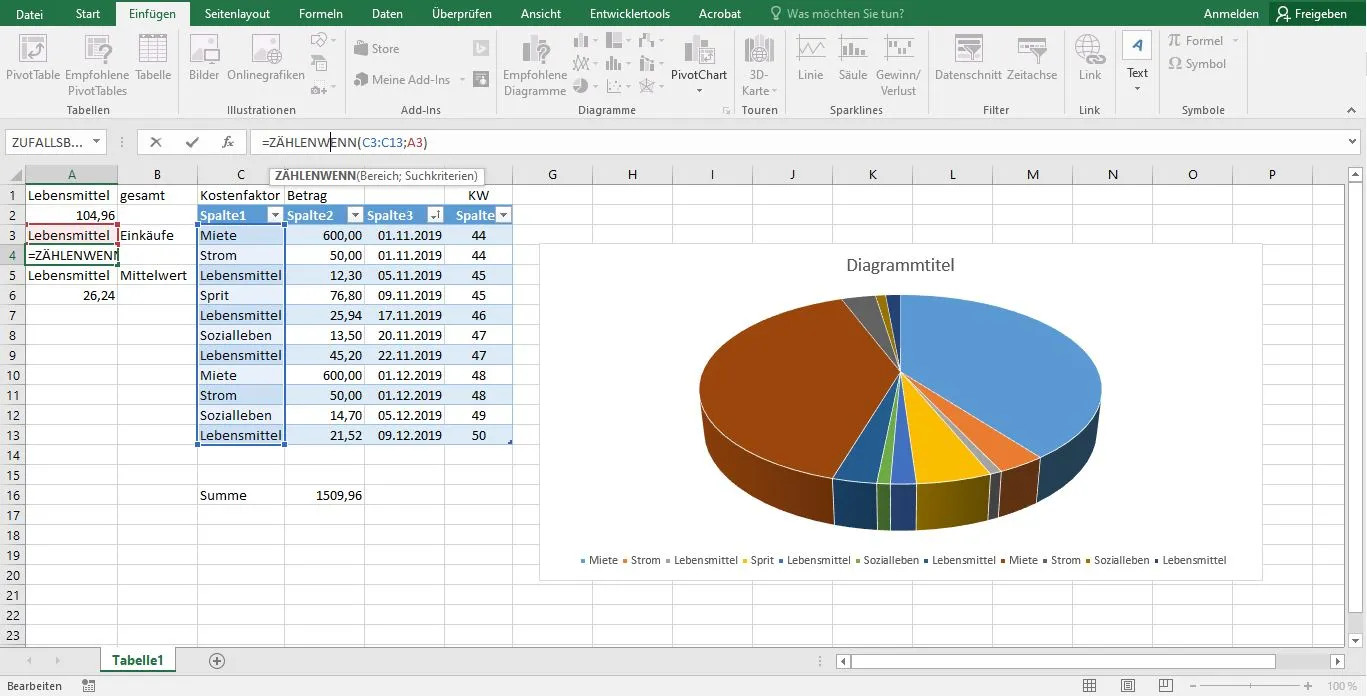 Die ZÄHLENWENN-Funktion in einer Excel-Tabelle, die die Häufigkeit eines bestimmten Begriffs in einem ausgewählten Bereich anzeigt.
6. MITTELWERT: Schnelle Statistik in Excel
Der arithmetische Mittelwert ist ein grundlegender und häufig genutzter Wert in der Statistik. Er berechnet sich als Summe aller Werte dividiert durch deren Anzahl. Excel bietet hierfür die bequeme Funktion =MITTELWERT().
Um den Mittelwert anzuzeigen, markieren Sie die Zelle, in der das Ergebnis erscheinen soll, und wählen anschließend die Zellen aus, deren Mittelwert Excel berechnen soll. Wenn sich beispielsweise die Kosten für Lebensmittel in den Feldern D5, D7, D9 und D13 befinden, lautet die Formel: =MITTELWERT(D5;D7;D9;D13). Diese Funktion ist eine der einfache Excel Funktionen, die sofortigen Einblick in Ihre Daten ermöglicht. Für weitere statistische Analysen können Sie sich auch unsere Erläuterungen zu statistik excel formeln ansehen.
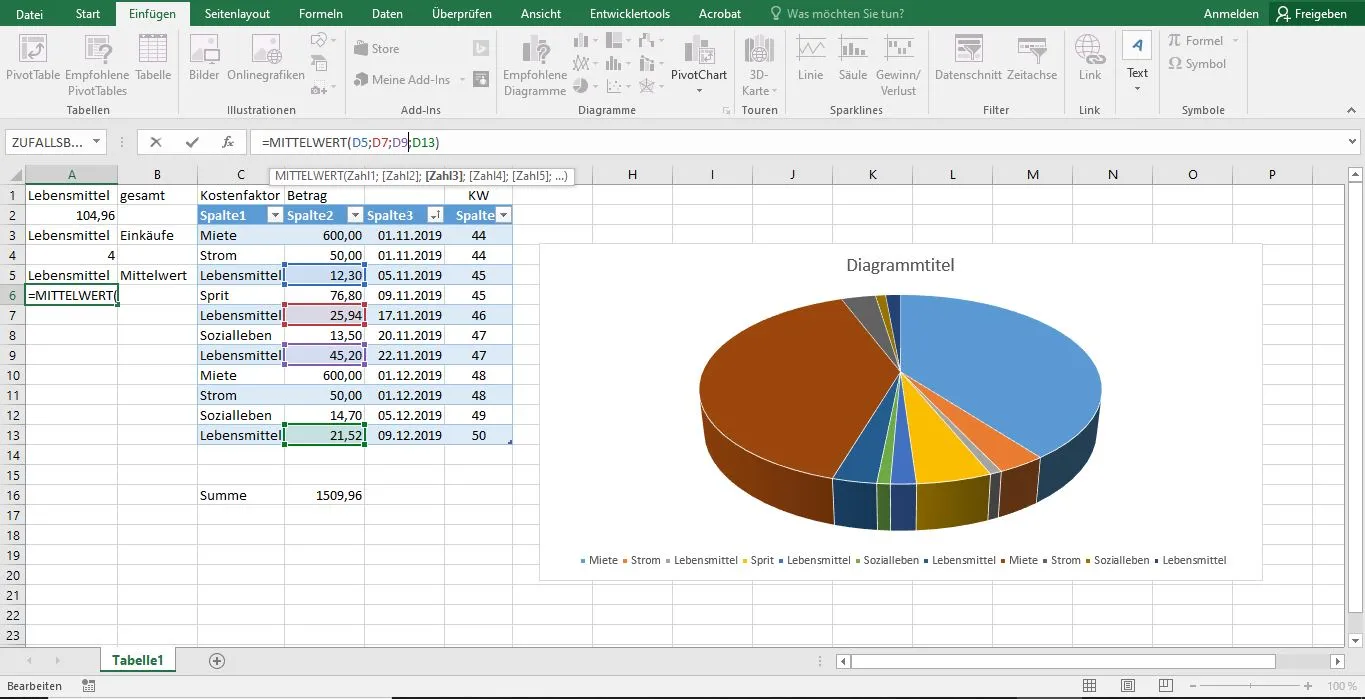 Anwendung der MITTELWERT-Funktion in Excel zur Berechnung des arithmetischen Mittels aus ausgewählten Zellen.
7. RUNDEN: Präzision bei Zahlenwerten
Die RUNDEN-Funktion ist ein einfacher, aber äußerst nützlicher Befehl, besonders wenn es um Geldbeträge oder andere Dezimalzahlen in Ihren Tabellen geht. Mit dieser Funktion können Sie Excel anweisen, kaufmännisch auf eine bestimmte Anzahl von Nachkommastellen zu runden. Sie können natürlich beliebig viele Nachkommastellen definieren.
Beispiel: Mit der Funktion =RUNDEN(D3:D13;2) runden Sie alle Beträge in den Feldern D3 bis D13 auf zwei Nachkommastellen. Wenn Sie beispielsweise immer auf 5 Cent runden möchten, können Sie dies durch eine Kombination von Funktionen erreichen, etwa =RUNDEN(D3*20;0)/20. Diese Anwendung demonstriert die Flexibilität der einfache Excel Funktionen zur Anpassung an spezifische Anforderungen.
8. Praktische Kalenderfunktionen für Ihr Zeitmanagement
Excel arbeitet intern nicht direkt mit unserem Kalendersystem, sondern mit einer fortlaufenden Zahl, die die Tage seit dem 1. Januar 1900 repräsentiert. Dies ermöglicht präzise Berechnungen der Tage zwischen verschiedenen Daten. Hier sind einige nützliche Kalenderfunktionen:
- Der Befehl
=HEUTE()zeigt Ihnen das aktuelle Datum an. =MONAT(HEUTE())gibt Ihnen die aktuelle Monatszahl zurück, z.B. 11 für November.- Die interne Zahl, mit der Excel rechnet, können Sie mit
=DATWERT("19.11.2019")anzeigen lassen – Excel würde hier den Wert 43788 zurückgeben. - Sie können auch die Kalenderwoche für ein bestimmtes Datum ermitteln. In Europa beginnt die erste Kalenderwoche eines Jahres in der Woche mit dem ersten Donnerstag im Januar (ISO 8601). Um Excel anzuweisen, dieses System zu verwenden, geben Sie den Wert 21 als zweiten Parameter in der Funktion ein. Wenn der 19.11.2019 in der Kalenderwoche 47 liegt (Anmerkung: Das Original nannte KW 44, was für 2019 nicht korrekt ist; 19.11.2019 war KW 47), können Sie diese mit
=KALENDERWOCHE(E3;21)anzeigen lassen. Um die Funktion auf mehrere Tage anzuwenden, markieren Sie das Ergebnis einer Zelle und ziehen Sie den Füllpunkt nach unten über die gewünschten Felder.
9. Daten visualisieren: Diagramme in Excel erstellen
Die Visualisierung von Daten in Diagrammen ist ein mächtiges Werkzeug, um komplexe Informationen verständlich und ansprechend darzustellen. Excel macht es Ihnen leicht, aussagekräftige Diagramme mit wenigen Klicks zu erstellen.
Um beispielsweise ein Kreisdiagramm zu erstellen, wählen Sie zunächst den Reiter „Einfügen“ im Menüband. Im Bereich „Diagramme“ finden Sie den kleinen Button „Kreisdiagramm“. Hier können Sie eine Fläche erstellen, auf der Ihr Diagramm erscheinen soll. Mit einem Rechtsklick auf diese Fläche und der Auswahl „Daten auswählen“ können Sie die Datenbereiche Ihrer Tabelle definieren, die im Diagramm visualisiert werden sollen. Im sich öffnenden Fenster fügen Sie die entsprechenden Felder dem Diagrammdatenbereich hinzu. Den Namen des Diagramms können Sie ändern, indem Sie den Diagrammtitel markieren und einen passenden Titel eingeben. Eine weitere nützliche Funktion für die Rangfolge von Daten ist die rang funktion excel.
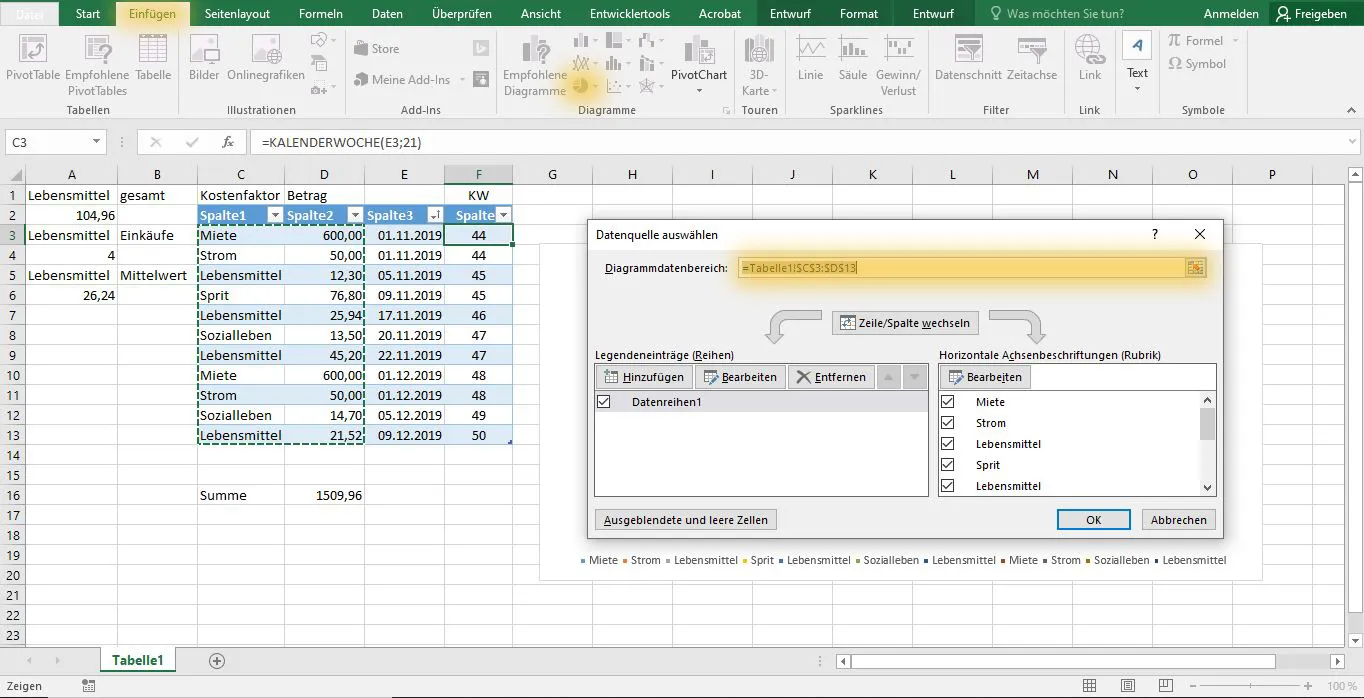 Ein in Excel erstelltes Kreisdiagramm, das die Visualisierung von Daten aus einer Tabelle demonstriert.
10. Transponieren: Daten schnell neu anordnen
Manchmal stellen Sie fest, dass Ihre Daten in Zeilen anstatt in Spalten angeordnet sein müssten – oder umgekehrt. Anstatt die Arbeit von Neuem zu beginnen, bietet Excel eine extrem einfache und schnelle Lösung: die Transponierfunktion.
Markieren Sie einfach die Daten, die Sie neu anordnen möchten, und kopieren Sie diese (STRG+C). Gehen Sie dann an die Stelle, an der Sie die Daten neu einfügen möchten. Anstatt nun direkt mit STRG+V einzufügen, führen Sie einen Rechtsklick aus und wählen unter den Einfügeoptionen „Transponieren“ aus. Sofort werden Ihre Zeilen zu Spalten und Ihre Spalten zu Zeilen umgewandelt, ohne manuellen Aufwand. Diese einfache Excel Funktion spart enorm Zeit bei der Datenaufbereitung.
Fazit: Meistern Sie Ihren Excel-Alltag mit diesen Funktionen
Die Beherrschung dieser zehn einfache Excel Funktionen ist ein entscheidender Schritt, um Ihre tägliche Arbeit mit Microsoft Excel zu optimieren und Ihre Produktivität maßgeblich zu steigern. Sie sind nicht nur leicht zu erlernen, sondern auch unglaublich vielseitig und finden Anwendung in unzähligen Szenarien – vom Haushaltsbuch über die Projektverwaltung bis hin zur komplexen Datenanalyse. Indem Sie diese grundlegenden Befehle wie SUMME, WENN, SORTIEREN oder DIAGRAMME ERSTELLEN sicher anwenden, verwandeln Sie Excel von einem bloßen Zahlenblatt in ein dynamisches und intelligentes Werkzeug.
Nutzen Sie die vorgestellten Beispiele als Sprungbrett, um selbstständig zu experimentieren und die Funktionen an Ihre individuellen Bedürfnisse anzupassen. Je mehr Sie üben, desto intuitiver wird der Umgang mit Excel. Beginnen Sie noch heute damit, diese einfache Excel Funktionen in Ihrem Alltag zu integrieren, und erleben Sie, wie viel Zeit und Mühe Sie sparen können. Lassen Sie sich nicht von der Funktionsvielfalt abschrecken, sondern konzentrieren Sie sich auf diese Kernfunktionen, die Ihnen einen enormen Mehrwert bieten. Steigern Sie Ihre Effizienz und machen Sie Excel zu Ihrem besten Helfer!