
Annotationen sind ein wesentlicher Bestandteil technischer Zeichnungen. Sie übermitteln Designinformationen oder verdeutlichen Absichten, die allein durch Linien nicht dargestellt werden können. Ob kurze Notizen wie Türnummern oder Raumnamen oder detaillierte Absätze – die Textwerkzeuge von AutoCAD ermöglichen es Ihnen, Ihre Projekte mit der benötigten Beschriftung zu versehen.
Textarten in AutoCAD
In AutoCAD stehen zwei Haupttextarten zur Verfügung: Mehrzeiliger Text (Multiline Text) und Einzeiliger Text (Single Line Text).
Der Mehrzeilige Text bietet mehr Kontrolle über das Erscheinungsbild und fasst mehrere Zeilen zu einer Einheit zusammen, die sich gemeinsam verschieben lässt. Der Einzeilige Text eignet sich gut für die Erstellung einer Sammlung von Notizen, wobei jede neue Zeile als separate Entität behandelt wird. Dies ist nützlich für Raumnamen oder ähnliche Elemente, die unabhängig voneinander auf dem Bildschirm platziert werden können.
Mehrzeiliger Text (Multiline Text)
Für eine flexible Textformatierung ist Mehrzeiliger Text die bevorzugte Wahl.
Sie greifen auf dieses Werkzeug über das Menüband zu: Registerkarte Annotieren > Gruppe Text > Schaltfläche Mehrzeiliger Text. Alternativ können Sie auf der Befehlszeile “T” eingeben und Enter drücken.
Beim Erstellen von mehrzeiligem Text definieren Sie einen rechteckigen Bereich, der die Seitenränder festlegt. Wenn der Text den Rand erreicht, wird er automatisch in die nächste Zeile umgebrochen, ohne dass Sie eine Eingabetaste drücken müssen.
Nachdem Sie die Schaltfläche Mehrzeiliger Text angeklickt haben, fordert AutoCAD Sie auf: Ersten Eckpunkt angeben.
Sie können ein Rechteck zur Definition der Textfeldgröße zeichnen. Die Notation Abc in der oberen linken Ecke zeigt die Textgröße an.
Sobald das Textfeld platziert ist, erscheint im Menüband die kontextbezogene Registerkarte Texteditor mit allen verfügbaren Optionen.
Hinweis: Eine kontextbezogene Menübandgruppe erscheint nur, wenn ein bestimmtes Werkzeug ausgewählt ist. In diesem Fall ist der Texteditor aktiv, und die Registerkarte „Texteditor“ wird am Ende der Menüband-Registerkarten hinzugefügt.
Geben Sie Ihren gewünschten Text ein. Der Text wird automatisch innerhalb des gezeichneten Textfeldes umbrochen.
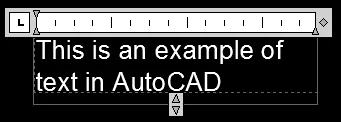 Beispiel für mehrzeiligen Text in AutoCAD
Stil (Style)
Die Stiloptionen für Mehrzeiligen Text finden Sie im Bereich Stil auf der kontextbezogenen Registerkarte Texteditor.
Im Abschnitt Stil der Gruppe Stil können vordefinierte Textstile ausgewählt werden. AutoCAD bietet standardmäßig die Stile “Annotativ” und “Standard”.
Die Schaltfläche Annotativ schaltet die Annotationsskalierung für den ausgewählten Text ein oder aus, ändert jedoch nicht den Textstil selbst.
Das Feld Texthöhe ermöglicht die Änderung der Textgröße, ohne den Textstil zu modifizieren. Ein Klick auf den Dropdown-Pfeil bietet kürzlich verwendete Texthöhen zur Auswahl an.
Annotationsskalierung (Annotation Scale)
Die Annotationsskalierung steuert die Größe und Skalierung von annotativen Objekten wie Text und Bemaßungen.
In den Zeichnungseinstellungen können Sie über das Dropdown-Menü Annotationsskalierung die gewünschte Skalierung auswählen.
Wenn die Schaltfläche Skalen hinzufügen aktiv ist, ändern sich die Größen annotativer Objekte, wenn der Wert im Dropdown-Menü Annotationsskalierung geändert wird.
Bei aktivierter Annotation-Sichtbarkeit passt sich die Beschriftung an die aktuelle Annotationsskalierung an, sofern diese Skalierung dem Objekt zugewiesen ist. Ist die ausgewählte Annotationsskalierung nicht zugewiesen, behält die Beschriftung ihre aktuelle Größe. Wenn beispielsweise eine annotative Bemaßung nur für 1:50 zugewiesen ist und die Annotationsskalierung auf 1:100 geändert wird, bleibt die Bemaßung bei 1:50.
Wenn ein annotatives Objekt ausgewählt ist, werden die verschiedenen Skalen angezeigt, die das Objekt verwendet.
 Anzeige von Skalen für annotativen Text
Formatierung (Formatting)
Die Formatierungsoptionen für mehrzeiligen Text finden Sie im Bereich Formatierung auf der kontextbezogenen Registerkarte Texteditor.
- Fett ( B ): Erstellt fetten Text.
- Kursiv ( I ): Erstellt kursiven Text.
- Unterstrichen ( U ): Erstellt unterstrichenen Text.
- Überstrichen: Erstellt überstrichenen Text.
- Großbuchstaben: Ändert ausgewählten Text von Klein- in Großbuchstaben.
- Kleinbuchstaben: Ändert ausgewählten Text von Groß- in Kleinbuchstaben.
- Schriftart ändern: Ändert die Schriftart des Textes.
- Farbe ändern: Ändert die Farbe des Textes.
- Hintergrundmaske hinzufügen: Fügt eine Hintergrundmaske zu Text hinzu. Hintergrundmasken können verwendet werden, um Informationen hinter einem Textobjekt zu verdecken.
Hintergrundmaske (Background Mask)
Ein Klick auf die Schaltfläche Hintergrundmaske öffnet den Dialog Hintergrundmaske.
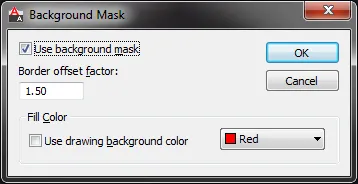 Dialogfeld Hintergrundmaske
Aktivieren Sie das Kontrollkästchen Hintergrundmaske verwenden, um die Maske einzuschalten.
Der Randversatzfaktor bestimmt die Breite des Rahmens um den Text, den die Hintergrundmaske abdeckt. Ein Randversatz ist ein Vielfaches der Texthöhe. Bei einem Wert von 1 deckt der Rand die Ausdehnung des Textes ab. Ein Wert von 5 bedeutet, dass der tatsächliche Versatz das Fünffache der Texthöhe beträgt.
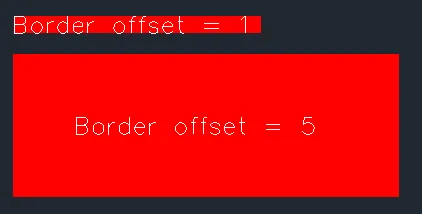 Einstellung des Randversatzfaktors
Die Füllfarbe bestimmt die Farbe der Hintergrundmaske. Wenn Zeichnungshintergrundfarbe verwenden aktiviert ist, wird die Farbe ignoriert und lediglich Geometrie dahinter verborgen.
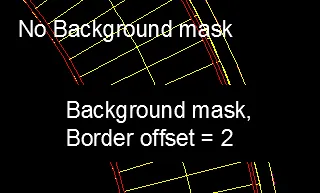 Auswahl der Füllfarbe für die Hintergrundmaske
Absatz (Paragraph)
Die Gruppe Absatz bietet Optionen für mehrzeiligen Text zur benutzerdefinierten Ausrichtung, Abständen und Aufzählungszeichen.
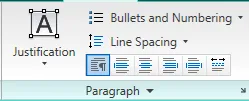 Optionen für Absätze in mehrzeiligem Text
Einfügen (Insert)
Die Gruppe Einfügen ermöglicht das Hinzufügen von Spalten, Symbolen und Feldern.
Einfügen von Spalten
Nachdem Text erstellt wurde, können Spalten hinzugefügt werden, um ein zeitungähnliches Spaltenformat zu erzeugen.
Klicken Sie auf der kontextbezogenen Registerkarte Texteditor im Menüband in der Gruppe Einfügen auf das Dropdown-Menü Spalten, wählen Sie Statische Spalten und bestimmen Sie die gewünschte Anzahl von Spalten.
Um den Textanteil in jeder Spalte anzupassen, kann der Griff unterhalb der Beschriftung nach Bedarf eingestellt werden.
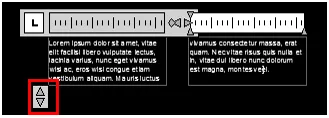 Anpassen von Spalten in mehrzeiligem Text
Einfügen von Symbolen
Klicken Sie auf der kontextbezogenen Registerkarte Texteditor im Menüband in der Gruppe Einfügen auf das Dropdown-Menü Symbol und wählen Sie das gewünschte Symbol aus.
Wenn das benötigte Symbol nicht angezeigt wird, wie z.B. ³ oder ç, klicken Sie auf die Schaltfläche Weitere am unteren Rand der Liste.
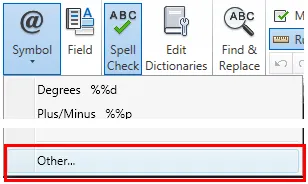 Dialogfeld Zeichentabelle
Das Dialogfeld Zeichentabelle wird angezeigt.
Doppelklicken Sie auf das Symbol, und es erscheint im Feld Zu kopierende Zeichen am unteren Rand des Dialogfelds.
Klicken Sie auf die Schaltfläche Kopieren, um das Symbol in die Zwischenablage zu kopieren.
Kehren Sie zum AutoCAD-Textfenster zurück, klicken Sie mit der rechten Maustaste und wählen Sie Einfügen, um das Symbol hinzuzufügen.
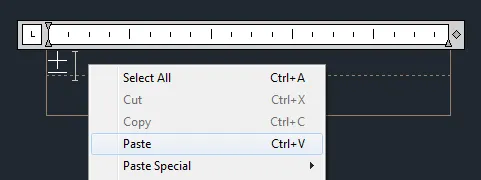 Einfügen eines Symbols in AutoCAD
Hinweis: Am unteren Rand des Dialogfelds Zeichentabelle wird die Tastenkombination angezeigt, die zum Einfügen des Symbols erforderlich ist. Um dieses Symbol wiederzuverwenden, ohne es in der Zeichentabelle suchen zu müssen, geben Sie die Tastenkombination ein. Im Beispiel des ± Symbols halten Sie die [ALT]-Taste auf Ihrer Tastatur gedrückt und tippen „0177“. Wenn Sie [ALT] loslassen, erscheint das Symbol.
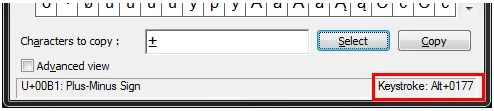 Verwendung von Alt-Codes zum Einfügen von Symbolen
Einfügen von Feldern (Fields)
Felder sind Texte, die Informationen über ein AutoCAD-Objekt wie einen Kreis oder eine Polylinie anzeigen und Daten wie Fläche und Durchmesser liefern können. Wenn sich die Größe des Kreises ändert, aktualisiert das Feld automatisch den Text.
Um ein Feld einzufügen, klicken Sie auf die Schaltfläche Feld, um das Dialogfeld Feld anzuzeigen, und wählen Sie das gewünschte Feld aus.
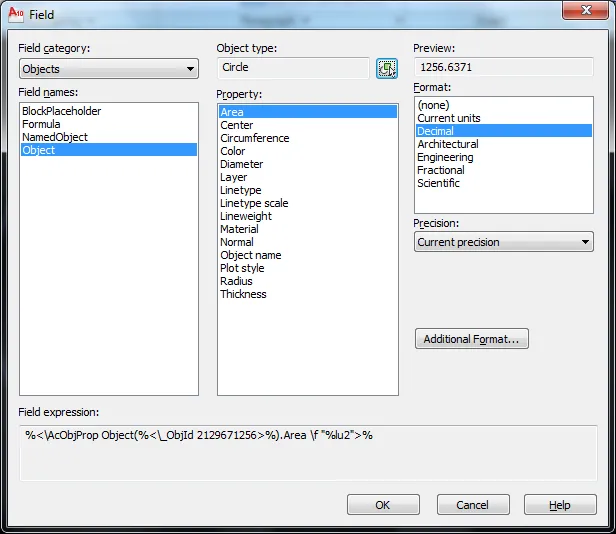 Dialogfeld Feld
Nachdem ein Feld erstellt wurde, wird der Wert im Editor für mehrzeiligen Text angezeigt.
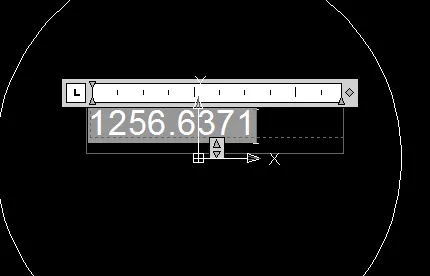 Anzeige eines Feldes im Texteditor
Der graue Hintergrund zeigt an, dass sich das Feld automatisch aktualisiert, wenn sich die Fläche der Form ändert. Felder werden nicht gedruckt.
Rechtschreibprüfung (Spell Check)
Die Schaltfläche Rechtschreibprüfung wird verwendet, um die Rechtschreibung des aktuell eingefügten Textes zu überprüfen.
Wenn ein Wort falsch geschrieben ist, wird es rot unterstrichen.
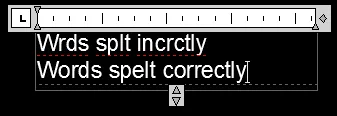 Falsch geschriebenes Wort in AutoCAD
Um Vorschläge für die richtige Schreibweise anzuzeigen, klicken Sie mit der rechten Maustaste auf das unterstrichene Wort. Am oberen Rand des Kontextmenüs finden Sie eine Liste mit Vorschlägen. Wählen Sie die gewünschte Schreibweise aus.
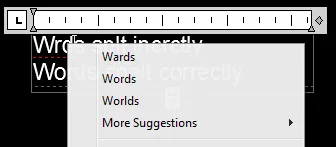 Vorschläge zur Rechtschreibkorrektur
Wenn Sie die Rechtschreibung in Ihrer gesamten Zeichnung überprüfen möchten, ohne ein neues Objekt für mehrzeiligen Text zu starten, finden Sie auf der Registerkarte Annotieren im Menüband in der Gruppe Text das Werkzeug Rechtschreibprüfung.
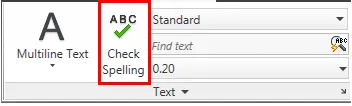 Werkzeug Rechtschreibprüfung im Menüband
Suchen und Ersetzen (Find and Replace)
Das Werkzeug Suchen und Ersetzen dient dazu, Text in Ihrer Zeichnung zu finden und zu ersetzen.
Klicken Sie auf die Schaltfläche Suchen und Ersetzen, um das Dialogfeld Suchen und Ersetzen anzuzeigen.
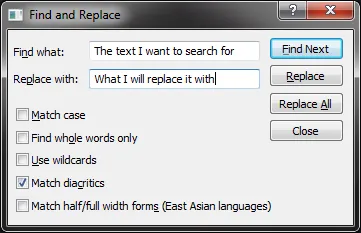 Dialogfeld Suchen und Ersetzen
Geben Sie die zu suchenden Wörter ein. Falls erforderlich, geben Sie die Wörter ein, durch die ersetzt werden soll.
Es gibt verschiedene Optionen bei der Verwendung von Suchen und Ersetzen, die sicherstellen können, dass nur die gewünschten Wörter ersetzt werden.
- Groß-/Kleinschreibung beachten findet den Suchbegriff nur, wenn Groß- und Kleinschreibung übereinstimmen.
- Ganze Wörter suchen ignoriert Wörter, die den Suchbegriff enthalten. Wenn Sie beispielsweise im Feld “Suchen nach” “LED” eingeben, findet “Ganze Wörter suchen” nur LED und nicht compiLED.
- Platzhalter verwenden erlaubt die Verwendung des * Zeichens innerhalb des Strings, um Ihre Suchkriterien spezifischer zu gestalten. Ein Beispiel: Wenn Sie “*LOCK” im Feld “Suchen nach” eingeben, würde “Platzhalter verwenden” nicht den Text “BLOCKWORK” anzeigen, es sei denn, Sie ändern die Suchkriterien zu “*LOCK*”.
- Diakritische Zeichen beachten berücksichtigt diakritische Zeichen, Akzente, die Buchstaben hinzugefügt werden, wie das ç in façade.
Einzeiliger Text (Single Line)
Das Werkzeug Einzeiliger Text ist eine einfachere Textform mit weniger Optionen als Mehrzeiliger Text, eignet sich aber gut für die Ergänzung vieler kurzer Notizen zu einer Zeichnung.
Sie greifen auf das Werkzeug Einzeiliger Text über die Registerkarte Annotieren im Menüband zu: Gruppe Text, klicken Sie auf das Dropdown-Menü unter der Schaltfläche Mehrzeiliger Text und wählen Sie Einzeiliger Text.
Befehlszeile: Um das Werkzeug Einzeiliger Text von der Befehlszeile aus zu starten, geben Sie „DT“ ein und drücken Sie [Enter].
Wenn Sie auf das Werkzeug Einzeiliger Text klicken, werden Sie aufgefordert mit: Ersten Textpunkt angeben oder [Justify/Style]:
Sie können entweder einen Punkt auf dem Bildschirm als Einfügepunkt für Ihren Text anklicken oder eine der Optionen in den Klammern „[ ]“ wählen.
Justify (Ausrichtung) ist die Ausrichtung des Textes. Die Befehlszeile zeigt die verfügbaren Ausrichtungsmethoden an: Option eingeben [Align/Fit/Center/Middle/Right/TL/TC/TR/ML/MC/MR/BL/BC/BR]
Jeder der zweibuchstabigen Codes sind Akronyme für gängige Ausrichtungsoptionen, wie z.B. TL = Top Left (Oben Links), MC = Middle Centre (Mitte Zentriert), BR = Bottom Right (Unten Rechts).
Style (Stil) ist der Textstil. Die verfügbaren Textstile werden nicht aufgelistet, aber wenn der Name des Stils bekannt ist, kann er eingegeben werden.
Sobald der erste Punkt für den Einfügepunkt angeklickt wurde und der Textstil keine vordefinierte Höhe hat, fragt AutoCAD nach der Größe des Textes. Wenn der aktuelle Textstil annotativ ist, wird nach der Papierhöhe gefragt. Ist der Stil nicht annotativ, wird nach der Höhe für den neuen Text gefragt.
Anschließend werden Sie nach der Rotation des Textes gefragt.
Beginnen Sie mit der Eingabe Ihres Textes. Er wird während der Eingabe auf dem Bildschirm angezeigt.
Durch Drücken von [Enter] gelangen Sie zu einer neuen Zeile, aber es wird auch ein separätes Textobjekt erstellt, das einzeln ausgewählt werden kann.
Um mehrere einzeilige Textelemente zu verschieben, wählen Sie alle Textelemente aus, um die Griffe anzuzeigen, und verschieben Sie sie dann mit den Griffen einzeln an die gewünschte Position.
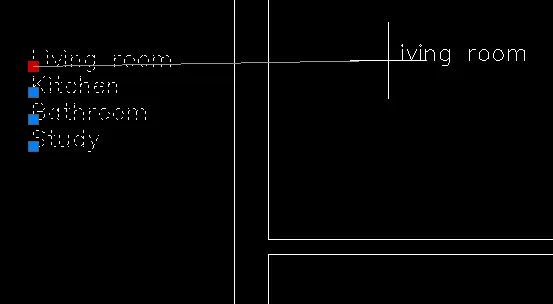 Verschieben von einzeiligen Textelementen
Textstile auswählen (Selecting Text Styles)
Textstile sind vordefinierte Eigenschaften für Text. Stile können verwendet werden, um das Erscheinungsbild von Text in Zeichnungen zu standardisieren. Jeder platzierte Text verwendet einen Textstil. Sie können den Textstil ändern, und das Erscheinungsbild des Textes wird entsprechend angepasst.
Klicken Sie auf der Registerkarte Annotieren im Menüband in der Gruppe Text auf das Dropdown-Menü Textstil und wählen Sie den gewünschten Textstil aus.
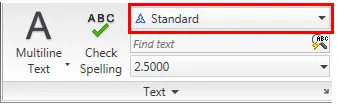 Auswahl des Textstils
Befehlszeile: Um das Werkzeug Textstil von der Befehlszeile aus zu starten, geben Sie „ST“ ein und drücken Sie [Enter].
Textstile definieren (Defining text styles)
Textstile können über die Registerkarte Annotieren im Menüband in der Gruppe Text durch Klicken auf die Schaltfläche Textstile bearbeitet werden.
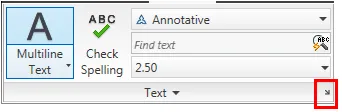 Schaltfläche Textstile
Die verfügbaren Textstile werden im Dialogfeld Textstil angezeigt.
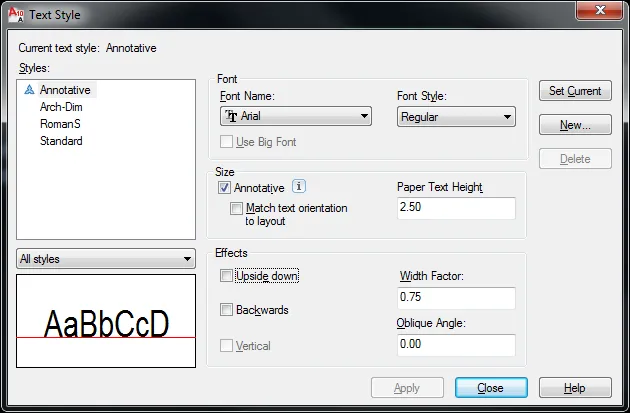 Dialogfeld Textstil
Jede der Eigenschaften im Textstil kann geändert werden, es sei denn, die Schriftart unterstützt diese Funktion nicht. In diesem Dialogfeld ist “Vertikal” ausgegraut, da die ausgewählte Schriftart “Arial” dies nicht unterstützt.
Schriftart (Font)
Dies steuert die von dem Stil verwendete Schriftart. AutoCAD verwendet die auf Ihrem PC installierten Schriftarten.
Bestimmte Schriftarten wie “txt.shx” verfügen nicht über Optionen für Fett und Kursiv. In diesen Fällen ist das Dropdown-Menü Schriftschnitt ausgegraut.
Größe (Size)
Steuert die Größe des Textes. Wenn die Option “Annotativ” aktiviert ist, multipliziert die Schriftart die Papier-Texthöhe mit der Annotationsskalierung, um Text in der richtigen Größe für die ausgewählte Skalierung einzufügen.
Annotative Textstile basieren auf der Annotationsskalierung. Wählen Sie Ihre Annotationsskalierung in den Zeichnungseinstellungen unterhalb des Anwendungsfensters aus.
Effekte (Effects)
Bietet spezielle Formatierungen zur Erzeugung nicht standardmäßiger Erscheinungsbilder:
Kopf über (Upside Down) platziert Textzeichen auf dem Kopf.
Rückwärts (Backwards) platziert Text rückwärts.
Vertikal (Vertical) richtet die Zeichen vertikal aus. Vertikal ist nur verfügbar, wenn die ausgewählte Schriftart die doppelte Ausrichtung unterstützt.
Brechungsfaktor (Width Factor) passt die Breite der Schriftart als Verhältnis zur Texthöhe an. 1 ist volle Größe.
 Text mit angepasstem Brechungsfaktor
Schrägwinkel (Oblique Angle) ermöglicht es, Text in einem bestimmten Winkel kursiv darzustellen.
 Text mit Schrägwinkel
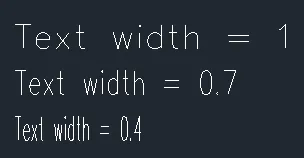 Text mit angepasstem Brechungsfaktor
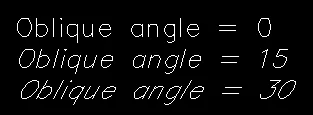 Text mit Schrägwinkel
Text ändern (Modifying Text)
Eingefügter Text kann über die Eigenschaftenpalette modifiziert werden.
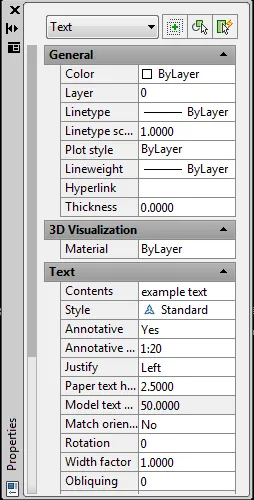 Eigenschaftenpalette in AutoCAD
Wählen Sie den zu ändernden Text aus, klicken Sie mit der rechten Maustaste und wählen Sie Eigenschaften, um die Eigenschaftenpalette anzuzeigen.
Passen Sie die Eigenschaften nach Bedarf an, wie z.B. die Schriftart oder den Schrägwinkel.
Wenn Sie einzelne Teile des Textes ändern möchten, doppelklicken Sie auf den Text, um ihn im Texteditor zu öffnen. Die kontextbezogene Registerkarte Texteditor wird angezeigt.
Markieren Sie den zu ändernden Text.
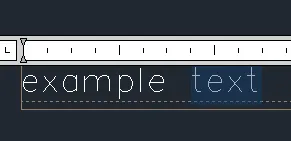 Textauswahl im Texteditor
Ändern Sie auf der kontextbezogenen Registerkarte Texteditor die Werte im Bereich Formatierung, um nur die hervorgehobenen Wörter zu ändern.
Im Beispiel wurden die Wörter „Text“ mit einer anderen Schriftart, Farbe und Unterstreichung geändert.
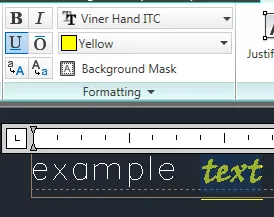 Änderung einzelner Wörter im Texteditor