
Excel ist ein unverzichtbares Werkzeug für die Datenanalyse und -visualisierung. Doch statische Diagramme können schnell veralten, wenn sich die zugrunde liegenden Daten ändern. In diesem Artikel erfahren Sie, wie Sie ein Dynamisches Diagramm Excel erstellen, das sich automatisch an neue oder gelöschte Daten anpasst und somit stets eine aktuelle Darstellung bietet. Dies ist besonders nützlich für Dashboards und Berichte, die sich ständig weiterentwickeln. Wenn Sie Ihr excel basiswissen erweitern möchten, ist dieser Leitfaden der perfekte nächste Schritt.
Die Bedeutung von Dynamik in Excel-Diagrammen
Was bedeutet “dynamisch” im Kontext eines Diagramms? Im Grunde passt sich ein dynamisches Diagramm automatisch an Veränderungen im zugrunde liegenden Datenbereich an. Tabellen sind selten statisch; neue Datensätze kommen hinzu, alte fallen weg oder ändern sich. Ein dynamisches Diagramm reagiert darauf, indem es seinen Umfang entsprechend erweitert oder verkleinert. Diese Anpassungsfähigkeit ist entscheidend, um manuelle Aktualisierungen zu vermeiden und die Effizienz bei der Datenanalyse erheblich zu steigern.
Die Grundlage: Daten und Vorbereitung
Um ein dynamisches Diagramm zu erstellen, benötigen wir eine solide Datenbasis und einige vorbereitende Schritte in Excel.
Ausgangsbasis verstehen
Als Datengrundlage dient uns ein Beispiel, das die Aktivitäten eines fiktiven Twitter-Accounts über mehrere Monate hinweg erfasst. Dies beinhaltet Kennzahlen wie die Anzahl der Tweets, Retweets, Replies, Mentions, Favoriten, Direct Messages und Follower. Die monatliche Erfassung dieser Metriken ermöglicht eine zeitliche Analyse und Visualisierung von Trends.
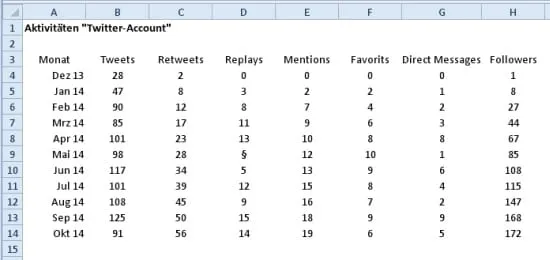 Übersicht der Twitter-Aktivitäten zur Veranschaulichung dynamischer Excel-Diagramme
Tabelle vorbereiten und Daten befüllen
Zuerst erstellen wir eine neue Excel-Datei und benennen das erste Arbeitsblatt “Aktivitäten”. Anschließend fügen wir die gesammelten Daten in diese Tabelle ein. Es ist wichtig, eine klare Struktur zu haben, bei der jede Spalte eine bestimmte Metrik (Monat, Tweets, Retweets etc.) und jede Zeile einen Datenpunkt für einen bestimmten Monat darstellt.
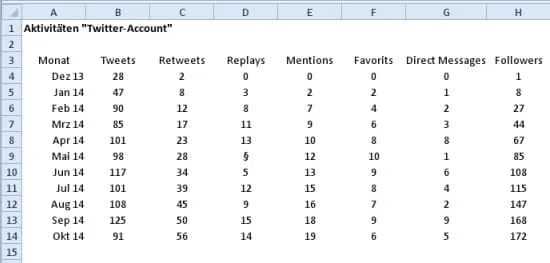 Datenübersicht in Excel, die als Basis für das dynamische Diagramm dient
Namen definieren mit der BEREICH.VERSCHIEBEN()-Funktion
Der Schlüssel zur Dynamisierung liegt in der Verwendung des Namensmanagers in Excel in Kombination mit der Funktion BEREICH.VERSCHIEBEN(). Diese Funktion ermöglicht es, einen dynamischen Bereich zu definieren, der sich automatisch an die Anzahl der vorhandenen Zeilen anpasst. Dies ist eine der leistungsstärkeren einfache excel funktionen, wenn es um die Automatisierung geht.
Öffnen Sie den Namensmanager (Formeln > Namensmanager) und klicken Sie auf “Neu”. Für jede Spalte (von Monat bis Followers) müssen Sie einen Namen definieren.
Beispiel für “Achsenbeschriftung” (Monate):
- Name:
Achsenbeschriftung - Bezieht sich auf:
=BEREICH.VERSCHIEBEN(Aktivitäten!$A$4;;;ANZAHL(Aktivitäten!$A:$A)-ZEILE(Aktivitäten!$A$4)+1;1)
Beispiel für “Tweets”:
- Name:
Tweets - Bezieht sich auf:
=BEREICH.VERSCHIEBEN(Aktivitäten!$B$4;;;ANZAHL(Aktivitäten!$B:$B)-ZEILE(Aktivitäten!$B$4)+1;1)
Wiederholen Sie diesen Vorgang für alle weiteren Spalten (Retweets, Replies, Mentions, Favoriten, Direct Messages, Followers). Achten Sie darauf, dass sich die Startzelle (z.B. $A$4, $B$4) und die Spalte bei ANZAHL() (z.B. $A:$A, $B:$B) jeweils entsprechend der Spalte verschieben. Die Ergänzung -ZEILE(Aktivitäten!$A$4)+1 stellt sicher, dass der Bereich korrekt ab der vierten Zeile gezählt wird und die Überschriften ignoriert werden. Es ist ratsam, zumindest ein oder zwei Formeln manuell einzugeben, um die Funktionsweise des Namensmanagers zu verinnerlichen.
Nachdem Sie alle Namen definiert haben, sollte Ihr Namensmanager wie folgt aussehen:
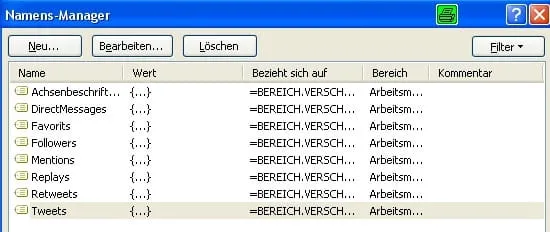 Befüllter Namensmanager mit allen dynamischen Bereichsnamen für die Diagrammdaten
Erstellung des dynamischen Diagramms Schritt für Schritt
Mit den vorbereiteten dynamischen Bereichen können wir nun das Diagramm erstellen. Gehen Sie die folgenden Schritte sorgfältig durch.
Schritt 1: Säulendiagramm einfügen
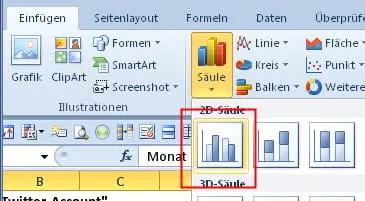
Markieren Sie zunächst den gesamten Bereich Ihrer Daten, einschließlich der Überschriften (z.B. A3:H14 im Beispiel). Fügen Sie dann über “Einfügen” ein beliebiges Säulendiagramm ein.
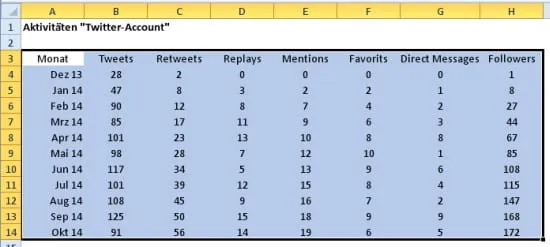 Markierter Datenbereich in Excel vor dem Einfügen eines Säulendiagramms
Das Diagramm wird initial alle Daten statisch darstellen. Die eigentliche Dynamik wird in den folgenden Schritten hinzugefügt.
 Ein standardmäßiges Säulendiagramm in Excel, das noch nicht dynamisch ist
Schritt 2: Legende optimieren
Die Standardposition der Legende beansprucht oft viel Platz. Um die visuelle Darstellung zu verbessern, verschieben wir die Legende unterhalb des Diagramms. Klicken Sie dazu auf die Legende, öffnen Sie mit der rechten Maustaste das Kontextmenü und wählen Sie “Legende formatieren”. Wählen Sie als Position “Unten” aus. Diese kleine Anpassung trägt erheblich zur Übersichtlichkeit bei.
Schritt 3: Diagrammtyp für “Followers” anpassen
Im vorliegenden Beispiel reichen die “Followers”-Werte in einen viel höheren Bereich als die anderen Metriken. Dies führt dazu, dass die Abstufung der primären Y-Achse die anderen Säulen sehr klein erscheinen lässt. Um die Aussagekraft zu erhöhen, ändern wir den Diagrammtyp für die Datenreihe “Followers” in eine Linie. Klicken Sie dazu auf eine der “Followers”-Säulen im Diagramm (stellen Sie sicher, dass die gesamte Datenreihe markiert ist), öffnen Sie das Kontextmenü und wählen Sie “Datenreihen-Diagrammtyp ändern”. Wählen Sie für “Followers” den Diagrammtyp “Linie” aus.
Schritt 4: Visuelle Anpassungen und Sekundärachse
Obwohl die Darstellung mit der Linie für “Followers” besser ist, kann die Lesbarkeit noch weiter verbessert werden. Die Werte der Follower-Linie lassen sich möglicherweise nicht optimal mit den Säulen in Beziehung setzen, da sie dieselbe Achse teilen. Um dieses Problem zu beheben, fügen wir eine Sekundärachse speziell für die “Followers”-Linie hinzu. Klicken Sie erneut auf die Linie, wählen Sie “Datenreihen formatieren” und aktivieren Sie unter “Reihenoptionen” die “Sekundärachse”. Anschließend können Sie die Achsenoptionen für beide Achsen anpassen, um die Skalierung zu optimieren und eine klare visuelle Trennung zu gewährleisten. Die resultierende Darstellung ist nun deutlich aussagekräftiger und einfacher zu interpretieren. Ein gut aufbereitetes Diagramm ist ein zentraler Bestandteil eines jeden kennzahlen dashboard excel.
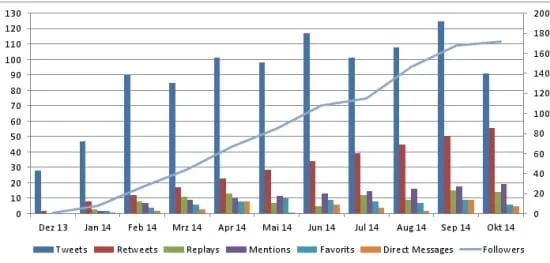 Visuell angepasstes Diagramm mit einer Sekundärachse für die Follower-Linie
Schritt 5: Die Dynamisierung aktivieren
Nun zum entscheidenden Schritt: die Integration der zuvor definierten dynamischen Namen in das Diagramm. Dadurch wird sichergestellt, dass sich das Diagramm automatisch aktualisiert, wenn neue Daten hinzugefügt oder bestehende entfernt werden.
Klicken Sie irgendwo in einen leeren Bereich des Diagramms, um es zu aktivieren. Wählen Sie dann im Menüband “Diagrammentwurf” und “Daten auswählen”.
Im Fenster “Datenquelle auswählen” sehen Sie unter “Diagrammdatenbereich” den aktuell statisch markierten Bereich (z.B. =Aktivitäten!$A$3:$H$14). Löschen Sie diesen statischen Bereich. Für die horizontale Achsenbeschriftung geben Sie nun den Namen der Achsenbeschriftung ein: =Aktivitäten!Achsenbeschriftung. Achten Sie darauf, den Blattnamen vor dem definierten Namen zu setzen.
Anschließend müssen Sie die einzelnen Datenreihen aktualisieren. Im linken Fensterbereich sehen Sie die Liste der vorhandenen Reihen (Tweets, Retweets etc.). Klicken Sie die erste Reihe (z.B. “Tweets”) an und dann auf “Bearbeiten”.
 Fenster zum Bearbeiten einer Datenreihe in Excel, um die Dynamisierung zu implementieren
Im Feld “Reihenwerte” löschen Sie den statischen Bezug und geben den entsprechenden dynamischen Namen ein. Für die Reihe “Tweets” wäre dies: =Aktivitäten!Tweets. Wiederholen Sie diesen Schritt für alle weiteren Datenreihen. Während der Bearbeitung können Sie im Hintergrund sehen, wie sich die Daten im Diagramm anpassen, was Ihnen eine direkte Rückmeldung gibt.
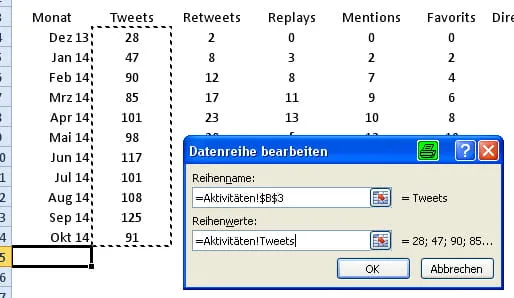 Fenster zum Befüllen der Reihenwerte mit dem dynamischen Namen in Excel
Nachdem Sie alle Reihen mit ihren dynamischen Namen verknüpft haben, ist Ihr Diagramm nun voll funktionsfähig und dynamisch. Um dies zu überprüfen, fügen Sie einfach neue Daten in die nächste leere Zeile Ihrer “Aktivitäten”-Tabelle ein. Sie werden sehen, wie sich das Diagramm sofort anpasst und die neuen Daten visualisiert. Diese Methode ist ideal für flexible projektplanung excel vorlage kostenlos oder jede Art von Daten, die sich über die Zeit ändern. Ein solches excel tacho diagramm könnte ebenfalls von dieser Dynamik profitieren.
 Fertiges dynamisches Diagramm in Excel, das sich automatisch an neue Daten anpasst
Fazit
Die Erstellung eines dynamischen Diagramms in Excel mithilfe der BEREICH.VERSCHIEBEN()-Funktion und des Namensmanagers ist eine äußerst effektive Methode, um Ihre Datenvisualisierungen zukunftssicher und wartungsarm zu gestalten. Sie sparen wertvolle Zeit, da Sie Diagramme nicht ständig manuell anpassen müssen, und gewährleisten, dass Ihre Berichte stets die aktuellsten Informationen widerspiegeln. Mit dieser Technik erhöhen Sie die Professionalität Ihrer Excel-Arbeiten erheblich und können sich auf die Analyse statt auf die manuelle Datenpflege konzentrieren. Probieren Sie es aus und erleben Sie, wie sich Ihre Datenvisualisierung transformiert!