
Die Erstellung von Diagrammen in Excel ist eine alltägliche Aufgabe für viele Nutzer. Doch was passiert, wenn sich die Datenmenge ändert? Statische Diagramme müssen manuell angepasst werden, was zeitaufwendig und fehleranfällig sein kann. Hier kommen dynamische Excel-Diagramme ins Spiel. Sie passen sich automatisch an neue oder veränderte Daten an und bieten somit eine effizientere und flexiblere Lösung für die Datenvisualisierung. In diesem Beitrag erfahren Sie, wie Sie solche dynamischen Diagramme erstellen, um Ihre Analysen übersichtlicher und aussagekräftiger zu gestalten.
Was bedeutet “dynamisch” im Kontext von Diagrammen?
Das Konzept “dynamisch” bei Excel-Diagrammen bezieht sich auf die Fähigkeit des Diagramms, sich automatisch zu aktualisieren, wenn sich die zugrunde liegenden Daten ändern. Dies geschieht typischerweise durch die Verwendung von Formeln wie BEREICH.VERSCHIEBEN(), die es ermöglichen, den Datenbereich, auf den das Diagramm verweist, dynamisch zu erweitern oder zu verringern. Wenn neue Datenzeilen hinzugefügt werden oder bestehende Daten sich ändern, passt sich das Diagramm entsprechend an, ohne dass manuelle Eingriffe erforderlich sind. Dies ist besonders nützlich, wenn Sie regelmäßig mit wachsenden Datensätzen arbeiten, wie zum Beispiel bei der Analyse von Social-Media-Aktivitäten.
Die Datengrundlage: Twitter-Aktivitäten eines Unternehmens
Um die Erstellung dynamischer Diagramme zu demonstrieren, verwenden wir als Beispiel die Erhebung aller Aktivitäten eines fiktiven Unternehmens auf Twitter. Diese Daten umfassen typischerweise Tweets, Retweets, Antworten, Erwähnungen, Favoriten, Direktnachrichten und die Entwicklung der Follower-Zahlen über einen bestimmten Zeitraum.
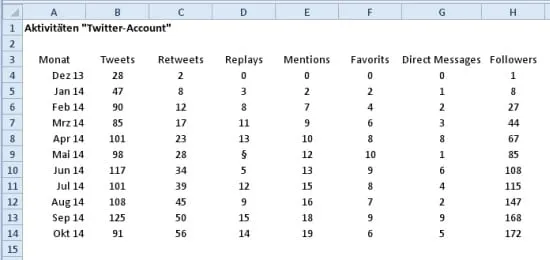 Excel: Übersicht Aktivitäten
Vorbereitung der Daten in Excel
Bevor Sie ein dynamisches Diagramm erstellen können, müssen die Daten sorgfältig vorbereitet werden.
Schritt 1: Vorbereitung der Tabelle
Erstellen Sie eine neue Excel-Datei und benennen Sie das erste Arbeitsblatt beispielsweise in “Aktivitäten” um.
Schritt 2: Daten eingeben
Füllen Sie die Tabelle “Aktivitäten” mit den gesammelten Twitter-Daten. Achten Sie auf eine klare Struktur, bei der jede Spalte eine spezifische Aktivitätsart repräsentiert und jede Zeile einen bestimmten Zeitraum (z.B. Monat) abdeckt.
 Excel: Datenübersicht
Schritt 3: Namen für Spalten definieren
Für jede Spalte (von “Monat” bis “Followers”) ist es unerlässlich, definierte Namen zu verwenden. Diese Namen werden im Namensmanager von Excel eingetragen und sind entscheidend für die spätere Dynamisierung des Diagramms. Öffnen Sie den Namensmanager (Formeln > Namens-Manager > Neu).
Für die Spalte “Monat” (Achsenbeschriftung) lautet die Formel im Namensmanager:=BEREICH.VERSCHIEBEN(Aktivitäten!$A$4;;;ANZAHL(Aktivitäten!$A:$A);1)
Diese Formel ermittelt den Bereich der Monatsnamen dynamisch basierend auf der Anzahl der Einträge in Spalte A.
Die Formeln für die anderen Spalten (“Tweets”, “Retweets”, etc.) folgen einem ähnlichen Prinzip, wobei sich die Startzelle und die Spalte für die ANZAHL-Funktion jeweils um eine Position nach rechts verschieben:
- Tweets:
=BEREICH.VERSCHIEBEN(Aktivitäten!$B$4;;;ANZAHL(Aktivitäten!$B:$B);1) - Retweets:
=BEREICH.VERSCHIEBEN(Aktivitäten!$C$4;;;ANZAHL(Aktivitäten!$C:$C);1) - Replies:
=BEREICH.VERSCHIEBEN(Aktivitäten!$D$4;;;ANZAHL(Aktivitäten!$D:$D);1) - Mentions:
=BEREICH.VERSCHIEBEN(Aktivitäten!$E$4;;;ANZAHL(Aktivitäten!$E:$E);1) - Favorits:
=BEREICH.VERSCHIEBEN(Aktivitäten!$F$4;;;ANZAHL(Aktivitäten!$F:$F);1) - Direct Messages:
=BEREICH.VERSCHIEBEN(Aktivitäten!$G$4;;;ANZAHL(Aktivitäten!$G:$G);1) - Followers:
=BEREICH.VERSCHIEBEN(Aktivitäten!$H$4;;;ANZAHL(Aktivitäten!$H:$H);1)
Es ist empfehlenswert, mindestens ein bis zwei Formeln manuell einzugeben, um den Umgang mit dem Namensmanager zu verstehen.
Nachdem alle Namen definiert sind, sollte der Namensmanager wie folgt aussehen:
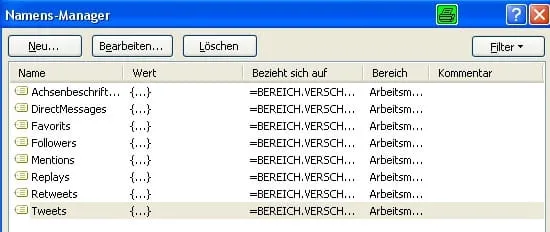 Excel: Namensmanager befüllt
Erstellung des dynamischen Diagramms
Mit der vorbereiteten Datenbasis und den definierten Namen können Sie nun das dynamische Diagramm erstellen.
Schritt 1: Einfügen eines Säulendiagramms
Markieren Sie den gesamten Datenbereich, der die Achsenbeschriftungen und die ersten Datenzeilen enthält (z.B. A3:H14). Fügen Sie anschließend ein Standard-Säulendiagramm ein.
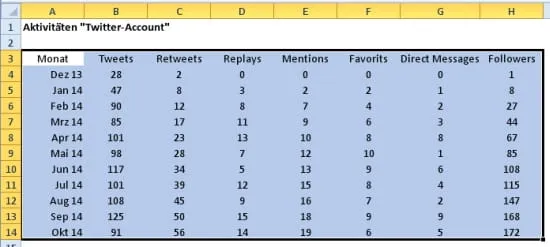 Excel: Markierte Daten
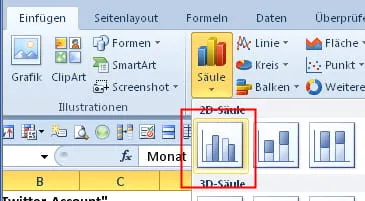 Excel: Säulendiagramm
Das anfänglich eingefügte Diagramm zeigt die Daten zwar an, besitzt aber noch keine Dynamik und die visuelle Darstellung ist möglicherweise noch nicht optimal.
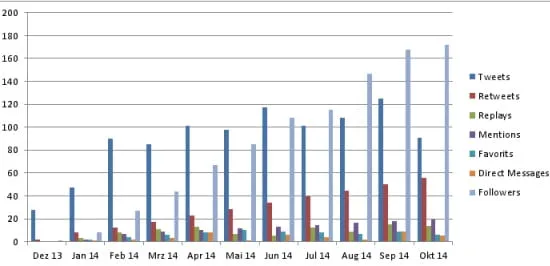 Excel: Ansicht Diagramm
Schritt 2: Anpassen der Legende
Die Legende nimmt oft viel Platz am rechten Rand des Diagramms ein. Um die Lesbarkeit zu verbessern, verschieben Sie die Legende unterhalb des Diagramms. Klicken Sie dazu mit der rechten Maustaste auf die Legende, wählen Sie “Legende formatieren” und setzen Sie die Position auf “Unten”.
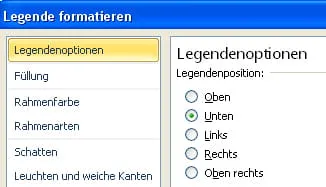 Excel: Legendenoptionen
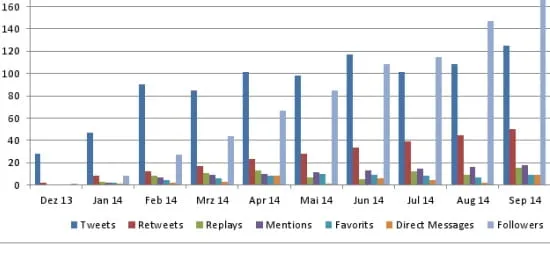 Excel: Diagramm mit Legende unten
Schritt 3: Ändern des Diagrammtyps für “Followers”
Die Skalierung der linken Achse ist möglicherweise nicht ideal, wenn die Werte für “Followers” deutlich höher sind als die für andere Aktivitäten. Um dies zu korrigieren, ändern Sie den Diagrammtyp für die Datenreihe “Followers” in ein Liniendiagramm. Klicken Sie dazu auf eine der “Followers”-Säulen, dann mit der rechten Maustaste und wählen Sie “Datenreihen-Diagrammtyp ändern”. Wählen Sie als neuen Typ “Linie”.
 Excel: Diagrammtyp ändern
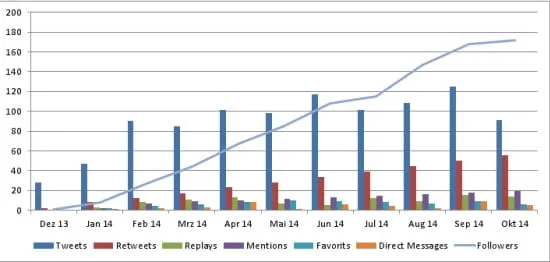 Excel: Diagrammtyp Linie eingefügt
Schritt 4: Visuelle Anpassungen und Sekundärachse
Um die Lesbarkeit der “Followers”-Daten zu verbessern und die verschiedenen Datenreihen besser vergleichen zu können, fügen Sie eine Sekundärachse für die Linie hinzu. Klicken Sie auf die Linie, dann mit der rechten Maustaste, wählen Sie “Datenreihen formatieren” und in den Reihenoptionen die “Sekundärachse”. Passen Sie anschließend die Formatierung der linken Achse nach Bedarf an, um eine klare Darstellung zu gewährleisten.
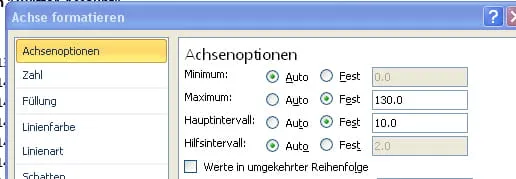 Excel: Achsenoptionen für linke Achse
 Excel: Diagramm optisch angepasst
Schritt 5: Dynamisierung des Diagramms
Nun kommt der entscheidende Schritt: die Verknüpfung des Diagramms mit den dynamischen Namen. Wenn Sie nun in Zeile 15 einen neuen Datensatz hinzufügen, geschieht mit dem Diagramm noch nichts.
Klicken Sie in das Diagramm und wählen Sie “Daten auswählen”. Im Dialogfeld “Diagrammdatenbereich” sehen Sie die aktuelle Formel, die auf einen festen Zellbereich verweist (z.B. =Aktivitäten!$A$3:$H$14). Löschen Sie diesen Bereich und drücken Sie die F3-Taste, um die definierten Namen einzufügen. Wählen Sie für die horizontale Achsenbeschriftung den Namen “Achsenbeschriftung”.
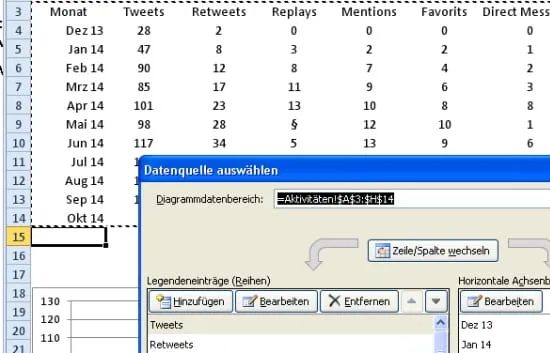 Excel: Daten auswählen
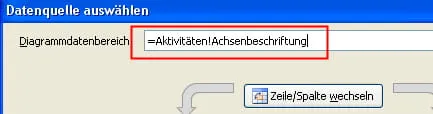 Excel: Datenquelle ändern
Wiederholen Sie diesen Vorgang für jede Datenreihe (Tweets, Retweets, etc.). Klicken Sie auf die jeweilige Reihe im Fenster “Datenquelle auswählen”, dann auf “Bearbeiten”. Im Feld “Reihenwerte” löschen Sie den bestehenden Zellbereich und fügen über F3 den entsprechenden definierten Namen ein (z.B. “Tweets”).
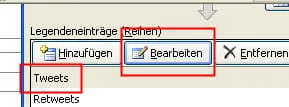 Excel: Bearbeitung der Reihe Tweets
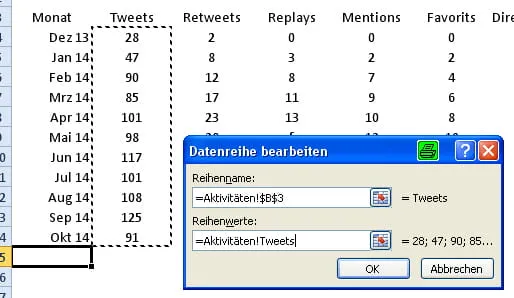 Excel: Reihe Tweets abfuellen
Nachdem Sie alle Reihen entsprechend angepasst haben, können Sie Ihre Änderungen überprüfen. Fügen Sie einfach eine neue Zeile mit Daten in Ihre Tabelle ein. Sie werden sehen, dass sich das Diagramm automatisch erweitert und die neuen Daten einschließt.
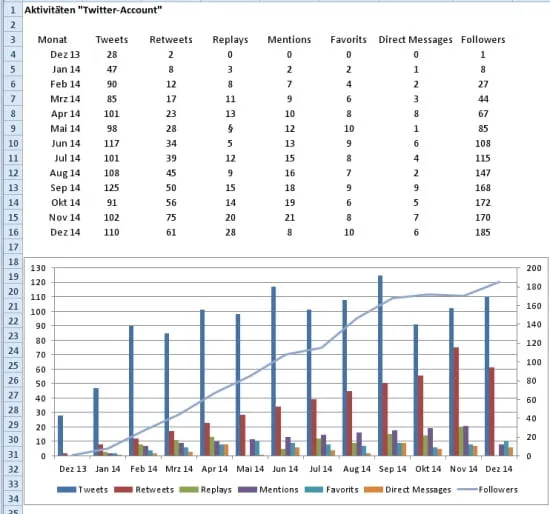 Excel: Diagramm dynamisch
Die Erstellung dynamischer Excel-Diagramme mag anfangs komplex erscheinen, doch der einmalige Aufwand zahlt sich durch die immense Zeitersparnis und die verbesserte Flexibilität bei der Datenanalyse aus. Mit dieser Methode können Sie Ihre Berichte stets aktuell halten und fundierte Entscheidungen treffen.