
DVDs zu rippen ist eine praktische Lösung, um Filme und Serien auf modernen Geräten wie Smart TVs, Tablets oder Media-Servern zu sichern und abzuspielen. Dieses Tutorial stellt die besten Gratis-Tools vor, mit denen Sie selbst erstellte oder kopiergeschützte DVDs zuhause in digitale Dateien umwandeln können.
Ein DVD Ripper ist unerlässlich, um physische Discs zu digitalisieren und deren Inhalte zugänglich zu machen. Um Ihnen die Auswahl zu erleichtern, wurden die 7 besten kostenlosen DVD-Ripper für Windows und Mac getestet und verglichen.
Der beste und sicherste Free DVD Ripper für Sie – DVDs aller Art rippen
WinX DVD Ripper ermöglicht das kostenlose und sichere Rippen von DVD-Filmen, auch wenn diese kopiergeschützt sind. Konvertieren Sie DVDs ultraschnell in gängige Formate wie MP4, H.264, HEVC, AVI, WMV, FLV, MOV, MPEG, MP3 oder direkt für Geräte wie iPhone, iPad, Apple TV, Android, Samsung, PS4, USB oder Festplatte. Dank Unterstützung für Multi-Core-CPU und GPU-Hardwarebeschleunigung kann eine 2-stündige Film-DVD in nur etwa 5 Minuten gerippt werden.
Kostenlos Testen für Windows 7 oder neuer
Kostenlos Testen für Mac OS X 10.6 oder später
Über 80 Millionen Nutzer seit 2009.
Wie wählen wir den besten DVD-Ripper aus?
Viele Anwender suchen einen kostenlosen DVD-Ripper, der sicher, einfach zu bedienen und in der Lage ist, auch kopiergeschützte DVDs zu verarbeiten. Um solche Programme zu identifizieren, wurde eine umfassende Recherche und Testphase durchgeführt.
Ausgehend von einer Google-Suche nach „DVD Ripper“ wurden relevante Programme auf den ersten zehn Ergebnisseiten analysiert. Dabei wurden nicht nur die offiziellen Produktseiten betrachtet, sondern auch echte Nutzerbewertungen und Expertenmeinungen aus Foren wie Reddit sowie von Plattformen wie G2, TechRadar und PCMag einbezogen.
 DVD RippeN Kostenlos Jedes Tool wurde praxisnah getestet und nach entscheidenden Kriterien bewertet: Preis, unterstützte Plattformen, Benutzeroberfläche, Formate, Entschlüsselungsfähigkeiten, Ausgabequalität, Dateigröße, Ripping-Geschwindigkeit, zusätzliche Funktionen, Updates und Support.
Das Ziel war, DVD-Ripper zu finden, die folgende Kriterien erfüllen:
- Installation ohne Werbung, Spyware oder unerwünschte Zusatzsoftware.
- Sichere Nutzung ohne Malware.
- Alle wichtigen Funktionen kostenlos nutzbar.
- Fähigkeit, auch kopiergeschützte oder beschädigte DVDs zu rippen.
- Auswahl an Ausgabeformaten wie MP4, WMV, MKV oder AVI für diverse Geräte.
- Erhaltung der Originalqualität oder Anpassung von Auflösung und Bitrate.
- Schnelles Rippen einer kompletten DVD in wenigen Minuten durch GPU-Beschleunigung.
- Möglichkeit, Videos vor dem Rippen zu schneiden, zu trimmen oder Untertitel hinzuzufügen.
- Erstellung von ISO-Images oder VIDEO_TS-Ordnern für Archivierung oder Plex.
- Schneller Support bei Problemen oder Fragen.
Unsere Auswahl der besten kostenlosen DVD-Ripper finden Sie nachfolgend.
| Nr. | Tool | Kurzbeschreibung | Link |
|---|---|---|---|
| 1. | WinX DVD Ripper | Beste Wahl. Rippt selbst erstellte und kopiergeschützte DVDs in alle gängigen Formate mit superschneller Geschwindigkeit und ohne Qualitätsverlust. | Testen |
| 2. | HandBrake | Rippt ungeschützte DVDs, bietet viele erweiterte Optionen für erfahrene Nutzer. | Testen |
| 3. | MakeMKV | Rippt DVDs ohne Neucodierung direkt in das MKV-Format, unterstützt auch Blu-rays. | Testen |
| 4. | DVD Shrink | Rippt DVDs in ISO-Images oder DVD-Ordner, ideal für die Archivierung. | Testen |
| 5. | VLC Media Player | Vielseitiges Tool mit DVD-Ripping-Funktion, gut für einfache Konvertierungen. | Testen |
| 6. | Freemake Video Conv. | Rippt ungeschützte DVDs in eine Vielzahl von Formaten, bietet Bearbeitungsfunktionen. | Testen |
| 7. | Vidcoder | Rippt ungeschützte DVDs unter Windows 10/11, nutzt die HandBrake-Engine mit optimierter Oberfläche. | Testen |
DVD rippen kostenlos – Die 7 besten kostenlosen DVD-Ripper für Windows und Mac im Vergleich
1. WinX Free DVD Ripper
Kostenloser DVD Ripper für Windows und Mac – ideal zum DVD rippen kostenlos, auch bei kopiergeschützten DVDs.
- Bewertung: ★★★★★ (802 Nutzerwertungen)
- Unterstützte Betriebssysteme: Windows 7, 8, 10, 11, macOS (Sonoma, Sequoia und früher)
- DVD-Typen: Selbstgemachte & kopiergeschützte DVDs, ISO-Abbilder, VIDEO_TS-Ordner
- Ausgabeformate/-geräte: MP4, HEVC, MPEG, FLV, MOV, iPhone, iPad, Samsung, PS4 u.v.m.
[ Download für Mac (virengeprüft)
Was Sie bekommen:
- 100% kostenloser DVD-Rip-Vorgang ohne Werbung, Malware oder Zusatzsoftware.
- Sehr hohe Geschwindigkeit bei gleichzeitig exzellenter Bildqualität.
- Breite Unterstützung für nahezu alle DVD-Typen, Formate und Geräteprofile.
- Umgeht gängige DVD-Kopierschutzmechanismen wie CSS, Regionalcode, Sony ARccOS, UOPs und APS.
- Nutzt Hardwarebeschleunigung (Intel® QSV, NVIDIA® NVENC/CUDA) für deutlich schnellere Ripping-Zeiten.
Was Sie beachten sollten:
- Die kostenlose Version von WinX DVD Ripper hat Einschränkungen bei der Anzahl der zu rippenden DVDs pro Tag und der verfügbaren Konvertierungsoptionen im Vergleich zur Platinum-Version.
Fazit der Redaktion:
WinX Free DVD Ripper ist eine Top-Lösung für alle, die DVDs kostenlos rippen möchten – insbesondere unter Windows und Mac. Die Kombination aus hoher Geschwindigkeit, umfassender Formatunterstützung und effektiver Entschlüsselung macht ihn zur ersten Wahl für Nutzer, die ihre DVDs schnell und unkompliziert digitalisieren wollen.
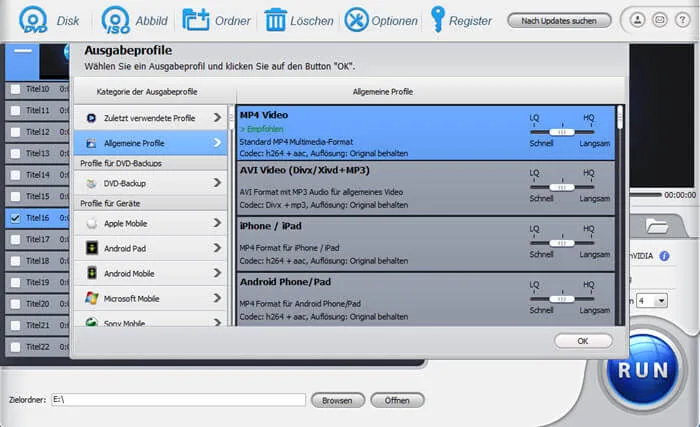
DVD rippen mit WinX – Kurz erklärt:
- Legen Sie die DVD ein und starten Sie WinX DVD Ripper.
- Laden Sie die DVD und wählen Sie das gewünschte Ausgabeformat (z.B. MP4 oder ISO).
- Legen Sie den Zielordner fest und starten Sie den Ripping-Vorgang mit „RUN“.
 Bester dvd ripper kostenlos – WinX DVD Ripper
2. HandBrake
Kostenloser DVD Ripper (Open Source) – ideal für das kostenlose Rippen von selbstgemachten oder ungeschützten DVDs unter Windows, Mac und Linux.
- Bewertung: ★★★★☆
- Unterstützte Betriebssysteme: Windows 7, 8, 10, 11; macOS 10.13 und höher; Linux
- DVD-Typen: Selbstgemachte DVDs, eingeschränkt CSS-geschützte DVDs (mit Zusatztools)
- Ausgabeformate / Geräte: MP4, MKV; iPhone, iPad, Apple TV, Android, Windows Phone usw.
[ Download für Mac (Virengeprüft)
Vorteile:
- Kostenloser DVD Ripper ohne Werbung, Plugins oder Malware.
- Ideal zum Rippen von DVDs in MP4 oder MKV für gängige Geräte.
- Plattformübergreifend verfügbar: Windows, Mac und Linux.
- Bietet zahlreiche Presets sowie erweiterte Einstellungen für erfahrene Nutzer.
- Unterstützt Hardwarebeschleunigung (systemabhängig).
Nachteile:
- Für Einsteiger kann die Fülle an Optionen überwältigend und unübersichtlich sein.
- Zum Umgehen von CSS-Schutz ist die manuelle Installation von libdvdcss erforderlich.
- Kann die meisten kommerziell kopiergeschützten DVDs nicht direkt rippen, insbesondere solche mit X-Project DRM (z.B. von Disney).
- Die Konvertierungsgeschwindigkeit ist nicht immer konstant.
Bewertung:
HandBrake ist eine etablierte DVD-Ripping-Freeware und eine gute Wahl für Nutzer, die kostenlos DVDs ohne starken Kopierschutz in MP4 oder MKV umwandeln möchten. Als Open-Source-Tool bietet es hohe Flexibilität und zahlreiche Einstellungsmöglichkeiten, richtet sich jedoch eher an technisch versierte Anwender. Für umfassend kopiergeschützte DVDs oder maximale Einfachheit ist HandBrake weniger geeignet.
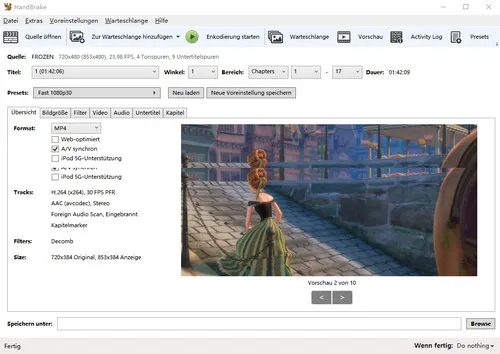
DVD rippen mit HandBrake – Kurz erklärt:
- Legen Sie die DVD ein und starten Sie HandBrake.
- Wählen Sie die DVD-Quelle, den Titel und ein Preset.
- Legen Sie den Zielordner fest und klicken Sie auf „Enkodierung starten“.
 DVD ripper kostenlos – HandBrake
3. MakeMKV
- Bewertung: ★★★☆☆
- Unterstützte Betriebssysteme: Windows XP/Vista/7/8/10/11, Mac OS X (10.7 oder neuer)
- DVD-Typen: Selbstgemachte, manche kopiergeschützte DVDs, Blu-ray-Discs
- Ausgabegeräte: Nur MKV-Format.
Vorteile:
- Unterstützt AACS und BD+ geschützte Blu-ray-Discs sowie CSS und Regionalcode auf DVDs.
- Breite Auswahl an Formaten und Codecs.
- Unterstützt Hardwarebeschleunigung.
Nachteile:
- Bietet ausschließlich das MKV-Ausgabeformat.
- Kann langsam beim Erkennen des korrekten DVD-Titels sein.
- Nach einer 30-tägigen Testphase ist ein Lizenzschlüssel für das Rippen von Blu-ray-Discs erforderlich.
Bewertung:
MakeMKV ist darauf spezialisiert, eine einfache Lösung zum Rippen von DVDs, AVCHD- und Blu-ray-Discs direkt in das MKV-Format anzubieten, wobei alle Video-, Audio- und Untertitelspuren der Originalquelle beibehalten werden. Diese DVD-Ripping-Freeware unterstützt mehrere Kopierschutzarten wie CSS und Regionalcode und kann verschlüsselte DVDs erkennen und kopieren. Es ist jedoch zu beachten, dass MakeMKV nach der 30-tägigen Testphase eine Lizenz für Blu-rays benötigt. Alternativ kann die neueste Beta-Version genutzt werden, um alle Funktionen kostenlos zu behalten. Da nur MKV als Ausgabeformat angeboten wird, ist ein separater MKV-Player oder eine Konvertierung in ein kompatibleres Format (wie MP4) für eine reibungslose Wiedergabe auf verschiedenen Geräten notwendig.
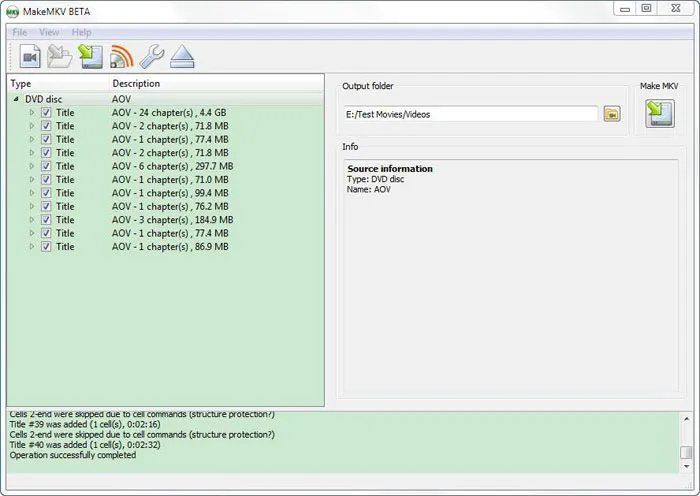
DVD rippen mit MakeMKV – So geht es:
- Legen Sie die DVD in das Laufwerk ein und starten Sie MakeMKV. Das Programm erkennt die DVD und zeigt die Informationen an.
- Klicken Sie auf „Open DVD disk“. MakeMKV fügt alle DVD-Titel hinzu und analysiert sie. Es ist ratsam, den Titel mit der größten Dateigröße auszuwählen.
- Der „Output folder“ kann durch Klicken auf das gelbe Ordnersymbol ausgewählt werden.
- Klicken Sie auf das Symbol „Make MKV“, um den ausgewählten Titel im Zielordner zu speichern.
 DVD ripper kostenlos – MakeMKV
4. DVD Shrink
- Bewertung: ★★★☆☆
- Unterstützte Betriebssysteme: Windows 7/Vista/XP/2000/95/98/ME
- DVD-Typen: Selbstgemachte DVD, VIDEO_TS
- Ausgabegeräte: VIDEO_TS-Ordner, ISO-Abbild
Vorteile:
- Kann Regionalcodes, UOPs, APS und CSS entfernen.
Nachteile:
- Erzeugt keine ISO-Dateien direkt (dies muss über Drittanbieter-Software erfolgen).
- Bietet keine digitalen Ausgabeformate wie MP4, iPhone, Android usw.
- Unterstützt keine neueren Kopierschutzmechanismen wie Disney X-Projekt DRM, Sony ArccOS usw.
- Wird seit langer Zeit nicht mehr weiterentwickelt.
- Es ist nicht möglich, bereits geladenen DVD-Inhalt zu löschen.
Bewertung:
DVD Shrink ist eine bekannte DVD-Ripping-Freeware für Windows, die DVDs als DVD-Ordner oder ISO-Datei auf die Festplatte kopiert. In Kombination mit DVD-Brennprogrammen von Drittanbietern können so Kopien von Original-DVDs erstellt werden. Allerdings ist es mit diesem Tool nicht möglich, DVD-Dateien in Formate wie MP4, AVI, MOV oder für Geräte wie das iPhone zu konvertieren. DVD Shrink kann auch keine neueren Kopierschutzmechanismen umgehen, da es seit Längerem nicht mehr aktualisiert wurde, was bedeutet, dass Disney DVDs nicht gerippt werden können.
DVD rippen mit DVD Shrink – So geht es:
- Klicken Sie oben links auf „Open Disc“, wählen Sie das DVD-Laufwerk aus und klicken Sie auf „OK“.
- Stellen Sie das Komprimierungsverhältnis ein und wählen Sie die gewünschte Audiospur.
- Klicken Sie oben in der Mitte auf „Back Up“. Wählen Sie den Ausgabeort und klicken Sie auf „OK“, um die Sicherung der DVD zu starten.
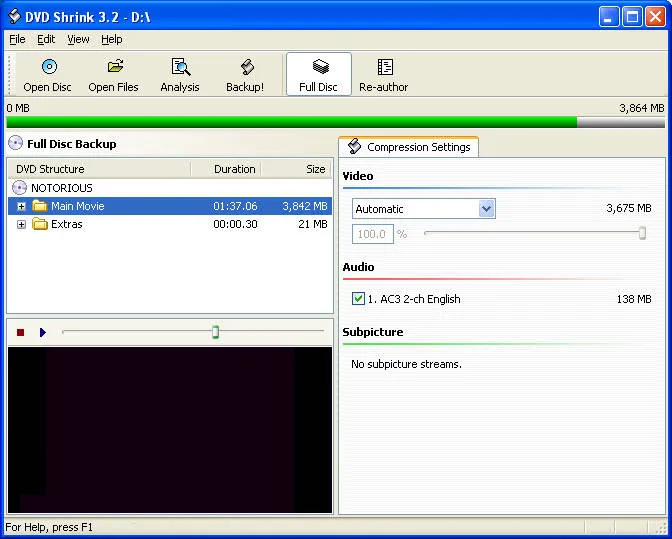 DVD ripper kostenlos – DVD Shrink
5. Freemake Video Converter
- Bewertung: ★★★☆☆
- Unterstützte Betriebssysteme: Windows XP/Vista/7/8/8.1/10/11
- DVD-Typen: DVD, Blu-ray Disc, ISO, DVD-Ordner
- Ausgabegeräte: Apple, Android, Sony PSP, Xbox, Samsung, Nokia, BlackBerry usw.
Vorteile:
- Breite Unterstützung für verschiedene Formate.
- Ermöglicht das Rippen von DVDs/Blu-ray-Discs und das Brennen auf DVD oder in DVD-Ordner/ISO-Dateien.
Nachteile:
- Kann DVD-Kopierschutzmechanismen nicht umgehen.
- Enthält Adware, was die Installation und Nutzung beeinträchtigen kann.
- Ein Freemake-Logo wird am Ende von Videos, die länger als 5 Minuten sind, eingefügt.
Bewertung:
Freemake Video Converter ist ein vielseitiges Werkzeug, das auch das kostenlose Rippen von DVDs/Blu-ray-Discs sowie das Brennen von Videos auf DVD oder in DVD-Ordner/ISO-Dateien ermöglicht. Als DVD-Ripper-Freeware kann Freemake Video Converter gängige DVD-Filme in eine Vielzahl von Formaten wie MP4, AVI, MOV, MKV, MP3 sowie für Geräte wie iPhone, iPad, Android und PSP konvertieren. Mit seinen Videobearbeitungsfunktionen können DVD-Videos gedreht/geschnitten, Audiospuren ausgewählt und Untertitel hinzugefügt oder entfernt werden. Dank der CUDA– und DXVA-Technologie wird der DVD-Ripping-Vorgang (in H.264/MPEG2) um bis zu 50 % beschleunigt. Leider kann Freemake Video Converter keine unerwünschten DVD-Kopierschütze umgehen, weder Regionalcode, CSS, REC, Sony ArccOS noch Disney DRM. Zudem ist die Software nicht sauber und kann während der Installation störende Adware einschleusen.
DVD rippen mit Freemake – So geht es:
- Klicken Sie auf die Schaltfläche „+ DVD“ in der oberen Reihe.
- Wählen Sie eine Ausgabeerweiterung, um Ihre DVD zu konvertieren.
- Starten Sie das Rippen der DVD auf MP4, AVI, MKV usw., indem Sie auf die Schaltfläche „Konvertieren“ klicken.
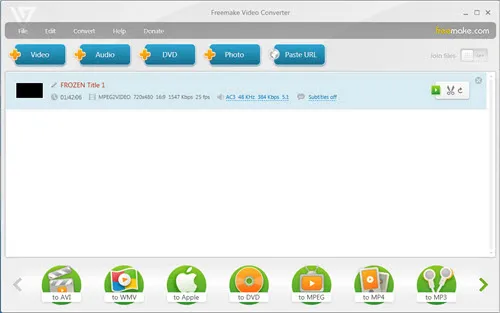 DVD ripper kostenlos – Freemake Video Converter
6. Vidcoder
- Bewertung: 4.4 (106 Stimmen)
- Unterstützte Betriebssysteme: 64-Bit-Versionen von Windows 10 und 11
- DVD-Typen: DVDs, Blu-rays und DVD/Blu-ray-Ordner
- Ausgabeformate/Geräte: MKV, MP4
Vorteile:
- Kostenlose Open-Source-Software, einfach herunterzuladen und zu verwenden.
- Unterstützt eine breite Palette von Kodierungsformaten und Codecs (H.264, H.265, MPEG-4, MPEG-2, VP8, Theora).
- Bietet erweiterte Anpassungsoptionen für Bitrate, Auflösung und Bildrate.
- Intuitive Benutzeroberfläche für Benutzer aller technischen Kenntnisstufen.
- Unterstützt Hardwarebeschleunigte Codierung und Stapelverarbeitung.
- Mehrsprachige Benutzeroberfläche verfügbar.
Nachteile:
- Kann den DVD-Kopierschutz kommerzieller Discs nicht umgehen.
- Nur für Windows verfügbar.
- Kann bei der Verarbeitung großer Videodateien oder Stapelverarbeitungsaufträgen langsam und ressourcenintensiv sein.
- Community-Support ist weniger umfangreich als bei anderen Programmen.
- Es ist nicht möglich, DVDs in ISO- oder VIDEO_TS-Ordner zu rippen; nur MP4- oder MKV-Dateien können exportiert werden.
Bewertung:
VidCoder nutzt die HandBrake-Encoding-Engine, bietet jedoch eine optimierte Schnittstelle. Als Videotranskodierungssoftware enthält es eine DVD-Ripping-Funktion, mit der Benutzer Inhalte von DVDs extrahieren und in das MP4- oder MKV-Format konvertieren können. Es unterstützt eine Reihe von Codecs und ermöglicht die Anpassung von Videoeinstellungen wie Bitrate, Auflösung und Bildrate. Nutzer können auch Videos zuschneiden und Untertitel hinzufügen. VidCoder erlaubt zudem das Rippen mehrerer DVDs in einer Warteschlange (Stapelverarbeitung). Wie HandBrake kann VidCoder jedoch keine kopiergeschützten DVDs verarbeiten. Um dieses Problem zu umgehen, können Drittanbieter-Tools wie libdvdcss oder WinX DVD Ripper verwendet werden. Insgesamt ist VidCoder ein zuverlässiger und effektiver DVD-Ripper für Windows-Benutzer, der eine gute Wahl darstellt, wenn keine Kopierschutzumgehung erforderlich ist.
Wie man DVDs mit VidCoder rippt:
- Laden Sie VidCoder von der offiziellen Website herunter und installieren Sie es.
- Legen Sie die zu rippende DVD in das DVD-Laufwerk Ihres Computers ein.
- Öffnen Sie VidCoder, wählen Sie unter „Videoquelle wählen“ Ihr DVD-Laufwerk aus. VidCoder beginnt mit dem Scannen der Disc.
- Nach Abschluss des Scans wählen Sie die gewünschten Titel und Kapitel aus und legen Sie Audio- und Untertitelspuren fest.
- Klicken Sie auf die Schaltfläche „Durchsuchen…“ neben dem Ziel, um den Speicherort für die gerippte DVD-Datei anzugeben.
- Wählen Sie eine Geräte-Voreinstellung aus dem Dropdown-Menü „Voreinstellung“ oder wählen Sie „Benutzerdefiniert“ und passen Sie die Ausgabeeinstellungen (Container, Erweiterung, Auflösung) im Feld „Einstellungen“ an.
- Klicken Sie auf die Schaltfläche „Kodieren“, um mit dem Rippen der DVD zu beginnen. Warten Sie, bis VidCoder die Verarbeitung abgeschlossen hat. Die gerippten Videos finden Sie im angegebenen Ausgabeverzeichnis.
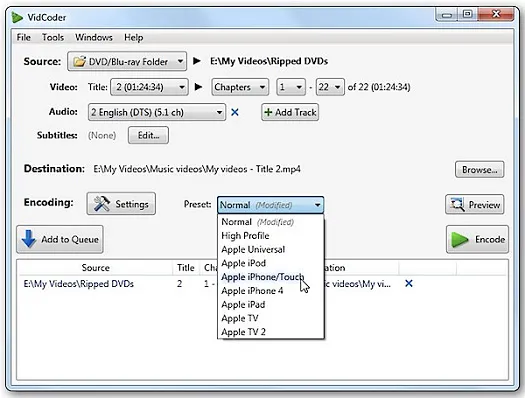 DVD rippen Vidcoder
7. VLC Media Player
- Bewertung: ★★★☆☆
- Unterstützte Betriebssysteme: Windows, Mac, Linux
- DVD-Typen: DVD, Blu-ray, Audio-CD, SVCD/VCD
- Ausgabegeräte: MP4, WebM, TS, ASF, MP3, iPod, Android, YouTube usw.
Vorteile:
- Ein multifunktionales Tool mit integrierter DVD-Ripping-Funktion.
- Einfach und sicher zu bedienen.
- Unterstützt eine Vielzahl von Disc-Typen.
- Kann dank der libdvdcss-Bibliothek einige kopiergeschützte DVDs rippen.
- Bietet eine Reihe von Ausgabeprofilen.
Nachteile:
- Kann auch mit libdvdcss nicht alle DVDs entschlüsseln.
- Das Rippen von DVDs dauert relativ lange.
Bewertung:
VLC ist ein vielseitiges Tool, das DVDs kostenlos in MP4 und andere Video-/Audioformate rippen kann. Dank libdvdcss können einige kopiergeschützte DVDs verarbeitet werden, jedoch nicht alle. Wenn eine DVD von VLC nicht unterstützt wird, kann es zu Abstürzen oder unvollständigen Rips kommen. Da VLC das Video während des Rippens streamt, dauert der Vorgang so lange wie die Filmlänge. Ein 90-minütiger Film benötigt somit auch 90 Minuten zum Rippen, was für die Verarbeitung mehrerer DVDs sehr langsam ist.
DVD rippen mit VLC – So funktioniert’s:
- Öffnen Sie VLC, klicken Sie auf „Medien“ und wählen Sie „Konvertieren/Speichern“.
- Navigieren Sie zur Registerkarte „Disc“, klicken Sie auf „Durchsuchen“, um die zu rippende DVD auszuwählen, und wählen Sie Titel, Kapitel sowie Audio- und Untertitelspuren. Klicken Sie anschließend unten auf „Konvertieren/Speichern“.
- Wählen Sie das Ausgabeformat und das Zielverzeichnis aus und klicken Sie auf „Start“, um mit dem Rippen der DVD zu beginnen.
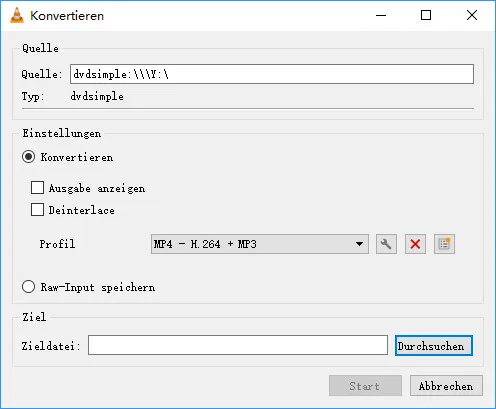 DVD rippen VLC
Side-by-Side-Vergleich der besten kostenlosen DVD-Ripper
| Merkmal | HandBrake | MakeMKV | DVD Shrink | Freemake Video Converter | VLC | Vidcoder | WinX DVD Ripper Kostenloser Download |
|---|---|---|---|---|---|---|---|
| Unterstützte Eingabeformate | |||||||
| DVD Disc, VIDEO_TS-Ordner | ✔ | ✔ | ✔ | ✔ | ✔ | ✔ | ✔ |
| ISO-Abbild | ✔ | ✔ | ❌ | ✔ | ✔ | ✔ | ✔ |
| Unterstützte DVD-Kopierschütze | |||||||
| Regionalcode, CSS, UOPs | ✔ | ✔ | ✔ | ❌ | ✔ | ❌ | ✔ |
| Sony ARccOS, RCE, APS, etc. | ❌ | ❌ | ❌ | ❌ | ❌ | ❌ | ✔ |
| Erweiterte Version | |||||||
| Disney DVDs, Hardwarebeschl. | ❌ | ❌ | ❌ | ❌ | ❌ | ❌ | ✔ |
Fazit: Ein Top DVD Ripper Free zum Rippen von DVDs
Das Rippen von DVDs in gängige Formate kann unkompliziert sein, wenn man den besten kostenlosen DVD-Ripper verwendet. Nach der Überprüfung der Top-DVD-Ripper-Freeware haben sich die meisten Nutzer für WinX DVD Ripper entschieden. Die Gründe dafür sind:
- Er ist zu 100 % sauber, sicher und kostenlos, ohne Malware, Adware, Spyware oder Viren; zudem ist er extrem einfach zu bedienen.
- Er unterstützt die meisten neueren geschützten DVDs sowie diverse Ausgabeformate und Geräte.
- Er bietet eine schnelle Geschwindigkeit bei hoher Ausgabequalität und ist perfekt kompatibel mit Windows 11/10/8/7 etc.
Probieren Sie diese DVD-Ripper-Freeware aus – Sie werden begeistert sein.
Haftungsausschluss: Digiarty Software befürwortet das Rippen von kopiergeschützten DVDs nicht für kommerzielle Zwecke. Es wird empfohlen, das Urheberrechtsgesetz Ihres Landes zu prüfen, bevor Sie Kopien erstellen.
DVD Ripper Kostenlos (FAQ)
1. Wie rippe ich DVDs unter Windows 10?
WinX DVD Ripper Platinum, MakeMKV und HandBrake sind vollständig kompatibel mit Windows 10. Installieren Sie die Software, legen Sie die DVD ein und wählen Sie das gewünschte Ausgabeformat. Insbesondere WinX ermöglicht das Rippen auch kopiergeschützter DVDs.
2. Wie rippe ich DVDs auf dem Mac?
Für Mac-Nutzer eignen sich WinX DVD Ripper für Mac, MakeMKV und HandBrake. Beachten Sie, dass macOS manchmal kopiergeschützte Discs blockiert – MakeMKV umgeht diese Einschränkung zuverlässig.
3. Wie rippe ich DVDs unter Linux?
HandBrake und VLC sind die besten Optionen für Linux. Zum Rippen kopiergeschützter DVDs benötigen Sie zusätzlich die libdvdcss-Bibliothek, um den DRM-Schutz zu umgehen.
4. Wie rippe ich eine kopiergeschützte DVD?
WinX DVD Ripper Platinum kann nahezu alle Kopierschutzarten entfernen, einschließlich CSS, Regionalcode, Disney X-Project und Sony ARccOS. Dies ist ideal für ältere Filme, verkratzte DVDs oder neue Blockbuster.
5. Kann ich Untertitel beim Rippen erhalten oder entfernen?
Ja. Mit Tools wie WinX DVD Ripper und HandBrake können Sie Untertitel fest einbrennen, als separate Datei speichern oder komplett weglassen – je nach Ihren Wünschen.
6. Wie rippe ich eine DVD als ISO oder VIDEO_TS-Ordner?
WinX DVD Ripper und MakeMKV bieten die Möglichkeit, DVDs 1:1 als ISO-Image oder VIDEO_TS-Ordner zu sichern. Dies ist ideal für NAS oder Plex-Server, da Menüs und Audiospuren erhalten bleiben.
7. Welche Formate sind am besten für Plex oder Smart TVs?
Für Plex und Smart TVs empfiehlt sich MP4 (H.264), da es von nahezu allen Geräten unterstützt wird und eine gute Balance zwischen Qualität und Dateigröße bietet.
8. Ist das Rippen von DVDs legal?
In Deutschland ist das Rippen für den privaten Gebrauch legal, solange kein wirksamer Kopierschutz umgangen wird. Viele nutzen MakeMKV oder WinX für persönliche Backups ihrer Filmsammlungen.