
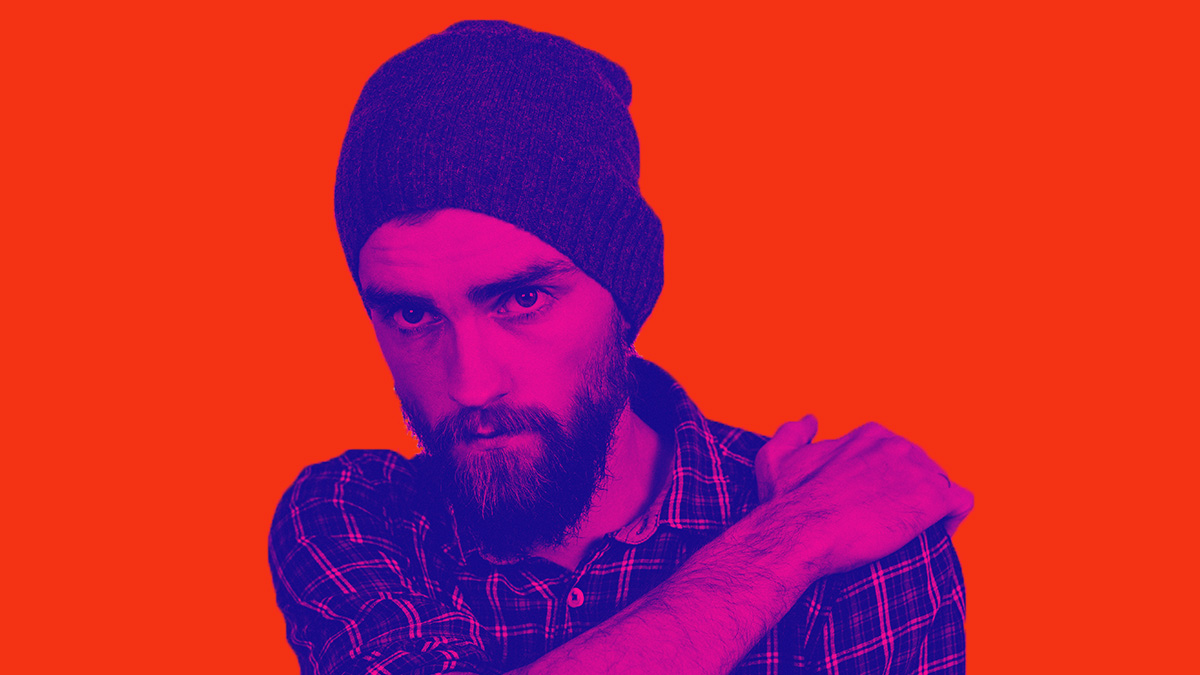
Dieses Tutorial führt Sie durch den Prozess der Erstellung von Duotone-Bildern in Photoshop. Sie lernen sowohl die traditionelle Duotone-Methode für den Druck als auch eine innovative Technik zur Farbgestaltung von RGB-Bildern kennen.
Was ist ein Duotone?
Traditionell dienten Duotone-Bilder dazu, den Dynamikbereich von Graustufenbildern zu erweittern. Durch die Verwendung von zwei oder mehr Farbplatten – typischerweise Schwarz und eine zusätzliche Farbe – können feinere Grautöne und eine höhere Detailgenauigkeit im Druck erzielt werden. Ursprünglich wurde diese Technik auch eingesetzt, um Kosten bei Mehrfarbendrucken zu sparen, da der Vierfarbdruck (CMYK) teurer war. Heute, wo der CMYK-Druck erschwinglicher geworden ist, wird die Duotone-Technik weniger aus Kostengründen, sondern vielmehr aus ästhetischen Erwägungen angewendet. Bei der Erstellung eines Duotons wird ein Bild in zwei Farbkanäle aufgeteilt: ein Kanal für Schwarz und ein weiterer für eine ausgewählte Farbe, wobei eine Kurve die Verteilung der Farbe steuert. Tritones verwenden drei Farben und Quadtones vier. Adobe fasst all diese unter dem Begriff “Duotone” zusammen.
Schritt-für-Schritt-Anleitung zur Erstellung eines Duotons in Photoshop
1. Bild vorbereiten
Beginnen Sie mit Ihrem Farbbild oder Schwarz-Weiß-Bild. Es wird empfohlen, eine exakte Kopie des Dokuments zu erstellen, um das Original zu erhalten. Duplizieren Sie das Dokument über das “Verlauf”-Bedienfeld (Fenster > Verlauf) und klicken Sie auf die Schaltfläche zum Duplizieren des Dokuments.
Es ist ratsam, die Farbkonvertierung bereits in Camera RAW oder über den Kanalmixer vorzunehmen, bevor Sie mit den folgenden Schritten fortfahren.
2. In Graustufen konvertieren
Wählen Sie “Bild” > “Modus” > “Graustufen”. Dadurch wird Ihr Bild in ein Graustufenbild umgewandelt. Wenn Sie im “Kanäle”-Bedienfeld nachsehen, werden Sie feststellen, dass nur noch ein einzelner Kanal vorhanden ist (im Gegensatz zu RGB, das drei Kanäle hat).
3. In den Duotone-Modus wechseln
Wählen Sie nun “Bild” > “Modus” > “Duotone”. Hier haben Sie die Wahl zwischen verschiedenen Modi:
- Monotone: Ein einziger Farbton.
- Duotone: Zwei Farbtöne.
- Tritone: Drei Farbtöne.
- Quadtone: Vier Farbtöne.
Für dieses Beispiel verwenden wir Quadtone. Wählen Sie die Anzahl der Tinten aus, die Sie für den Druck verwenden möchten. Wenn Sie lediglich einen “Duotone-Effekt” auf einem RGB-Bild erzielen möchten, ist Quadtone ebenfalls eine gute Wahl.
Sie sehen nun neben jeder Tinte ein Farbfeld und eine Kurve. Das Farbfeld dient zur Auswahl der Tinte, während die Kurve deren Verteilung im Bild steuert.
4. Farben und Kurven anpassen
Beginnen Sie mit Tinte 2 und klicken Sie auf das Farbfeld, um eine Farbe auszuwählen. Sie können den normalen Farbwähler von Photoshop verwenden oder, falls Sie mit Pantone-Farben arbeiten möchten, “Color Libraries” auswählen. Dies ist besonders wichtig für professionelle Druckaufträge, um eine exakte Farbabstimmung zu gewährleisten.
Klicken Sie auf “Picker”, um zum regulären Farbwähler zurückzukehren, und bestätigen Sie mit “OK”.
Klicken Sie anschließend auf die Kurve, um zu definieren, wo die Farbe angewendet werden soll. Standardmäßig wird die Farbe in den Schattenbereichen angewendet. Beachten Sie, dass die Farbanzeige unten von Weiß (Lichter) nach Schwarz (Schatten) verläuft – im Gegensatz zu RGB-Kurven, wo die Lichter links und die Schatten rechts liegen, da hier mit Pigmenten statt mit Licht gearbeitet wird.
In diesem Beispiel wird die Farbe in den Mitteltönen platziert. Die folgenden Beispiele verdeutlichen, wie die Kurven die Farbverteilung beeinflussen: Farbe wird dort hinzugefügt, wo die Kurve hoch ist; wo sie niedrig ist, wird keine Farbe angewendet.
Fügen Sie eine weitere Farbe hinzu. Unter Tinte 3 können Sie beispielsweise Gelb für die Lichter einstellen.
Zum Schluss fügen wir ein helleres Blau für die Schatten hinzu. Sie werden sehen, dass Sie durch diese Methode eine beispiellose Kontrolle über die Farbverteilung erhalten. Bestätigen Sie mit “OK”, um die Änderungen zu übernehmen.
Im “Kanäle”-Bedienfeld ist immer noch nur ein einzelner Kanal sichtbar.
5. (Optional) Für den Druck vorbereiten
Wenn Sie das Bild für den Druck vorbereiten (Farbseparationen erstellen), wählen Sie “Bild” > “Modus” > “Multichannel”. Dadurch wird eine Separation erstellt, bei der jeder Kanal die zu verwendende Druckfarbe anzeigt. Diese Kanäle werden verwendet, um die Druckplatten für den Drucker zu erstellen. Speichern Sie das Bild als PSD, PDF oder EPS und geben Sie es an Ihren Drucker weiter. Es ist ratsam, sich mit Ihrem Drucker abzustimmen, welches Format dieser bevorzugt.
Wenn Sie CMYK drucken, eine normale digitale Datei für soziale Medien erstellen oder auf einem Desktop-Drucker ausdrucken möchten, konvertieren Sie nicht in Multichannel, sondern fahren Sie mit den folgenden Schritten fort.
Anwendung von Duotones als Farbgestaltungseffekt für RGB-Bilder
6. Duoton-Bild mit Originalbild kombinieren
Wählen Sie das Verschieben-Werkzeug. Ziehen Sie das Duotone-Bild per Drag & Drop in den Reiter des ursprünglichen Farbbildes. Lassen Sie es dort los. Das Bild wird im Reiter geöffnet. Halten Sie die Umschalttaste gedrückt, um das Bild zentriert zu halten. Wenn Sie loslassen, sollte das Duotone-Bild als neue Ebene darüber liegen.
7. Transparenz anpassen
Ändern Sie die Deckkraft der oberen Ebene, um die neue Farbe mit der vorhandenen Farbe zu mischen.
8. Maskierung für gezielte Effekte
Wenn Sie möchten, dass bestimmte Bereiche des Originalbildes durchscheinen (z. B. im Gesicht), erstellen Sie eine Ebenenmaske für die Duotone-Ebene. Verwenden Sie dazu die Schaltfläche “Ebenenmaske hinzufügen” im Ebenen-Bedienfeld.
9. Maske bemalen und Mischmodi nutzen
Malen Sie mit Schwarz auf der Maske, um die Bereiche hervorzuheben, in denen die Duotone-Farbe sichtbar sein soll. Experimentieren Sie auch mit verschiedenen Mischmodi für abwechslungsreiche Ergebnisse.
Diese Technik erzielt einen ähnlichen Effekt wie die Verwendung einer Verlaufsmaske (Verlaufsmasken in Photoshop verwenden), bietet jedoch eine wesentlich präzisere Kontrolle über die Farbverteilung. Für Druckaufträge mit Pantone-Farben ist dieser Ansatz unerlässlich, um die erforderlichen Farbseparationen zu erstellen.
Wir hoffen, dieses Tutorial hat Ihnen gefallen. Dieses Mal wurde mehr aus dem Werkzeugkasten eines Grafikdesigners als aus dem eines Fotografen geschöpft. Lassen Sie uns wissen, wenn Sie mehr Design-orientierte Inhalte sehen möchten.
Besuchen Sie hunderte weitere kostenlose Tutorials hier oder suchen Sie nach Ihren gewünschten Themen. Sie können auch die kostenlosen Tutorials über das Menü durchsuchen. Wenn Sie sich ernsthaft mit Photoshop beschäftigen möchten, finden Sie hier unsere vollständigen Kurse.
Vergessen Sie nicht, uns auf Social Media für weitere Tipps zu folgen!
Erhalten Sie kostenlos das E-Book “Layer Blending Modes” zusammen mit Dutzenden exklusiver Photoshop-Goodies hier
Über 200 kostenlose Photoshop-Tutorials
Hinweis zu internen Links: