
Die Meldung “AutoCAD-Zeichnungsdatei ist nicht gültig” kann für Designer, die auf die leistungsstarke Software von AutoCAD angewiesen sind, äußerst frustrierend sein. Dieses Problem tritt auf, wenn sich DWG-Dateien nicht öffnen lassen, und es ist oft unklar, ob die Datei beschädigt ist oder die Software selbst fehlerhaft funktioniert. Dieser Leitfaden beleuchtet die Ursachen dieses Problems und bietet acht bewährte Lösungen, um es zu beheben.
 Fehlerbehebung bei ungültiger AutoCAD-Zeichnungsdatei
Warum ist Ihre AutoCAD-Zeichnungsdatei ungültig?
Es gibt zahlreiche Gründe, warum eine AutoCAD-Datei nicht geöffnet werden kann. Bevor wir uns den Lösungen widmen, ist es wichtig, die potenziellen Ursachen zu verstehen:
- Hardwarefehler: Probleme mit der Hardware, wie z. B. defekter Arbeitsspeicher (RAM) oder Störungen der Festplatte (HDD oder SSD), können dazu führen, dass AutoCAD Dateien nicht öffnen kann. Stellen Sie daher sicher, dass Ihre Hardware in einwandfreiem Zustand ist.
- Übertragungsprobleme: Wenn Dateien während des Übertragungsprozesses beschädigt werden, sollten Sie zuverlässige Übertragungsmethoden wie FTP oder einen vertrauenswürdigen Cloud-Speicherdienst verwenden.
- Unsachgemäße Dateikonvertierung: Führen Sie Dateikonvertierungen korrekt durch, um Inkompatibilitäten oder Fehler im Prozess zu vermeiden.
- In der Cloud gespeicherte Dateien: Wenn Sie Zeichnungsdateien in der Cloud speichern, laden Sie diese bei Bedarf auf Ihre lokale Festplatte herunter. Manchmal können Cloud-Synchronisierungstools Dateiprobleme verursachen.
- Dateispeicherort: Der Speicherort Ihrer Zeichnungsdateien muss für AutoCAD zugänglich sein. Stellen Sie sicher, dass der Dateipfad korrekt ist.
- Aus Outlook Express heruntergeladene Dateien: Outlook Express 2007 ist keine übliche Quelle für AutoCAD-Dateien. Stellen Sie sicher, dass die Dateien beim Herunterladen nicht verzerrt oder beschädigt werden.
- Nicht-Autodesk-Daten: AutoCAD ist nur mit bestimmten CAD-Dateiformaten wie DWG und DXF kompatibel.
- VPN-Verbindungsfehler: Verwenden Sie eine zuverlässige VPN-Verbindung und stellen Sie sicher, dass diese stabil bleibt.
- Datei-Verschlüsselung: Wenn Dateien verschlüsselt sind, benötigen Sie den korrekten Entschlüsselungsschlüssel zum Öffnen.
- Dateilänge: Stellen Sie sicher, dass die Dateierweiterung nicht länger als 255 Zeichen ist.
8 Lösungen zur Behebung des Problems “AutoCAD-Zeichnungsdatei ist nicht gültig”
Wenn Sie mit diesem Fehler konfrontiert sind, können Sie die folgenden Lösungen nacheinander ausprobieren.
1. Suchen Sie die Sicherungs- oder automatisch gespeicherte Datei
AutoCAD erstellt Sicherungsdateien (.bak), wenn eine DWG-Datei automatisch gespeichert oder durch eine andere automatische Speicherung überschrieben wird. Darüber hinaus verfügt es über eine Auto-Speicherfunktion, die standardmäßig alle 10 Minuten automatische Speicherdateien (.sv$) erstellt.
Mit dem Befehl MOVEBAK können Sie den Ordner finden, in dem alle Sicherungsdateien gespeichert sind. Um den Speicherort der automatisch gespeicherten Dateien zu finden, navigieren Sie unter Windows zu “Dateien” > “Optionen” > “Speicherort der automatischen Speicherdatei“. Unter Mac finden Sie diese Option unter “Voreinstellungen” > “Anwendungen“.
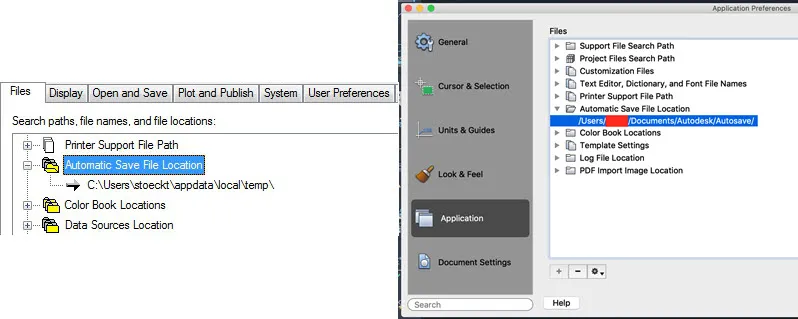 Speicherort der automatischen Speicherdatei in AutoCAD
2. Stellen Sie sicher, dass das Dateiformat kompatibel ist
Wenn Sie die Meldung erhalten, dass die AutoCAD-Zeichnungsdatei ungültig ist, sollten Sie überprüfen, ob Sie mit einer DWG- oder DXF-Datei arbeiten, die mit AutoCAD kompatibel sind. Wenn ja, aber die Datei immer noch nicht geöffnet werden kann, versuchen Sie, sie in einer anderen CAD-Software zu öffnen und erneut zu speichern. Sie können die Zeichnungsdatei auch direkt öffnen, anstatt über eine Verknüpfung.
Darüber hinaus können Sie die Zeichnungsdatei mit einem Texteditor wie Notepad öffnen, um zu prüfen, ob sie den korrekten Versionscode hat, den AutoCAD unterstützt. Zu den unterstützten DWG-Versionscodeformaten von AutoCAD gehören MC0.0, AC1.2, AC1.4, AC1.50, AC2.10, AC1002, AC1003, AC1004, AC1006, AC1009, AC1012, AC1014, AC1015, AC1018, AC1021, AC1024, AC1027 und AC1032.
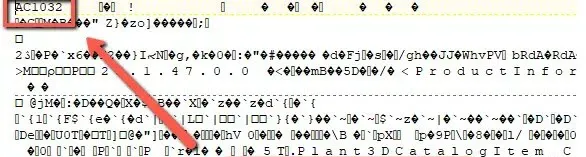 Überprüfung des Versionscodes der Zeichnungsdatei
3. Erzwingen Sie das Einfügen der Zeichnung
Hier ist ein Trick, den Sie ausprobieren können. Öffnen Sie zunächst eine leere Zeichnungsdatei in AutoCAD. Verwenden Sie dann die klassische Version des Befehls INSERT, um die zuvor ungültige Zeichnungsdatei in AutoCAD zu erzwingen. Prüfen Sie anschließend, ob AutoCAD die Zeichnungsdatei nun öffnen kann.
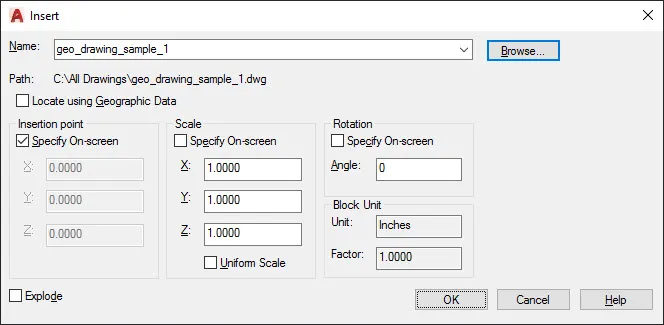 Erzwingen des Einfügens einer Zeichnungsdatei in AutoCAD
4. Verwenden Sie den Befehl RECOVER zur Reparatur der Datei
AutoCAD verfügt über integrierte Dienstprogramme zur Behandlung von Dateibeschädigungen. Hier können wir zwei Befehle (Recover und Purge) nutzen, um das Problem der nicht zu öffnenden AutoCAD-Datei zu beheben. Sehen wir uns an, wie diese Befehle zur Reparatur der problematischen Datei verwendet werden:
- Geben Sie “RECOVER” in die Befehlszeile ein und wählen Sie die fehlerhafte Datei im Dialogfeld “Datei auswählen“.
- Nach der Fehlerprüfung geben Sie “PURGE” in die Befehlszeile ein. Wählen Sie dann alle Kontrollkästchen und “Alles bereinigen“.
- Geben Sie nun erneut “PURGE” ein und geben Sie “R” gefolgt von “*” ein. Geben Sie abschließend “N” zur Bestätigung und zum Speichern der Zeichnung ein.
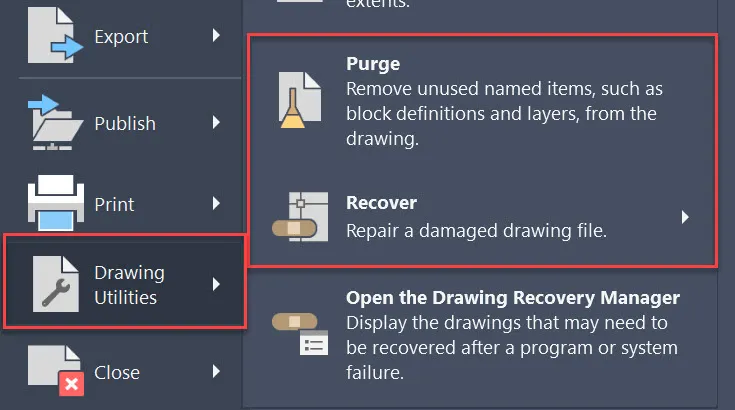 Verwendung des Befehls RECOVER in AutoCAD
5. Verwenden Sie den AutoCAD Drawing Recovery Manager zur Wiederherstellung der Datei
AutoCAD hat seit 2006 den Drawing Recovery Manager eingeführt, der Sicherungs- und automatisch gespeicherte Dateien für Sie erstellt. Daher können Sie Ihre Zeichnungsdateien wiederfinden, wenn es vor einem Absturz zu Problemen beim Öffnen von Zeichnungsdateien in AutoCAD kam.
Im Allgemeinen wird der AutoCAD Recovery Manager Sie nach einem Absturz automatisch fragen, ob Sie die.bak– oder.sv$-Datei wiederherstellen möchten. Sie können den Drawing Recovery Manager auch manuell öffnen, indem Sie zu “Anwendung” > “Zeichnungsdienstprogramme” navigieren. Wählen Sie dann eine Sicherungs- oder automatisch gespeicherte Datei zur Wiederherstellung aus.
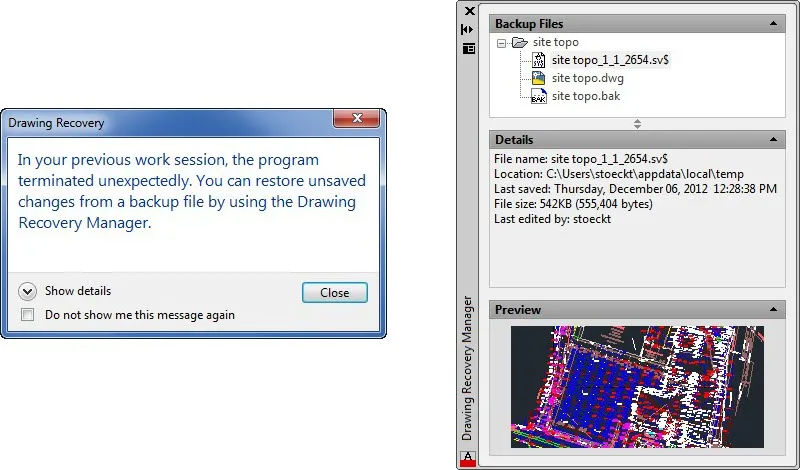 Öffnen des AutoCAD Recovery Managers nach einem Absturz
6. Verwenden Sie Volume Shadow Copies zur Wiederherstellung der Zeichnung
Windows-Systeme verfügen über eine integrierte Funktion namens VSS (Volume Shadow Copies Service). Nach der Aktivierung von VSS werden Kopien von Dateien und Ordnern erstellt, die eine Wiederherstellung auf frühere Zustände zu späteren Zeitpunkten ermöglichen. Der Hauptzweck dieser Funktion ist die Unterstützung von Datensicherungen und Wiederherstellungen. Wenn Sie also vor dem Auftreten des Fehlers eine Kopie mit Volume Shadow Copies erstellt haben, können Sie versuchen, diese auf einen früheren Zustand wiederherzustellen.
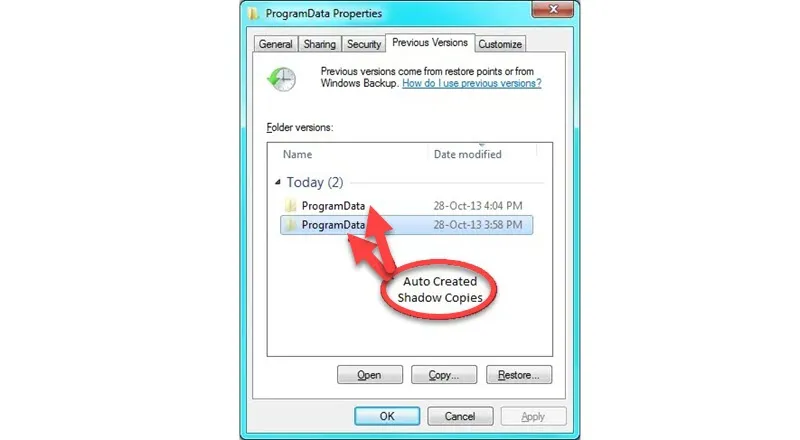 Verwendung von Volume Shadow Copies zur Wiederherstellung der Zeichnung
7. Untersuchen Sie Umgebungsfaktoren
Es gibt einige Umgebungsfaktoren, die zu dem Fehler “AutoCAD-Zeichnungsdatei ist nicht gültig” führen können. Befolgen Sie die nachstehenden Tipps, um diese nacheinander auszuschließen und den Fehler zu beheben:
- Laden Sie die Zeichnungsdatei lokal herunter, anstatt sie direkt aus einem Cloud-Dienst zu öffnen.
- Entpacken Sie die Zeichnungsdatei, anstatt sie direkt zu öffnen, oder versuchen Sie, sie in einen anderen Ordner zu verschieben.
- Verschieben Sie die Zeichnungsdatei an einen anderen Speicherort oder auf eine andere Festplatte und testen Sie, ob sie in AutoCAD geöffnet werden kann.
- Laden Sie die Zeichnungsdatei aus der neuesten Version von Microsoft Outlook herunter.
- Verringern Sie die Länge des Dateipfads, Dateinamens und der Dateierweiterung, um sicherzustellen, dass sie weniger als 255 Zeichen beträgt.
- Wenn Sie die Zeichnungsdatei über soziale Apps oder E-Mail erhalten, laden Sie sie erneut herunter oder bitten Sie den Absender, sie erneut zu senden.
- Installieren Sie das Cloud-Laufwerk neu und deaktivieren Sie den On-Demand-Zugriff, wenn der Cloud-Speicher der Schuldige ist.
8. Bitten Sie den Autodesk Kundensupport um Hilfe
Wenn Sie alle oben genannten Lösungen ausprobiert haben und der Fehler weiterhin besteht, müssen Sie sich möglicherweise an den Autodesk Kundensupport wenden. Autodesk bietet Online-Support für technische Probleme, und Sie können Hilfe von dessen KI-Assistenten erhalten.
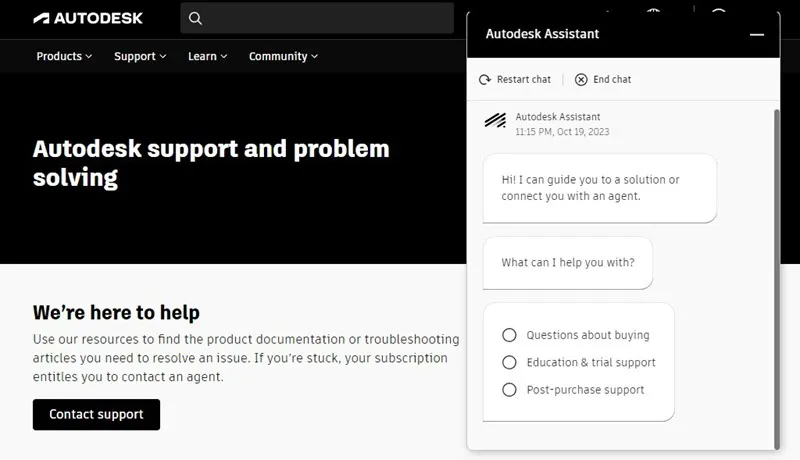 Autodesk Kundensupport
Probieren Sie die beste AutoCAD-Alternative für stabile und reibungslose Abläufe
AutoCAD ist zweifellos ein großartiges CAD-Werkzeug, aber seine vielen Funktionen machen es sehr umfangreich und schwer zugänglich. Darüber hinaus erfordert es hohe Systemanforderungen für eine reibungslose Leistung. Nach stundenlanger Nutzung kann die Software langsam und fehlerhaft werden. Daher wird die Verwendung leichterer, aber dennoch leistungsfähiger AutoCAD-Alternativen empfohlen.
ZWCAD ist ein hoch bewertetes und kompaktes CAD-Programm, das weltweit einen guten Ruf genießt. Es verfügt über eine vertraute Benutzeroberfläche, die Ihnen den schnellen Einstieg in die Gestaltung Ihrer Kunstwerke ermöglicht. Es unterstützt gängige Zeichnungsdateien in DWG, DXF, DWT, PDF, JPG und PNG und stellt sicher, dass Sie solche Dateien immer reibungslos und schnell öffnen können. Dank seiner exklusiven Technologie kann die Gesamtleistung AutoCAD mit einer 1,7-mal höheren Geschwindigkeit übertreffen.
Hinweis:
ZWSOFT hat ZWCAD Flex veröffentlicht, eine abonnementbasierte CAD-Lösung, die derzeit exklusiv in den USA und Kanada erhältlich ist.
Benutzer außerhalb dieser Regionen werden ermutigt, sich an ihr lokales ZWSOFT-Vertriebsteam zu wenden, um unbefristete Lizenzoptionen für ZWCAD zu erkunden.
Darüber hinaus bietet es die nützlichsten und fortschrittlichsten Funktionen wie Punktwolkenverarbeitung, die komplexe Punktwolken nahtlos verarbeiten kann, Sheet Set Manager, mit dem Sie mehrere Zeichnungen an einem Ort anzeigen, darauf zugreifen, verwalten und plotten können, Dateivergleich, der Unterschiede zwischen zwei Zeichnungen auf einmal erkennen kann, und Flächentabelle, die Flächen automatisch berechnen und Tabellen einfach erstellen kann.
Darüber hinaus bietet dieses erstaunliche Werkzeug seine einzigartigen und intelligenten Funktionen, darunter Smart Plot, Smart Mouse, Smart Select und Smart Voice. Gleichzeitig kann es auf jedem Windows-PC mit nur 2 GB RAM und einer 1-GB-Grafikkarte ausgeführt werden. Im Vergleich zu den AutoCAD-Abonnements bietet ZWCAD eine unbefristete Lizenz, die Sie nach einem einmaligen Kauf für immer genießen können, einschließlich Updates und Support.
[>> Holen Sie sich mehr günstige CAD-Programme
>> Holen Sie sich kostenlose Grundrisssoftware
FAQs zu “AutoCAD-Zeichnungsdatei ist nicht gültig”
Wie erkenne ich, ob meine CAD-Datei beschädigt ist?
Eine beschädigte Zeichnung kann ebenfalls nicht in AutoCAD geöffnet werden. Um zu prüfen, ob Ihre CAD-Datei beschädigt ist, können Sie die folgenden Anweisungen befolgen:
- Wenn die CAD-Software abstürzt, einfriert oder sich abnormal verhält, wenn Sie mit einer bestimmten Datei arbeiten, kann dies ein Zeichen für eine Beschädigung sein.
- Beschädigte CAD-Dateien können fehlende oder verzerrte 3D-Objekte, Flächen, Linien oder andere Elemente im Design aufweisen.
- Wenn die Dateigröße erheblich kleiner oder größer als erwartet ist, kann dies auf eine Datenbeschädigung hindeuten.
- Wenn Sie Änderungen nicht speichern oder die Datei nicht in andere Formate exportieren können, liegt dies möglicherweise an einer Dateibeschädigung.
- Wenn Text, Bemaßungen, Anmerkungen oder Attribute in der Datei fehlen, fehlerhaft oder unleserlich erscheinen, deutet dies auf eine Beschädigung hin.
Wie kann ich Probleme mit ungültigen AutoCAD-Zeichnungsdateien vermeiden?
Die folgenden Tipps helfen Ihnen, das Problem mit ungültigen AutoCAD-Zeichnungsdateien zu vermeiden. Lassen Sie uns einen Blick darauf werfen und Ideen gewinnen:
- Sorgen Sie für regelmäßige Sicherungen Ihrer Zeichnungsdateien, um Datenverlust zu verhindern.
- Speichern Sie Ihre Zeichnungsdateien auf zuverlässigen lokalen Laufwerken oder in Cloud-Speichern.
- Stellen Sie sicher, dass Ihre AutoCAD-Software auf dem neuesten Stand ist, um die neuesten Korrekturen und Verbesserungen zu erhalten.
- Stellen Sie sicher, dass Zeichnungsdateien aus zuverlässigen Quellen stammen und komprimiert oder sicher übertragen werden.
- Vermeiden Sie die Verwendung von inoffiziellen oder nicht autorisierten AutoCAD-Plugins und -Erweiterungen.
- Halten Sie Ihr Computersystem in gutem Zustand, indem Sie unnötige temporäre Dateien und Junk-Dateien löschen.
Abschließende Worte
Der Fehler, dass die AutoCAD-Zeichnungsdatei nicht gültig ist, bedeutet nicht immer, dass Ihre CAD-Datei beschädigt oder beschädigt ist. Sie können die 8 Lösungen ausprobieren, um den Fehler schnell selbst zu beheben. Darüber hinaus ist die Verwendung der besten Alternative wie ZWCAD auch eine optimale Lösung, um eine reibungslose, optimierte und fehlerfreie Leistung zu gewährleisten.
[