
Viele Nutzer, die nach “Download Photoshop 6.0” suchen, stehen oft vor der Herausforderung, dass alte, liebgewonnene Software wie Adobe Photoshop 6.0 auf modernen Betriebssystemen wie Windows 10 nicht mehr reibungslos funktioniert. Manchmal sind es spezifische Updates, die die Kompatibilität plötzlich beenden und Frustration verursachen. Als langjähriger Nutzer und Besitzer einer voll lizenzierten Version von Adobe Photoshop 6.0 habe ich selbst erlebt, wie schmerzhaft es sein kann, wenn die vertraute Software nach einem Windows-Update – in meinem Fall das 20H2-Update – plötzlich den Dienst versagt. Die Investition in diese Software war beträchtlich, und die Kosten für die neueste Creative Cloud-Version sind für viele einfach zu hoch.
Glücklicherweise gibt es oft Wege, diese scheinbar unüberwindbaren Hürden zu meistern. Mein Sohn, ein talentierter und hartnäckiger Software-Engineering-Student, hat eine Reihe von Lösungen für dieses Problem gefunden. Die effektivste und praktikabelste war die Verwendung des Windows-Kompatibilitätsmodus. Obwohl Windows selbst den Kompatibilitätsproblemlöser und den XP Service Pack 3-Modus empfiehlt, führte dies in meinem Fall nicht zum Erfolg; ich erhielt weiterhin denselben fatalen Fehler. Erst nachdem ich jeden verfügbaren Kompatibilitätsmodus ausprobiert hatte, entdeckte ich die funktionierende Lösung: Windows 98 / Windows Me!
Diese Anleitung richtet sich an alle, die in einer ähnlichen Situation sind und Schwierigkeiten haben, Adobe Photoshop 6.0 nach einem der letzten Windows 10-Updates wieder zum Laufen zu bringen. Es ist wichtig zu beachten, dass ich keine Garantie für die Funktion auf jedem System geben kann, da dies von Ihrer spezifischen Maschinenkonfiguration und der Art der Photoshop-Installation abhängen kann. Der hier beschriebene Fix ist jedoch vollständig und einfach rückgängig zu machen, sodass Sie bei einem Misserfolg nichts verlieren. Erfahren Sie auch mehr über die Möglichkeiten, Photoshop für Mac kostenlos zu nutzen.
Probleme mit alter Software auf neuen Systemen verstehen
Die Entwicklung von Betriebssystemen schreitet rasant voran. Neue Windows-Versionen bringen Verbesserungen in Sicherheit, Leistung und Benutzerfreundlichkeit mit sich. Doch was für neue Anwendungen ein Segen ist, kann für ältere Software zum Problem werden. Programme wie Photoshop 6.0 wurden zu einer Zeit entwickelt, als andere Systemarchitekturen und Sicherheitsstandards galten. Wenn Windows 10 mit einem großen Update wie dem 20H2-Build Änderungen an grundlegenden Systemkomponenten vornimmt, kann dies die Art und Weise stören, wie ältere Programme auf Systemressourcen zugreifen oder mit der Hardware interagieren. Das Ergebnis sind Abstürze, Fehlermeldungen oder ein vollständiges Versagen der Software.
Warum der Kompatibilitätsmodus oft die Lösung ist
Der Kompatibilitätsmodus von Windows ist ein eingebautes Tool, das es ermöglicht, ältere Programme unter Einstellungen auszuführen, die älteren Windows-Versionen ähneln. Dadurch wird versucht, die Umgebung zu simulieren, in der die Software ursprünglich entwickelt wurde. Obwohl der Troubleshooter oft Windows XP Service Pack 3 vorschlägt, ist dies nicht immer die beste Lösung, da die zugrundeliegenden Änderungen in Windows 10 möglicherweise komplexer sind als erwartet. Der Erfolg mit “Windows 98 / Windows Me” unterstreicht, dass manchmal eine Rückkehr zu noch älteren Umgebungen notwendig ist, um spezifische Abhängigkeiten älterer Software zu erfüllen.
Schritt-für-Schritt-Anleitung zur Wiederherstellung von Photoshop 6.0
Folgen Sie diesen Anweisungen genau, um Adobe Photoshop 6.0 unter Windows 10 wieder zum Laufen zu bringen. Diese Methode hat sich als die effektivste erwiesen, um die Kompatibilitätsprobleme nach dem Windows 10 Update 20H2 zu umgehen. Es ist ein unkomplizierter Prozess, der keine tiefgreifenden technischen Kenntnisse erfordert.
1. Suchen Sie die Photoshp.exe-Datei
Der erste Schritt ist, die ausführbare Datei von Photoshop 6.0 zu finden. Beachten Sie, dass die Schreibweise des Dateinamens leicht vom eigentlichen Produktnamen abweicht: Es ist “Photoshp.exe”, nicht “Photoshop.exe”. In den meisten Standardinstallationen finden Sie diese Datei unter dem folgenden Pfad:
C:Programme (x86)AdobePhotoshop 6.0Photoshp.exe
Hier ist ein Beispiel, wie die Datei in Ihrem Dateiexplorer aussehen könnte:
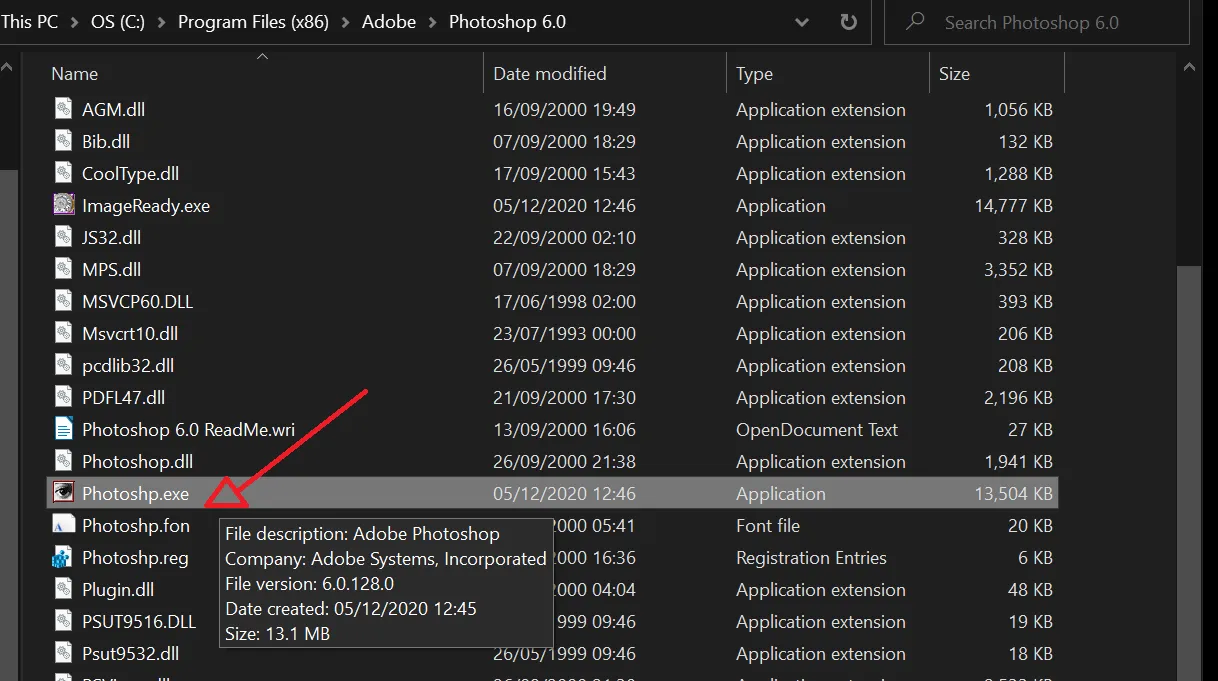 Speicherort der Photoshp.exe-Datei im Dateisystem
Dieser Pfad ist typisch für 64-Bit-Systeme, die 32-Bit-Anwendungen in einem separaten Verzeichnis ablegen.
2. Öffnen Sie die Eigenschaften der Datei
Nachdem Sie die “Photoshp.exe”-Datei gefunden haben, führen Sie einen Rechtsklick auf die Datei aus. Im Kontextmenü, das sich öffnet, wählen Sie dann ganz unten den Eintrag “Eigenschaften” aus.
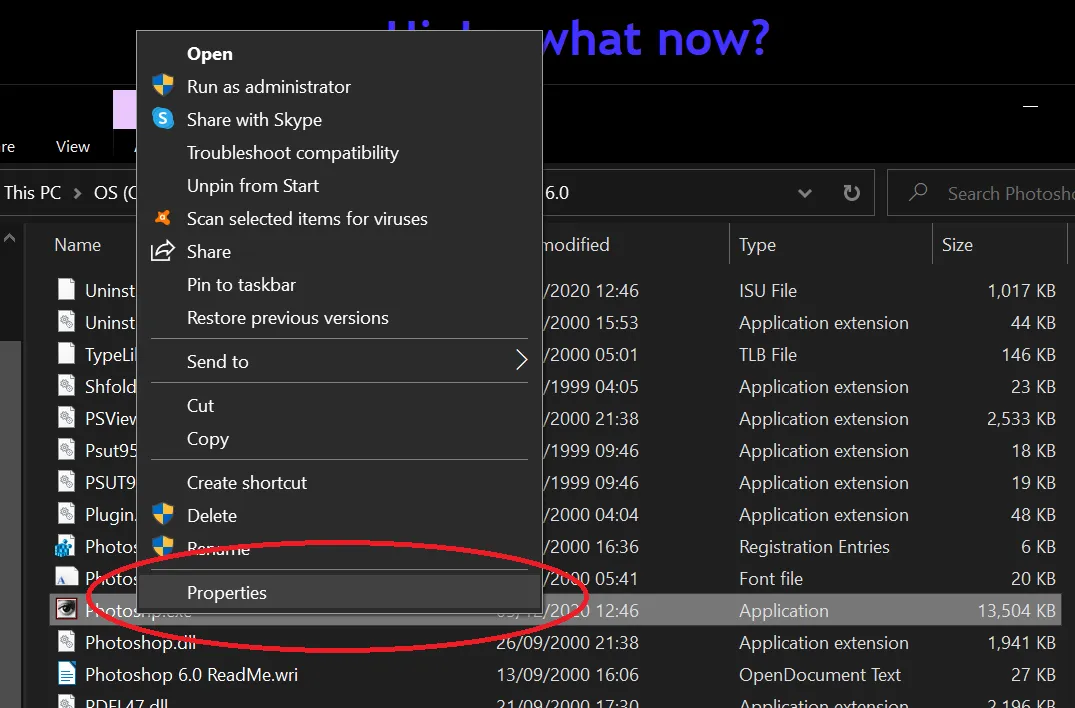 Rechtsklick auf die ausführbare Datei und Auswahl von "Eigenschaften"
Dies öffnet ein neues Fenster mit verschiedenen Registerkarten, die Informationen und Einstellungsmöglichkeiten für die “Photoshp.exe”-Datei bieten.
3. Navigieren Sie zur Registerkarte “Kompatibilität”
Im Fenster “Eigenschaften” klicken Sie auf die Registerkarte “Kompatibilität”. Hier finden Sie die Einstellungen, mit denen Sie das Verhalten des Programms unter verschiedenen Windows-Versionen simulieren können. Ignorieren Sie an dieser Stelle den Kompatibilitätsproblemlöser; er liefert oft nicht die gewünschten Ergebnisse für ältere Software wie Photoshop CS10 oder Photoshop Elements 18.
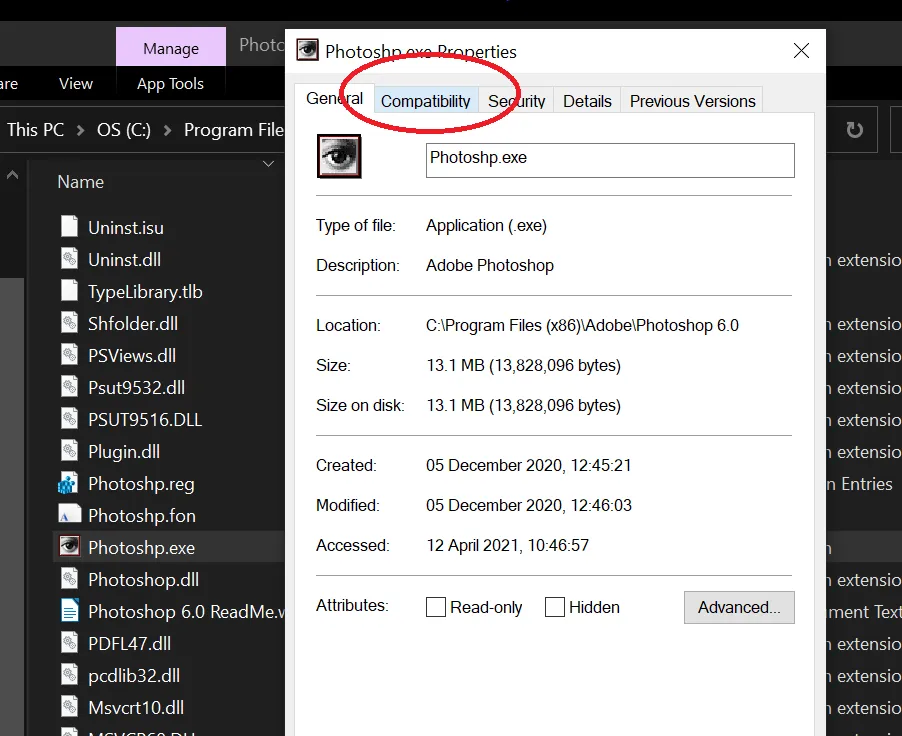 Auswahl der Registerkarte "Kompatibilität" in den Eigenschaften der Datei
Die Registerkarte “Kompatibilität” ist der Schlüssel, um die notwendigen Anpassungen für die Ausführung von Photoshop 6.0 vorzunehmen.
4. Aktivieren Sie den Kompatibilitätsmodus für Windows 98 / Windows Me
Suchen Sie im Abschnitt “Kompatibilitätsmodus” dieser Registerkarte die Option “Programm im Kompatibilitätsmodus ausführen für:”. Setzen Sie ein Häkchen in das Kontrollkästchen daneben. Anschließend wählen Sie aus dem Dropdown-Menü “Windows 98 / Windows Me” aus.
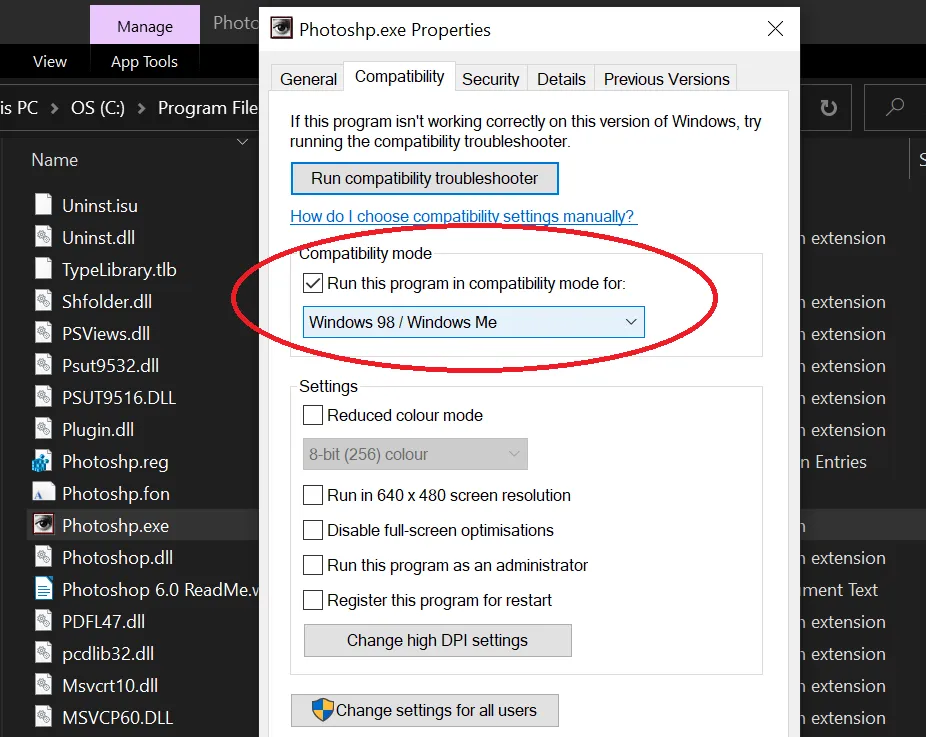 Aktivieren des Kompatibilitätsmodus und Auswahl von "Windows 98 / Windows Me"
Diese spezifische Einstellung hat sich als die funktionierende Lösung erwiesen, auch wenn sie auf den ersten Blick ungewöhnlich erscheinen mag.
5. Bestätigen Sie die Änderungen mit “OK”
Zum Schluss klicken Sie unten im Eigenschaften-Fenster auf die Schaltfläche “OK”, um alle vorgenommenen Änderungen zu speichern und das Fenster zu schließen.
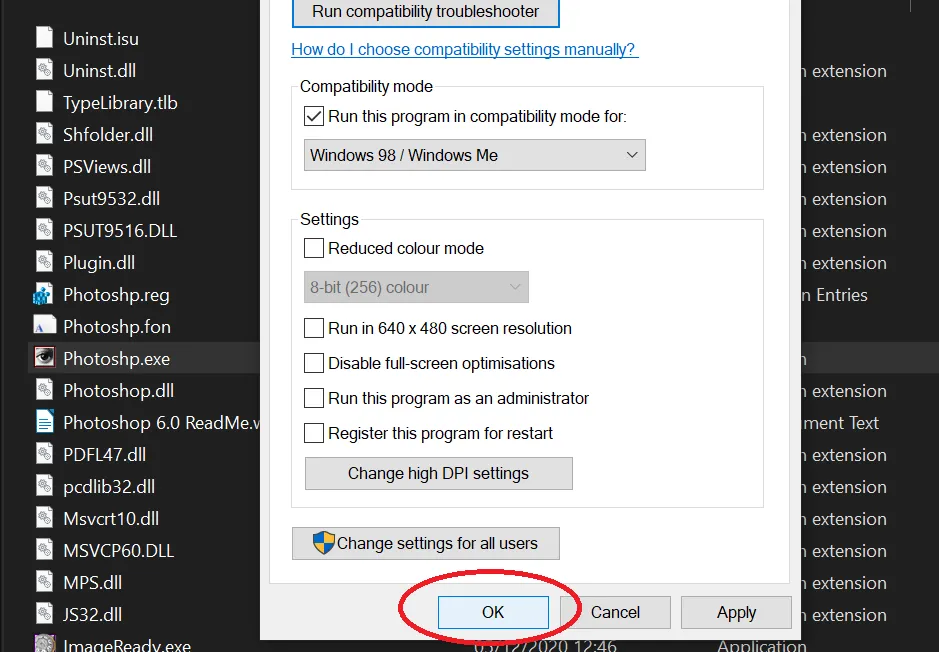 Bestätigen der Änderungen durch Klicken auf "OK"
Diese Bestätigung ist entscheidend, damit Windows die neuen Kompatibilitätseinstellungen anwendet, wenn Sie Photoshop 6.0 das nächste Mal starten.
Photoshop starten und mögliche Abfragen
Nachdem Sie diese Schritte durchgeführt haben, können Sie Photoshop wie gewohnt starten, zum Beispiel über eine Verknüpfung auf dem Desktop oder direkt aus dem Explorer. Es ist sehr wahrscheinlich, dass Windows Sie fragt, ob Sie zulassen möchten, dass Photoshop Änderungen an Ihrem PC vornimmt. Dies ist eine normale Sicherheitsabfrage, da das Programm im Kompatibilitätsmodus ausgeführt wird. Klicken Sie einfach auf “OK” oder “Ja”, um fortzufahren.
…und hoffentlich sollte Photoshop nun wieder einwandfrei laufen!
Ich habe grundlegende Arbeiten mit dieser Einstellung durchgeführt und bisher keine Probleme festgestellt. Dies ist die beste Lösung, die ich gefunden habe. Sollten sich weitere Erkenntnisse ergeben, werde ich diese Seite aktualisieren. Viel Erfolg!
Fazit und Ausblick
Die Herausforderung, ältere, aber immer noch wertvolle Software wie Adobe Photoshop 6.0 auf modernen Windows-Systemen zu betreiben, ist real. Dieser Artikel hat gezeigt, dass mit der richtigen Anpassung im Kompatibilitätsmodus, nämlich der Wahl von Windows 98 / Windows Me, eine funktionierende Lösung gefunden werden kann. Dies erspart vielen Nutzern die Notwendigkeit, auf teurere und modernere Software umzusteigen oder gar nach illegalen “Download Photoshop 6.0” Optionen zu suchen.
Es unterstreicht die Wichtigkeit, solche Workarounds zu kennen, um die Lebensdauer Ihrer bestehenden Softwareinvestitionen zu verlängern. Während diese Lösung für Photoshop 6.0 eine Brücke schlägt, ist es immer ratsam, sich auch über neuere Alternativen und deren Systemanforderungen zu informieren, wie zum Beispiel Adobe Premiere Elements 2020 oder Adobe Premiere Elements 2021 für Videobearbeitung, falls die alte Software eines Tages doch an ihre Grenzen stößt. Teilen Sie Ihre Erfahrungen in den Kommentaren und helfen Sie anderen Nutzern, die vor ähnlichen Problemen stehen.