
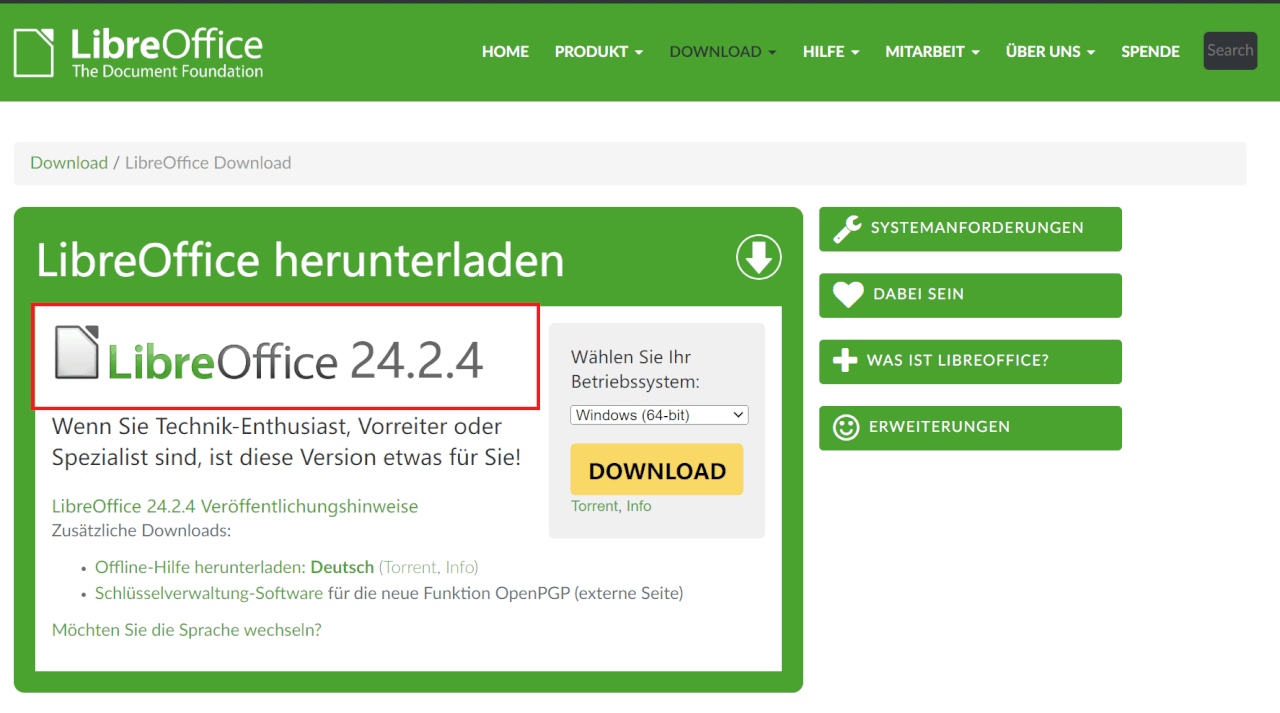
LibreOffice für Android ist eine kostenlose und quelloffene Office-Suite, mit der Sie Dokumente, Tabellenkalkulationen und Präsentationen auf Ihrem Android-Gerät anzeigen, bearbeiten und erstellen können. Es ist jedoch möglicherweise nicht so leistungsfähig wie die Desktop-Version von LibreOffice, und einige Benutzer können Probleme mit komplexer Formatierung haben. In diesem Artikel finden Sie eine vollständige Anleitung zum Herunterladen und Verwenden von LibreOffice für Android.
Was ist LibreOffice für Android?
LibreOffice ist eine robuste und kostenlose Office-Suite, die als Nachfolger von OpenOffice.org dient und weltweit von Millionen von Menschen genutzt wird. Die Software bietet eine übersichtliche Benutzeroberfläche und eine breite Palette an funktionsreichen Werkzeugen, die den Benutzern helfen, ihre Kreativität und Produktivität zu steigern. LibreOffice umfasst mehrere Anwendungen, was es zu einer der vielseitigsten kostenlosen und quelloffenen Office-Suiten macht. Diese Anwendungen umfassen:
- Writer: Eine Textverarbeitungsanwendung.
- Calc: Eine Tabellenkalkulationsanwendung.
- Impress: Eine Präsentationsanwendung.
- Draw: Ein Werkzeug zum Erstellen von Vektorgrafiken und Flussdiagrammen.
- Base: Eine Datenbankanwendung.
- Math: Ein Werkzeug zur Bearbeitung mathematischer Formeln.
Hauptmerkmale von LibreOffice für Android
LibreOffice für Android zeichnet sich durch folgende Merkmale aus:
- ODF-Unterstützung: Lädt und speichert ODF-Dokumente (Open Document Format) in flachem XML, was die externe XSLT-Verarbeitung erleichtert.
- Hilfe und Lizenzen: Lizenzinformationen sind über das Hilfemenü zugänglich, und Online-Hilfe ist über WikiHelp verfügbar.
- Experimenteller Modus: Einführung eines “experimentellen” Modus zum Testen unfertiger Funktionen.
- Schriftarten: Enthält die Linux-Schriftarten “Libertine G” und “Biolinum G”.
- Farbpalette: LibreColors wurde zur Farbpalette hinzugefügt.
- Bildformate: Implementierung des Alpha-Kanal-Imports für RGBA .tiff-Dateien.
- Benutzeroberfläche: Verbesserte Klarheit bei komplexen Menüoptionen durch die Verwendung von Optionsfeldern.
Neuerungen in LibreOffice für Android
Die neuesten Versionen von LibreOffice für Android bringen bedeutende Verbesserungen mit sich:
- Interoperabilität: Verbesserte Roundtrip-Interoperabilität mit Microsoft OOXML, insbesondere für DOCX-Dateien, und verbesserte Kompatibilität mit älteren RTF-Formaten.
- Calc-Engine: Eine neue Engine für Calc ermöglicht massive parallele Berechnungen von Formelzellen mittels GPU über OpenCL.
- Windows-spezifische Verbesserungen: Vereinfachter benutzerdefinierter Installationsdialog und zentrale Verwaltung von Konfigurationen über Group Policy Objects (GPO) via Active Directory.
- Integration mit Windows 7 und 8: Miniaturansichten geöffneter Dokumente, gruppiert nach Anwendung, und eine Liste der zuletzt verwendeten Dokumente auf der Taskleiste.
- Expertenkonfiguration: Ein neues Fenster für die Expertenkonfiguration in der Registerkarte “Optionen”, das sich an Power- und Unternehmenskunden richtet.
- Startbildschirm: Ein neuer, übersichtlicherer Startbildschirm, der den verfügbaren Platz effizient nutzt und Vorschauen auf kürzlich verwendete ODF-Dokumente anzeigt.
Teil 2. Download von LibreOffice für Android
Es gibt keine offizielle LibreOffice-App für Android. Stattdessen gibt es eine Drittanbieter-App namens Collabora Office, die auf LibreOffice basiert. Sie können Collabora Office aus dem Google Play Store herunterladen.
Schritt 1: Öffnen Sie die Google Play Store-App.
Schritt 2: Suchen Sie nach “Collabora Office”.
Schritt 3: Tippen Sie auf die Schaltfläche “Installieren”.
Schritt 4: Sobald die App installiert ist, öffnen Sie sie.
Wichtiger Hinweis: LibreOffice für Android bietet wertvolle Werkzeuge für die mobile Produktivität und ermöglicht es Benutzern, unterwegs an Dokumenten zu arbeiten. Obwohl es möglicherweise nicht alle Funktionen der Desktop-Version repliziert, bietet es wesentliche Funktionalitäten, die äußerst praktisch sein können.
Teil 3. Beste kostenlose Alternative – WPS Office
Wenn Sie nach einer kostenlosen und zuverlässigen Alternative zu Microsoft Office suchen, sollten Sie WPS Office in Betracht ziehen.
WPS Office ist eine Office-Suite, mit der Sie Microsoft Office-Dateien, einschließlich Word, Excel und PowerPoint, auf Windows- und Mac-Geräten öffnen, erstellen, bearbeiten und speichern können. WPS Office ist vollständig kompatibel mit Microsoft Office-Formaten und -Funktionen, sodass Sie problemlos zwischen ihnen wechseln können, ohne Daten oder Formatierungen zu verlieren.
Hauptmerkmale von WPS Office
- Textverarbeitung: WPS Office bietet eine ausgefeilte Textverarbeitung zur Erstellung und Bearbeitung von Dokumenten.
- Tabellenkalkulation: Das integrierte Tabellenkalkulationstool ist äußerst nützlich für die Erstellung und Analyse von Daten.
- Präsentation: WPS Office bietet ein leistungsstarkes Präsentationstool zur Erstellung visuell ansprechender Präsentationen.
- PDF-Editor: Enthält einen umfassenden PDF-Editor, mit dem Sie PDF-Dokumente anzeigen, bearbeiten und erstellen können.
- Cloud-Integration: Ermöglicht den Zugriff auf Ihre Arbeit von überall, die Zusammenarbeit mit anderen und die nahtlose Synchronisierung Ihrer Dokumente über Geräte hinweg.
Schritte zum Bearbeiten von Word/Excel/PowerPoint in WPS:
- Starten Sie WPS Office.
- Gehen Sie zum Menü “Datei” und tippen Sie auf das Dokument, das Sie bearbeiten möchten.
- Nehmen Sie die gewünschten Bearbeitungen oder Aktualisierungen vor. Nutzen Sie die Symbolleiste, das Menüband oder das Rechtsklick-Menü, um auf zahlreiche Bearbeitungswerkzeuge zuzugreifen.
- Um die Datei an Ihrem gewünschten Speicherort und im gewünschten Format zu speichern, gehen Sie zu “Datei” und wählen Sie “Speichern unter”.
Häufig gestellte Fragen (FAQs)
1. Welches ist besser, LibreOffice oder OpenOffice?
Beide Suiten bieten eine breite Palette von Funktionen. Bemerkenswert ist, dass LibreOffice im März 2021 eine noch umfangreichere Auswahl an Beispiel-Folien als OpenOffice aufwies. Es ist jedoch wichtig zu beachten, dass beide Lösungen Probleme mit Microsoft-Dateiformaten haben können, die erheblich von der Standardformatierung abweichen. Bei der Wahl zwischen den beiden sollten Sie Ihre spezifischen Bedürfnisse und Anforderungen berücksichtigen.
2. Warum LibreOffice anstelle von Microsoft Office verwenden?
LibreOffice ist eine ausgezeichnete Alternative zu Microsoft Office für Personen, die nicht die umfangreichen Funktionen von Microsoft Office benötigen oder Open-Source-Software bevorzugen. Es ist kostenlos, unterstützt die gängigsten Dateitypen und ermöglicht Ihnen die Erstellung und Bearbeitung einfacher Dokumente.
Zusammenfassung
Dieser Leitfaden zu LibreOffice für Android im Jahr 2023 hebt seine Nützlichkeit als kostenlose und quelloffene mobile Office-Suite hervor. Obwohl es nicht alle Desktop-Funktionen nachbildet und Formatierungsprobleme auftreten können, ist es für die Produktivität unterwegs von unschätzbarem Wert. Seine Funktionen, Kompatibilitätsverbesserungen und Cloud-Integration sind bemerkenswert.
Besonders hervorzuheben ist WPS Office mit seiner beeindruckenden Kompatibilität mit Microsoft Office-Formaten und seinen vielseitigen Werkzeugen für Textverarbeitung, Tabellenkalkulation, Präsentationen und PDF-Bearbeitung. Für Ihre Dokumentenverwaltungsanforderungen ist WPS Office eine starke Empfehlung.