
Die doppelte Buchhaltung ist das Rückgrat jeder soliden Finanzverwaltung für Unternehmen. Sie ermöglicht nicht nur die genaue Erfassung aller Geschäftsvorfälle, sondern liefert auch die Grundlage für fundierte wirtschaftliche Entscheidungen. Die Banana Buchhaltungssoftware bietet eine intuitive und leistungsstarke Lösung für die Umsetzung dieses Systems. Dieses Tutorial führt Sie durch die wesentlichen Schritte zur Erstellung und Verwaltung Ihrer doppelten Buchhaltung mit Banana, von der ersten Dateierstellung bis zur Archivierung Ihrer Daten.
Erstellung einer neuen Buchhaltungsdatei
Banana Buchhaltung stellt eine Vielzahl von Vorlagen zur Verfügung, die auf unterschiedliche Rechtsformen, Länder und Kategorien zugeschnitten sind. Diese Vorlagen vereinfachen den Einstieg erheblich und helfen, Fehler bei der Einrichtung zu vermeiden.
- Menü “Datei” → “Neu”: Wählen Sie diese Option, um den Prozess zu starten.
- Auswahl der Vorlage: Navigieren Sie durch die Optionen für Region, Kategorie und Typ der Buchhaltung und wählen Sie die Vorlage, die Ihren Anforderungen am besten entspricht. Sie können auch Stichwörter in ein Suchfeld eingeben, um relevante Vorlagen schnell zu finden.
- Erstellen: Klicken Sie auf die Schaltfläche “Erstellen”, um die gewählte Vorlage zu laden.
Alternativ können Sie auch eine leere Datei erstellen, dies wird jedoch für Anfänger weniger empfohlen. Detaillierte Anleitungen finden Sie unter Neue Datei erstellen.
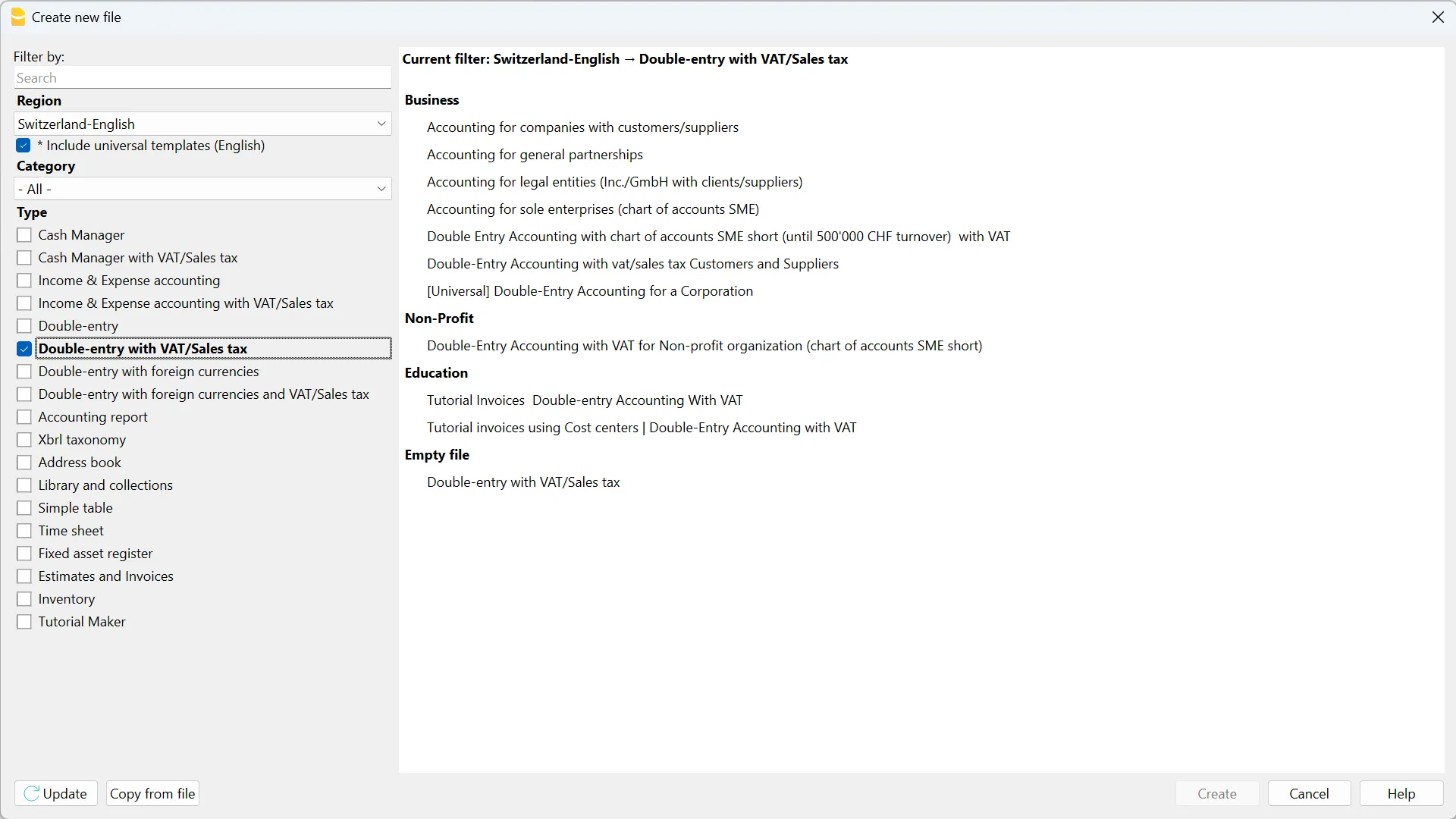 Neue Datei für doppelte Buchhaltung erstellen
Eingabe der Stammdaten
Nachdem die Datei erstellt wurde, ist die Eingabe der Stammdaten entscheidend:
- Firma und Basiswährung: Gehen Sie über das Menü Datei → Eigenschaften (Stammdaten), um den Firmennamen und die Basiswährung für Ihre Buchhaltung festzulegen. Diese Informationen werden auf allen Ausdrucken und Dokumenten erscheinen.
- Speichern der Datei: Nutzen Sie die Funktion Speichern unter (Menü Datei), um Ihrer Buchhaltungsdatei einen aussagekräftigen Namen zu geben, idealerweise den Namen des Mandanten kombiniert mit dem Buchhaltungsjahr (z.B. “Musterfirma 2020.ac2”). Dies erleichtert die Organisation und Unterscheidung mehrerer Buchhaltungsdateien. Sie können unbegrenzt viele Buchhaltungen führen und den Speicherort frei wählen, sei es auf lokalen Laufwerken, USB-Sticks oder in der Cloud. Es empfiehlt sich, für jedes Buchhaltungsjahr einen eigenen Ordner anzulegen.
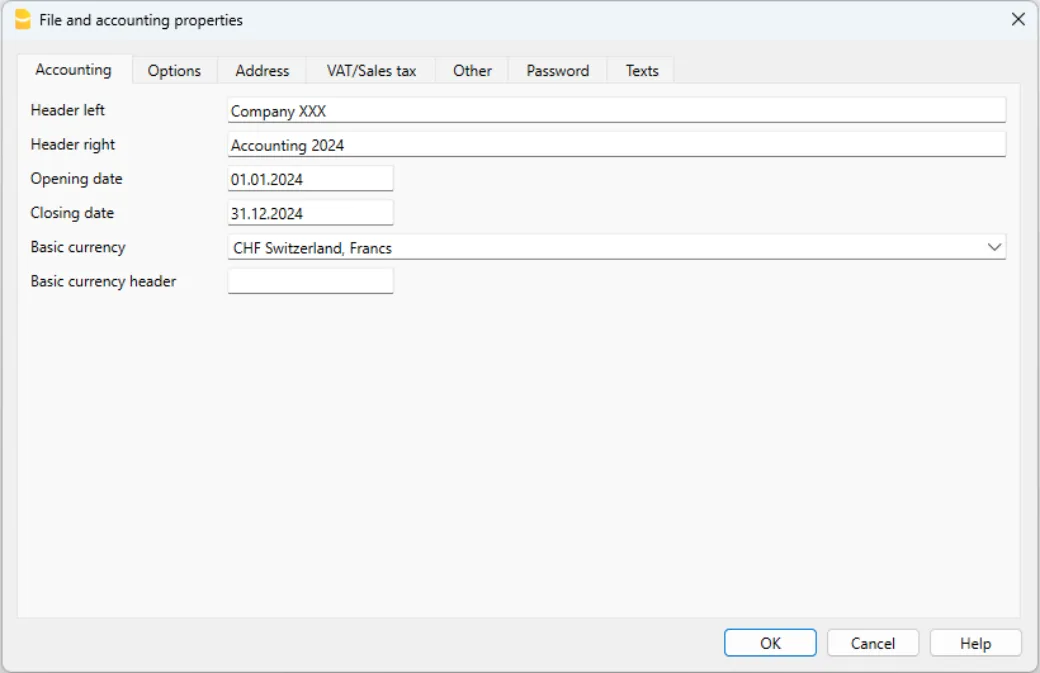 Stammdaten für neue doppelte Buchhaltungsdatei
Grundlegende Programmnutzung
Banana Buchhaltung orientiert sich stark an der Benutzeroberfläche von Microsoft Excel, was die Einarbeitung erleichtert. Die Bedienung der verschiedenen Tabellen, in denen die Buchhaltung geführt wird, ist weitgehend identisch. Für detaillierte Informationen zur Benutzeroberfläche besuchen Sie bitte Benutzeroberfläche (Programm).
Personalisierung des Kontenplans
Die Tabelle Konten ermöglicht die Anpassung des Kontenplans an Ihre spezifischen Geschäftsanforderungen. Hier können Sie Konten hinzufügen, bearbeiten oder löschen, um Ihre Buchhaltung präzise abzubilden.
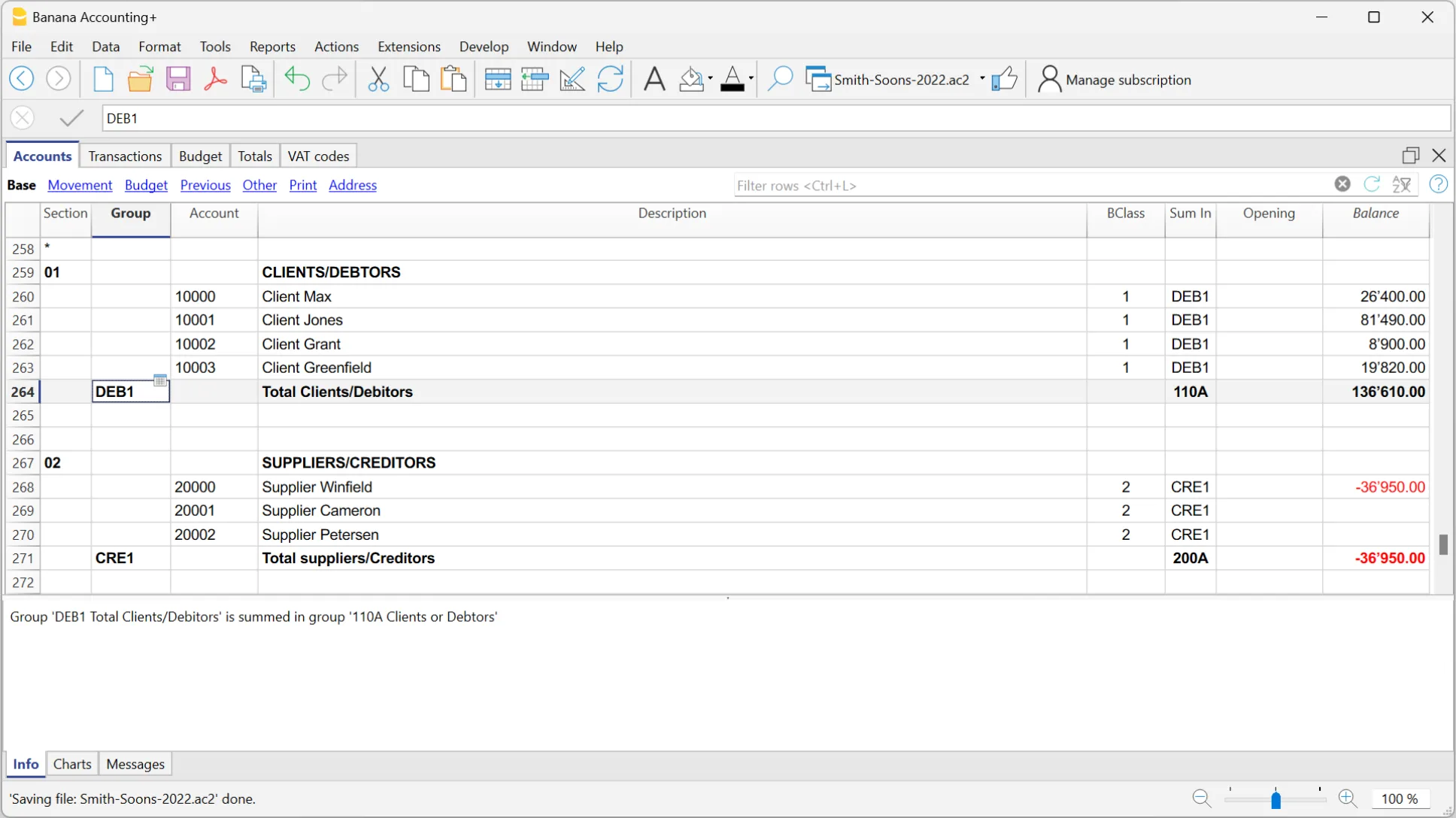 Erstellung eines neuen Kontenplans
Eingabe von Buchungen
Die eigentlichen Buchungen werden in der Tabelle Buchungen erfasst, die Ihr Buchungsjournal bildet.
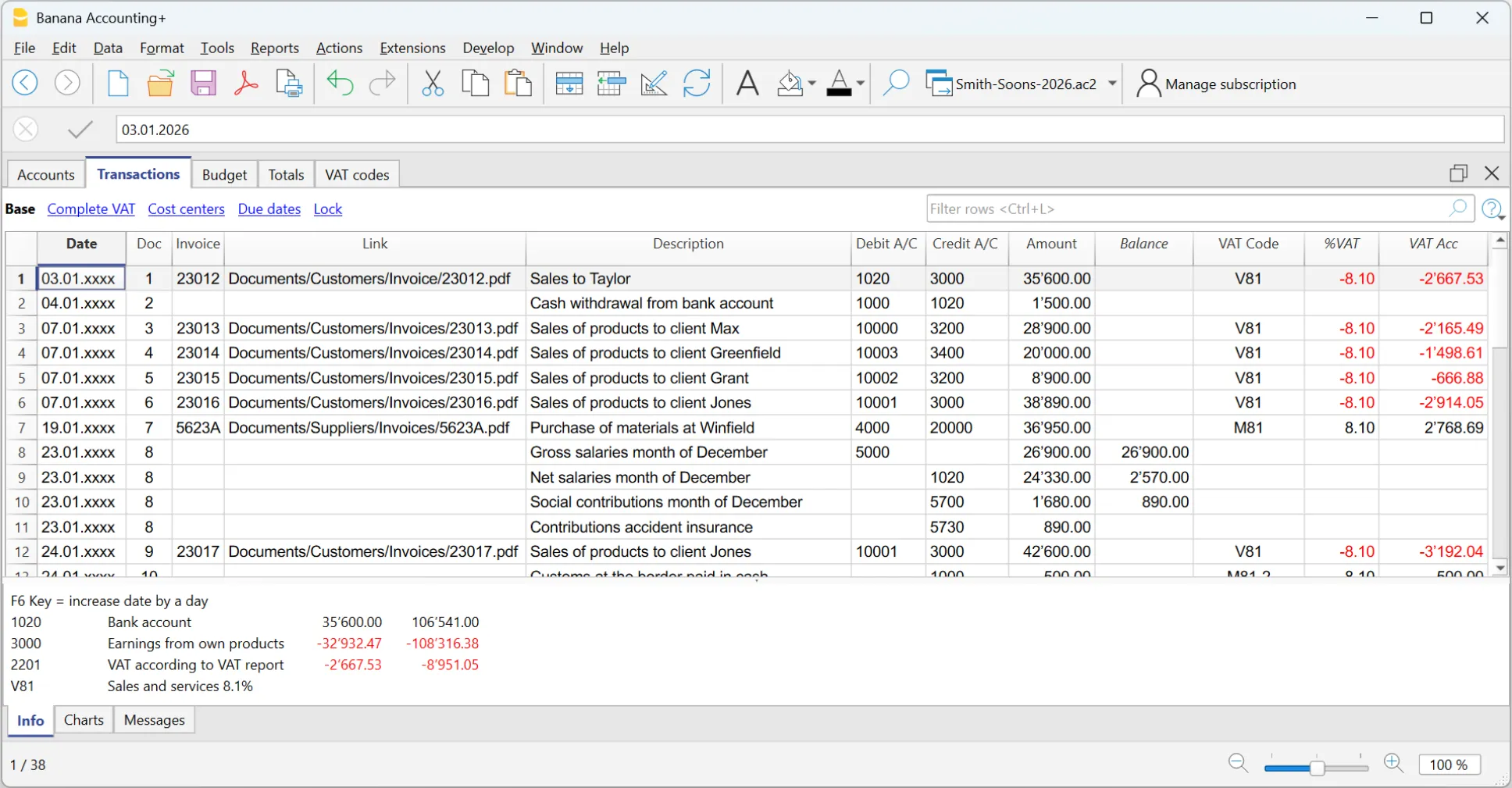 Buchungen erfassen
In den entsprechenden Spalten geben Sie folgende Informationen ein:
- Buchungsdatum: Das Datum des Geschäftsvorfalls.
- Belegnummer: Die Nummer des zugehörigen Belegs, um diesen bei Bedarf schnell wiederzufinden.
- Beschreibung: Eine kurze Erläuterung des Vorgangs.
- Konto Soll: Das Empfängerkonto.
- Konto Haben: Das Ausgangskonto.
- Betrag: Der betreffende Geldbetrag.
Bei Buchungen mit Mehrwertsteuer (MWST/USt) geben Sie den Bruttobetrag ein; die Software berechnet automatisch die Mehrwertsteuer und teilt die Beträge in Nettoaufwand oder Nettoerlöse auf. Für eine effiziente Erfassung empfiehlt sich die Nutzung spezieller Funktionen zur Schnellerfassung.
Buchungen mit MWST/USt
Um Buchungen mit Mehrwertsteuer korrekt zu erfassen, wählen Sie eine Datei des Typs “Doppelte Buchhaltung mit MWST” und nutzen den integrierten Kontenplan mit den vordefinierten MWST-Codes. Weitere Details finden Sie unter Buchungen mit MWST.
Sammelbuchungen
Für Buchungen, die mehr als zwei Konten betreffen (z.B. die Bezahlung mehrerer Rechnungen über die Bank), buchen Sie jedes Konto in einer separaten Zeile. Stellen Sie sicher, dass am Ende keine Differenzen bestehen. Informationen hierzu finden Sie unter Buchungsarten – Sammelbuchungen.
Verwaltung von Kunden- und Lieferantenrechnungen
Banana unterstützt Sie auch bei der Verwaltung offener Posten, sowohl bei Kundenrechnungen als auch bei Lieferantenrechnungen.
Kontoauszüge und Berichte
Kontoauszüge
Der Kontoauszug zeigt alle Bewegungen eines ausgewählten Kontos (z.B. Kasse, Bank, Kunden) an. Klicken Sie dazu auf die Kontonummer und dann auf das kleine blaue Symbol, das oben rechts in der Zelle erscheint.
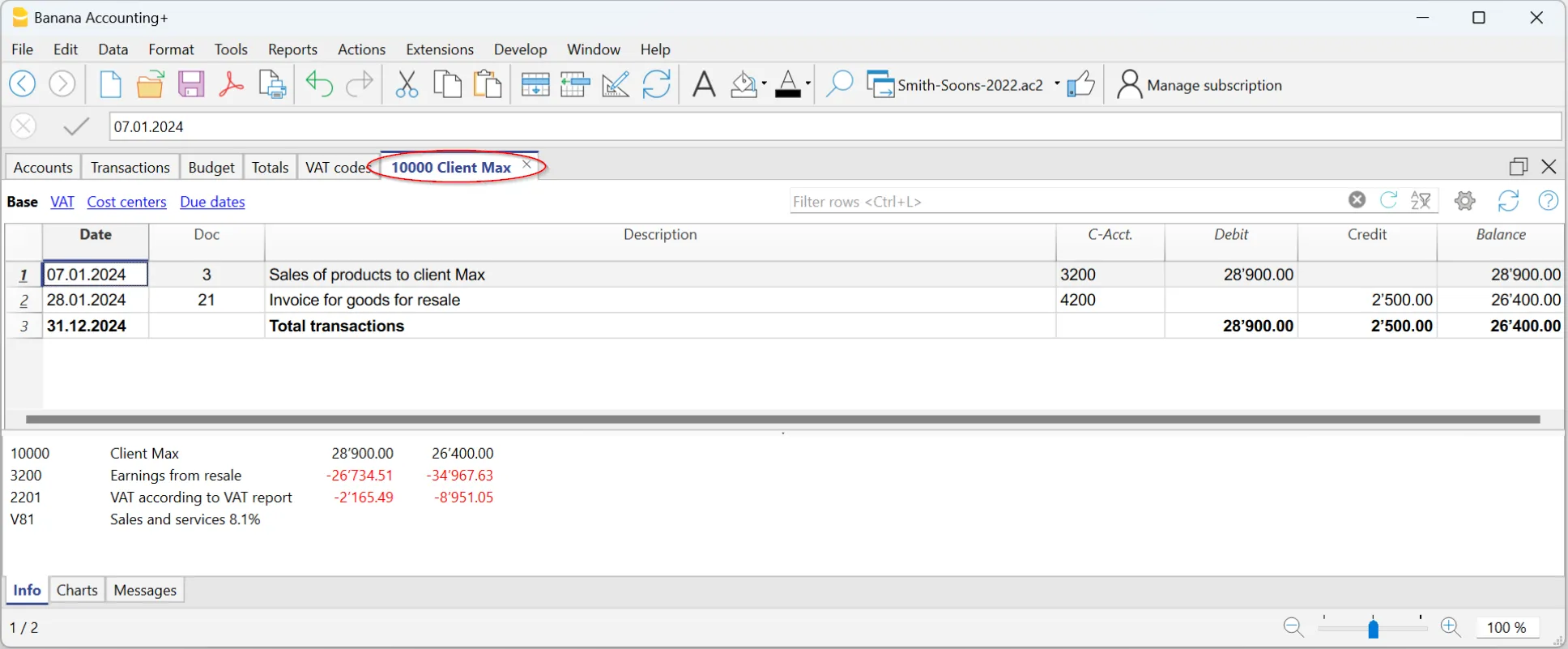 Aktualisieren des Kontoauszugs in der Buchhaltung
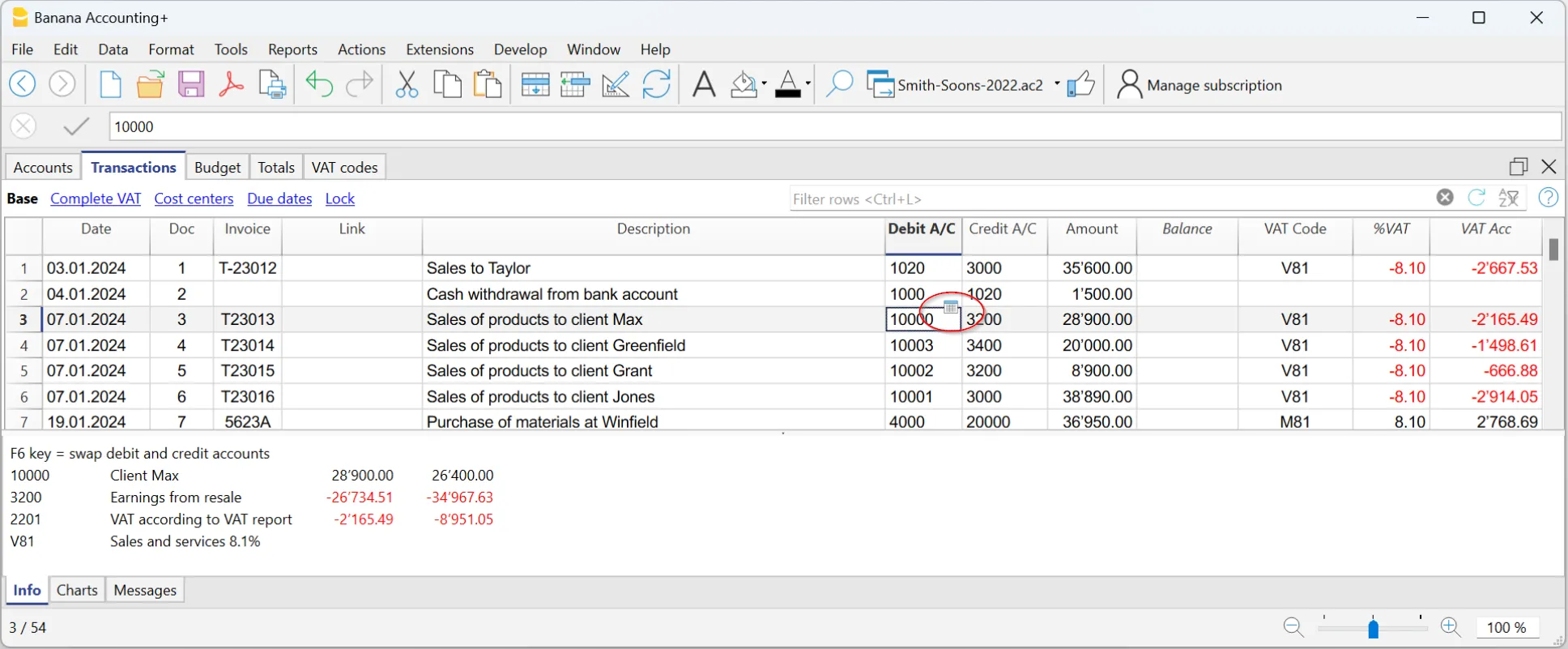 Erstellen eines Kontoauszugs in der Buchhaltung
Kontoauszüge nach Periode
Um Kontoauszüge für einen bestimmten Zeitraum anzuzeigen, navigieren Sie zu Berichte → Kontoauszüge und wählen Sie unter der Registerkarte “Periode” die Option “Bestimmte Periode”. Geben Sie dort den Anfangs- und Endzeitraum an. Weitere Informationen finden Sie unter Periode.
Ausdruck von Kontoauszügen
Einzelne Kontoauszüge können direkt aus der Anzeige heraus ausgedruckt werden. Für den Ausdruck mehrerer Auszüge nutzen Sie Bericht → Kontoauszüge. Hier können Sie über Filter gezielt die gewünschten Konten oder Zeiträume auswählen. Detaillierte Informationen sind auf der Seite Kontoauszüge verfügbar.
Die Bilanz
Die Bilanz gibt einen Überblick über die Vermögenswerte, Schulden und das Eigenkapital Ihres Unternehmens zu einem bestimmten Stichtag.
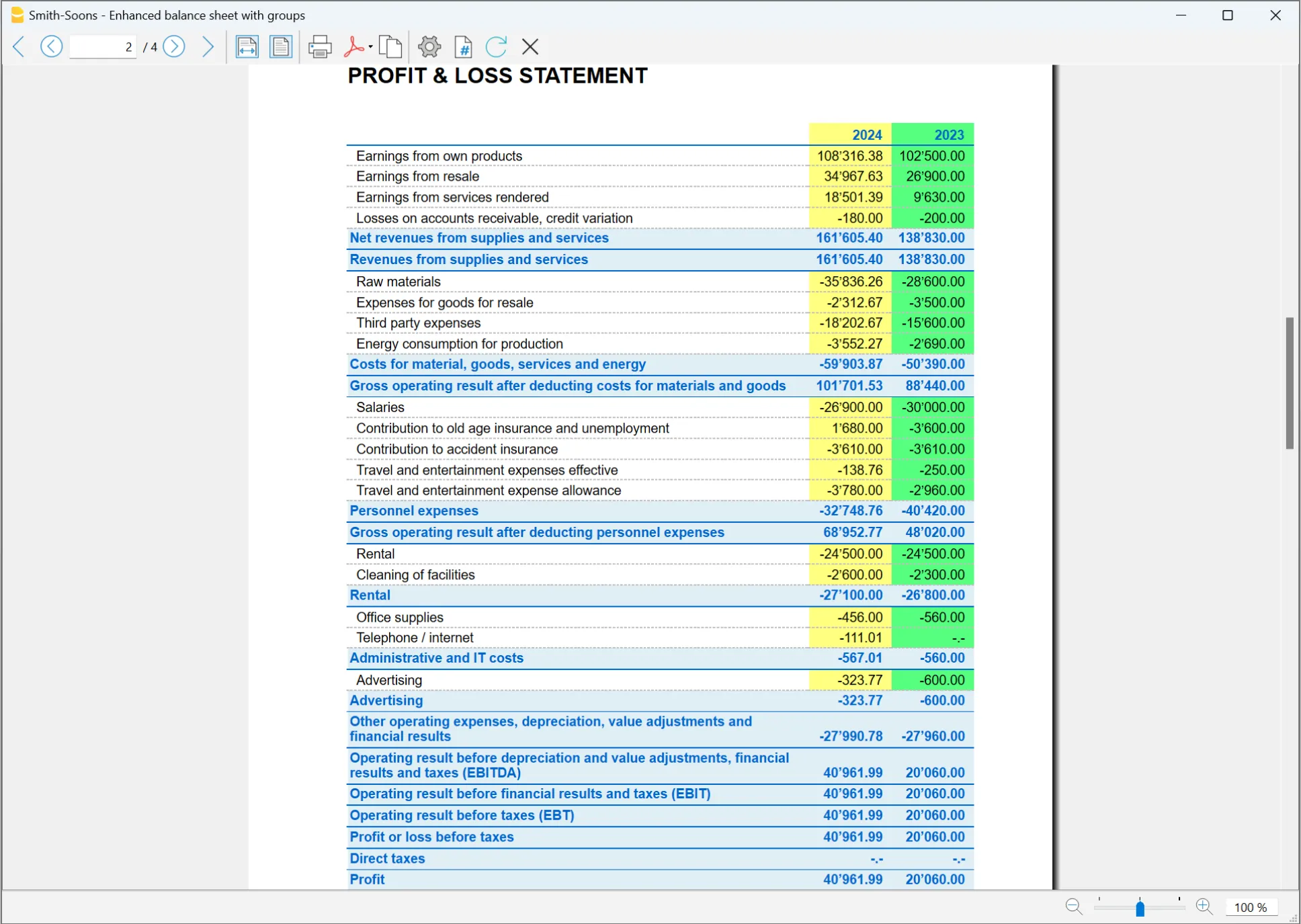 Formatierte Bilanz nach Gruppen mit Budget
Die Erfolgsrechnung (Gewinn- und Verlustrechnung)
Die Erfolgsrechnung zeigt alle Aufwands- und Ertragskonten und ermittelt so den Gewinn oder Verlust für das Geschäftsjahr.
Formatierte Bilanz nach Gruppen mit Budget
Ausdruck von Bilanz und Erfolgsrechnung
Sowohl die Bilanz als auch die Erfolgsrechnung können über die Menübefehle Formatierte Bilanz oder Formatierte Bilanz nach Gruppen angezeigt und ausgedruckt werden. Die Option “Nach Gruppen” bietet zusätzliche Anpassungsmöglichkeiten für eine individuelle Darstellung.
Archivierung von Daten
Nach Abschluss des Geschäftsjahres und erfolgter Revision können Ihre Buchhaltungsdaten zur Archivierung in einem PDF-Format exportiert werden. Nutzen Sie hierfür den Menübefehl Datei → PDF-Dossier erstellen.
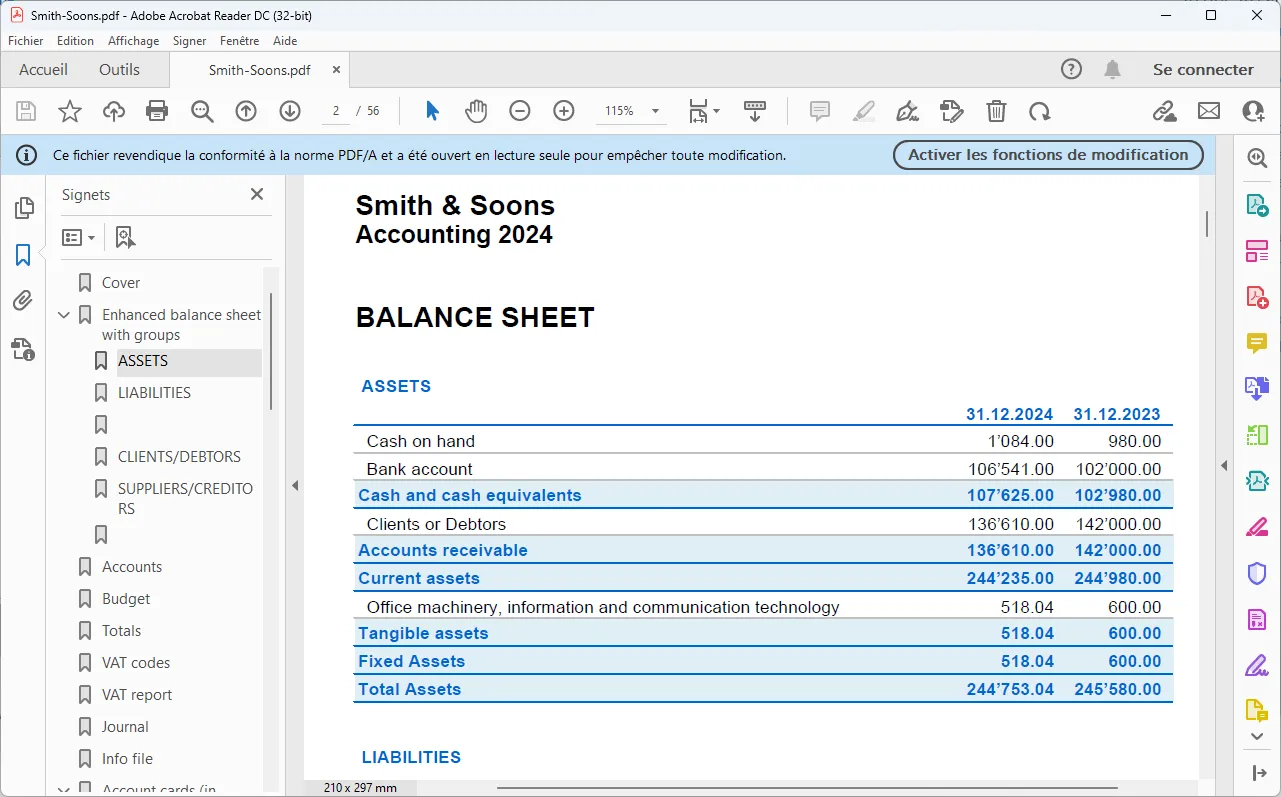 Archivierung der Bilanz im PDF-Format
Das Budget
Die Budgetierung ermöglicht eine vorausschauende Finanzplanung. Sie können Aufwände und Erträge für das kommende Geschäftsjahr planen, um die finanzielle Entwicklung Ihres Unternehmens proaktiv zu steuern. Das Budget kann auf verschiedene Arten eingerichtet und verwaltet werden. Detaillierte Informationen finden Sie unter Budget.
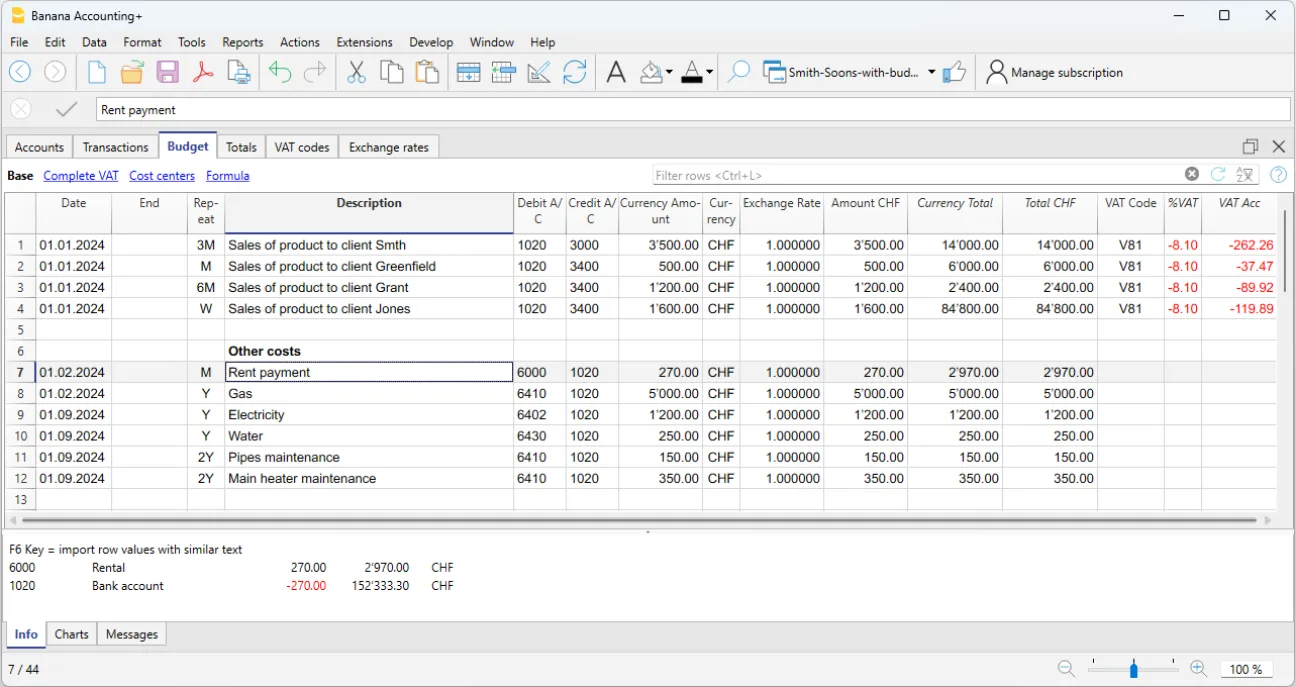 Budgetverwaltung in Banana Buchhaltung
Durch die konsequente Anwendung dieser Funktionen können Sie mit Banana Buchhaltung eine effiziente und genaue doppelte Buchhaltung führen, die Ihnen wertvolle Einblicke in die finanzielle Gesundheit Ihres Unternehmens liefert.