
In der Welt des Bauwesens und des Designs ist die effiziente Verwaltung und Freigabe von Dokumenten von entscheidender Bedeutung. Autodesk hat ein Add-in für AutoCAD veröffentlicht, das den Prozess der Veröffentlichung von AutoCAD-Zeichnungen als PDF direkt in BIM 360 Docs erheblich vereinfacht. Dieses Tool ist besonders nützlich für diejenigen, die diesen Vorgang regelmäßig durchführen und repetitive Schritte reduzieren möchten.
Warum PDFs veröffentlichen?
PDF (Portable Document Format) ist ein universeller Standard für den Austausch von Dokumenten, einschließlich technischer Zeichnungen. In vielen Projekten ist es nicht ausreichend, nur die DWG-Dateien bereitzustellen; stattdessen ist oft eine Weitergabe der Dokumentation im PDF-Format erforderlich. Dies beinhaltet traditionell mehrere Schritte:
- Drucken der Zeichnungen in eine PDF-Datei: Dies kann manuell oder über einen automatisierten Prozess erfolgen.
- Hochladen der PDF-Datei auf BIM 360 Docs: Die erstellte PDF-Datei muss dann auf die BIM 360 Docs-Plattform hochgeladen werden.
- Festlegen eines Titelblockformats in BIM 360 Docs: Um die Lesbarkeit und die maschinelle Erkennung von Informationen zu gewährleisten, ist oft eine Konfiguration des Titelblocks erforderlich.
Diese zusätzlichen Aufgaben können zeitaufwendig sein. Im Gegensatz zum direkten Teilen einer DWG-Zeichnung, bei der Informationen aus dem Layout-Namen ausgelesen werden können, fehlen PDFs diese inhärenten Metadaten.
Wie funktioniert das Add-in?
Nach der Installation des Add-ins finden Sie die Funktion “Push to Autodesk Docs” im Reiter “Add-ins” Ihrer AutoCAD-Oberfläche.
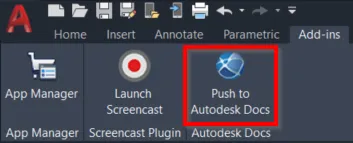 Push to Docs Screenshot
Nach dem Klick öffnet sich die “Push to Autodesk Docs Palette”.
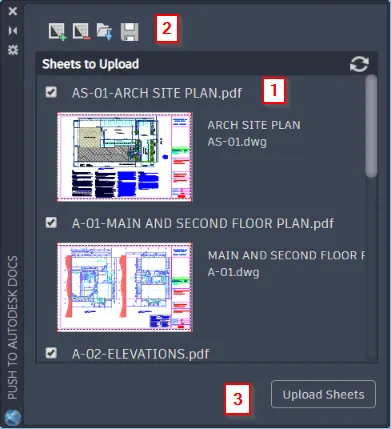 Push to Autodesk Docs Palette Screenshot
Diese Palette bietet folgende Funktionen:
- Auflistung aller Layouts: Sie zeigt alle verfügbaren Layouts in der aktiven AutoCAD-Datei an.
- Verwaltung von Layouts: Sie können Layouts aus verschiedenen Dateien hinzufügen oder entfernen. Darüber hinaus besteht die Möglichkeit, Listen von Blättern zu speichern oder zu laden, was die Konsistenz über mehrere Projekte hinweg erleichtert.
- Hochladen der Blätter: Sobald alle gewünschten Layouts zur Liste hinzugefügt wurden, klicken Sie auf “Upload Sheets”.
Bevor Sie die Blätter hochladen, ist es ratsam, die Blattnamen zu überprüfen. Standardmäßig generiert das Add-in einen Namen im Format “Dateiname + Layoutname.pdf”. Dieser Name wird anschließend in BIM 360 Docs angezeigt. Sie haben jedoch die Möglichkeit, das Namensfeld zu bearbeiten, um es an Ihre spezifischen Präferenzen anzupassen.
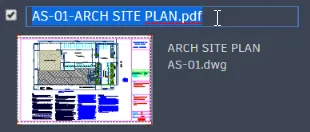 Umbenennen des Blattnamens Screenshot
Wählen Sie anschließend das Zielprojekt und den Ordner in BIM 360 Docs aus, in den die Zeichnungen hochgeladen werden sollen, und klicken Sie auf “OK”. Der Upload-Vorgang beginnt.
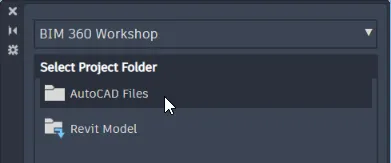 Auswählen von Projekt und Ordner Screenshot
Veröffentlichung von PDFs im Plan-Ordner möglich?
Leider ist es mit diesem Add-in nicht möglich, PDFs direkt in den “Plan”-Ordner hochzuladen. Die Veröffentlichung ist auf den Projektordner beschränkt. Dies scheint eine Einschränkung bei der direkten Integration aus der Authoring-Software mit BIM 360 zu sein.
Woher bekomme ich das Add-in?
Das Add-in kann kostenlos im Autodesk App Store heruntergeladen werden. Besuchen Sie den Autodesk App Store, um die neueste Version herunterzuladen und zu installieren.
Fazit
Das Add-in “Push to Autodesk Docs” ist ein wertvolles Werkzeug, das den Prozess des Hochladens von Zeichnungen als PDF-Dateien in BIM 360 Docs erheblich vereinfacht. Es reduziert die Notwendigkeit manueller Schritte wie das Plotten in PDF und das anschließende Hochladen sowie die manuelle Konfiguration von Titelblöcken für die OCR-Erkennung. Dies führt zu einer spürbaren Zeitersparnis und Effizienzsteigerung im Workflow.
Die Hauptbeschränkung liegt derzeit in der Unfähigkeit, direkt in den “Plan”-Ordner von BIM 360 zu veröffentlichen. Trotzdem stellt dieses Add-in eine deutliche Verbesserung für die Zusammenarbeit und Dokumentenverwaltung dar.
Über den Autor:
Edwin Prakoso ist als Senior Consultant bei PT Cipta Satria Informatika tätig. Er verwendet AutoCAD seit Version R14 und Revit seit Version Revit Building 9. Er schreibt gelegentlich für das AUGIWorld Magazin und ist aktiv in den Autodesk-Diskussionsforen. Als Mitglied von Autodesk Expert Elite leistet er wertvolle Beiträge zur Autodesk-Community. Verbinden Sie sich mit ihm auf Twitter oder LinkedIn.