
Eine technische Zeichnung ist ohne Bemaßungen unvollständig. Anmerkungen in einer Zeichnung sind wichtig, um Konstruktionsinformationen zu vermitteln oder Absichten zu klären, die allein durch Linien nicht dargestellt werden können. Das Messen von Abständen auf einer skalierten, gedruckten Zeichnung ist ungenau. Bemaßungen ermöglichen die Anzeige exakter Werte in einer Zeichnung, die dann für die Konstruktion verwendet werden können. Dieser Leitfaden führt Sie durch die verschiedenen Bemaßungswerkzeuge in AutoCAD, ihre Anwendung und die Konfiguration von Bemaßungsstilen für präzise technische Zeichnungen.
Bemaßungsobjekte in AutoCAD
Sie können auf die Bemaßungswerkzeuge über das Menüband im Tab Annotate (Beschriften) in der Gruppe Dimension (Bemaßung) zugreifen. Das benötigte Bemaßungswerkzeug kann aus dem Dropdown-Menü Dimension ausgewählt werden.
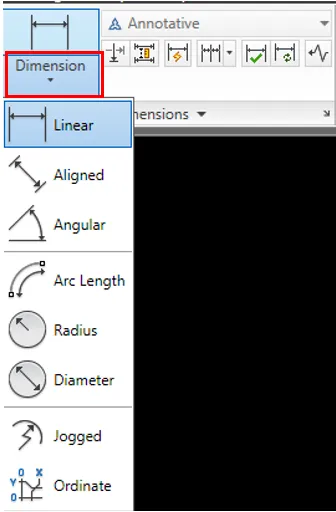
Lineare Bemaßung (Linear)
Das Werkzeug Lineare Bemaßung misst horizontale oder vertikale Abstände. Um eine lineare Bemaßung zu erstellen, klicken Sie auf die Punkte 1 und dann 2, um das zu bemaßende Element zu identifizieren. Klicken Sie auf Punkt 3, um die Bemaßungslinie zu platzieren. Der Bemaßungsabstand zeigt den vertikalen oder horizontalen Abstand an, je nachdem, ob Sie Ihren Cursor beim Platzieren von Punkt 3 in horizontaler oder vertikaler Richtung bewegen.
Befehlszeile: Um das Werkzeug Lineare Bemaßung von der Befehlszeile aus zu starten, geben Sie “DIMLIN” ein und drücken Sie [Enter].
Ausgerichtete Bemaßung (Aligned)
Das Werkzeug Ausgerichtete Bemaßung misst die Länge entlang eines Objekts.
Um eine ausgerichtete Bemaßung zu erstellen, klicken Sie auf die Punkte 1 und dann 2, um das zu bemaßende Element zu identifizieren. Klicken Sie auf Punkt 3, um die Bemaßungslinie zu platzieren.
Befehlszeile: Um das Werkzeug Ausgerichtete Bemaßung von der Befehlszeile aus zu starten, geben Sie “DIMALI” ein und drücken Sie [Enter].
Winkelbemaßung (Angular)
Das Werkzeug Winkelbemaßung misst den Winkel zwischen zwei Objekten.
Um eine Winkelbemaßung zu erstellen, wählen Sie Objekt 1 und dann Objekt 2 aus, um die den Winkel bildenden Elemente zu identifizieren. Klicken Sie auf Punkt 3, um die Bemaßungslinie zu platzieren.
Befehlszeile: Um das Werkzeug Winkelbemaßung von der Befehlszeile aus zu starten, geben Sie “DIMANG” ein und drücken Sie [Enter].
Bogensehnenlänge (Arc Length)
Das Werkzeug Bogensehnenlänge misst die Länge eines Bogens.
Um eine Bogensehnenlängenbemaßung zu erstellen, wählen Sie Objekt 1 aus und klicken Sie dann auf Punkt 2, um die Bemaßungslinie zu platzieren.
Befehlszeile: Um das Werkzeug Bogensehnenlänge von der Befehlszeile aus zu starten, geben Sie “DIMARC” ein und drücken Sie [Enter].
Radiusbemaßung (Radius)
Das Werkzeug Radiusbemaßung misst den Radius eines Bogens oder Kreises.
Um eine Radiusbemaßung zu erstellen, wählen Sie Objekt 1 aus und klicken Sie dann auf Punkt 2, um die Bemaßungslinie zu platzieren.
Befehlszeile: Um das Werkzeug Radiusbemaßung von der Befehlszeile aus zu starten, geben Sie “DIMRAD” ein und drücken Sie [Enter].
Durchmesserbemaßung (Diameter)
Das Werkzeug Durchmesserbemaßung misst den Durchmesser eines Bogens oder Kreises.
Um eine Durchmesserbemaßung zu erstellen, klicken Sie auf Objekt 1 und dann auf Punkt 2, um die Bemaßungslinie zu platzieren.
Befehlszeile: Um das Werkzeug Durchmesserbemaßung von der Befehlszeile aus zu starten, geben Sie “DIMDIA” ein und drücken Sie [Enter].
Gebrochene Bemaßung (Jogged)
Das Werkzeug Gebrochene Bemaßung misst den Radius eines Bogens oder Kreises, platziert die Führungslinie jedoch an einer alternativen Stelle (inferierter Punkt) zum Mittelpunkt des Bogens oder Kreises. Der Knick zeigt an, dass die Bemaßungslinie nicht auf den Mittelpunkt des Kreises zeigt. Dieses Werkzeug kann verwendet werden, wenn der Platz begrenzt ist oder der Bogenradius groß ist.
Um eine gebrochene Bemaßung zu erstellen, klicken Sie auf den zu bemaßenden Bogen (Punkt 1). Klicken Sie auf Punkt 2, um den inferierten Mittelpunkt zu identifizieren. Klicken Sie auf Punkt 3, um die Bemaßungslinie und den Text zu platzieren. Klicken Sie auf Punkt 4, um den Knick in der Bemaßungslinie zu lokalisieren.
Befehlszeile: Um das Werkzeug Gebrochene Bemaßung von der Befehlszeile aus zu starten, geben Sie “JOG” ein und drücken Sie [Enter].
Ordinatenbemaßung (Ordinate)
Ordinatenbemaßungen werden verwendet, um den X- oder Y-Koordinatenwert eines Punktes zu lokalisieren. Klicken Sie auf Punkt 1, um die Punktposition zu identifizieren, und klicken Sie auf Punkt 2, um die Bemaßungslinie zu platzieren. Ordinatenbemaßungen sind besonders nützlich für Höhenangaben oder OS-Gitter, die spezifische Koordinaten verwenden.
Hinweis: Die Ordinatenbemaßung zeigt den X-Wert an, wenn sich Ihr zweiter Punkt über oder unter dem ersten Punkt befindet. Der Y-Wert wird angezeigt, wenn sich Ihr zweiter Punkt seitlich vom ersten Punkt befindet.
Befehlszeile: Um das Werkzeug Ordinatenbemaßung von der Befehlszeile aus zu starten, geben Sie “DIMORD” ein und drücken Sie [Enter].
Schnelle Bemaßung (Quick Dimension)
Das Werkzeug Schnelle Bemaßung wird zum Bemaßen mehrerer Elemente verwendet.
Schnelle Bemaßungen können durch Klicken auf das Werkzeug Schnelle Bemaßung im Menüband unter Annotate > Dimensions hinzugefügt werden.
Befehlszeile: Um das Werkzeug Schnelle Bemaßung von der Befehlszeile aus zu starten, geben Sie “QDIM” ein und drücken Sie [Enter].
Wählen Sie alle Objekte aus, die Sie bemaßen möchten (Objekte 1). Sie können diese einzeln auswählen oder ein Kreuzfenster verwenden, um mehrere Objekte auszuwählen. Klicken Sie auf Punkt 2, um die Bemaßungslinie zu platzieren.
Fortlaufende Bemaßung (Continue)
Das Werkzeug Fortlaufende Bemaßung wird verwendet, um zusätzliche Bemaßungen zu einer linearen, ausgerichteten Winkel- oder Bogensehnenlängenbemaßung hinzuzufügen.
Die fortlaufende Bemaßung funktioniert nur mit einer vorhandenen linearen oder ausgerichteten Bemaßung. Sie übernimmt die Einstellungen und die Höhe von der vorhandenen ausgewählten Bemaßung.
Hinweis: Die Richtung basiert auf der angeklickten Maßhilfslinie. Wenn Sie die rechte Maßhilfslinie auswählen, beginnt die Messung von der rechten Seite; wenn Sie die linke Maßhilfslinie auswählen, wird von der linken Seite gemessen.
Sie können eine fortlaufende Bemaßung erstellen, indem Sie auf das Werkzeug Continue im Menüband unter Annotate > Dimensions klicken.
Befehlszeile: Um das Werkzeug Fortlaufende Bemaßung von der Befehlszeile aus zu starten, geben Sie “DIMCONT” ein und drücken Sie [Enter].
Eine fortlaufende Bemaßung wird erstellt, indem die bereits erstellte lineare oder ausgerichtete Bemaßung (1) ausgewählt und dann die nachfolgenden Punkte (2, 3 und 4) angeklickt werden.
Grundlinienbemaßung (Baseline)
Grundlinienbemaßungen messen den Abstand von einem Startpunkt zu mehreren anderen Punkten.
Die Grundlinienbemaßung funktioniert nur mit einer vorhandenen linearen oder ausgerichteten Bemaßung. Sie übernimmt die Einstellungen und die Höhe von der vorhandenen ausgewählten Bemaßung.
Hinweis: Die Richtung basiert auf der Maßhilfslinie, die Sie anklicken. Wenn Sie die rechte Maßhilfslinie auswählen, wird von der rechten Seite gemessen; wenn Sie die linke Maßhilfslinie auswählen, wird von der linken Seite gemessen.
Sie können eine Grundlinienbemaßung erstellen, indem Sie auf das Werkzeug Baseline im Menüband unter Annotate > Dimensions klicken.
Befehlszeile: Um das Werkzeug Grundlinienbemaßung von der Befehlszeile aus zu starten, geben Sie “DIMBASE” ein und drücken Sie [Enter].
Eine Grundlinienbemaßung wird erstellt, indem die bereits erstellte lineare oder ausgerichtete Bemaßung (1) ausgewählt und dann die nachfolgenden Punkte (2, 3 und 4) angeklickt werden.
Multileiter (Multileader)
Das Werkzeug Multileiter erstellt Pfeile und Text, die auf Objekte zeigen.
Um Multileiter zu erstellen, klicken Sie auf die Schaltfläche Multileader im Menüband unter Annotate > Leaders (Führungslinien).
Befehlszeile: Um das Werkzeug Multileader von der Befehlszeile aus zu starten, geben Sie “MLD” ein und drücken Sie [Enter].
Klicken Sie auf Punkt 1, um den Anfang Ihrer Multileiter zu platzieren. Klicken Sie auf Punkt 2, um das Ende Ihrer Multileiter zu platzieren. Geben Sie unter 3 den gewünschten Text ein.
Um zusätzliche Führungslinien zu Ihrer Multileiter hinzuzufügen, klicken Sie auf die Schaltfläche Add Leader (Führungslinie hinzufügen) im Menüband unter Annotate > Leaders.
Klicken Sie auf eine vorhandene Multileiter (1), um zu identifizieren, wozu Sie eine Führungslinie hinzufügen möchten. Klicken Sie auf Punkt 2, um den Speicherort des Pfeils der zusätzlichen Führungslinie zu identifizieren.
Assoziative Bemaßungen (Associative Dimensions)
Beim Platzieren von Bemaßungen werden diese standardmäßig als assoziativ erstellt. Eine assoziative Bemaßung passt sich automatisch an, wenn die von ihr bemaßte Geometrie geändert wird.
Die Assoziativität von Bemaßungen wird über die AutoCAD-Optionen gesteuert. Um die AutoCAD-Optionen anzuzeigen, klicken Sie mit der rechten Maustaste auf die Befehlszeile und wählen Sie “Optionen”.
Das Dialogfeld “Optionen” wird angezeigt. Die Funktion zur Assoziativität von Bemaßungen finden Sie auf der Registerkarte Benutzereinstellungen (User Preferences), indem Sie das Kontrollkästchen Neue Bemaßungen assoziativ erstellen (Make new dimensions associative) aktivieren oder deaktivieren.
Wenn diese Option aktiviert ist (Standardeinstellung), werden Bemaßungen mit Objekten verknüpft. Wenn das Objekt geändert wird, passt sich die Bemaßung entsprechend an. Dies ist die bevorzugte Methode der Bemaßung, da sie den korrekten Bemaßungswert beibehält, wenn die Geometrie bearbeitet wird.
Wenn die Option deaktiviert ist, ist die Bemaßung nicht mit Objekten verknüpft. Wenn die Geometrie später angepasst wird, bleibt die Bemaßung an ihrer ursprünglichen Position und muss manuell geändert werden.
Bemaßungsstile (Dimension Styles)
Das Erscheinungsbild einzelner Bemaßungen kann über die Eigenschaftenpalette geändert werden, aber die Verwendung von Stilen gewährleistet Konsistenz.
Um das Dialogfeld Bemaßungsstil-Manager (Dimension Style Manager) anzuzeigen, klicken Sie auf die Schaltfläche Bemaßungsstil im Menüband unter Annotate > Dimensions.
Befehlszeile: Um den Bemaßungsstil-Manager von der Befehlszeile aus zu öffnen, geben Sie “DDIM” ein und drücken Sie [Enter].
Die verfügbaren Stile werden im Abschnitt Stile (Styles) des Dialogfelds Bemaßungsstil-Manager aufgeführt.
Unterstile werden mit einem Stil verknüpft. Unterstile werden verwendet, wenn für ein bestimmtes Bemaßungswerkzeug unterschiedliche Eigenschaften erforderlich sind, z. B. ein anderer Pfeilkopf für Führungslinien als für die anderen Bemaßungen im übergeordneten Stil.
Erstellen von Bemaßungsstilen
Neue Bemaßungsstile werden durch Klicken auf die Schaltfläche Neu (New) erstellt. Das Dialogfeld Neuen Bemaßungsstil erstellen (Create New Dimension Style) wird angezeigt, in dem Sie einen Namen für den neuen Stil eingeben können. Sie müssen einen vorhandenen Bemaßungsstil als Ausgangspunkt wählen.
Sobald der neue Stil erstellt wurde, wird der Dialog Neuer Bemaßungsstil (New Dimension Style) mit allen Eigenschaften des Ausgangsstils angezeigt.
Die Registerkarten am oberen Rand des Dialogfelds steuern die verschiedenen Aspekte der Bemaßungen.
Die darunterliegende Bemaßung zeigt, welche Registerkarte zur Änderung jedes Teils der Bemaßung verwendet wird.
Linien (Lines)
Die Registerkarte “Linien” steuert das Erscheinungsbild der Bemaßungs- und Maßhilfslinien.
Das Bild zeigt die Maßhilfslinien und Bemaßungslinien.
- Farbe steuert die Farbe der Bemaßungs- oder Maßhilfslinien.
- Linientyp steuert den Linientyp der Bemaßungslinien. Im Abschnitt Maßhilfslinien gibt es zwei Optionen für den Linientyp: Linientyp Maßhilfslinie 1 und Linientyp Maßhilfslinie 2, wobei die 1 die erste platzierte Maßhilfslinie ist.
- Linienstärke steuert die Linienstärke der Bemaßungs- oder Maßhilfslinien.
- Abstand Grundlinie (Baseline Spacing) ist der Abstand zwischen dem Text und der Bemaßungslinie.
- Bemaßungslinie unterdrücken / Maßhilfslinie unterdrücken (Suppress Dim Line / Ext Line) ermöglicht es Ihnen, die Bemaßungs- oder Maßhilfslinien zu entfernen, sodass sie nicht angezeigt werden. Dies kann nützlich sein, wenn Bemaßungs- oder Maßhilfslinien über anderer Geometrie wie Achsraster platziert werden, damit die Bemaßung die Bemaßungslinie nicht verdeckt.
- Über Bemaßungslinie hinaus verlängern (Extend beyond dim lines) ist der Abstand, um den die Maßhilfslinien über und über die Bemaßungslinien hinausragen.
- Abstand vom Ursprung (Offset from origin) ist der Abstand vom bemaßten Objekt bis zum Beginn der Maßhilfslinien.
- Feste Länge der Maßhilfslinien (Fixed length extension lines) ermöglicht es, die Länge der Bemaßungslinien festzulegen, um das Erscheinungsbild von Bemaßungen aufgeräumt zu halten. Um die Länge der Bemaßungslinien zu ändern, aktivieren Sie auf der Registerkarte Linien die Option Feste Länge der Maßhilfslinien und geben Sie im Feld Länge (Length) eine Länge für Ihre Bemaßungslinien ein. Jede neue Bemaßung hat nun Maßhilfslinien, die auf die im Feld Länge angegebene Länge festgelegt sind.
Symbole und Pfeile (Symbols and Arrows)
Die Registerkarte “Symbole und Pfeile” steuert die Pfeilspitzen am Ende der Bemaßungs- und Mittellinien.
- Pfeilspitzen (Arrowheads) steuert den Pfeilspitzentyp und die Größe der Pfeilspitzen am Ende der Bemaßungslinien.
- Mittellinien (Center marks) steuert das Erscheinungsbild beim Markieren von Mittelpunkten von Kreisen und Bögen. Es ist oft wichtig, Mittellinien zu verwenden, um ein gekrümmtes Element festzulegen.
- Bemaßungsunterbrechung (Dimension Break) ist die Größe der Unterbrechungsmarkierung bei der Verwendung von gebrochenen Bemaßungen.
- Bogensehnensymbol (Arc Length Symbol) steuert die Position des Symbols für die Bogensehnenlängenbemaßung. Im Beispiel wird das Symbol Nach dem Bemaßungstext (Proceeding dimension text) angezeigt.
- Radius-Knickbemaßung (Radius jog dimension) steuert den Knickwinkel bei geborenen Bemaßungen.
- Lineare Knickbemaßung (Linear jog dimension) steuert den Knickhöhenfaktor als Verhältnis zur Textgröße für gebrochene Bemaßungen.
Text (Text)
Die Registerkarte “Text” steuert das Erscheinungsbild des Textes. Dies sollte nicht mit den Registerkarten “Primäre Einheiten” und “Sekundäre Einheiten” verwechselt werden, die den Wert des Textes steuern.
Textaussehen (Text appearance) steuert den verwendeten Textstil, die Farbe und die Höhe. (Weitere Details zu Text und Textstilen finden Sie in Modul 06-Text).
Textplatzierung (Text Placement) steuert die Position des Textes in Bezug auf die Bemaßungslinie.
Vertikal (Vertical)
Hinweis: Die JIS (Japanese Industry Standard) Platzierung wird nicht angezeigt, ist aber identisch mit der Option Oben (Above).
Horizontal (Horizontal)
Blickrichtung (View direction) Steuert, ob der Text von links nach rechts oder von rechts nach links gelesen wird.
Textausrichtung (Text Alignment) steuert die Drehung des Textes: ob er zur Ansichtsrichtung gedreht wird, ob er sich an der erstellten Bemaßung ausrichtet oder ob er dem ISO-Standard folgt (der den gesamten Text horizontal hält).
Passen (Fit)
Die Passoptionen steuern, wie der Text in einer Bemaßung bei begrenztem Platz reagiert und wie die Gesamtskala des Textes ist.
- Passoptionen (Fit options) steuern, wie Text und Pfeile um die Maßhilfslinie herum neu positioniert werden, wenn nicht genügend Platz vorhanden ist. Beim Bemaßen kleinerer Objekte verschiebt AutoCAD den Text, die Pfeile oder beides, je nach ausgewählter Option.
- Textplatzierung (Text Placement) steuert die Position des Textes, wenn er durch die Passoptionen verschoben wird.
- Skalierung für Bemaßungsmerkmale (Scale for dimension features) steuert die Bemaßungsskala auf zwei Arten: die manuelle Methode und die annotative Methode.
Manuelle Methode
Auf der Registerkarte Passen (Fit) im Dialogfeld Bemaßung bearbeiten (Modify Dimension) geben Sie die Skalierung Ihrer Zeichnung ein. Wenn Ihre Zeichnung beispielsweise im Maßstab 1:100 skaliert wird, geben Sie einen Wert von “100” in das Feld Gesamtskala verwenden (Use overall scale of) ein. Dadurch werden die Bemaßungsattribute wie Text und Pfeile um 100 skaliert.
Annotative Methode
Auf der Registerkarte Passen (Fit) im Dialogfeld Bemaßung bearbeiten (Modify Dimension) aktivieren Sie die Option Annotativ (Annotative), um die Annotationsskalierung (Annotation Scale) der Datei zur Skalierung Ihrer Bemaßungen zu verwenden.
Annotationsskalierung (Annotation Scale)
Annotative Bemaßungsstile basieren auf der Annotationsskalierung. Wählen Sie Ihre Annotationsskalierung nach Bedarf aus den Entwurfseinstellungen (Drafting Settings) am unteren Rand Ihres Anwendungsfensters aus.
Wenn die Schaltfläche Maßstäbe hinzufügen (Add Scales) aktiv ist, ändern sich annotative Objekte, wenn der Wert in der Dropdown-Liste Annotationsskalierung geändert wird. Die ausgewählte Annotationsskalierung wird der Beschriftung zugewiesen.
Wenn die Annotation-Sichtbarkeit (Annotation Visibility) aktiviert ist, wird die Beschriftung neu skaliert, um bei der aktuellen Annotationsskalierung angezeigt zu werden, sofern diese Skalierung dem Objekt zugewiesen ist. Wenn die ausgewählte Annotationsskalierung nicht zugewiesen wurde, behält die Beschriftung ihre aktuelle Größe bei. Wenn beispielsweise eine annotative Bemaßung nur für 1:50 zugewiesen ist und die Annotationsskalierung auf 1:100 geändert wird, bleibt die Bemaßung bei 1:50.
Wenn ein annotatives Objekt ausgewählt ist, werden die verschiedenen Skalierungen angezeigt, die das annotative Objekt verwendet. In der folgenden Abbildung ist eine annotative Bemaßung ausgewählt. Ihr Text wird in den Skalierungen 1:20 und 1:100 angezeigt.
Primäre Einheiten (Primary Units)
Dies sind die Einheiten, die von den Bemaßungen verwendet werden.
- Lineare Bemaßungen (Linear Dimensions) ist das Einheitenformat von Abstandsbemaßungen. Sie können Präfixe und Suffixe anwenden, um das verwendete Einheitenformat anzugeben. Wenn Sie beispielsweise in Millimetern bemaßen, würden Sie ein Suffix von “mm” eingeben.
- Messskala (Measurement scale) ist die Skala, mit der die Bemaßungslänge multipliziert wird, um den endgültigen Bemaßungswert zu erhalten. Wenn ein in Metern gezeichnetes Objekt in Millimetern bemaßt wird, ergibt die Eingabe eines Skalierungsfaktors von “1000” das korrekte Ergebnis. D. h., wenn das Objekt 5 m lang ist, führt die Verwendung eines Bemaßungsstils mit einem Skalierungsfaktor von 1000 zu einem Bemaßungswert von “5000” (5 x 1000).
- Nullunterdrückung (Zero Suppression) entfernt führende und nachfolgende Nullen. Wenn ein gemessener Wert 100,00 beträgt, würde das Aktivieren der Option Nachgestellte Nullen (Trailing) eine Bemaßung von 100 ergeben.
- Winkelbemaßungen (Angular Dimensions) steuert das Einheitenformat von Winkeln.
Alternative Einheiten (Alternate Units)
Sie können zwei verschiedene Einheitenwerte auf Ihren Bemaßungen anzeigen lassen, z. B. Meter und Fuß, indem Sie auf der Registerkarte Alternative Einheiten (Alternate Units) die Option Alternative Einheiten anzeigen (Display alternate units) aktivieren.
Legen Sie einen Skalierungsfaktor für die ursprünglichen Einheiten fest. Z. B. Wenn Sie in mm gezeichnet und in Zoll umrechnen möchten, geben Sie einen Skalierungsfaktor von “0,03937” (dies ist 1 / 25,4, der Skalierungsfaktor zur Umrechnung von mm in Zoll) in das Feld Multiplikator für alternative Einheiten (Multiplier for alt units) ein.
Hinweis: Bei Verwendung alternativer Einheiten wird empfohlen, ein Suffix (z. B. Zoll, mm) hinzuzufügen, um die verwendeten Einheiten zu verdeutlichen.
Der Abschnitt Platzierung (Placement) steuert die Position der alternativen Einheit im Vergleich zu den ursprünglichen Einheiten.
Verschieben von Bemaßungstext
Um Bemaßungstext zu verschieben, wählen Sie die zu ändernde Bemaßung aus, um die Griffe (Grips) der Bemaßung anzuzeigen. Klicken Sie auf den mittleren Griff über dem Text. Verschieben Sie den Text an die gewünschte Position.
Die Bemaßungslinie bewegt sich ebenfalls, um die Ausrichtung zwischen Text und Bemaßungslinie beizubehalten.
Bearbeiten von Bemaßungstext
Der Wert des Bemaßungstextes kann nach Bedarf geändert werden.
Hinweis: Es wird nicht empfohlen, den Wert zu ändern. Wenn Sie einen anderen Wert benötigen, sollte die Geometrie geändert werden. Die Bearbeitung von Bemaßungstext sollte nur zum Hinzufügen von Suffixen, Präfixen und beim Bemaßen von Zeichnungen “Nicht maßstabsgetreu” verwendet werden.
Um den Text zu ändern, wählen Sie die zu ändernde Bemaßung aus. Klicken Sie mit der rechten Maustaste und wählen Sie Eigenschaften (Properties), um die Palette Eigenschaften anzuzeigen. Geben Sie im Feld Textüberschreibung (Text Override) einen neuen anzuzeigenden Wert ein.
In der folgenden Abbildung beachten Sie den Unterschied zwischen der Messung (100), dem tatsächlichen Bemaßungswert, und der Textüberschreibung (120 NTS). Die Bemaßung ist tatsächlich 100 lang, wurde aber bearbeitet, um “120 NTS” zu lauten.
Die Verwendung der Symbole <> zeigt den Bemaßungswert an.
Um beispielsweise eine Bemaßung von “500” in “Breite = 500” zu ändern, geben Sie den Wert ein:
„Breite = <>“
Um den Bemaßungswert auf den Standardwert (nur den Wert) zurückzusetzen, löschen Sie jeglichen Textüberschreibungswert.