

Die effektive Planung und Steuerung von Projekten ist entscheidend für den Erfolg. Ein mächtiges Werkzeug hierfür ist das Gantt-Diagramm, das die zeitliche Abfolge von Aufgaben visuell darstellt. Wenn Sie Microsoft Excel nutzen, können Sie mit der kostenlosen Gantt-Diagramm Vorlage von Vertex42 ein solches Werkzeug ohne großen Einarbeitungsaufwand erstellen. Diese Vorlage eignet sich hervorragend für die Produktionsplanung und bietet eine einfache Handhabung für verschiedenste Projekte.
Für komplexe Projektmanagement-Anforderungen mag spezialisierte Software wie Microsoft Project notwendig sein. Doch für eine schnelle und unkomplizierte Erstellung eines Gantt-Diagramms genügen grundlegende Excel-Kenntnisse. Die Vorlage ermöglicht es Ihnen, mit wenigen Klicks Aufgaben hinzuzufügen und den Zeitplan anzupassen.
Kostenlose Excel Gantt-Diagramm Vorlage
[Lizenz: Nur für private Nutzung (nicht zur Weiterverbreitung oder zum Wiederverkauf)
Diese Vorlage ist die ursprüngliche Excel Gantt-Diagramm-Erstellung von Vertex42 und wurde über die Jahre millionenfach heruntergeladen. Sie bietet eine einfache Tabellenkalkulation ohne Makros oder Installation.
Download
Über 2,5 Millionen Downloads!
- ⤓ Excel (.xlsx) Für: Excel 2010 oder neuer (.xlsx)
- ⤓ Google Sheets
- Go Pro!
Ältere Versionen
Beschreibung der Vorlage
Diese Vorlage enthält die Kernfunktionalität, um einfach ein simples Gantt-Diagramm zu erstellen. Jede Zeile im Arbeitsblatt repräsentiert eine einzelne Aufgabe. Sie müssen lediglich das Startdatum und die Dauer jeder Aufgabe definieren.
- Um weitere Aufgaben hinzuzufügen, kopieren und fügen Sie einfach Zeilen ein (oder fügen Sie eine Zeile ein und drücken Sie Strg+D, um Formeln nach unten zu kopieren).
- Um den angezeigten Datumsbereich im Diagrammbereich zu ändern, verschieben Sie einfach den Scrollbalken.
- Um den Status einer Aufgabe zu verfolgen, bearbeiten Sie die Spalte “% Abgeschlossen”. Die Balken im Diagramm zeigen den Fortschritt für jede Aufgabe.
- Die vertikale rote Linie zeigt das aktuelle Datum an.
- Für die automatische Nummerierung der Arbeitspaketstruktur (Work Breakdown Structure – WBS) kopieren Sie die Formel für die entsprechende Ebene vom unteren Ende des Arbeitsblatts.
Während der Projektplanung kann auch eine Jahreskalendervorlage oder eine Projektausgaben-Vorlage nützlich sein.
Neue Design-Variante der kostenlosen Vorlage
[Lizenz: Nur für private Nutzung (nicht zur Weiterverbreitung oder zum Wiederverkauf)
- ⤓ Download Für: Excel 2010 oder neuer (.xlsx)
Diese neue Design-Variante bietet dieselbe Funktionalität wie die ursprüngliche Vorlage, unterscheidet sich jedoch im Layout. Die Spalten WBS, Enddatum und Arbeitstage sind grau hervorgehoben, um anzuzeigen, dass sie Formeln enthalten.
Erstellen von abhängigen Aufgaben in Excel Gantt-Diagrammen
Excel ist ein nützliches Werkzeug zur Erstellung von Gantt-Diagrammen, da Aufgabenabhängigkeiten durch Formeln definiert werden können. Die Pro-Version der Vorlage erleichtert dies, aber hier sind einige einfache Beispiele, die Sie ausprobieren können:
Aufgabe am Tag nach Vorgänger starten:
=enddatum + 1
wobei enddatum ein Zellbezug ist (z. B. D10), der das Enddatum der Vorgängeraufgabe enthält.Aufgabe am selben Tag wie eine andere starten:
=startdatum
wobei startdatum ein Zellbezug ist, der das Startdatum der anderen Aufgabe enthält.Aufgabe am nächsten Arbeitstag nach Vorgänger starten (ohne Sa & So):
=ARBEITSTAG(enddatum;1)
Verwenden Sie die FunktionWORKDAY.INTL()in Excel 2010+, um eine benutzerdefinierte Arbeitswoche zu definieren.
Ein Nachteil der reinen Formelnutzung ist, dass Abhängigkeiten nicht visuell im Diagramm dargestellt werden. Während andere Gantt-Chart-Software Abhängigkeiten als Linien zwischen den Balken zeigt, ist dies in Excel nicht einfach umsetzbar. Ein gängiger Ansatz ist, die WBS-Nummer des Vorgängers in einer separaten Spalte aufzulisten.
Darstellung kritischer Aufgaben
Einige Gantt-Diagramme zeigen den kritischen Pfad und Pufferzeiten (Slack/Float) für jede Aufgabe an. Wenn alle Aufgaben sequenziell ausgeführt werden müssen, ist jede Aufgabe kritisch und es gibt keine Pufferzeit. Können Aufgaben jedoch parallel bearbeitet werden und haben Pufferzeiten, kann der Projektmanager Ressourcen für die kritischeren Aufgaben freisetzen.
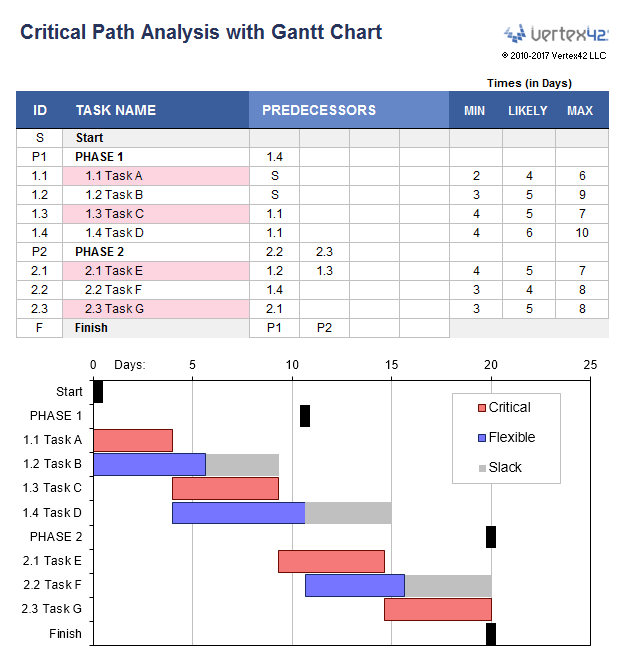 Gantt-Diagramm mit kritischem PfadGrößere Ansicht
Derzeit ist die Critical Path Method (CPM) Vorlage die einzige, die den CPM-Algorithmus zur Anzeige kritischer Aufgaben und Pufferzeiten verwendet. Dieses Beispiel-Diagramm zeigt kritische Aufgaben in Rot und verfügbare Pufferzeiten in Grau. Der CPM-Algorithmus erfordert eine vollständig definierte Aufgabenabhängigkeitsstruktur.
Weitere kostenlose Gantt-Diagramm Vorlagen für Excel
Kommerzielle Gantt-Chart-Software
Es gibt Hunderte von Softwareanwendungen für Gantt-Diagramme und Projektpläne, darunter auch cloudbasierte Kollaborationstools wie Smartsheet.com und ProjectManager.com. Microsoft bietet natürlich ebenfalls Lösungen an.
Die kostenlose Gantt-Diagramm Vorlage für Excel ist ein ausgezeichneter Ausgangspunkt für die einfache Projektplanung. Für komplexere Anforderungen oder erweiterte Funktionen wie Abhängigkeitsmanagement und kritische Pfad-Analyse stehen Ihnen jedoch spezialisierte Vorlagen oder kommerzielle Software zur Verfügung. Nutzen Sie diese Werkzeuge, um Ihre Projekte effizienter zu gestalten und den Überblick zu behalten.