
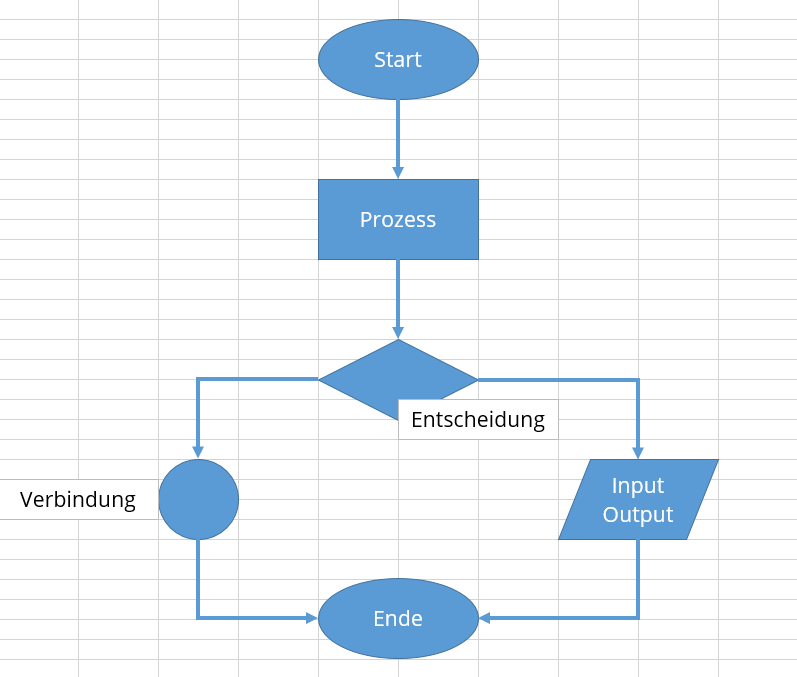
Ein Flussdiagramm ist ein hervorragendes Werkzeug, um sequentielle Schritte eines Prozesses visuell darzustellen. Microsoft Office bietet verschiedene SmartArt-Layouts, mit denen Sie solche Prozesse, einschließlich solcher mit Bildern, einfach erstellen können. Dieser Artikel führt Sie durch den Prozess der Erstellung und Anpassung eines Flussdiagramms mit Bildern.
Erstellen eines Flussdiagramms mit Bildern
Um ein Flussdiagramm mit Bildern zu erstellen, beginnen Sie mit der Auswahl des geeigneten SmartArt-Layouts.
Navigieren Sie zum Reiter Einfügen.
Klicken Sie in der Gruppe Illustrationen auf SmartArt.
Wählen Sie im Dialogfeld Grafik auswählen die Kategorie Prozess.
Doppelklicken Sie auf das Layout Bildakzent-Prozess.
Um ein Bild hinzuzufügen, klicken Sie in das Feld, in dem das Bild erscheinen soll, auf das Bildsymbol. Wählen Sie dann das gewünschte Bild aus und klicken Sie auf Einfügen.
Um Text hinzuzufügen, können Sie entweder im Textbereich tippen (falls der Textbereich nicht sichtbar ist, klicken Sie auf der Registerkarte Entwurf auf Textbereich) oder direkt in die Felder des SmartArt-Grafikfelds klicken und Ihren Text eingeben.
Hinzufügen oder Löschen von Feldern in Ihrem Flussdiagramm
Flexibilität ist entscheidend, und Sie können jederzeit Felder zu Ihrem Flussdiagramm hinzufügen oder entfernen.
Hinzufügen eines Feldes
- Wählen Sie die SmartArt-Grafik aus, der Sie ein Feld hinzufügen möchten.
- Klicken Sie auf ein vorhandenes Feld, das sich am nächsten an der gewünschten Position für das neue Feld befindet.
- Klicken Sie auf der Registerkarte Entwurf in der Gruppe Grafik erstellen auf den Pfeil neben Form hinzufügen.
- Wählen Sie entweder Form nach hinzufügen oder Form vorher hinzufügen, je nachdem, wo das neue Feld platziert werden soll.
Sie können auch ein Feld direkt im Textbereich hinzufügen. Platzieren Sie den Cursor am Anfang des Textes, wo das neue Feld erscheinen soll, drücken Sie die Eingabetaste und verwenden Sie dann die TAB-Taste, um das neue Feld einzurücken, oder UMSCHALT+TAB für eine negative Einrückung.
Löschen eines Feldes
Um ein Feld zu löschen, klicken Sie auf den Rand des Feldes, das Sie entfernen möchten, und drücken Sie die ENTFERNEN-Taste.
Verschieben eines Feldes in Ihrem Flussdiagramm
Sie können Felder per Drag-and-Drop an ihre neue Position verschieben. Für präzisere Bewegungen halten Sie die STRG-Taste gedrückt, während Sie die Pfeiltasten auf Ihrer Tastatur verwenden.
Ändern der Farben Ihres Flussdiagramms
Um Ihrem Flussdiagramm schnell ein professionelles Aussehen zu verleihen, können Sie die Farben ändern oder einen SmartArt-Stil anwenden.
Anwenden von Designfarben
Klicken Sie auf die SmartArt-Grafik, deren Farben Sie ändern möchten.
Klicken Sie auf der Registerkarte Entwurf in der Gruppe SmartArt-Formatvorlagen auf Farben ändern.
Wählen Sie die gewünschte Farbkombination aus.
Ändern des Hintergrundstils oder der Farbe eines Feldes
- Klicken Sie in der SmartArt-Grafik mit der rechten Maustaste auf das Feld, das Sie ändern möchten, und wählen Sie Form formatieren.
- Erweitern Sie im Bereich Formen formatieren die Liste Füllung und wählen Sie Ihre gewünschte Fülloption (z. B. Volltonfarbe, Farbverlauf, Bild oder Textur).
- Klicken Sie auf Farbe und wählen Sie eine Farbe aus der Galerie. Passen Sie bei Bedarf die Transparenz an.
Ändern des Stils oder der Farbe des Feldrandes
- Klicken Sie mit der rechten Maustaste auf das Feld und wählen Sie Form formatieren.
- Erweitern Sie im Bereich Formen formatieren die Liste Linie. Hier können Sie Linienstil, Farbe, Breite und andere Eigenschaften des Feldrandes festlegen.
Anwenden eines SmartArt-Stils auf Ihr Flussdiagramm
SmartArt-Stile kombinieren verschiedene Effekte wie Linienstil, Fasen oder 3D-Effekte, um Ihrer Grafik ein einzigartiges und professionelles Aussehen zu verleihen.
- Klicken Sie auf die SmartArt-Grafik.
- Klicken Sie auf der Registerkarte Entwurf in der Gruppe SmartArt-Formatvorlagen auf den gewünschten Stil. Klicken Sie auf die Schaltfläche Mehr, um weitere Optionen anzuzeigen.
Animieren Ihres Flussdiagramms (PowerPoint)
Wenn Sie PowerPoint verwenden, können Sie Ihr Flussdiagramm animieren, um jeden Schritt hervorzuheben.
- Klicken Sie auf die SmartArt-Grafik.
- Klicken Sie auf der Registerkarte Animationen in der Gruppe Animation auf Effektoptionen und wählen Sie Nacheinander.
Wenn Sie ein Flussdiagramm mit angewendeter Animation auf eine andere Folie kopieren, wird die Animation ebenfalls übernommen.