
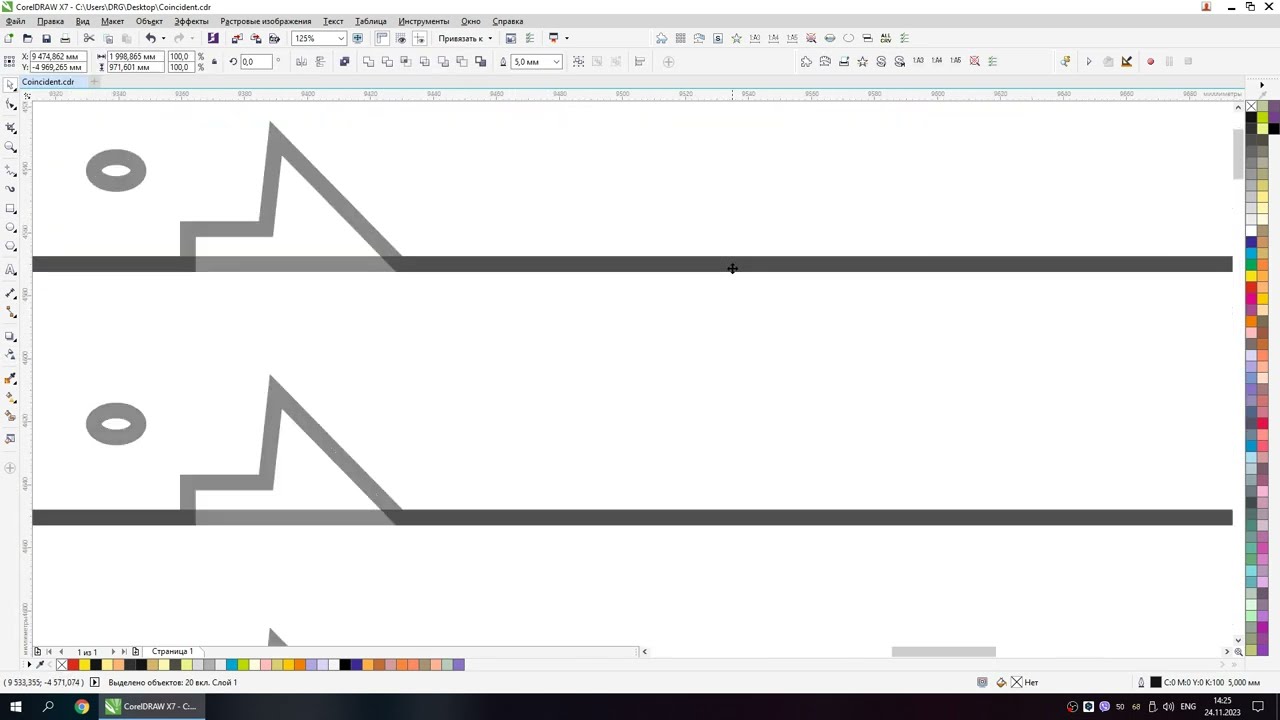
Beim Laserschneiden ist es entscheidend, nur einzelne Schnittlinien zu verwenden. Doppelte oder überlappende Linien führen dazu, dass das Material mehrmals geschnitten wird, was weder für das Material noch für die Maschine optimal ist. Dies kann auch die Kosten erhöhen, wenn Sie mehrere Teile dicht aneinander anordnen, ohne überlappende Linien zu löschen. Glücklicherweise gibt es in gängigen Designprogrammen einfache Methoden, um dieses Problem zu beheben.
1. Doppelte Linien in AutoCAD entfernen
AutoCAD bietet eine hervorragende Funktion zur Beseitigung doppelter oder überlappender Linien. Sie können entweder im Menü “Ändern” (Modify) die Option “Doppelte Objekte löschen” (Delete Duplicate Objects) wählen oder den Befehl Overkill in die Befehlszeile eingeben.
Es ist wichtig zu beachten, dass der Overkill-Befehl möglicherweise keine überlappenden Linien in Arrays oder Objekten erkennt. In solchen Fällen müssen Sie möglicherweise zuerst alles mit EXPLODE (möglicherweise mehrfach) auflösen, bis nur noch einzelne Linien übrig sind, und dann OVERKILL anwenden.
Für Menü-Benutzer:
Wählen Sie alle Objekte in Ihrer Zeichnung oder nur die, die Sie kombinieren möchten. Gehen Sie dann im Menü “Ändern” auf “Doppelte Objekte löschen”. Es öffnet sich ein Dialogfeld. Stellen Sie sicher, dass die Option “Polysegment optimieren” (Optimize polyline segments) aktiviert ist. Wenn “Polylinien nicht aufteilen” (do not break polylines) aktiviert ist, werden native Formen wie Quadrate nicht aufgeteilt. Deaktivieren Sie diese Option, um sicherzustellen, dass alle Duplikate entfernt werden.
Das Feld “Objektdifferenztoleranz” (Object Difference Tolerance) bestimmt, wie exakt zwei Objekte übereinstimmen müssen, um als Duplikate betrachtet zu werden. Der Standardwert von 0,000001 löscht fast identische Objekte. Sie können diesen Wert auf 0 ändern, um nur Objekte zu löschen, die exakt übereinander liegen.
Das Kontrollkästchen “Polysegment optimieren”, das standardmäßig aktiviert ist, entfernt doppelte Linien- oder Bogensegmente innerhalb einer Polylinie oder Linien und Bögen, die eine Polylinie überlappen. Wenn Sie dies deaktivieren, entfernt der Befehl nur Duplikate ganzer Polylinien.
Das Kontrollkästchen “Kolineare Objekte, die sich überlappen, kombinieren” (Combine co-linear objects that overlap), das ebenfalls standardmäßig aktiviert ist, fasst sich teilweise überlappende Objekte zu einem einzigen Objekt zusammen.
Das Kontrollkästchen “Kolineare Objekte, die aneinandergrenzen, kombinieren” (Combine co-linear that are end-to-end) fasst Objekte zusammen, die sich nicht überlappen, aber aneinandergrenzen, wie z. B. zwei kollineare Linien mit einem gemeinsamen Endpunkt.
Für Befehlszeilen-Benutzer:
Der Befehl OVERKILL, Teil der Express Tools, kann hier helfen. Dieser Befehl löscht doppelte Objekte und kombiniert zudem überlappende Linien und Bögen. Wenn Sie den Befehl starten, erscheint die Aufforderung “Objekte auswählen:” (Select objects:). Sie können all eingeben und Enter drücken, um den Befehl auf die gesamte Zeichnung anzuwenden. Drücken Sie dann erneut Enter, um die Objektauswahl zu beenden.
Um die Standardeinstellungen beizubehalten, klicken Sie einfach auf “OK”. Sie können viele Einstellungen festlegen, um den Prozess zu steuern. Sie können beispielsweise das Kontrollkästchen “Layer ignorieren” (Ignore LAYERS) aktivieren, um überlappende Linien zu löschen, auch wenn sie sich auf verschiedenen Layern befinden.
2. Doppelte Linien in Fusion 360 finden
Leider gibt es in Fusion 360 kein automatisches Werkzeug zum Löschen doppelter Linien. Ein hilfreicher Ansatz ist jedoch, sie in Ihren Zeichnungen zu identifizieren, um sie dann manuell zu löschen. Ein Forumbeitrag von Autodesk zeigt eine Methode, wie Sie doppelte Skizzen-Elemente identifizieren können: https://forums.autodesk.com/t5/fusion-360-design-validate/cleanup-duplicate-sketch-elements/td-p/5720772
3. Doppelte Linien in Adobe Illustrator entfernen
In Illustrator werden Duplikate oft als dunkler als die anderen Linien angezeigt (dünne Striche von 0,01 mm lassen dies am besten erkennen). Verwenden Sie das Direktauswahl-Werkzeug (Direct Selection Tool), um auf jede dieser Linien zu klicken und zweimal die Entf-Taste zu drücken. Es sollte eine weitere Linie zurückbleiben, blasser als die ursprüngliche, und der zweite Löschvorgang entfernt alle verirrten Ankerpunkte.
Wenn Sie drei oder mehr Sätze doppelter Linien haben, müssen Sie diesen Vorgang mehrmals wiederholen, um alle zusätzlichen Linien zu entfernen.
Profi-Tipp: Wenn Sie ein Bild nachverfolgt haben, um es in Vektoren in Illustrator umzuwandeln, stellen Sie sicher, dass Sie das Kontrollkästchen “Weiß ignorieren” (ignore white) aktivieren, um die Generierung doppelter Linien zu verhindern. Doppelte Linien können zeitaufwendig zu entfernen sein, daher ist es immer am besten, sie von vornherein zu vermeiden.
4. Doppelte Linien in Inkscape entfernen
In Inkscape werden Duplikate oft als dunkler als die anderen Linien angezeigt (dünne Striche lassen dies am besten erkennen). Wenn Sie drei oder mehr Sätze doppelter Linien haben, müssen Sie diesen Vorgang mehrmals wiederholen, um alle zusätzlichen Linien zu entfernen.
Bevor Sie beginnen: Wählen Sie alles aus und verwenden Sie den Befehl “Pfad” > “Objekt in Pfad umwandeln” (Path > Object to Path).
Schritt 1: Wählen Sie das Werkzeug “Pfade nach Knoten bearbeiten” (Edit Paths by Nodes tool).
Schritt 2: Klicken Sie auf ein Objekt, das eine doppelte Linie enthält, und wählen Sie dann einen Knoten auf einer Seite der zu entfernenden doppelten Linie aus.
Schritt 3: Klicken Sie bei hervorgehobenem Knoten auf die Schaltfläche “Pfad an ausgewählten Knoten brechen” (Break Path at Selected Nodes button).
Schritt 4: Klicken Sie auf den Knoten auf der anderen Seite der doppelten Linie und verwenden Sie erneut die Schaltfläche “Pfad brechen”.
Schritt 5: Klicken Sie auf die Linie zwischen den beiden Knoten, sodass beide Knoten dunkelgrau hervorgehoben und größer als die restlichen Knoten im Objekt sind, und drücken Sie die Entf-Taste. Eine blassere blaue Linie sollte übrig bleiben.
Schritt 6: Wählen Sie die Knoten auf jeder Seite der nächsten Linie aus und wiederholen Sie den obigen Vorgang.
Wir hoffen, diese Anleitungen helfen Ihnen, großartige Designs für den Laserschnitt zu erstellen! Lassen Sie uns wissen, wenn Sie Tipps oder Fragen zur Reduzierung doppelter Linien in Ihrer bevorzugten Designsoftware haben.