
In datenintensiven Umgebungen können Excel-Tabellen schnell zu einer Herausforderung werden. Besonders die präzise Eingabe und Verwaltung von Datumsangaben ist oft fehleranfällig. Wer die wichtigsten Excel Datumsfunktionen beherrscht, kann seine Zeit effektiver nutzen und Excel intelligent für sich arbeiten lassen. Dieser Leitfaden führt Sie detailliert in die Welt der Datumsfunktionen in Excel ein, egal ob Sie Fristen, Projektzeitpläne oder wichtige Ereignisse verwalten. Wir zeigen Ihnen, wie Sie Datumsangaben richtig formatieren und häufige Fallstricke vermeiden, um Ihre Daten stets fehlerfrei zu halten.
Grundprinzipien der Excel-Datumsfunktionen
Microsoft Excel verarbeitet Datumsangaben, indem es sie in fortlaufende Nummern umwandelt. Diese Methode mag auf den ersten Blick ungewöhnlich erscheinen, ist aber tatsächlich ein cleverer Weg für Excel, Daten effizient zu verwalten. Jedem Datum wird eine eindeutige Zahl zugewiesen, die auf seiner Position relativ zu einem Basisdatum basiert – im Standard-Datumsystem von Excel ist dies in der Regel der 1. Januar 1900. Dadurch kann Excel problemlos Berechnungen wie das Subtrahieren von Daten, das Addieren von Tagen oder das Ermitteln von Datumsdifferenzen durchführen.
Beispielsweise wird der 1. Januar 1900 als “1” dargestellt, der 2. Januar 1900 als “2” und so weiter. Diese Nummerierung setzt sich unbegrenzt fort, sodass Excel einen riesigen Bereich von Datumsangaben verarbeiten kann – von vor Jahrhunderten bis weit in die Zukunft. Dieses Konzept zu verstehen, ist entscheidend: Jedes Mal, wenn Sie ein Datum in Excel eingeben, arbeiten Sie im Hintergrund mit einer Zahl. Stellen Sie sich diese Zahlen wie Koordinaten auf einer Karte vor; wenn sie leicht abweichen, könnten Sie am falschen Ort landen – oder im Fall von Excel, am falschen Datum. Werfen Sie einen Blick auf excel statistik funktionen, um weitere nützliche Funktionen zu entdecken.
Ein typisches Beispiel ist die Funktion DATUM. Haben Sie beispielsweise ein Jahr in Zelle A1, einen Monat in B1 und einen Tag in C1, und möchten diese Werte zu einem bestimmten Datumswert kombinieren, verwenden Sie die Formel =DATUM(A1, B1, C1). Diese Funktion kombiniert Jahr, Monat und Tag als separate Parameter, um ein vollständiges Datum zu bilden.
Betrachten wir dies genauer:
- Jahr: Dieser Parameter muss eine vierstellige Zahl sein (z. B. 2024). Wenn Sie nur zwei Ziffern eingeben (z. B. 24), könnte Excel das Jahr je nach Systemeinstellungen falsch interpretieren (z.B. als 1924 oder 2024).
- Monat: Wenn Sie eine Zahl größer als 12 eingeben, addiert Excel diese Zahl zum Januar des angegebenen Jahres. Beispiel:
=DATUM(2024;14;5)gibt ‘05.02.2025’ zurück, da 14 Monate vom Januar 2024 bis Februar 2025 reichen. - Tag: Ähnlich wie beim Monat gilt: Wenn Sie eine Zahl eingeben, die größer ist als die Anzahl der Tage im angegebenen Monat, fügt Excel diese Zahl dem folgenden Monat hinzu. Beispiel:
=DATUM(2024;1;32)gibt ‘01.02.2024’ zurück.
Die wichtigsten Excel-Datumsfunktionen im Detail
Die Datums- und Zeitfunktionen von Excel sind leistungsstarke Tools, mit denen Sie Datumsdaten effizient verwalten und bearbeiten können. Im Folgenden betrachten wir die wichtigsten Excel-Datumsfunktionen und ihre spezifischen Anwendungen genauer.
MONAT-Funktion
Die Funktion MONAT in Excel dient dazu, den Monat aus einem gegebenen Datum zu extrahieren und ihn als Zahl zwischen 1 und 12 zurückzugeben. Diese Funktion ist besonders nützlich, wenn Sie Daten nach Monaten analysieren oder kategorisieren möchten, um Trends oder Muster leichter zu erkennen.
Syntax: =MONAT(Seriennummer)
- Grundlegende Verwendung: Wenn Sie ein Datum in Zelle A1 haben, z. B. ‘20.05.2015’, gibt die Formel
=MONAT(A1)den Wert 5 zurück, der den Mai darstellt. - Kombination mit anderen Funktionen: Die Funktion MONAT kann mit der Funktion TEXT kombiniert werden, um den Monatsnamen anstelle der Nummer zurückzugeben. Beispiel:
=TEXT(A1;"MMMM")gibt ‘Mai’ zurück. - Bedingte Formatierung: Sie können die Funktion MONAT in Kombination mit bedingter Formatierung verwenden, um Daten aus bestimmten Monaten hervorzuheben. Um beispielsweise alle Daten im Mai hervorzuheben, erstellen Sie eine Regel, die das Format anwendet, wenn
=MONAT(A1)=5erfüllt ist.
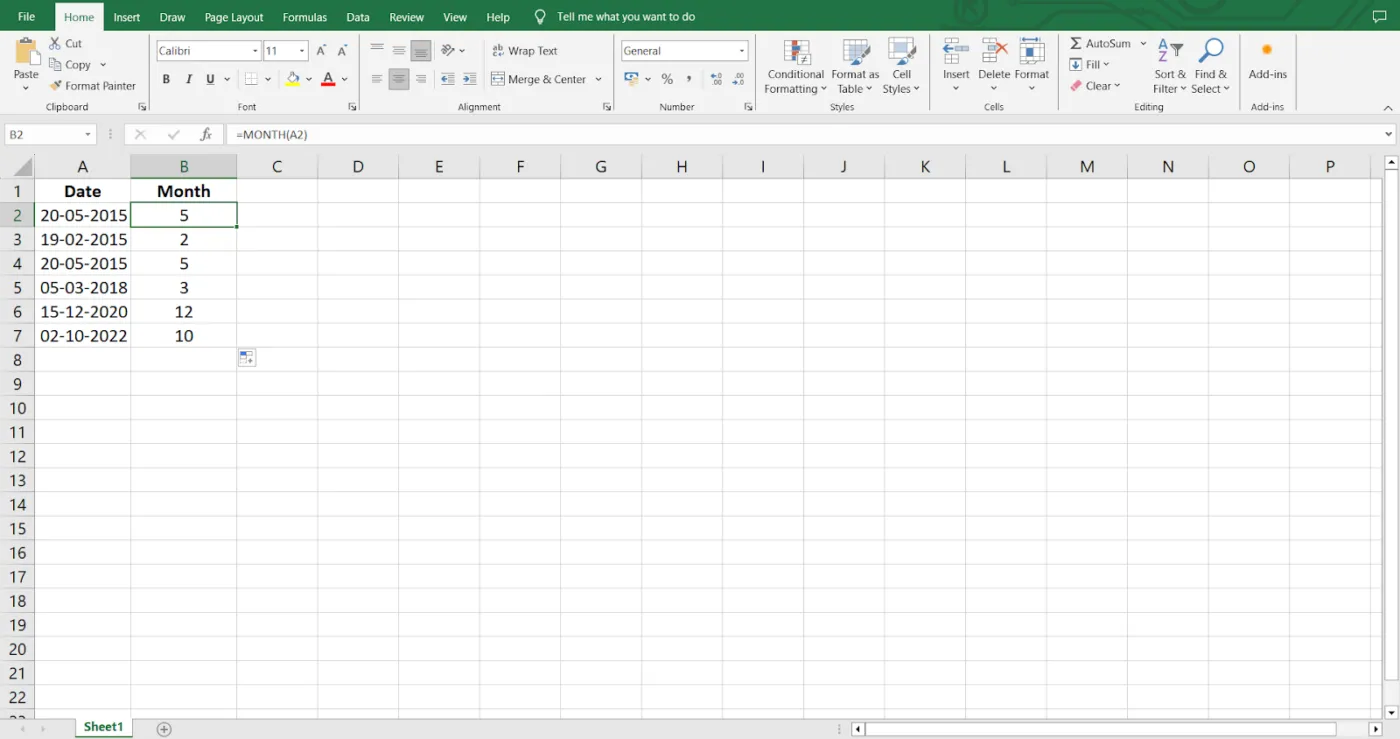 Monate aus Daten extrahieren und analysieren mit der MONAT-Funktion in Excel
DATUM-Funktion
Die Excel-Funktion DATUM ist ein vielseitiges Tool, mit dem Sie ein Datum aus den einzelnen Komponenten Jahr, Monat und Tag konstruieren können. Dies ist besonders nützlich, wenn Sie mit Datensätzen arbeiten, die separate Spalten für Jahr, Monat und Tag haben, oder wenn Sie Berechnungen mit Datumsangaben durchführen müssen.
Syntax: =DATUM(Jahr; Monat; Tag)
- Grundlegende Verwendung:
=DATUM(2015;5;20)gibt die fortlaufende Seriennummer zurück, die dem 20. Mai 2015 entspricht. - Dynamische Erstellung von Daten: Sie können dynamische Daten mit anderen Funktionen erstellen. Beispiel:
=DATUM(JAHR(HEUTE());MONAT(HEUTE());1)gibt den ersten Tag des aktuellen Monats und Jahres zurück. - Subtrahieren von Tagen: Sie können Tage direkt von einem Datum subtrahieren, indem Sie eine positive oder negative Ganzzahl verwenden. Beispiel:
=DATUM(2024;8+3;15)addiert 3 Monate, was zu ‘15.11.2024’ führt, während=DATUM(2024;8-3;15)3 Monate subtrahiert, was zu ‘15.05.2024’ führt. - Behandlung ungültiger Datumsangaben: Die Funktion DATUM kann ungültige Datumsangaben automatisch ausgleichen. Beispiel:
=DATUM(2015;13;1)ergibt ‘01.01.2016’, da der zusätzliche Monat zum Folgejahr addiert wird.
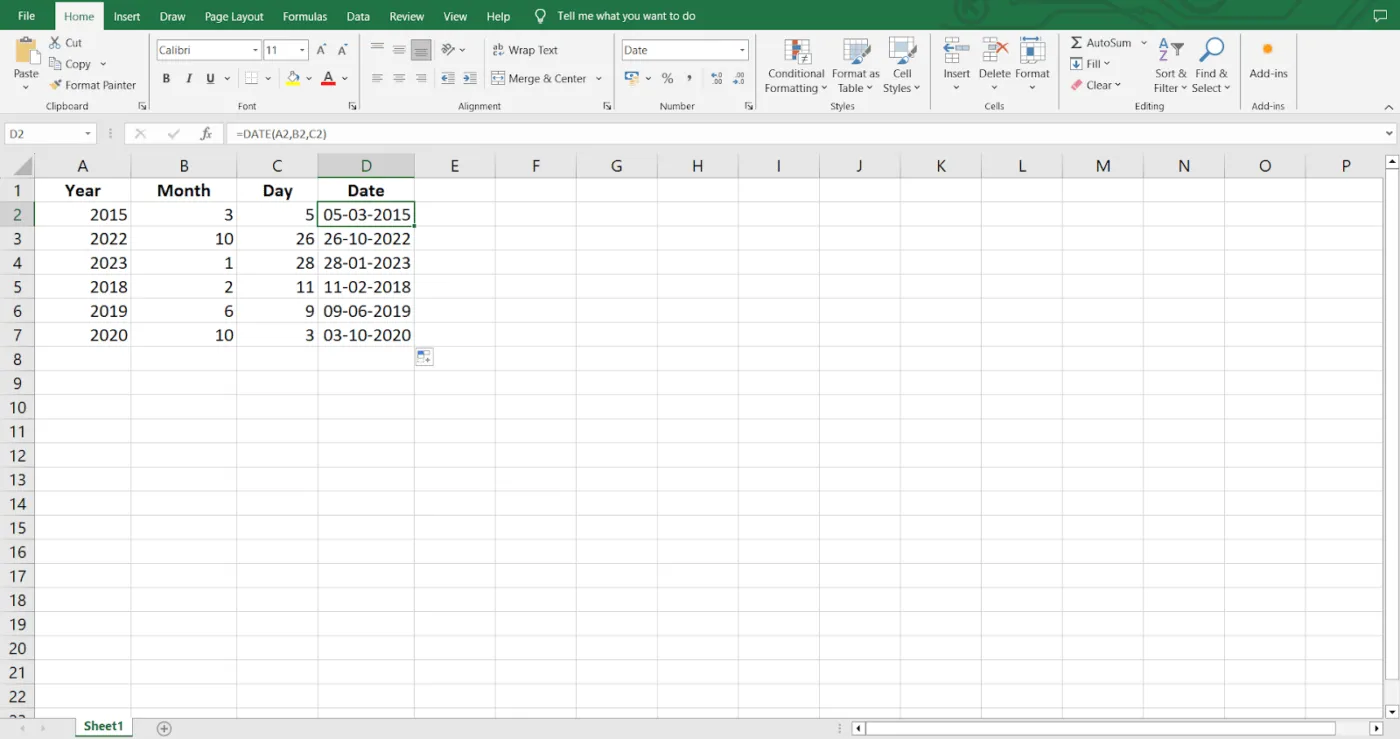 Die DATUM-Funktion kombiniert separate Werte zu einem vollständigen Datum
TEXT-Funktion
Die Funktion TEXT ist für die Formatierung von Datumsangaben äußerst nützlich. Mit ihr können Sie ein Datum in eine Zeichenfolge in einem beliebigen Format umwandeln. Diese Excel-Funktion ist besonders hilfreich, wenn Sie Datumsangaben für Berichterstellungen oder Präsentationen in einem spezifischen Format darstellen möchten.
Syntax: =TEXT(Wert; Format_Text)
- Grundlegende Verwendung:
=TEXT(A1;"TT/MM/JJJJ")konvertiert das Datum in A1 in ’20/05/2015′. - Nur Monat und Jahr:
=TEXT(A1;"MMMM JJJJ")gibt ‘Mai 2015’ zurück. - Wochentag:
=TEXT(A1;"TTTT")gibt den vollständigen Tagesnamen zurück, z. B. ‘Mittwoch’. - Benutzerdefinierte Formate: Sie können benutzerdefinierte Datumsformate erstellen, z. B.
=TEXT(A1;"MMM-TT-JJJJ")für ‘Mai-20-2015’.
NOW-Funktion (JETZT)
Die Funktion NOW (JETZT) ist eine dynamische Funktion, die das aktuelle Datum und die Uhrzeit zurückgibt. Sie ist besonders nützlich für die Nachverfolgung, wann ein Arbeitsblatt zuletzt aktualisiert wurde, oder für die Erstellung von Zeitstempeln, die sich automatisch aktualisieren.
Syntax: =JETZT()
- Grundlegende Verwendung: Die Eingabe von
=JETZT()gibt das aktuelle Datum und die Uhrzeit zurück, z. B. ‘20.05.2023 14:35’. - Nur Datum: Um nur das aktuelle Datum anzuzeigen, kombinieren Sie es mit der Funktion TEXT:
=TEXT(JETZT();"TT/MM/JJJJ"). - Statischer Zeitstempel: Wenn Sie einen Zeitstempel erstellen möchten, der sich nicht ändert, kopieren Sie das Ergebnis von
=JETZT()und fügen Sie es als Wert ein. - Berechnung der verstrichenen Zeit: Sie können JETZT verwenden, um die seit einem bestimmten Ereignis verstrichene Zeit zu berechnen. Beispiel:
=JETZT()-A1, wobei A1 ein vergangenes Datum und eine vergangene Uhrzeit enthält, ergibt die Anzahl der Tage seit diesem Ereignis.
WORKDAY-Funktion (ARBEITSTAG)
Die Funktion ARBEITSTAG in Excel dient zur Berechnung des Datums, das eine bestimmte Anzahl von Arbeitstagen vor oder nach einem bestimmten Startdatum liegt. Diese Funktion ist äußerst nützlich für Projektmanagement- und Terminplanungsaufgaben, bei denen Wochenenden und Feiertage berücksichtigt werden müssen.
Syntax: =ARBEITSTAG(Startdatum; Tage; [Feiertage])
- Grundlegende Verwendung: Wenn Sie das Datum finden möchten, das 10 Arbeitstage nach dem 01.09.2023 liegt, können Sie
=ARBEITSTAG("01.09.2023";10)verwenden, was den ‘15.09.2023’ zurückgibt. - Feiertage ausschließen: Wenn Sie bestimmte Feiertage aus Ihrer Berechnung ausschließen möchten, können Sie sie als optionales Argument hinzufügen. Wenn zum Beispiel der 10.09.2023 ein Feiertag ist, ergibt die Formel
=ARBEITSTAG("01.09.2023";10;"10.09.2023")den ‘18.09.2023’. - Rückwärtszählen: Um ein Datum vor dem Startdatum zu finden, verwenden Sie eine negative Zahl für die Tage. Beispiel:
=ARBEITSTAG("01.09.2023";-10)gibt den ‘18.08.2023’ zurück. - Verarbeitung verschiedener Feiertagslisten: Wenn Sie einen Bereich von Feiertagsdaten haben, können Sie sich auf eine Liste statt auf ein einzelnes Datum beziehen. Wenn sich Ihre Feiertage zum Beispiel in den Zellen A2:A5 befinden, verwenden Sie
=ARBEITSTAG("01.09.2023";10;A2:A5).
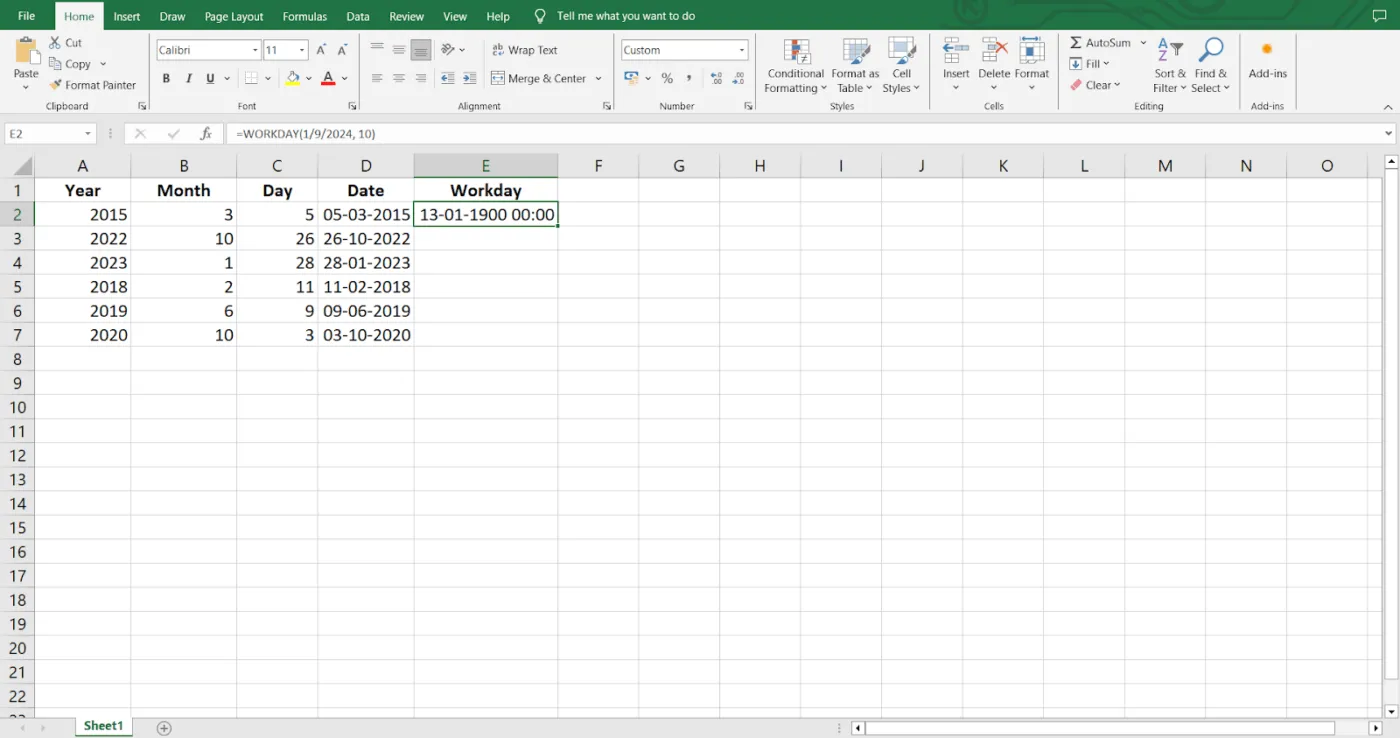 Fristen berechnen mit der ARBEITSTAG-Funktion, die Wochenenden und Feiertage ausschließt
YEARFRAC-Funktion (BRTEILJAHR)
Die Funktion YEARFRAC (BRTEILJAHR) in Excel berechnet den Bruchteil des Jahres, der durch die Anzahl der ganzen Tage zwischen zwei Daten dargestellt wird. Dies ist besonders hilfreich für Finanzberechnungen wie die Abgrenzung von Zinsen, Altersberechnungen oder andere Szenarien, in denen Sie den Anteil eines Jahres zwischen zwei Daten bestimmen müssen.
Syntax: =BRTEILJAHR(Startdatum; Enddatum; [Basis])
- Grundlegende Verwendung: Um den Anteil des Jahres zwischen dem 01.01.2023 und dem 31.12.2023 zu ermitteln, verwenden Sie
=BRTEILJAHR("01.01.2023";"31.12.2023"), was den Wert 1 ergibt (da die Daten genau ein Jahr umfassen). - Berechnung von Teiljahren: Wenn Sie den Bruchteil des Jahres zwischen dem 01.01.2023 und dem 30.06.2023 wissen wollen, liefert die Formel
=BRTEILJAHR("01.01.2023";"30.06.2023")den Wert 0,5. - Unterschiedliche Konventionen für die Tageszählung: Mit dem optionalen Argument “Basis” können Sie angeben, wie die Tage gezählt werden. Beispiel:
=BRTEILJAHR("01.01.2023";"30.06.2023";1)verwendet die tatsächliche Anzahl der Tage in Monaten und gibt 0,4959 zurück. Die Basis kann sein:- 0: US 30/360 Methode
- 1: Tatsächlich/Tatsächlich
- 2: Tatsächlich/360
- 3: Tatsächlich/365
- 4: Europäische 30/360
- Zinsberechnungen: BRTEILJAHR wird häufig in Finanzmodellen verwendet, um Zinsen oder Zahlungen von Darlehen zu berechnen, die auf einem Bruchteil des Jahres basieren. Beispiel:
=BRTEILJAHR("01.01.2023";"01.07.2023";0) * Jährlicher_Zinssatzhilft bei der Berechnung von Zinsen, die über sechs Monate aufgelaufen sind.
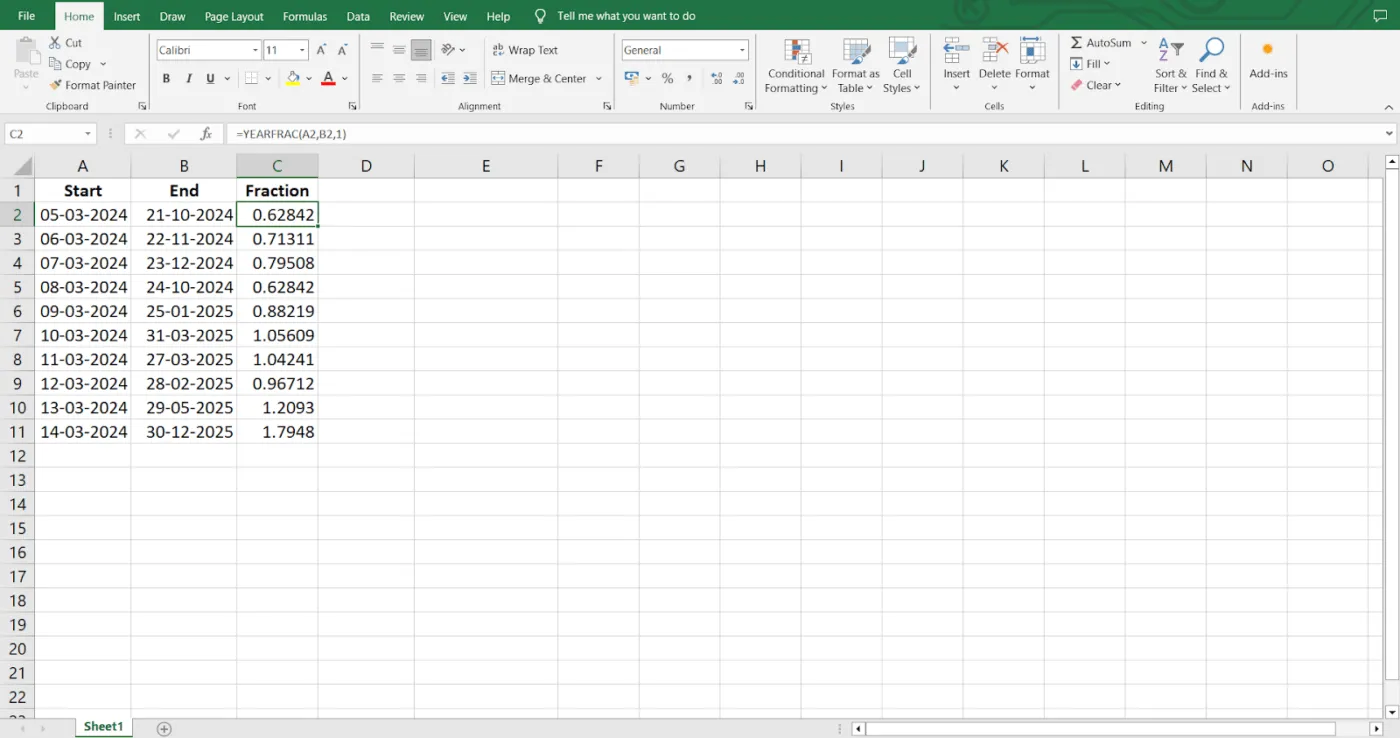 Die YEARFRAC-Funktion zur Berechnung des Jahresbruchteils zwischen zwei Daten
Um die Altersberechnung zu erleichtern, können Sie, falls ein Geburtsdatum in einer Zelle hinterlegt ist, die Formel =JAHR(HEUTE()) - JAHR(A2) nutzen. Diese verwendet die Excel-Funktion JAHR, um das Alter basierend auf dem aktuellen Jahr und dem Geburtsdatum in Zelle A2 zu bestimmen.
Häufige Fehler und Grenzen bei der Nutzung von Excel-Datumsfunktionen
Excel-Datumsfunktionen sind zweifellos leistungsstarke Tools, aber ihre Anwendung kann manchmal so knifflig sein wie das Lösen eines Zauberwürfels – nicht immer passen alle Teile perfekt zusammen. Im Folgenden beleuchten wir einige der häufigsten Fehler und Probleme, auf die Sie bei der Arbeit mit Excel-Datumsfunktionen stoßen können, und zeigen Ihnen, wie Sie diese umgehen, ohne sich dabei die Haare zu raufen. Für eine schnelle Übersicht über die wichtigsten Funktionen kann auch eine kurzanleitung excel hilfreich sein.
1. Verwechslung des Datumsformats
Eines der häufigsten Probleme sind nicht übereinstimmende Datumsformate. Excel kann Ihre Datumsangaben je nach regionaler Einstellung unterschiedlich interpretieren, was zu erheblichem Kopfzerbrechen führen kann. Ein Beispiel: Die Eingabe von “08/12/2024” kann in den USA den 12. August bedeuten, während es in Europa (und dem Großteil der Welt) der 8. Dezember ist. Um dies zu vermeiden, sollten Sie immer sicherstellen, dass Ihre Datumsformate einheitlich sind, indem Sie Ihre Zellen explizit als Datumsangaben formatieren oder die TEXT-Funktion verwenden, um die Darstellung von Datumsangaben zu standardisieren.
2. Der berüchtigte #WERT!-Fehler
Der gefürchtete #WERT!-Fehler tritt häufig auf, wenn Excel ein Datum nicht erkennen kann. Dies geschieht in der Regel, wenn Sie versuchen, Berechnungen mit Text durchzuführen, der wie ein Datum aussieht, aber nicht richtig formatiert ist. Verwenden Sie die DATUM-Funktion, um Datumsangaben aus den Komponenten Jahr, Monat und Tag zu konstruieren, und stellen Sie sicher, dass sie richtig formatiert sind, um diesen Fehler zu vermeiden.
3. Falsche Berechnungen mit Datumsfunktionen
Manchmal verhalten sich Excel-Datumsfunktionen nicht wie erwartet, z. B. wenn Sie Tage zu einem Datum hinzufügen und dann feststellen, dass Wochenenden oder Feiertage nicht berücksichtigt wurden. Funktionen wie ARBEITSTAG können hier Abhilfe schaffen, indem sie arbeitsfreie Tage ausschließen. Achten Sie jedoch darauf, Feiertage als zusätzlichen Parameter anzugeben. Seien Sie auch bei BRTEILJAHR vorsichtig, da es unerwartete Ergebnisse liefern kann, je nachdem, wie Schaltjahre und Tageszählkonventionen gehandhabt werden.
4. Schaltjahr-Verwirrung
Schaltjahre können Ihre ansonsten perfekten Datumsberechnungen durcheinanderbringen. Wenn Sie mit Funktionen arbeiten, die von der Anzahl der Tage im Jahr abhängen, wie BRTEILJAHR, stellen Sie sicher, dass Sie Schaltjahre berücksichtigen, um verzerrte Ergebnisse zu vermeiden. Eine schnelle Überprüfung, ob ein Jahr ein Schaltjahr ist, ermöglicht die Formel =REST(Jahr;4)=0.
5. Probleme mit der Zeitzone
Excel passt sich möglicherweise nicht automatisch an Zeitunterschiede an, wenn Sie in verschiedenen Zeitzonen arbeiten. Dies kann zu Diskrepanzen führen, insbesondere wenn Sie Projektzeitpläne, Fristen oder Besprechungen verwalten. Verwenden Sie die koordinierte Weltzeit (UTC) als Basis für eine genaue Zeiterfassung und passen Sie die Zeiten bei der Umrechnung zwischen verschiedenen Zeitzonen manuell an. Diese Methode gewährleistet Konsistenz, erfordert aber viel Liebe zum Detail und kann zeitaufwendig sein.
6. Der #ZAHL!-Fehler
Der Fehler #ZAHL! tritt in der Regel auf, wenn ein Datum außerhalb des zulässigen Bereichs von Excel liegt. Excel erkennt nur Daten vom 1. Januar 1900 bis zum 31. Dezember 9999. Wenn Sie versuchen, ein Datum vor 1900 einzugeben, gibt Excel den Fehler #ZAHL! zurück, da es Datumsangaben außerhalb des erkannten Bereichs nicht verarbeiten kann. Stellen Sie daher sicher, dass alle Datumsangaben in diesen Bereich fallen. Wenn Sie jedoch mit historischen Daten vor 1900 arbeiten müssen, sollten Sie Zeichenfolgen zur Darstellung dieser Daten verwenden.
7. Zweistellige Jahreszahl-Mehrdeutigkeit
Die Standardeinstellung von Excel interpretiert zweistellige Jahreszahlen auf der Grundlage eines Abschneidejahres, was zu Unklarheiten führen kann. Zum Beispiel könnte die Eingabe von “25” je nach den Einstellungen von Excel entweder als 1925 oder 2025 interpretiert werden. Dies kann vor allem bei Finanz- oder Verlaufsdaten zu Verwirrung führen. Um dies zu vermeiden, sollten Sie bei der Eingabe von Daten immer vierstellige Jahreszahlen verwenden. Sie können auch die Einstellungen von Excel anpassen, um das Abschneidejahr zu ändern, aber die Verwendung von vier Ziffern ist die einfachste und zuverlässigste Methode.
Pro-Tipp: Erstellen Sie Ihren Excel-Zeitplan mit Hilfe der bedingten Formatierung. Markieren Sie einfach Ihre Zellen, wechseln Sie zur Registerkarte “Start”, klicken Sie auf “Bedingte Formatierung” und legen Sie Regeln für die farbliche Kennzeichnung von Aufgaben auf der Grundlage von Fristen oder Prioritäten fest. Auf diese Weise erkennen Sie sofort, was dringend ist, und behalten alles im Blick.
Grenzen von Excel überwinden mit ClickUp
Excel ist zwar ein wahres Kraftpaket für die Datenanalyse und das Ermitteln von Zahlen, hat aber seine Grenzen, insbesondere bei der Verwaltung komplexer Projekte und Arbeitsabläufe. ClickUp bietet Lösungen, die über diese Limits hinausgehen, und ist damit eine starke Alternative zu Excel. Sehen wir uns an, wie diese Software Ihr Projektmanagement verbessert und einige der Einschränkungen von Excel ausgleicht.
Excel eignet sich hervorragend für die Dateneingabe, kann aber bei der Verwaltung dynamischer Projektinformationen einschränkend wirken. ClickUps Tabellen-Ansicht bietet eine leistungsstarke Möglichkeit zur Verwaltung und Visualisierung Ihrer Aufgaben und Daten. Sie können Tabellen in einem kalkulationsähnlichen Format erstellen und anpassen, was die Massenbearbeitung und Datenorganisation vereinfacht. Sie können Tabellen mit dem Befehl /table in ClickUp einrichten oder Daten aus CSV- oder Excel-Dateien importieren. Durch die Anpassung von Tabellenelementen, wie z. B. die Größenänderung und Neuanordnung von Spalten sowie das Ändern von Farben, können Sie die Ansicht an Ihre speziellen Bedürfnisse anpassen.
Als Nächstes betrachten wir die benutzerdefinierten Felder von ClickUp. In Excel sind Sie auf vordefinierte Spalten und Zeilen limitiert. Mit ClickUp hingegen können Sie benutzerdefinierte Felder wie Text, Nummern, Dropdown-Listen und mehr hinzufügen. Diese Flexibilität bedeutet, dass Sie projektspezifische Details – Kundeninformationen, Budgetaufschlüsselungen oder Zeitpläne – auf eine Weise nachverfolgen können, die genau auf Ihre Bedürfnisse zugeschnitten ist. Sie müssen keine Daten mehr in allgemeine Tabellenkalkulationszellen quetschen; mit ClickUp können Sie Felder erstellen, die genau Ihren Anforderungen entsprechen.
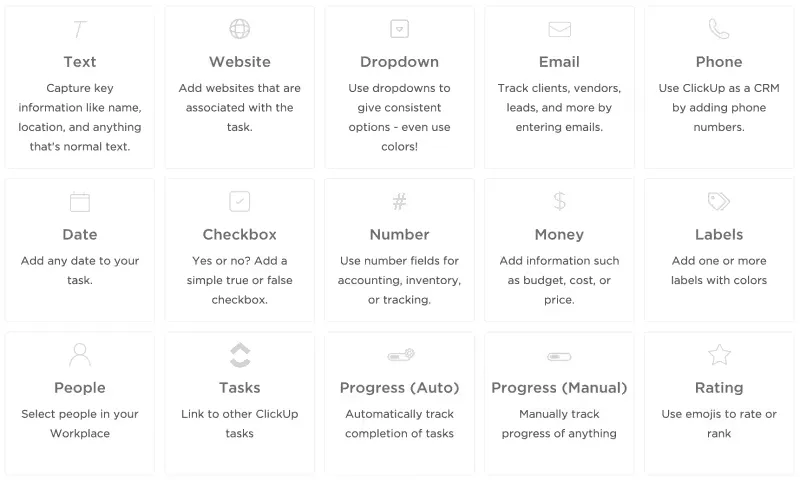 Benutzerdefinierte Felder in ClickUp für flexible Projektdatenverfolgung
Excel-Formeln sind zwar leistungsstark, können aber bei der Interaktion mit Projektdaten limitiert sein. ClickUps Formel-Felder bieten eine stärker integrierte Lösung, mit der Sie mehr erledigen können als nur Datumsberechnungen und Grundrechenarten. Müssen Sie herausfinden, wie viele Tage noch bis zu einem Abgabetermin verbleiben oder das bisher ausgegebene Gesamtbudget berechnen? Mit Formel-Feldern können Sie diese Aufgaben nahtlos erledigen und sogar Aufgaben auf der Grundlage Ihrer Berechnungen sortieren oder filtern.
Schließlich sollten wir die ClickUp Automatisierungen nicht vergessen. Hier hat ClickUp gegenüber Excel die Nase vorn. Die Automatisierung in ClickUp ermöglicht es Ihnen, Regeln aufzustellen, die sich wiederholende Aufgaben für Sie erledigen.
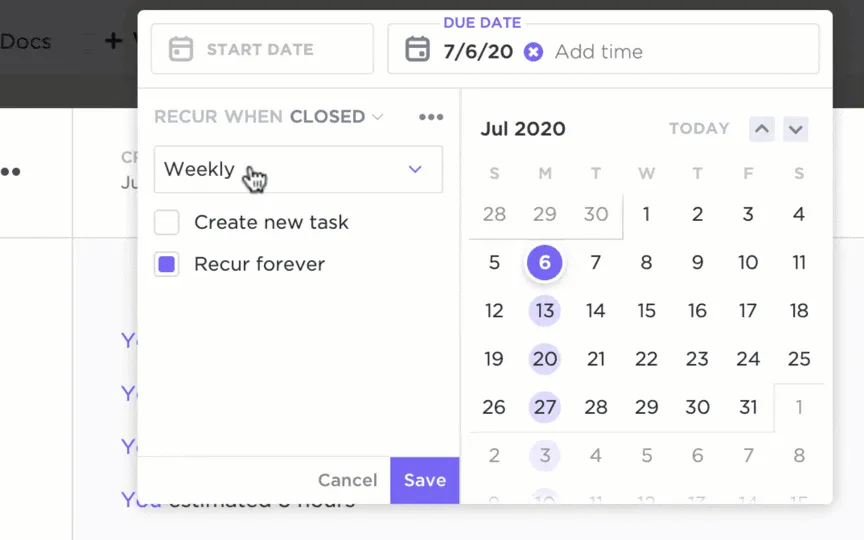 ClickUp Automatisierungen für effiziente und wiederkehrende Aufgaben
Beispielsweise können Sie Regeln einrichten, um Aufgaben automatisch zuzuweisen, wenn sich ihr Status ändert, oder Erinnerungen einen Tag vor einem Abgabetermin zu versenden. Das bedeutet weniger manuelle Aktualisierungen und mehr Konzentration auf die wichtigen Aspekte Ihrer Projekte. Formel-Felder in ClickUp verbessern Ihre Projektmanagement-Automatisierungsoptionen, indem Sie berechnete Daten als Auslöser und Bedingungen verwenden können. Auf diese Weise wird Ihr Workflow verbessert, da Sie benutzerdefinierte Auslöser auf der Grundlage spezifischer Berechnungen festlegen und dynamische Bedingungen erstellen können, die besser auf Änderungen der Aufgabendaten reagieren.
Fazit: Lassen Sie sich nicht von Excel aufhalten – probieren Sie ClickUp aus
Microsoft Excel ist nach wie vor ein Grundnahrungsmittel für Berufstätige, insbesondere für die Handhabung von Daten mit Funktionen wie DATUM(), JETZT() und ARBEITSTAG(). Doch seien wir ehrlich: Die Datumsfunktionen von Excel können knifflig sein. Wenn Sie komplexe Berechnungen oder große Datensätze in Angriff nehmen, können die Dinge schnell kompliziert und unhandlich werden. Verschachtelte Formeln können kryptischen Symbolen ähneln, und Ihr System kann unter dem Gewicht von Tausenden von Zeilen langsam werden.
Das ist Ihr Stichwort, um zu ClickUp zu wechseln. ClickUp glänzt bei der Verwaltung großer Datensätze, die Excel zum Kriechen bringen könnten. Seine fortschrittlichen Datumsfunktionen und die benutzerfreundliche Oberfläche machen es zu einem starken Konkurrenten, insbesondere bei der Arbeit mit einem Team. Sind Sie neugierig, wie ClickUp im Vergleich zu Excel bei der Verwaltung Ihrer datumsbezogenen Daten abschneidet? Testen Sie ClickUp und erleben Sie den Unterschied selbst!