
Die Datev Gehaltsabrechnung ist das Rückgrat vieler deutscher Unternehmen, wenn es um die präzise und gesetzeskonforme Abwicklung von Lohn- und Gehaltszahlungen geht. Eine effiziente Integration zwischen Ihrer HR-Software und DATEV kann den gesamten Abrechnungsprozess erheblich vereinfachen, Fehler minimieren und wertvolle Zeit sparen. Diese Anleitung führt Sie detailliert durch die Einrichtung der DATEV-Schnittstelle in Kenjo, um Ihre nächste Lohn- und Gehaltsrunde nahtlos zu gestalten. Ziel ist es, einen reibungslosen Datenfluss zwischen Ihren Mitarbeiterdaten in Kenjo und der DATEV-Lohnbuchhaltung sicherzustellen und so die Effizienz Ihrer Personalabteilung maßgeblich zu steigern.
I. Aktivierung der DATEV-Integration in Kenjo
Um die DATEV-Integration zu starten, navigieren Sie in Kenjo zum Bereich Lohnabrechnung > DATEV-Einstellungen und klicken Sie auf die Schaltfläche DATEV AKTIVIEREN. Alternativ finden Sie die Funktion unter Einstellungen > Integrationen > DATEV, wo Sie die Integration einfach aktivieren können.
Lassen Sie uns nun mit der eigentlichen Einrichtung fortfahren!
II. DATEV-Einstellungen konfigurieren
1. Allgemeine Einstellungen
Im allgemeinen Bereich finden Sie eine Übersicht Ihrer DATEV-Details. Hier können Sie alle relevanten Informationen zu Ihrem DATEV-Konto hinterlegen, die für den Exportprozess unerlässlich sind.
Zuerst wählen Sie die von Ihrem Unternehmen genutzte DATEV-Schnittstelle aus:
- LODAS
- Lohn und Gehalt
Anschließend geben Sie bitte die folgenden Daten ein:
- Beraternummer
- Mandantennummer
Diese Informationen sollten Ihnen in Ihrem DATEV-Konto zur Verfügung stehen oder von Ihrem Lohnbuchhalter bereitgestellt werden. Für Unternehmen, die auch die komplexen Aspekte rund um die Abrechnung von Dienstwagen berücksichtigen müssen, kann die korrekte Einrichtung dieser Nummern eine Grundlage für weitere spezialisierte Integrationen legen, wie beispielsweise für die DATEV Firmenwagen Abrechnung.
Empfehlung:
Wir empfehlen dringend, eine Verbindung zu den DATEV Datenservices herzustellen. Die DATEV Datenservices ermöglichen eine nahtlose Integration, die den automatisierten Austausch von Mitarbeiter- und Lohnabrechnungsdaten zwischen Kenjo und dem DATEV-Rechenzentrum ermöglicht. Dies stellt einen entscheidenden Vorteil für die moderne Personalverwaltung und Gehaltsabrechnung dar.
Um die DATEV Datenservices nutzen zu können, muss Ihr Steuerberater diesen Dienst für Ihr Unternehmen über die MyDATEV Mandantenregistrierung aktivieren. Zudem benötigen Sie gültige DATEV-Zugangsdaten für den Zugriff auf den Dienst.
Sobald Ihr Steuerberater die Aktivierung für Ihr Unternehmen abgeschlossen und Sie Ihre DATEV-Login-Daten bereit haben, können Sie mit den folgenden Schritten fortfahren:
Klicken Sie auf die Schaltfläche VERBINDEN.
Es öffnet sich ein neuer Tab, der Sie zur DATEV-Login-Seite führt, wo Sie die erforderliche Autorisierung abschließen können. Geben Sie Ihre DATEV-Zugangsdaten ein.
Nach erfolgreichem Login können Sie die DATEV-Datei beim Export direkt an DATEV senden und einen Teil des monatlichen Lohnabrechnungszyklus abschließen, wodurch der Prozess der Datev Gehaltsabrechnung erheblich beschleunigt wird.
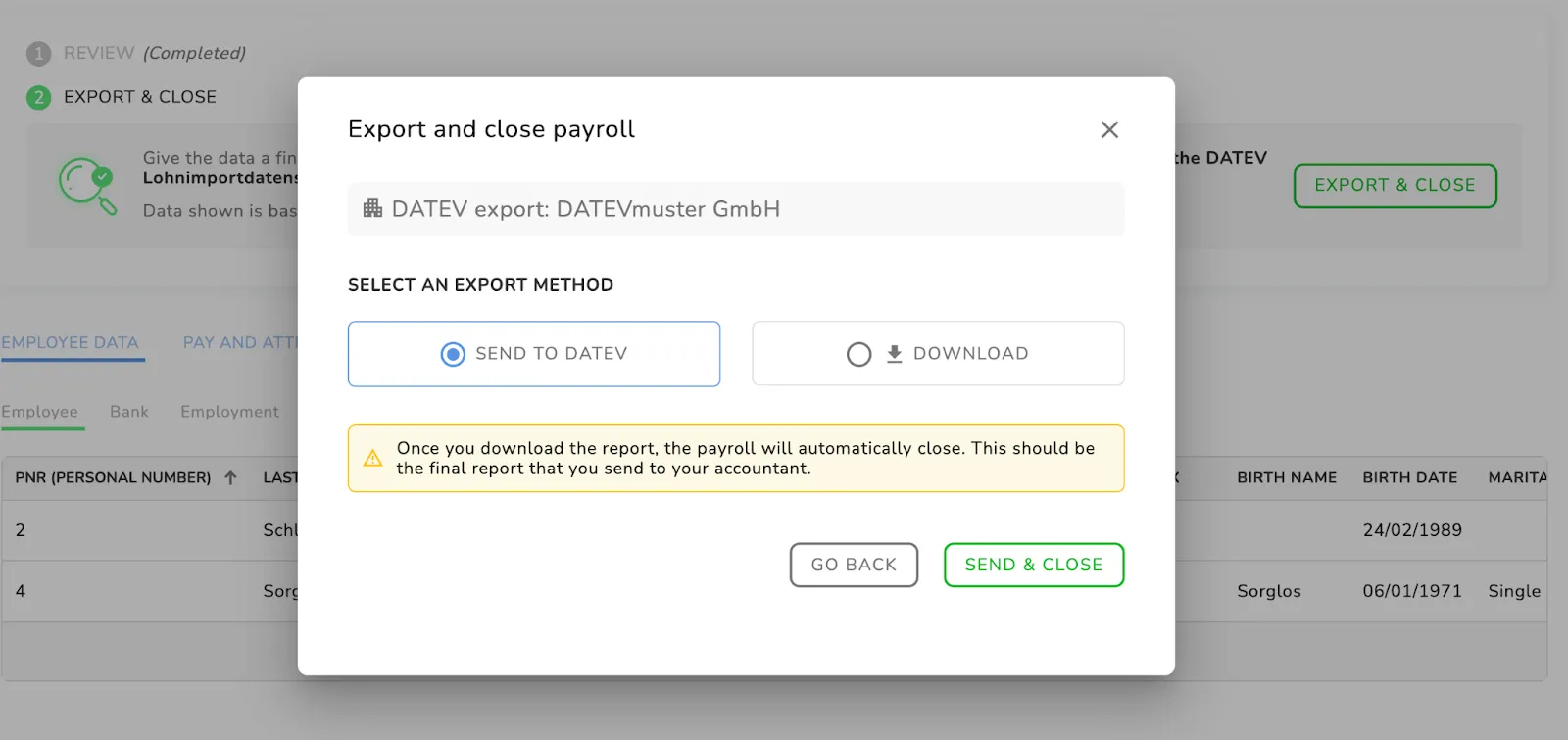 Verbindung zu DATEV Datenservices für effiziente Gehaltsabrechnung
2. Mitarbeiterfelder
Nun müssen Sie entscheiden, welche DATEV-Felder oder Mitarbeiterattribute Sie von Kenjo nach DATEV synchronisieren möchten. Wählen Sie die Tabellen und Felder basierend auf den Empfehlungen Ihres Steuerberaters aus.
Wichtig! Sobald ein Mitarbeiterattribut für die Integration aktiviert wurde, wird Kenjo effektiv zur “Source of Truth” für diese Felder. Änderungen an diesen Feldern sollten daher ausschließlich in Kenjo und nicht in DATEV vorgenommen werden.
- Um ein Feld in den Export einzuschließen oder auszuschließen, aktivieren/deaktivieren Sie einfach einen Tabellenabschnitt oder ein Feld innerhalb eines Abschnitts.
- Für die Stundenlohntabelle müssen Sie entweder Stundenlohn 1, 2 oder 3 auswählen. Ihr Steuerberater muss Ihnen mitteilen, welche Lohnnummer für den Standardstundensatz in DATEV verwendet wird.
- Wenn Sie Änderungen an den Feldern vornehmen möchten, die in Ihrer ASCII-Datei exportiert werden sollen, klicken Sie immer auf SPEICHERN, bevor Sie sie exportieren.
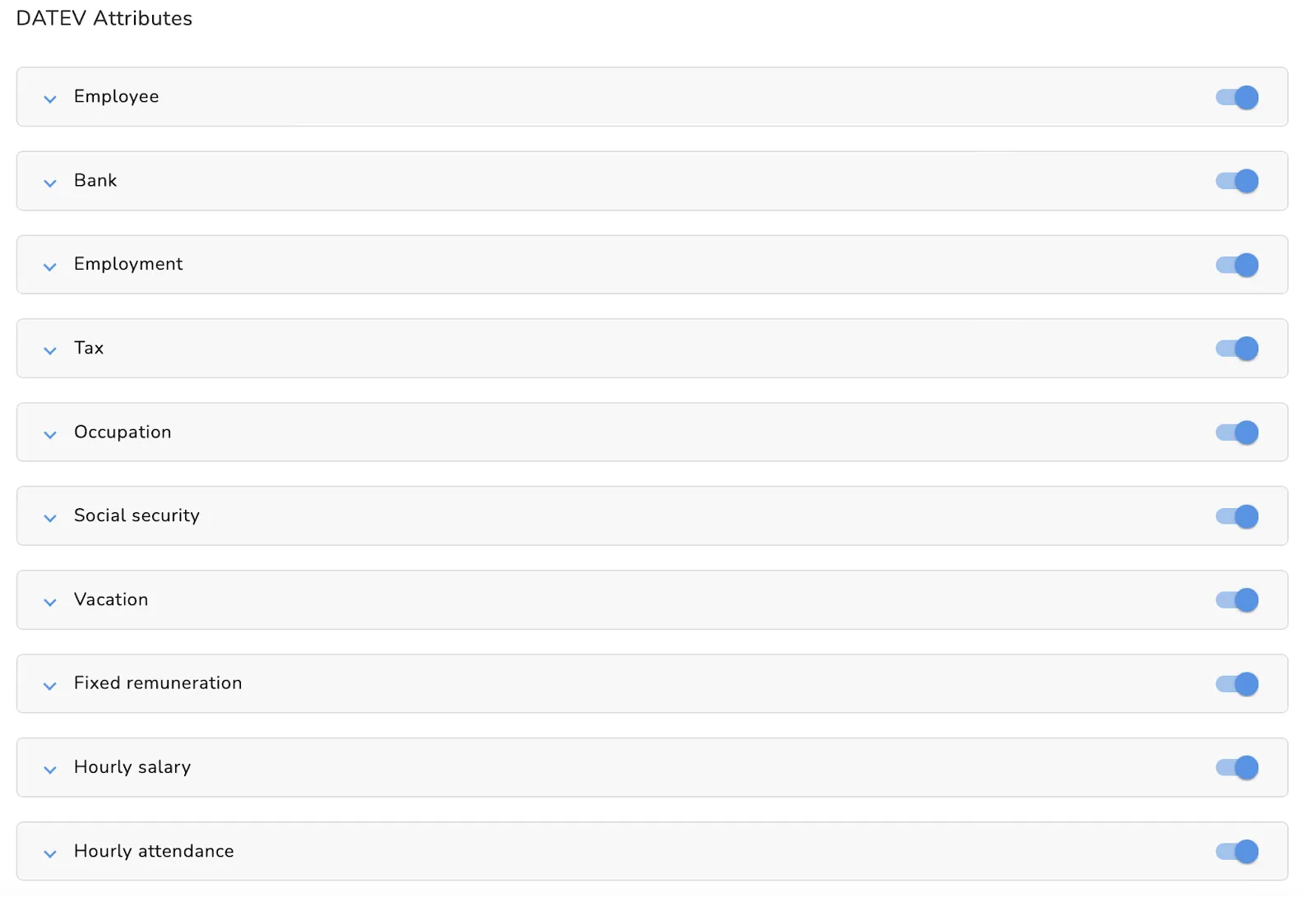 Anpassung der zu exportierenden Mitarbeiterfelder in Kenjo
Hinweis: Die aktuelle Schnittstelle unterstützt nur einen Stundenlohn pro Mitarbeiter. Zukünftig werden wir dies erweitern, um mehrere Stundenlöhne zu ermöglichen.
III. Mitarbeiterverwaltung für den Export
Hier können Sie alle Mitarbeiter auswählen, die Sie in den DATEV-Export aufnehmen möchten. Standardmäßig sind alle Mitarbeiter hinzugefügt.
Wenn Sie alle Mitarbeiter entfernen möchten, klicken Sie auf ALLE LÖSCHEN. Sie können auch bestimmte Mitarbeiter löschen oder hinzufügen.
Sobald ein Mitarbeiter hier hinzugefügt wurde, kann er seine DATEV-Informationen einsehen und bearbeiten, indem er zu seinem persönlichen Profil navigiert und auf DATEV-spezifische Lohndaten klickt.
Wichtiger Hinweis:
Um eine erfolgreiche Synchronisation der Mitarbeiterstammdaten zwischen Kenjo und DATEV zu gewährleisten, ist es entscheidend, DATEV-spezifische Attribute in den Mitarbeiterprofilen in Kenjo zu hinterlegen. Während das einzige Pflichtfeld die DATEV Personalnummer (PNR-Nummer) des Mitarbeiters ist, empfehlen wir dringend, jedes im vorherigen Schritt aktivierte DATEV-Feld für jeden Mitarbeiter auszufüllen.
Wenn Sie beispielsweise das Feld Höchster Berufsabschluss aktiviert haben, muss dieses Feld für jeden Mitarbeiter in seinem Kenjo-Mitarbeiterprofil ausgefüllt sein. (Greifen Sie auf das Profil zu und klicken Sie auf der rechten Seite auf DATEV-spezifische Lohndaten.)
Dieser Schritt ist für eine nahtlose Integration unerlässlich. Bitte stimmen Sie sich mit Ihrem Steuerberater ab, um diese wichtigen Informationen zu erhalten, bevor Sie mit der Einrichtung der Integration fortfahren. Eine reibungslose DATEV Gehaltsabrechnung hängt maßgeblich von der Vollständigkeit und Korrektheit dieser Daten ab.
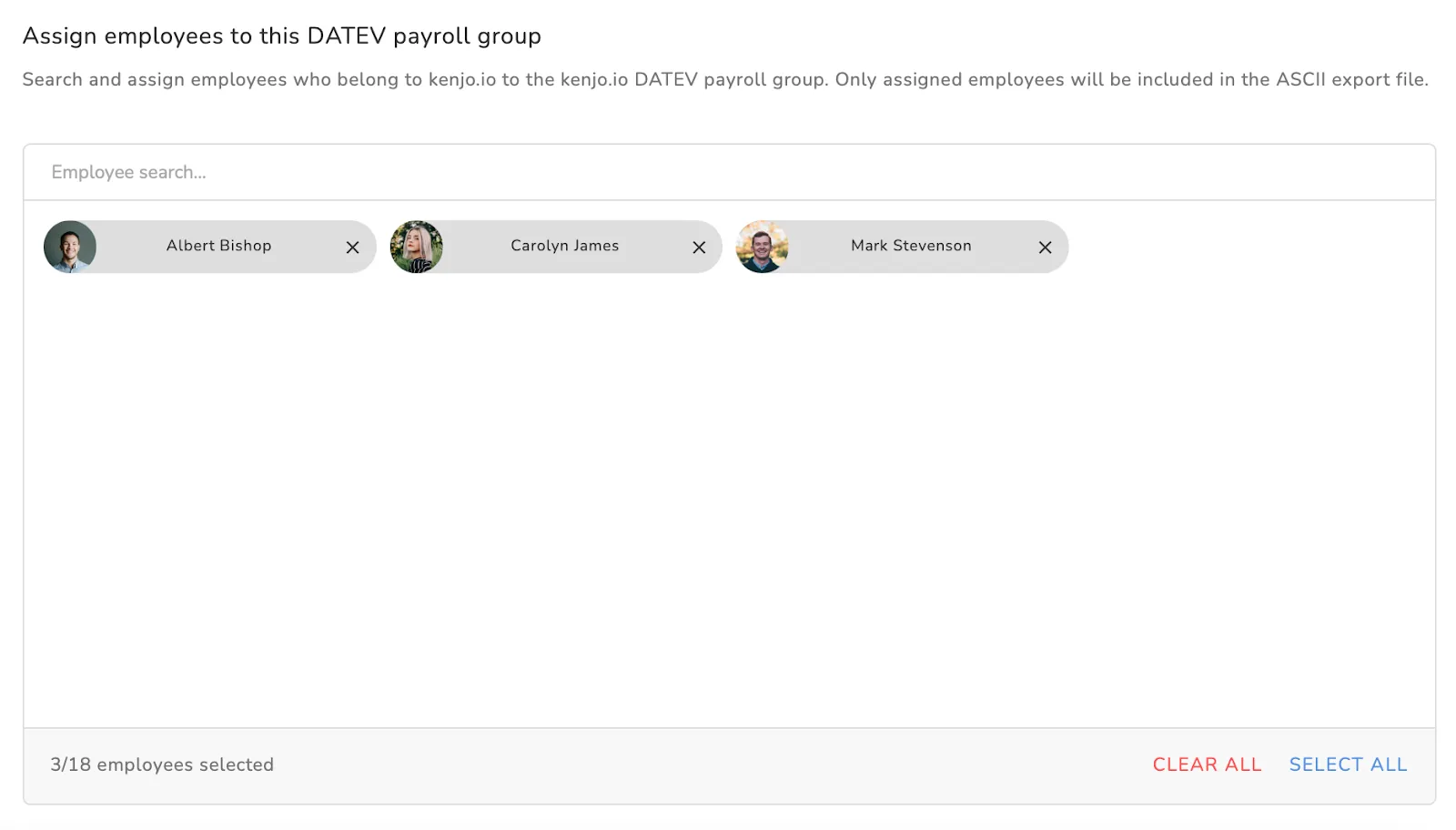 Auswahl und Verwaltung von Mitarbeitern für den DATEV-Export
Neue Mitarbeiter werden nicht automatisch zur Tabelle hinzugefügt. Stellen Sie sicher, dass Sie den Mitarbeiter manuell hinzufügen, sobald er in Kenjo aufgenommen wurde.
IV. Lohnarten-Definitionen
Sie können die folgenden Lohn- und Gehaltsdaten von Kenjo nach DATEV übertragen:
- Festgehälter (Tabelle Feste Bezüge)
- Feste zusätzliche Zahlungen (Tabelle Feste Bezüge)
- Stundenlöhne (Tabelle Variable Bezüge)
- Variable zusätzliche Zahlungen (Tabelle Variable Bezüge)
- Stundenanwesenheit (Tabelle Variable Bezüge)
In den Einstellungen für Lohnarten müssen Sie definieren, ob die Lohn- und Gehaltsdaten als Festbezüge (Stammdaten) oder variable Bezüge (Bewegungsdaten) an DATEV übertragen werden sollen. Die präzise Definition dieser Lohnarten ist entscheidend für eine korrekte DATEV Gehaltsabrechnung.
1. Festbezüge und feste zusätzliche Zahlungen
Damit feste Bezüge erfolgreich in DATEV importiert werden können, müssen eine Festbezugs-ID und eine Lohnart-Nr. für die entsprechenden Lohnarten hinterlegt sein.
Beispiel:
Die in Kenjo unter Lohnarten erfasste Festbezugs-ID und Lohnart-Nr. werden in DATEV als Nummern angezeigt. Die Zuordnung ist hierbei entscheidend für die korrekte Verarbeitung.
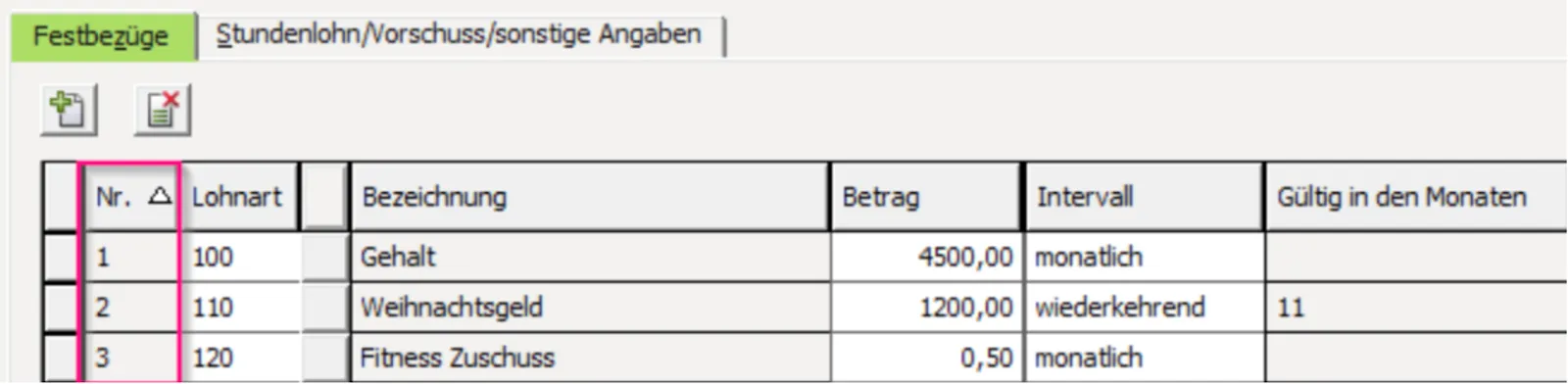 Definition von Festbezugs-ID und Lohnart-Nr für Festbezüge
2. Stundenlöhne, variable Zahlungen und Stundenanwesenheit
Sie können variable zusätzliche Zahlungen und Stundenanwesenheitsdaten für Mitarbeiter von Kenjo nach DATEV übertragen. Typische variable Zahlungen umfassen Boni, zusätzliche Zulagen und die Auszahlung von angesammelten Überstunden.
Variable zusätzliche Zahlungen finden sich in der Datei Bewegungsdaten.
- DATEV LODAS: Bewegungsdaten > Erfassungstabellen > Standard
- DATEV Lohn und Gehalt: Bewegungsdaten > Stapelerfassung Monat
Damit die variablen Bezüge erfolgreich in DATEV importiert werden können, muss lediglich die Lohnart-Nr. für die entsprechenden Lohnarten hinterlegt sein.
Hinweis: Derzeit unterstützen wir nur die Übertragung von Bruttogehältern (Verarbeitungsschlüssel 2) und Stundenanwesenheit (Verarbeitungsschlüssel 1).
Hinweis: Wir unterstützen keine Nettogehälter/Nettoabzüge (Verarbeitungsschlüssel 3). Für viele Handwerksbetriebe, die auch mit Zeiterfassungssystemen arbeiten, kann die reibungslose Übertragung von Stundenlöhnen und variablen Zahlungen eine große Rolle spielen. Ähnliche Softwarelösungen wie Lexoffice Handwerk bieten ebenfalls integrationsmöglichkeiten, wobei die genaue Schnittstelle zur DATEV Gehaltsabrechnung jeweils geprüft werden sollte.
V. Abrechnungszeitraum und Korrekturen
Wählen Sie aus, wie Sie die monatliche Anwesenheit von stundenbezahlten Mitarbeitern exportieren möchten. Optionen sind:
- Nur erfasste Stunden verwenden: Diese Option exportiert die bisher im Abrechnungszeitraum erfassten Stunden der Mitarbeiter (vom 1. des Monats bis zum heutigen Datum).
- Erfasste und erwartete Stunden für den Abrechnungszeitraum verwenden: Diese Option umfasst die bisher im Abrechnungszeitraum erfassten Stunden der Mitarbeiter (vom 1. des Monats bis zum heutigen Datum) plus die erwarteten Stunden vom heutigen Tag bis zum letzten Tag des Abrechnungszeitraums.
Empfehlung:
Wir empfehlen Ihnen, die Stundenkorrekturtabelle im Bereich Mitarbeiterfelder zu aktivieren.
Die Schnittstelle fügt automatisch alle Korrekturen zu den Anwesenheitsdaten der Vormonate für Stundenlöhne hinzu. Dies löst im aktuellen Monat eine Zahlungskorrektur aus, falls die tatsächliche Anwesenheit höher/niedriger ist als der zuvor übermittelte Betrag. Diese Funktion ist unerlässlich, um die Genauigkeit Ihrer DATEV Gehaltsabrechnung stets zu gewährleisten.
Gehen Sie es an! Klicken Sie auf ZUR LOHNABRECHNUNG, um eine Vorschau der Lohnabrechnung in Aktion zu sehen!