
Haben Sie sich jemals bei der Berichterstellung gefragt, ob Sie eine Dezimalstelle falsch gesetzt haben? Oder schlimmer noch, eine falsche Ziffer entdeckt und Ihren gesamten Bericht neu überarbeiten müssen? Die Genauigkeit und Integrität Ihrer Daten in einer einzigen Tabelle können spielverändernde Geschäftseinblicke und verdiente Anerkennung bedeuten. Hier wird die Datenvalidierung zur Notwendigkeit. Sie stellt sicher, dass die in ein System oder eine Tabellenkalkulation eingegebenen Daten bestimmten Kriterien oder Regeln entsprechen, und erspart Ihnen so Stunden, die Sie sonst mit der Durchsicht von Datenbergen verbringen würden. Wenn Sie Google Tabellen verwenden, die von 900 Millionen Menschen weltweit genutzt wird, ist dieser Leitfaden genau das Richtige für Sie. Wir führen Sie durch die Einstellung grundlegender Validierungsregeln bis hin zur Beherrschung fortgeschrittener Techniken, damit Ihre Daten makellos und fehlerfrei bleiben.
Grundlagen der Datenvalidierung in Google Tabellen
Die Datenüberprüfung ist ein wachsamer Wächter, der sicherstellt, dass nur korrekte Daten in Ihrer Google Tabellen-Datenbank gespeichert werden. Wie bei den meisten Validierungstechniken geht es darum, bestimmte Regeln für das festzulegen, was erlaubt ist und was nicht.
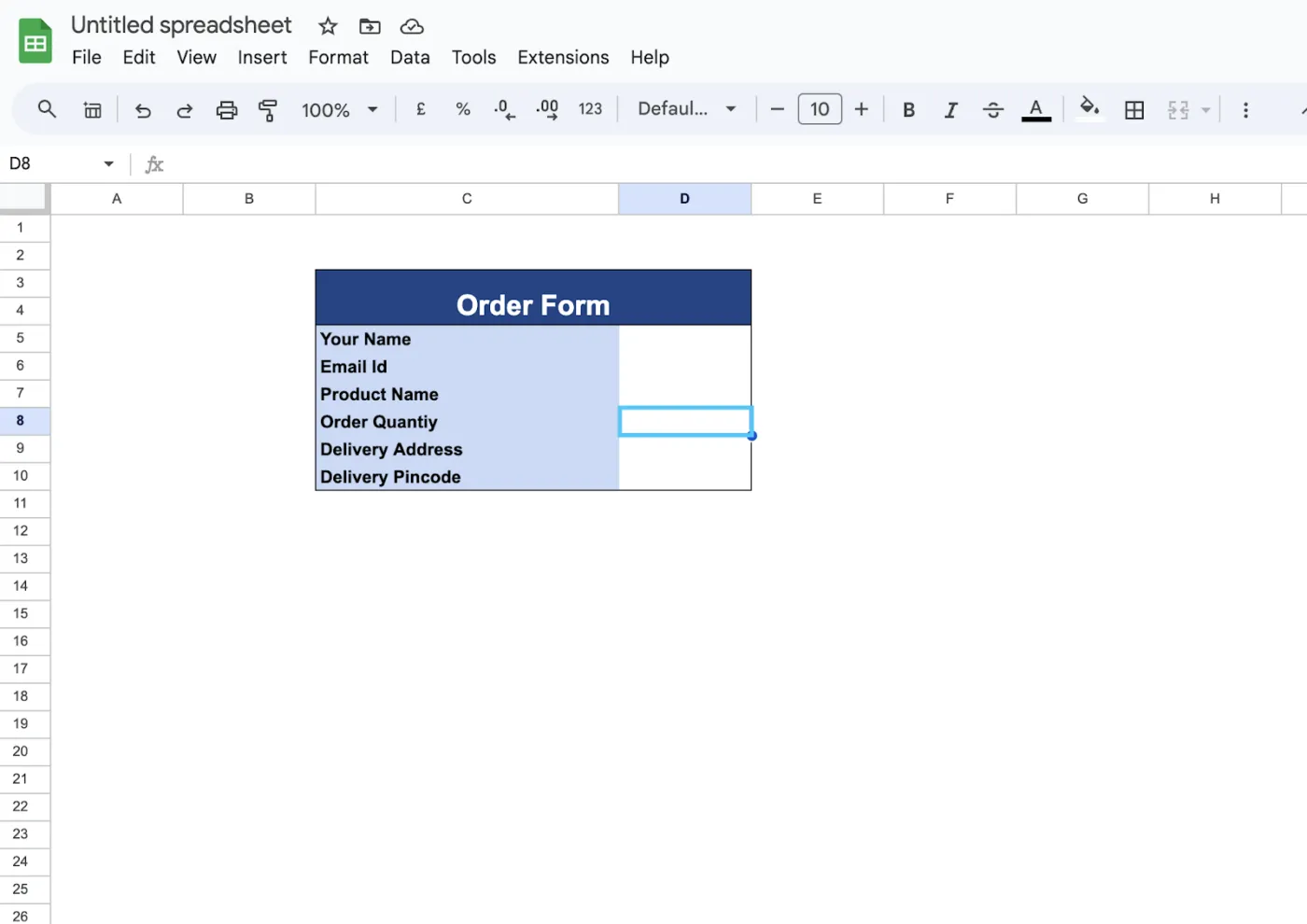
Nehmen wir ein klares, logisches Beispiel zur Verdeutlichung: Sie erstellen ein Bestellformular für Kunden. Sie möchten sicherstellen, dass Kunden gültige Daten eingeben, z. B. eine korrekte E-Mail-Adresse. Die Regel besagt, dass das Feld “E-Mail” in Ihrer Tabelle ein bestimmtes E-Mail-Format haben muss. Das Ergebnis: Datenüberprüfungsregeln schränken die vom Benutzer eingegebenen Werte ein und verhindern falsche Daten. Darüber hinaus können Sie eine Pop-up-Box erstellen, um den Kunden bei der Eingabe falscher Informationen zu informieren. Obwohl dies ein einfaches Beispiel ist, zeigt es den Einfluss der Datenüberprüfung auf die Datenqualität.
Einrichtung der grundlegenden Datenüberprüfung in Google Tabellen
Die Erstellung von Datenüberprüfungsregeln in Google Tabellen umfasst sechs Schritte:
- Öffnen Sie Ihre Tabellenkalkulation: Öffnen Sie Ihre Tabelle. Nehmen wir das obige Beispiel eines Kundenbestellformulars.
- Wählen Sie Ihren Datenbereich: Wählen Sie die Zellen aus, für die Sie die Regel festlegen möchten. Nehmen wir an, Sie legen eine Regel für das Feld “Bestellmenge” fest. Wählen Sie die Zelle aus, in die Kunden ihre Bestellmenge eingeben würden – D8.
 Zellbereich für die Datenüberprüfung in Google Tabellen
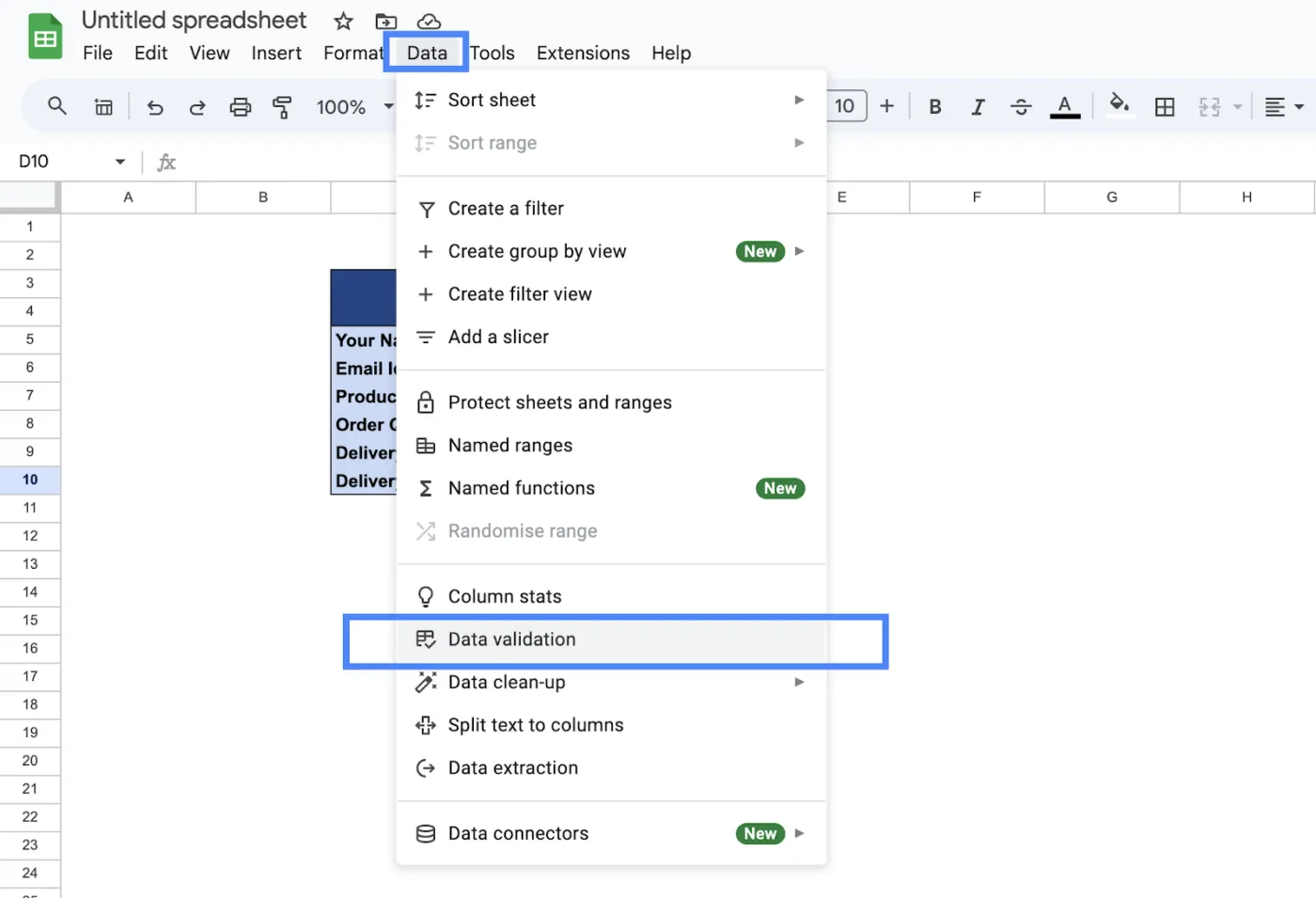
 - Navigieren Sie zur Datenüberprüfungsoption: Wählen Sie im Menü “Daten” die Option “Datenüberprüfung” und klicken Sie auf “Regel hinzufügen”.
 Datenüberprüfung in Google Tabellen
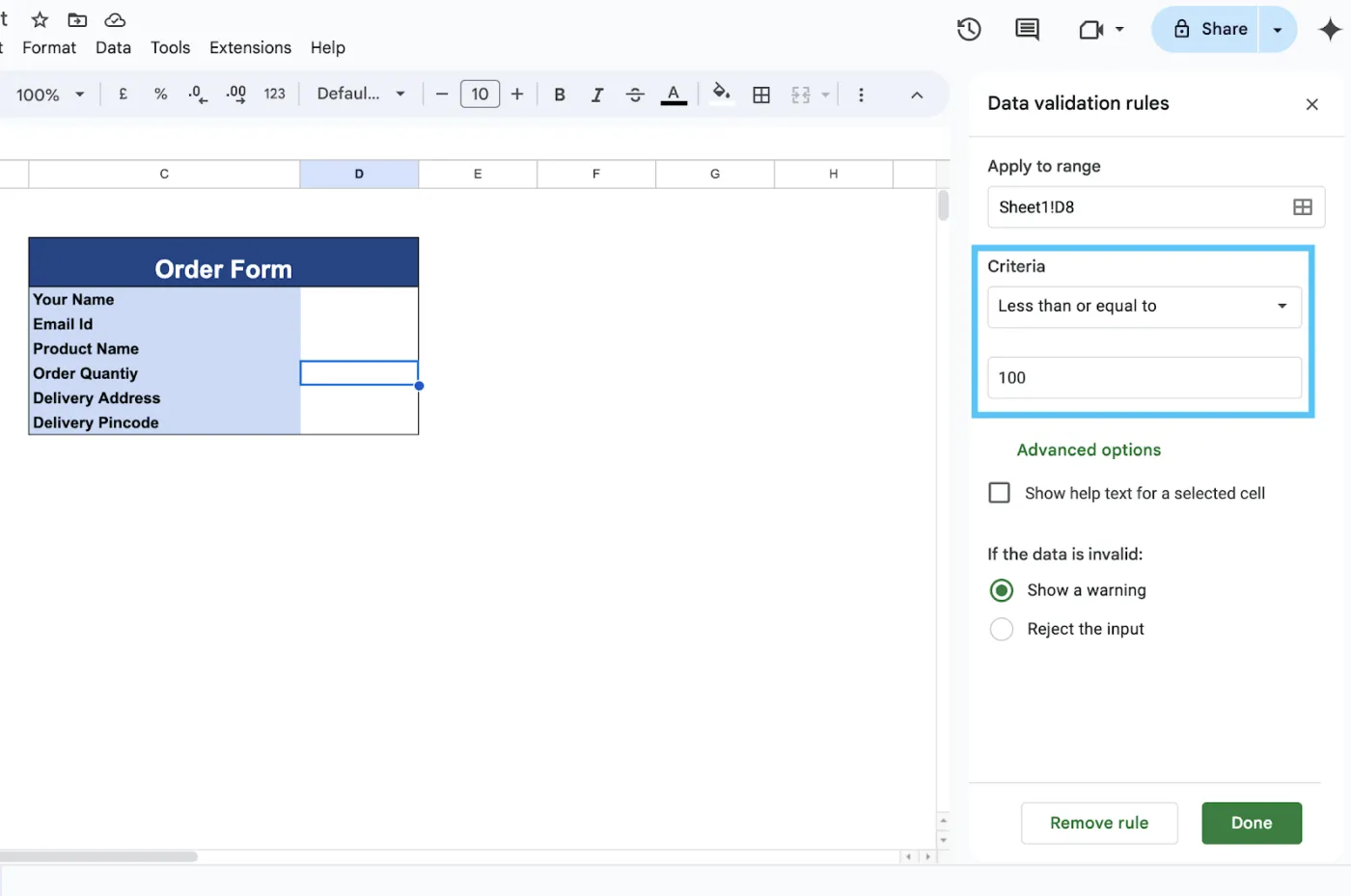
 - Definieren Sie Ihre Regelkriterien: Wählen Sie im Abschnitt “Kriterien” die Art der zu verwendenden Validierung. Hier werden wir Zahlen überprüfen, “kleiner oder gleich” auswählen und den Wert 100 im Feld “Wert” eingeben.
 Kriterien für die Datenüberprüfung in Google Tabellen
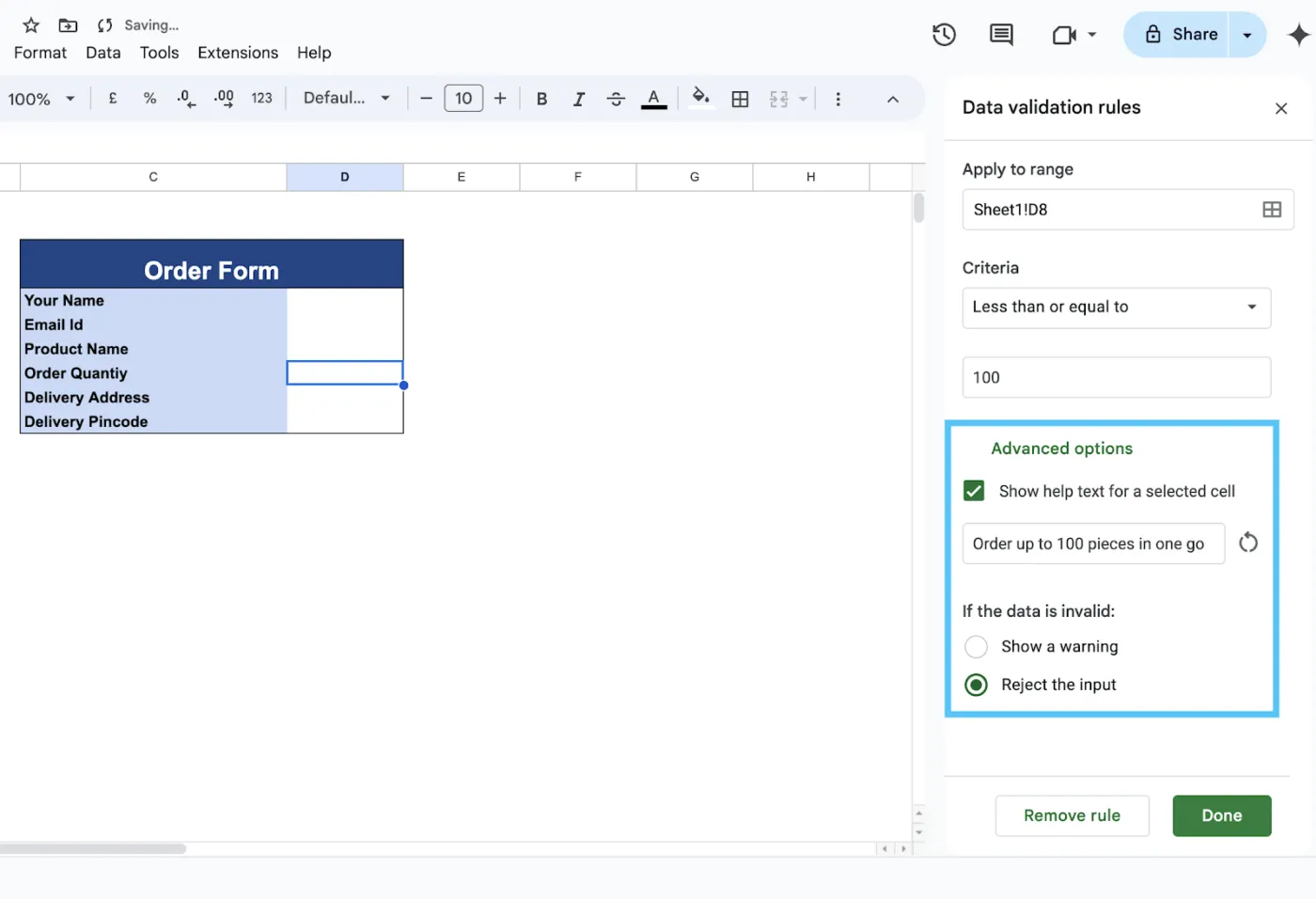
 - Definieren Sie Ihre Fehlermeldung: Navigieren Sie zum Abschnitt “Erweiterte Optionen”. Wählen Sie unter “Wenn Daten ungültig sind” aus, was passieren soll, wenn jemand ungültige Daten eingibt. Sie können auch einen Hilfetext zur Anleitung der Benutzer hinzufügen. Hier wählen wir “Eingabe ablehnen”, da Ihr Unternehmen die Bestellung sonst nicht annehmen kann. Zusätzlich fügen wir den Hilfetext “Bis zu 100 Stück auf einmal bestellen” hinzu.
 Definieren der Fehlermeldung einer Datenüberprüfungsregel
 - Speichern: Wählen Sie “Fertig”, um die definierten Regeln zu speichern und anzuwenden.
 Datenüberprüfung in Google Tabellen
 Kriterien für die Datenüberprüfung in Google Tabellen
 Definieren der Fehlermeldung einer Datenüberprüfungsregel
Hinweis: Es ist am besten, die Datenüberprüfung einzurichten, bevor Sie Ihre Daten eingeben, da vorhandene Werte nicht automatisch überprüft werden. Um vorhandene Daten zu validieren, müssen Sie sie manuell überprüfen oder neu eingeben.
Arten der Datenvalidierung
Google Tabellen bietet verschiedene Arten der Datenüberprüfung, um die Genauigkeit und Qualität Ihrer Daten zu gewährleisten:
- Nummer: Beschränken Sie die Dateneingabe auf numerische Werte innerhalb eines bestimmten Bereichs (z. B. “größer als”, “kleiner als”, “gleich”, “zwischen”).
- Text: Begrenzen Sie die Texteingabe anhand von Länge und bestimmten Zeichen, einschließlich Mustern wie E-Mail-Adressen oder gültigen URLs.
- Datum: Stellen Sie sicher, dass die eingegebenen Werte gültige Daten sind oder innerhalb eines bestimmten Bereichs liegen.
- Liste: Beschränken Sie die Eingaben auf eine vordefinierte Liste von Optionen, oft als Dropdown-Menü dargestellt.
- Kontrollkästchen: Ermöglichen Sie nur das Ankreuzen einer Box. Dies eignet sich gut für die Erfassung von Kundenpräferenzen oder Checklisten.
Fortgeschrittene Datenvalidierungstechniken in Google Tabellen
Google Tabellen bietet fortgeschrittenere Techniken wie benutzerdefinierte Formeln und die Integration mit anderen Funktionen.
Benutzerdefinierte Formeln
Mit benutzerdefinierten Formeln können Sie Regeln erstellen, die über grundlegende Optionen hinausgehen und auf Zellbereichen oder Abhängigkeiten basieren. Sie ermöglichen auch mehrere Regel-Ebenen. Ein Beispiel ist die Sicherstellung, dass die Spalte “Bestand für Versand verfügbar” nur Zahlen größer als Null akzeptiert. Die Formel dafür lautet: =UND(ISTZAHL(A1), A1>0).
Integration der Datenüberprüfung
Die Datenüberprüfung lässt sich leicht mit bedingter Formatierung kombinieren, um visuell wichtige Datenpunkte oder potenzielle Fehler hervorzuheben. So können Sie beispielsweise Aufgaben hervorheben, die überfällig sind, indem Sie eine Regel erstellen, die prüft, ob das heutige Datum größer als das Fälligkeitsdatum ist und der Status nicht “Abgeschlossen” lautet. Google Tabellen bietet auch die Automatisierung über Apps Script, um Aktionen basierend auf Datenvalidierungsdialogen auszulösen.
Praktische Anwendungen: Dropdown-Liste und Datenvalidierung
Die Dropdown-Liste ist eine besonders nützliche Methode. Um eine Dropdown-Liste zu erstellen, listen Sie Ihre Optionen auf einem Arbeitsblatt auf. Wählen Sie dann im Dialogfeld der Datenüberprüfungsregeln den entsprechenden Bereich aus und wählen Sie “Dropdown-Liste” als Kriterium. Sie können entweder die Optionen manuell eingeben oder einen Zellbereich als Quelle verwenden.
Abhängige Dropdown-Listen in Google Tabellen
Abhängige Dropdown-Listen ermöglichen es Ihnen, die Optionen in einer Liste basierend auf der Auswahl in einer vorherigen Liste zu ändern. Dies ist äußerst nützlich, um Daten effizient zu organisieren und zu filtern, insbesondere bei großen Datensätzen.
Pro-Tipp: Sie müssen nicht immer auf die Datenüberprüfung zugreifen, um eine Liste oder ein Kontrollkästchen zu erstellen. Ein schneller Google Tabellen-Hack ist, dass dies auch über die Registerkarte “Einfügen” möglich ist.
Fehlerbehebung bei häufigen Datenüberprüfungsproblemen
- Daten verstoßen gegen Regeln: Überprüfen Sie die Kriterien, Tippfehler, zusätzliche Leerzeichen, Groß-/Kleinschreibung oder Datentypunterschiede. Geben Sie Daten manuell neu ein und prüfen Sie auf zirkuläre Verweise.
- Probleme mit Filter-/Sortierfunktionen: Stellen Sie sicher, dass benannte Bereiche dynamisch sind und relative Verweise durch absolute Referenzen ersetzt werden. Erwägen Sie die Verwendung von Hilfsspalten für die ursprünglichen, ungefilterten Daten.
Herausforderungen und Einschränkungen von Google Tabellen
Trotz seiner Beliebtheit hat Google Tabellen einige Einschränkungen: Leistung bei großen Datensätzen, eingeschränkte Formatierungsmöglichkeiten, keine Rechtschreibprüfung, verwirrende Pivottabellen und komplexe analytische Funktionen.
Google Tabellen-Alternativen
Für erweiterte Bedürfnisse, insbesondere im Projektmanagement und der Aufgabenverwaltung, bietet ClickUp eine leistungsstarke Alternative. ClickUp integriert Tabellenkalkulationsfunktionen mit robusten Projektmanagement-Tools und ermöglicht Aufgabenverwaltung, Gantt-Diagramme, Zeiterfassung und nahtlose Integrationen mit über 1000 anderen Tools.
Die Datenvalidierung ist ein Konzept, das die Datengenauigkeit in jedem Unternehmen verändert. Allein durch die Erstellung benutzerdefinierter Regeln können falsche Daten bereits beim Versuch, sich einzuschleichen, zurückgewiesen werden. Unsere detaillierte Aufschlüsselung der Datenüberprüfung in Google Tabellen gilt auch für viele andere Tabellenkalkulationsprogramme. Wenn Sie jedoch größere Datenmengen verarbeiten oder Ihre Projekte mit der Datenverarbeitung verbinden möchten, ist die Tabellenansicht von ClickUp die bessere Wahl. Melden Sie sich bei ClickUp an und beginnen Sie mit der Verbesserung Ihrer Datenqualität.