
Als Unternehmer oder Projektmanager jonglieren Sie anfangs oft mit unzähligen Aufgaben: Marketing, Markenstrategie, Kundenkommunikation – die Liste ist lang! Doch eine Kernkomponente ist unerlässlich, um zu skalieren und den Überblick zu behalten: ein robustes Datenmanagement. Datenbanken sind längst nicht mehr nur etwas für Großkonzerne mit tausenden von Kunden und Produkten. Sie sind ein unverzichtbares Werkzeug für jeden, der manuelle Prozesse automatisieren und Informationen effizient verfolgen, abrufen und schützen möchte. Wenn Sie Excel bisher als temporäres Werkzeug für Import und Export nutzen, gibt es effektivere Wege. Wir zeigen Ihnen, wie Sie das Beste aus einer Datenbank Excel Vorlage herausholen und welche fortschrittlichen Alternativen es gibt, um Ihr Datenmanagement auf das nächste Level zu heben. Entdecken Sie, wie Sie mit der richtigen Herangehensweise Ihre Geschäftsabläufe optimieren und wertvolle Zeit sparen können.
Wenn Sie tiefer in die Materie einsteigen möchten, bietet sich eine excel online schulung an, um alle Funktionen von Microsoft Excel professionell zu meistern und Ihre Fähigkeiten im Datenmanagement zu vertiefen.
Warum eine Datenbank in Excel oft nicht ausreicht
Wer sich mit der Erstellung oder Pflege einer Datenbank in Excel abmüht, hat oft das Gefühl, jeden Tag von vorne zu beginnen. Die manuelle Nachverfolgung kann eine arbeitsintensive Aufgabe in Excel sein, die wertvolle Ressourcen bindet. Doch wie erstellt man überhaupt eine Datenbank in Excel, um die Komplexität zu reduzieren und sich auf das Wesentliche zu konzentrieren: die Interaktion mit den Daten? Lassen Sie uns dies Schritt für Schritt durchgehen.
In diesem Leitfaden verwenden wir Microsoft Word für Mac Version 16.54 zur Erstellung einer Kundenmanagement-Datenbank. Die funktionen können je nach Plattform oder Version variieren.
Schritt 1: Einrichten eines Tabellenkalkulationsrahmens
Öffnen Sie ein neues Excel-Tabellenblatt. Setzen Sie den Cursor in Zelle A1 und geben Sie den Titel Ihrer Datenbank ein. Dies könnte beispielsweise “Kundenübersicht Q3 2024” sein.
Wechseln Sie zur nächsten Zeile (A2) und fügen Sie mithilfe der Tabulatortaste Ihre Spaltenüberschriften von links nach rechts hinzu. Diese Überschriften bilden die Basis Ihrer Datenbank Excel Vorlage. Hier sind einige Anregungen für ein Kundenmanagement-Arbeitsblatt:
- Name des Kunden
- Name der Kontaktperson
- Gesundheitsstufe (Dropdown)
- Unterstützungsstufe (Dropdown-Liste)
- Engagement-Level (Dropdown-Liste)
- Letzter Touchpoint
- NPS-Wert
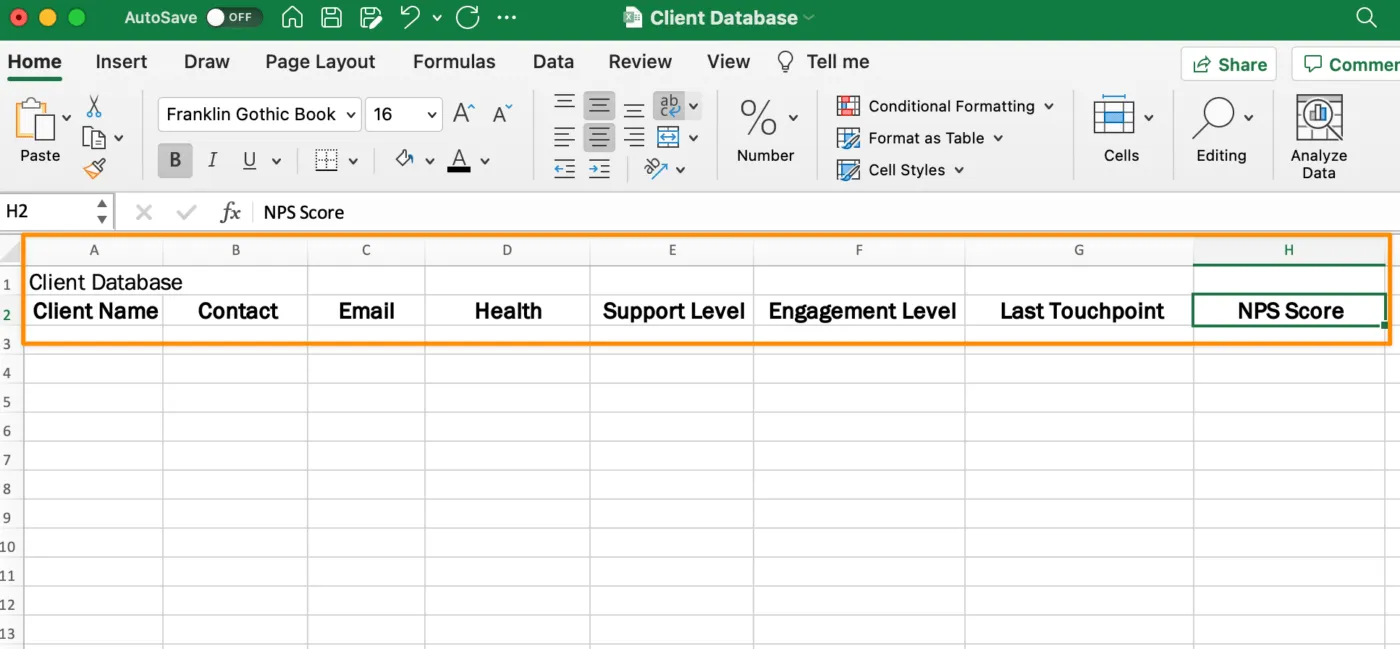 Spaltenüberschriften für eine neue Datenbank in Excel mit Kunden- und Projektmanagement-Feldern
Erstellt in Microsoft Excel
Nachdem Sie die Überschriften festgelegt haben, markieren Sie Ihren Datenbanktitel (erste Zeile) bis zur letzten Spalte Ihrer Überschriften. Klicken Sie auf der Registerkarte Startseite in der Menüleiste auf Zusammenführen & Zentrieren. Dies sorgt für eine optisch ansprechende Darstellung des Titels über Ihrer gesamten Datenbank.
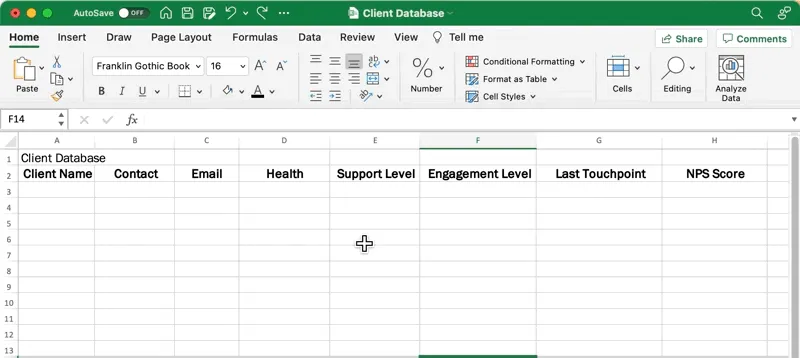 Titel der Excel-Datenbank in der ersten Zeile zentrieren und formatieren
Erstellt in Microsoft Excel
Schritt 2: Daten hinzufügen oder importieren
Nun ist es an der Zeit, Ihre Daten in die Datenbank Excel Vorlage zu integrieren. Sie können Daten manuell eingeben oder über die Registerkarte “Daten” (bzw. “Externe Daten” in älteren Versionen) aus einer bestehenden Datenbank importieren. Denken Sie daran, dass Sie für bestimmte Spalten spezifische Datenbankfelder definieren können. Hier ist eine erweiterte Liste zur Inspiration, besonders für Dropdown-Listen:
- Name des Kunden
- Name der Kontaktperson
- Gesundheitsstufe (Dropdown-Liste: Abwanderungsgefährdet, Durchschnittlich, Sehr gut)
- Unterstützungsstufe (Dropdown-Liste: Gold, Silber, Bronze)
- Engagement-Level (Dropdown-Liste: Hoch, Mittel, Niedrig)
- Letzter Touchpoint (Datum)
- NPS-Wert (Numerisch)
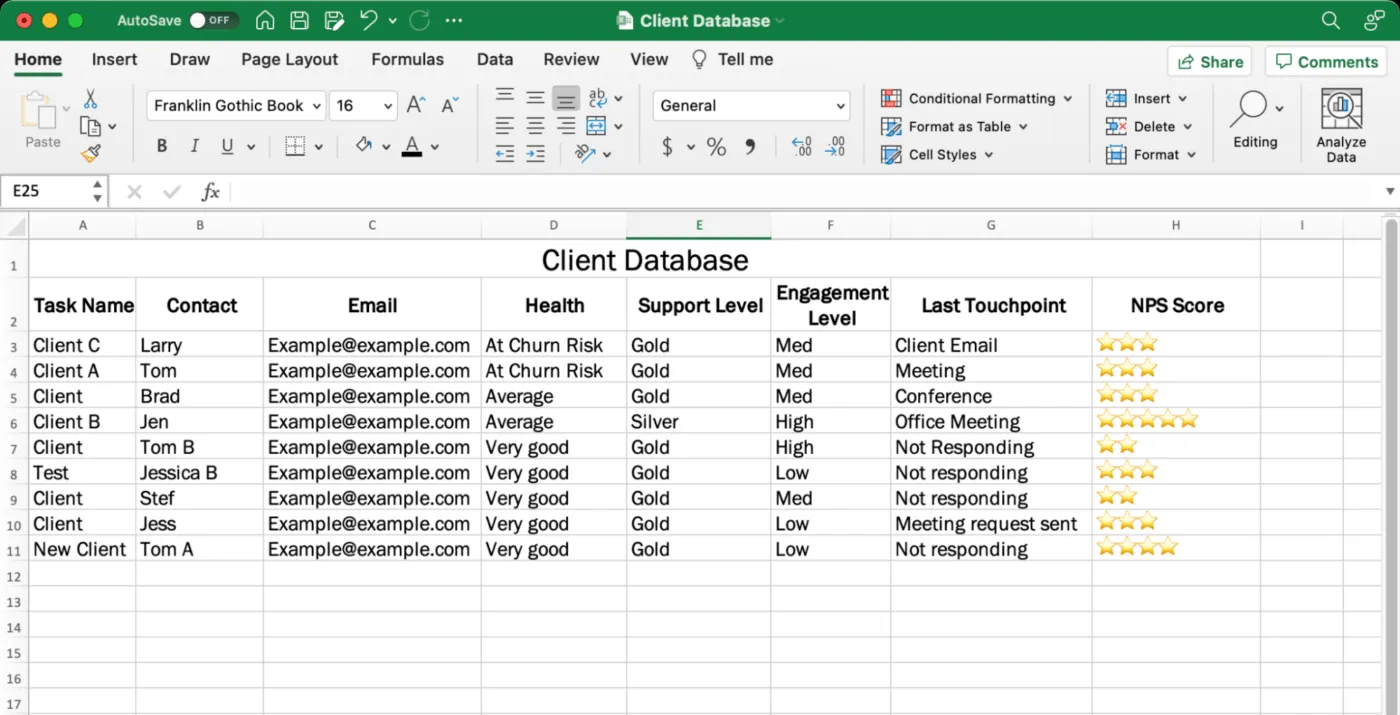 Daten in die Excel-Datenbank eingeben, um eine funktionale Kundenübersicht zu erstellen
Erstellt in Microsoft Excel
Gerade bei der Massenbearbeitung kann Excel eine Herausforderung sein. Gehen Sie diesen Schritt daher sorgfältig an, um Fehler zu vermeiden und die Datenqualität zu sichern. Wenn Sie nach excel ähnliche programme suchen, die eine einfachere Datenpflege ermöglichen, sollten Sie auch andere Lösungen in Betracht ziehen.
Schritt 3: Konvertieren Sie Ihre Daten in eine Tabelle
Um die Funktionalität Ihrer Datenbank Excel Vorlage zu erweitern, konvertieren wir Ihre Daten jetzt in ein Datenmodell – eine formale Excel-Tabelle.
Klicken Sie in eine beliebige Zelle mit Daten (vermeiden Sie leere Zeilen). Wählen Sie in der Menüleiste die Registerkarte Einfügen > Tabelle. Excel erkennt automatisch alle Zeilen und Spalten mit Ihren Daten. Achten Sie darauf, den Titel nicht in die Tabelle aufzunehmen. Passen Sie den markierten Bereich gegebenenfalls manuell an und klicken Sie dann auf OK. Dies verwandelt Ihren Datenbereich in eine dynamische Tabelle mit erweiterten Filter-, Sortier- und Formatierungsoptionen.
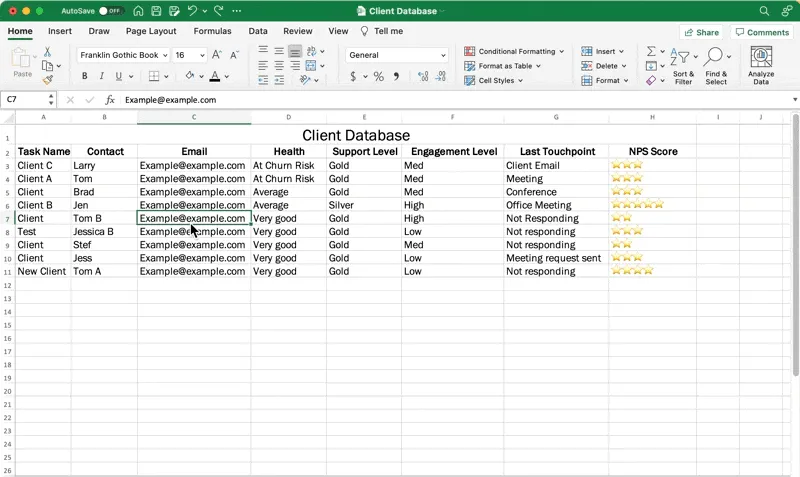 Excel-Funktionen nutzen: Dialogfeld zum Erstellen von Datenbankfeldern und Formatieren als Tabelle
Erstellt in Microsoft Excel
Schritt 4: Formatieren der Tabelle
Nachdem Ihre Daten in eine Tabelle umgewandelt wurden, können Sie auf der Registerkarte Tabellentools (die erscheint, sobald die Tabelle ausgewählt ist) ein beliebiges Tabellendesign wählen, das Ihren Vorstellungen entspricht. Überlegen Sie, wo die Tabelle angezeigt werden soll – ob auf einem großen Bildschirm im Konferenzraum oder auf einem 16-Zoll-Laptop. Das kann einen großen Unterschied in der Datenlesbarkeit und -interaktion machen. Eine ansprechende Formatierung erleichtert die Übersicht und Nutzung Ihrer Datenbank Excel Vorlage.
 Datentyp in Excel-Datenbank formatieren, um Dropdown-Menüs für effizientes Kundenmanagement zu erstellen
Erstellt in Microsoft Excel
Schritt 5: Speichern Sie Ihre Datenbank-Tabelle
Speichern Sie Ihre Tabelle regelmäßig! Eine Datenbank Excel Vorlage muss möglicherweise mehrmals täglich oder wöchentlich mit den neuesten Informationen manuell aktualisiert werden. Richten Sie sich für den Erfolg ein, damit Sie nicht Gefahr laufen, wieder von vorne anfangen zu müssen.
Gehen Sie zu Datei > Speichern unter > Benennen Sie Ihre Datenbank aussagekräftig (z.B. “Kunden-Datenbank_2024-07”) > klicken Sie auf Speichern.
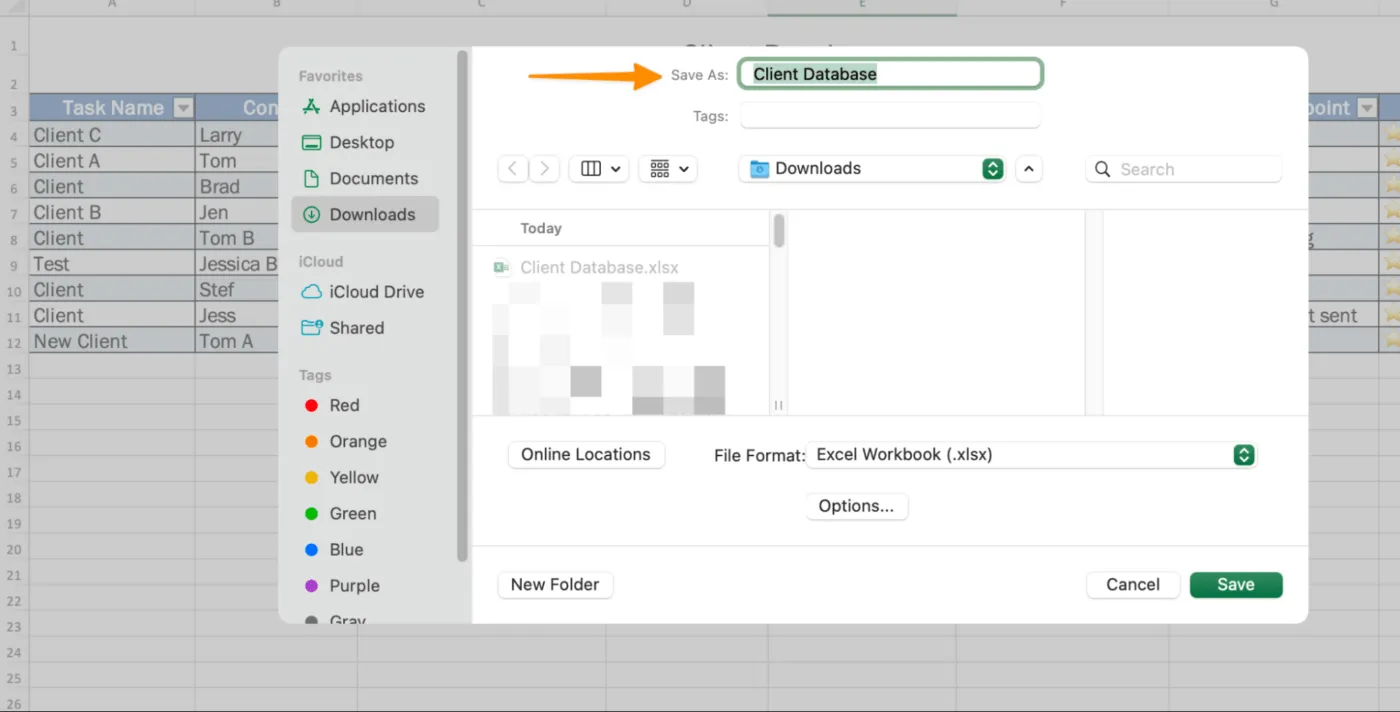 Datenbank in Excel als Vorlage oder Arbeitsmappe speichern für zukünftige Nutzung
Erstellt in Microsoft Excel
Kostenlose Datenbankvorlagen für einen Schnellen Start
Um die Erstellung einer Datenbank zu beschleunigen, können Sie auf vorgefertigte datenbank-Vorlagen zurückgreifen. Diese sind ein hervorragender Ausgangspunkt, um Ihre spezifischen Anforderungen zu erfüllen und Zeit bei der Einrichtung zu sparen.
1. ClickUp’s Kundenerfolgsvorlage
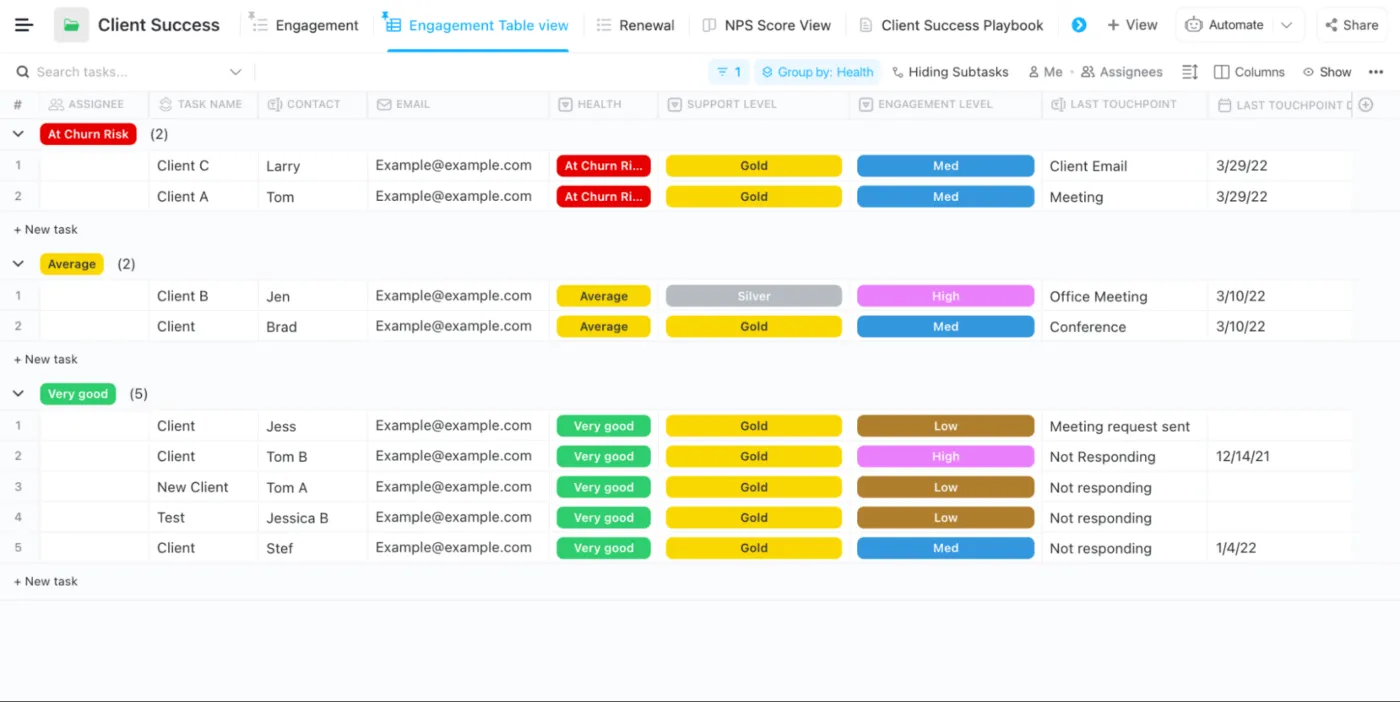 ClickUp Datenbank-Tools in Tabellenansicht filtern Daten für optimales Kunden- und Projektmanagement
Verfolgen Sie in ClickUp letzte Aktivitäten, Kontakte, Kontoverlängerungen und Risiken eines Kunden. Mit dieser Vorlage erhalten Sie einen umfassenden Überblick über Ihre Kundenbeziehungen.
Diese Vorlage herunterladen
2. Excel’s Inventarliste Vorlage
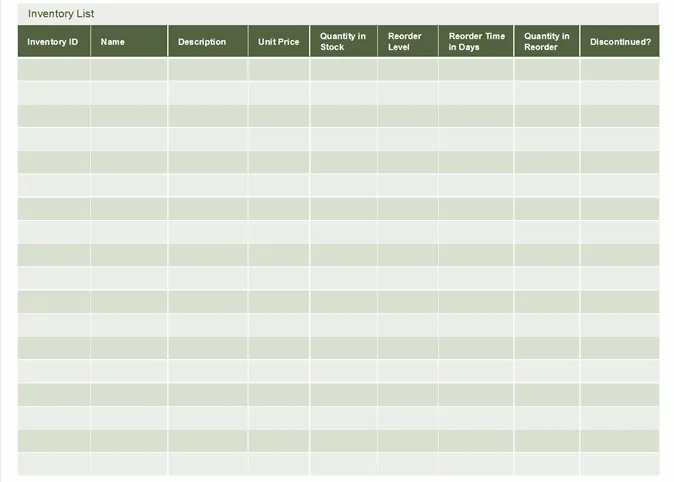 Excel-Vorlage zur effizienten Bestandsverfolgung und Inventur
Eine bewährte Datenbank Excel Vorlage zur Verwaltung Ihres Inventars.
Über Excel-Vorlagen
Diese Vorlage herunterladen
3. Excel’s Lagerinventur Vorlage
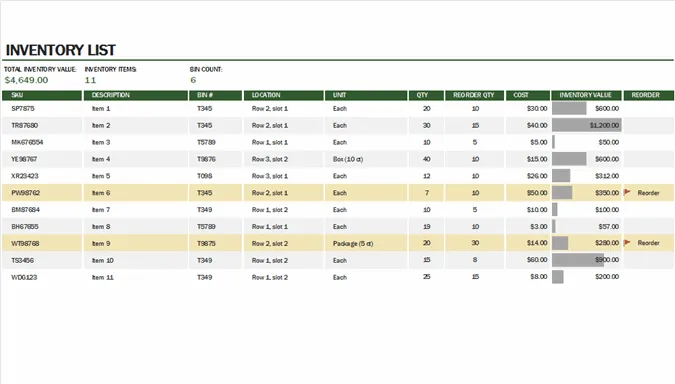 Excel-Vorlage für die Lagerinventur zur Bestandsaufnahme und Verwaltung
Ideal für die detaillierte Bestandsaufnahme in Ihrem Lager.
Über Excel-Vorlagen
Diese Vorlage herunterladen
4. Excel’s Kontaktliste Vorlage
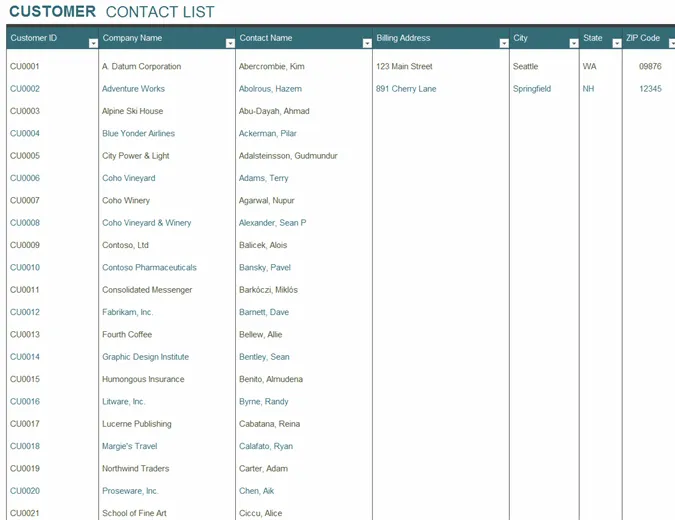 Datenbank Excel Vorlage für eine übersichtliche Mitarbeiter- und Kontaktliste
Eine einfache, aber effektive Datenbank Excel Vorlage zur Verwaltung Ihrer Kontakte.
Über Excel-Vorlagen
Diese Vorlage herunterladen
Wenn Sie Ihre Excel-Kenntnisse vertiefen möchten, kann eine excel weiterbildung dabei helfen, noch effizienter mit diesen Vorlagen zu arbeiten.
Wie man eine Datenbank mit ClickUp’s Tabellenansicht erstellt
Wenn Sie eine Datenbank täglich nutzen und sie ein wesentliches Werkzeug für Ihre Arbeit ist, wird Excel Ihr Wachstum langfristig nicht nachhaltig unterstützen. Excel ist keine datenbank-Software, die für den modernen Arbeitsplatz entwickelt wurde. Mitarbeiter sind heute mobil und flexibel. Ein reiner Excel-Workflow frisst Zeit, die besser für Kundenkontakte und wichtige strategische Aufgaben genutzt werden sollte.
**Bonus:*** Datenbank-Software für Mac
Wenn Sie eine Lösung benötigen, die projekt- und Kundenmanagement unter einem Dach vereint, ist ClickUp die ideale Wahl!
Der Aufbau einer einfachen, aber leistungsstarken Datenbank ist in ClickUp ein Kinderspiel. Mit der kostenlosen Excel- und CSV-Importfunktion von ClickUp können Sie Ihre bestehenden Daten problemlos von fast überall her importieren. Und das Beste: Nachdem Sie eine Datenbank in ClickUp erstellt haben, können Sie diese bei Bedarf auch als Excel- oder CSV-Datei exportieren, falls Sie sie zum Beispiel auf einem excel windows server weiterverarbeiten möchten.
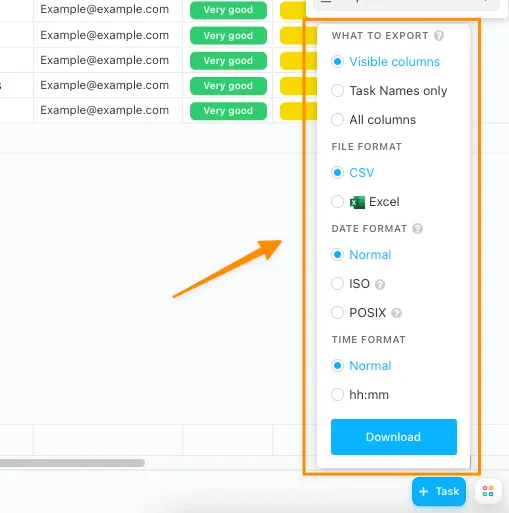 Export einer Tabellenansicht in ClickUp als Excel-Datenbank für flexible Datenbearbeitung
Datenbankname und Spaltenberechnungen sind im Export aus ClickUp enthalten
Ist Ende-zu-Ende-Sicherheit eine nicht verhandelbare Bedingung für Ihr Datenbank-Tool? Das gilt auch für ClickUp! ClickUp verfolgt eine der strengsten Richtlinien in der Branche, um sicherzustellen, dass Ihre Daten niemals in die Hände Dritter gelangen. Wenn Sie sicherheitsfragen oder Bedenken haben, können Sie sich jederzeit an uns wenden!
Die Verwendung einer Tabellenansicht in ClickUp ist wie die Verwendung einer Datenbank Excel Vorlage, nur mit entscheidenden Vorteilen:
- Die Möglichkeiten der Datenorganisation sind grenzenlos mit ClickUp’s Benutzerdefinierten Feldern, die weit über die Standardfunktionen von Excel hinausgehen.
- Erweiterte Filteroptionen machen die Suche nach spezifischen Daten und Aktivitäten stressfrei und intuitiv.
- Aufgaben in ClickUp ermöglichen es Ihnen, jedes Projekt zu planen, zu organisieren und nahtlos gemeinsam zu bearbeiten, was in Excel oft umständlich ist.
- Native oder Drittanbieter-Integrationen in ClickUp verbinden Ihre Lieblingswerkzeuge miteinander und schaffen einen zentralen Arbeitsbereich.
- Formatierungsoptionen erfordern weniger Klicks, um nur die Daten anzuzeigen, die Sie sofort benötigen, was die Übersichtlichkeit enorm verbessert.
- Eine leistungsstarke Alternative zu open office online excel mit umfassenderen Funktionen.
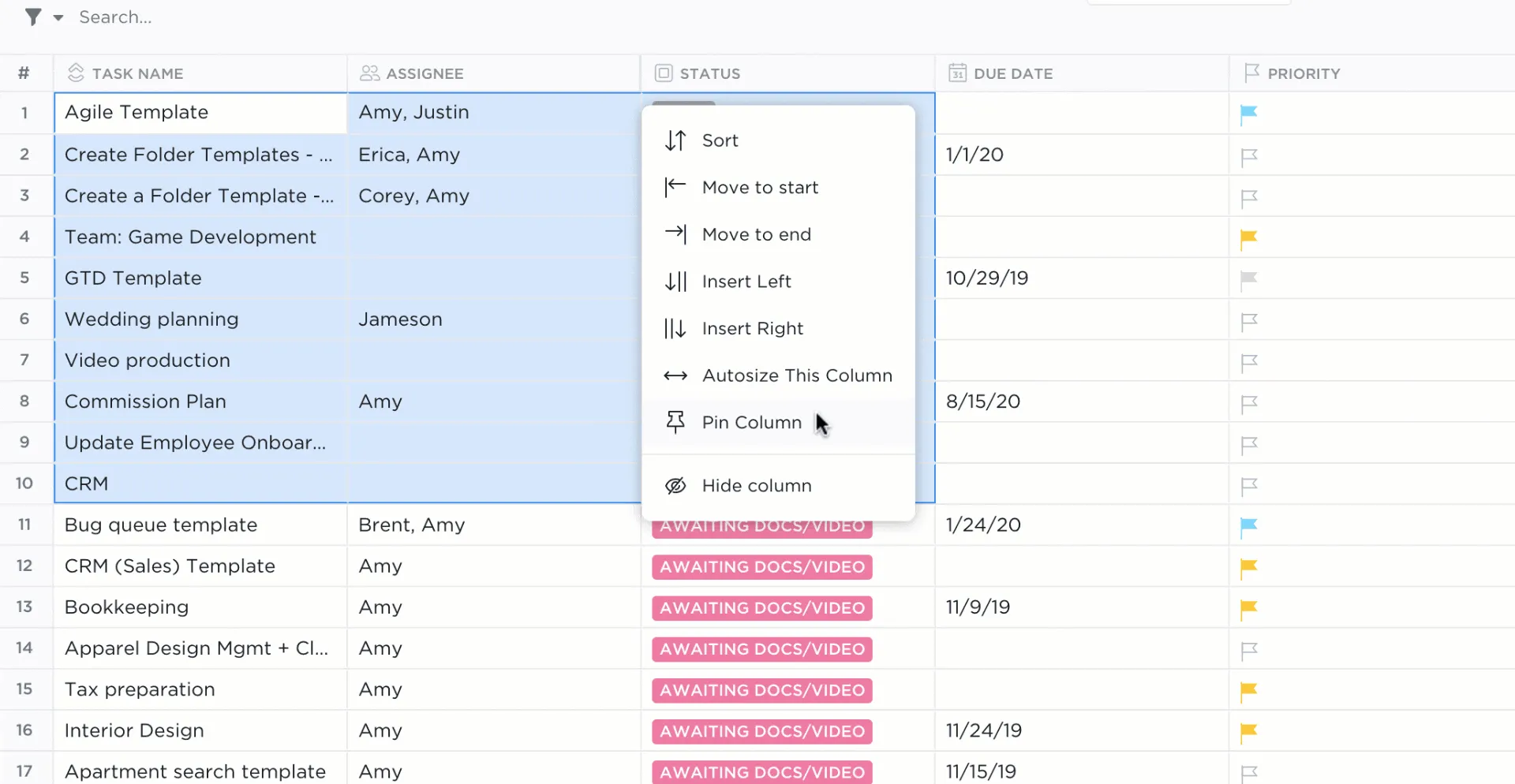 Erstellen einer Datenbank Excel Vorlage aus einer ClickUp Tabellenansicht mit Drag-and-Drop
Wählen Sie aus, was Sie in ClickUp sehen wollen und blenden Sie aus, was Sie nicht sehen wollen
Es gibt eine reichhaltige Bibliothek von kostenlosen ClickUp-Vorlagen für Vertrieb und CRM, mit denen Sie in einem digitalen “Sandkasten” mit Beispieldaten spielen können. So können Sie das Potenzial von ClickUp selbst erleben – oder sich einfach ein paar Ideen für Ihre eigene Datenbank holen.
Wir hoffen, dass Sie sich im Prozess der Datenbankerstellung jetzt wohler fühlen. Es gibt andere und oft leistungsfähigere Optionen als Excel, um Ihr Unternehmen erfolgreich auf Kurs zu bringen und Ihre Ziele zu erreichen.