
In der modernen Planung und Konstruktion ist die effiziente Verwaltung von Daten entscheidend für den Erfolg eines Projekts. AutoCAD, als eines der führenden CAD-Programme, bietet leistungsstarke Funktionen, um dieser Herausforderung zu begegnen. Eine besonders wirkungsvolle Kombination ist die Datenextraktion aus AutoCAD-Zeichnungen und deren Verknüpfung mit Excel-Tabellen. Diese Methode ermöglicht es Ingenieuren, Architekten und Designern, wertvolle Informationen aus ihren Zeichnungen dynamisch zu erfassen, zu organisieren und für weitere Analysen oder Berichte zu nutzen. Wer einmal die Vorteile dieser “Super-Tabellen” kennengelernt hat, möchte sie in seinem Workflow nicht mehr missen. Sie optimieren nicht nur die Arbeitsabläufe erheblich, sondern minimieren auch Fehler und sparen wertvolle Zeit, die sonst für manuelle Dateneingabe oder -überprüfung aufgewendet werden müsste.
Warum Datenextraktion von AutoCAD nach Excel so wichtig ist
Die manuelle Übertragung von Daten aus komplexen AutoCAD-Zeichnungen in Tabellenkalkulationen ist nicht nur zeitaufwendig, sondern auch fehleranfällig. Jede Änderung in der Zeichnung würde eine erneute manuelle Anpassung der externen Daten erfordern, was schnell zu Inkonsistenzen führen kann. Die automatisierte Datenextraktion in Verbindung mit einer dynamischen Excel-Verknüpfung löst dieses Problem elegant. Sie stellt sicher, dass Ihre Daten immer aktuell und präzise sind, egal wie oft sich Ihr Design ändert. Dies ist besonders vorteilhaft bei umfangreichen Projekten, bei denen Stücklisten, Bauteillisten oder Raumbücher regelmäßig aktualisiert werden müssen. Durch die direkte Integration können Sie auf Knopfdruck detaillierte Berichte erstellen, Kosten kalkulieren oder Materialbedarfe ermitteln, was die Entscheidungsfindung erheblich beschleunigt und verbessert.
Die Kernfunktionen: Datenextraktion und Excel-Verknüpfung in AutoCAD
AutoCAD bietet zwei voneinander unabhängige, aber im Zusammenspiel unschlagbare Funktionen: die Datenextraktion und die Excel-Tabellenverknüpfung.
Die Datenextraktion ermöglicht es, definierte Informationen (Attribute) aus Blöcken, Layern oder anderen Zeichnungsobjekten in einer oder mehreren Zeichnungen zu sammeln. Das Ergebnis ist eine dynamische Tabelle, die direkt in die AutoCAD-Zeichnung eingefügt oder in eine externe Datei (z.B. CSV, XLS) exportiert werden kann. Diese Funktion ist das Herzstück für das Sammeln relevanter Daten aus Ihren Entwürfen.
Die Excel-Tabellenverknüpfung hingegen erlaubt es, externe Excel-Dateien direkt in eine AutoCAD-Zeichnung zu importieren und dynamisch zu verknüpfen. Änderungen in der Excel-Tabelle werden automatisch in der AutoCAD-Tabelle widergespiegelt und umgekehrt. Dies schafft eine Brücke zwischen der grafischen Darstellung im CAD und den alphanumerischen Daten in Excel.
Die wahre Stärke entfaltet sich jedoch, wenn diese beiden Funktionen kombiniert werden. Durch das Zusammenführen der extrahierten Zeichnungsdaten mit einer verknüpften Excel-Tabelle entsteht eine hochintelligente und dynamische Tabelle, die sowohl Daten aus der Zeichnung als auch aus einer externen Quelle integriert und automatisch aktualisiert.
Schritt-für-Schritt: Daten aus AutoCAD extrahieren und mit Excel verknüpfen
Der Prozess mag auf den ersten Blick komplex erscheinen, ist aber bei genauer Befolgung der Schritte sehr gut umzusetzen. Hier ist ein grundlegender Ablauf, um das Beste aus der Datenextraktion und Excel-Verknüpfung herauszuholen:
Vorbereitung der Zeichnung und Attributblöcke
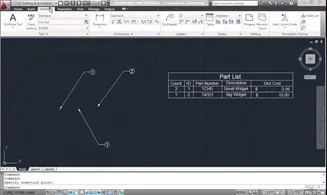
Der erste Schritt besteht darin, eine neue Zeichnung zu erstellen oder eine bestehende zu verwenden. Entscheidend ist die Vorbereitung der Datenquellen innerhalb von AutoCAD. Dazu gehört die Definition von Attributblöcken. Attributblöcke sind essenziell, da sie die “Datencontainer” in Ihrer Zeichnung darstellen. Jedes Attribut kann dabei eine bestimmte Information speichern (z.B. ID, Hersteller, Modellnummer, Kosten). Je nach Komplexität Ihrer Anforderungen können Attributblöcke eine beliebige Anzahl von Attributfeldern enthalten, die später extrahiert werden sollen. Zusätzlich kann die Verwendung von Multifunktionslinien (Multileadern) die Vielseitigkeit dieser Methode erweitern, insbesondere wenn es darum geht, Teilelisten oder Beschriftungen dynamisch zu verwalten, die sich auf diese Blöcke beziehen. Auch wenn die Multifunktionslinien optional sind, bieten sie eine hervorragende Möglichkeit, die Visualisierung und Organisation Ihrer extrahierten Daten zu verbessern und konsistente Beschriftungsstile zu gewährleisten.
Der Datenextraktions-Assistent in Aktion
Nach der Vorbereitung Ihrer Daten beginnt der eigentliche Extraktionsprozess. Verwenden Sie das Werkzeug “Daten extrahieren”, das sich üblicherweise im Register “Einfügen” im Bereich “Verknüpfung & Extraktion” befindet.
- Neue Datenextraktion erstellen: Starten Sie den Assistenten und wählen Sie die Option zum Erstellen einer neuen Datenextraktion (.dxe-Datei).
- Zeichnungen auswählen: Definieren Sie, aus welchen Zeichnungen die Daten extrahiert werden sollen. Sie können die aktuelle Zeichnung oder mehrere Zeichnungen gleichzeitig auswählen, was besonders bei großen Projekten von Vorteil ist.
- Objekte filtern: Wählen Sie die spezifischen Objekte (z.B. Ihre Attributblöcke oder Multifunktionslinien) aus, deren Daten Sie extrahieren möchten.
- Eigenschaften auswählen: Im nächsten Schritt wählen Sie die genauen Objekteigenschaften (Attribute) aus, die in die Tabelle übernommen werden sollen. Dies könnten beispielsweise die Block-ID, spezifische Textfelder oder andere definierte Attribute sein.
 Ein Screenshot zeigt den Datenextraktions-Assistenten in AutoCAD, der die Auswahl von Objekten und Eigenschaften zur Extraktion von Daten demonstriert.
Externe Daten verknüpfen und abgleichen
Nachdem die gewünschten Daten aus der AutoCAD-Zeichnung extrahiert wurden, ist der nächste entscheidende Schritt die Verknüpfung dieser Daten mit einer externen Excel-Tabelle.
- Externe Daten verknüpfen: Innerhalb des Datenextraktions-Assistenten können Sie eine externe Datenverknüpfung einrichten. Wählen Sie hierbei Ihre vorbereitete Excel-Tabelle aus dem Datenverknüpfungs-Manager. Es ist wichtig, dass diese Excel-Tabelle bereits die Informationen enthält, die Sie mit Ihren CAD-Daten abgleichen möchten. Denken Sie beispielsweise an zusätzliche Details zu Bauteilen, Materialpreisen oder Lieferanteninformationen, die nicht direkt in der Zeichnung gespeichert sind.
- Daten abgleichen: Nun erfolgt der Datenabgleich. Sie müssen eine Spalte in Ihrer extrahierten AutoCAD-Tabelle mit einer entsprechenden Spalte in Ihrer Excel-Tabelle “matchen”. Dies ist typischerweise ein eindeutiger Bezeichner wie eine Artikelnummer oder eine ID, der in beiden Datensätzen existiert. Dieser Abgleich ermöglicht es AutoCAD, die korrekten Informationen aus Excel den jeweiligen extrahierten Daten zuzuordnen.
Tabellenstruktur definieren und in die Zeichnung einfügen
Der letzte Schritt im Assistenten ist die Definition der Tabellenstruktur und das Einfügen der resultierenden Tabelle in Ihre Zeichnung. Sie können die Reihenfolge der Spalten festlegen, Spalten umbenennen, Gruppierungen hinzufügen und die Darstellung der Tabelle anpassen. Sobald die Einstellungen vorgenommen sind, kann die dynamische Tabelle direkt in Ihre AutoCAD-Zeichnung eingefügt werden. Das Ergebnis ist eine hochfunktionale Tabelle, die Zeichnungsdaten und externe Excel-Daten nahtlos integriert und bei Änderungen automatisch aktualisiert wird.
Praxisbeispiele: So nutzen Sie die kombinierte Funktion
Die Anwendungsmöglichkeiten dieser kombinierten Methode sind vielfältig und reichen weit über einfache Teilelisten hinaus.
- Stücklisten und Bauteilübersichten: Erstellen Sie dynamische Stücklisten, die nicht nur die Anzahl der Bauteile aus der Zeichnung extrahieren, sondern auch Informationen wie Materialkosten, Lieferanten oder Montagezeiten aus einer verknüpften Excel-Tabelle hinzufügen.
- Raum- und Flächenmanagement: Architekten können Informationen über Räume, Türen und Fenster extrahieren und diese mit Details wie Nutzungsart, Brandschutzklassen oder Einrichtungsdaten aus Excel anreichern, um umfassende Raumbücher zu erstellen.
- Blattlisten mit Zusatzinformationen: Fügen Sie Blattlisten, die normalerweise nur grundlegende Informationen aus dem Plansatz-Manager liefern, zusätzliche Details aus Excel hinzu, die für Ihr Projekt relevant sind, wie zum Beispiel den Bearbeitungsstatus oder Freigabedaten.
- Civil 3D Anwendungen: Im Tiefbau können geografische Bereiche oder Objekte in einer Civil 3D-Zeichnung identifiziert und mit detaillierten Informationen aus Excel verknüpft werden, beispielsweise Bodengutachten, Wartungspläne oder Materialkennwerte.
Diese Beispiele verdeutlichen das enorme Potenzial dieser Funktion, um die Effizienz zu steigern, die Datenqualität zu verbessern und detailliertere Berichte mit minimalem manuellem Aufwand zu erstellen. Die Integration von AutoCAD und Excel wird zu einem mächtigen Werkzeug im modernen CAD-Workflow.
Fazit
Die Kombination aus Datenextraktion und Excel-Verknüpfung in AutoCAD ist ein unverzichtbares Werkzeug für jeden, der seine CAD-Workflows optimieren möchte. Sie ermöglicht eine nahtlose Integration von grafischen und alphanumerischen Daten, steigert die Effizienz und minimiert Fehler. Von der Erstellung dynamischer Stücklisten bis hin zum umfassenden Gebäudemanagement – die Möglichkeiten sind grenzenlos. Wagen Sie den Schritt und integrieren Sie diese mächtige Funktion in Ihre tägliche Arbeit. Sie werden feststellen, wie viel Zeit und Aufwand Sie dadurch einsparen können. Probieren Sie es selbst aus und teilen Sie uns Ihre Erfahrungen mit!