
Der Herbst neigt sich dem Ende zu und die Blätter fallen in Michigan in rasantem Tempo. Dies ist mein letzter Beitrag vor der Autodesk University 2016. Bald wird meine Terrasse so aussehen wie auf dem Foto unten. Ich mag die Winterzeit, den saisonalen Wechsel, die Feiertage und die damit verbundene Familienzeit. Ich habe gerade meine Unterlagen für die Autodesk University 2016 fertiggestellt – eine Menge Wochenenden und späte Nächte – und wollte vor der Konferenz noch einen letzten Beitrag teilen.
[Ein Michigan WinterLassen Sie uns über Schraffurmuster sprechen. In letzter Zeit haben mich mehrere Personen nach dem Reiter für benutzerdefinierte Schraffurmuster in AutoCAD gefragt und wie man diesen Reiter mit eigenen Mustern füllt. Schraffurmuster werden in einer Datei namens ACAD.PAT oder ACADISO.PAT gespeichert. Sie können die Standard-PAT-Dateien, die mit AutoCAD installiert werden, mit Notepad bearbeiten und Ihre benutzerdefinierten Schraffurmusterdaten am Ende der Datei hinzufügen. Sie können Ihren Mustern einen Namen im Format *MEINNAME, BESCHREIBUNG gefolgt vom Muster geben, wie im folgenden Beispiel für Erde gezeigt.
Beispiel für das Erd-Schraffurmuster.
Fügen wir nun einige zusätzliche Muster zum benutzerdefinierten Reiter hinzu. Sie fragen sich vielleicht: „Sam, welcher benutzerdefinierte Reiter?“ Wählen Sie Schraffur im Menüband (oder geben Sie Hatch in die Befehlszeile ein) und dann T für Einstellungen.
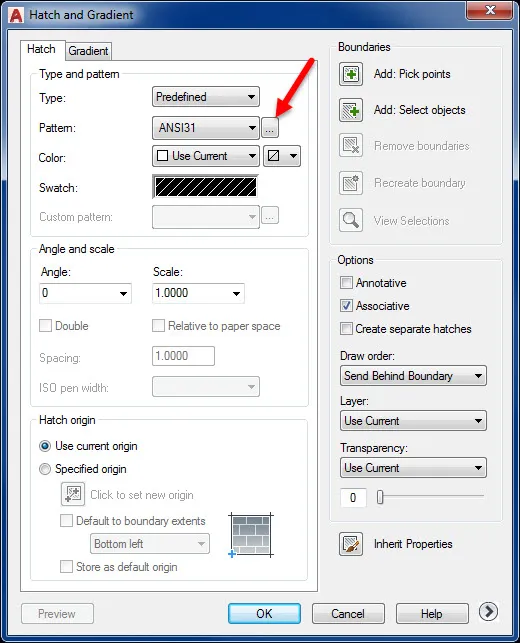
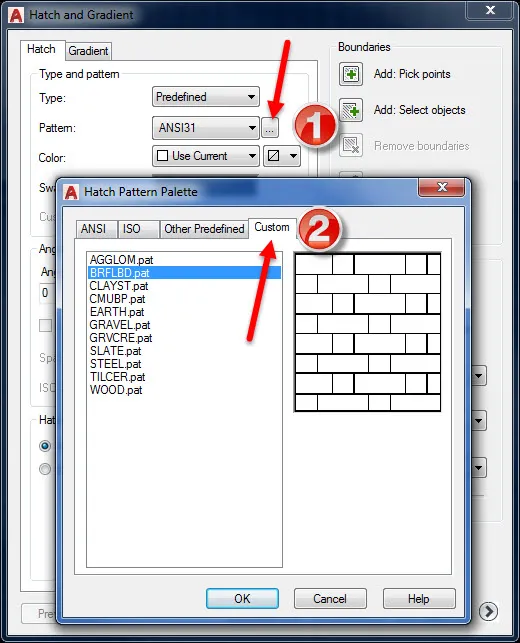
Dies öffnet das Dialogfeld Schraffur und Verlauf, wie unten gezeigt. Wählen Sie als Nächstes die Ellipse neben dem Musternamen aus, um die Schraffurmusterpalette mit einem Reiter „Benutzerdefiniert“ zu öffnen.
 h2
h2
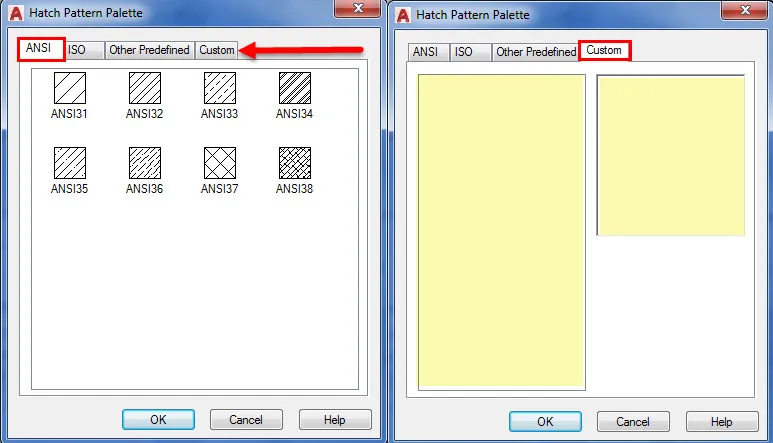
Nachdem Sie die Ellipse ausgewählt haben, sehen Sie die Schraffurmusterpalette, wie im linken Teil des Bildes unten gezeigt. Wenn Sie den Reiter „Benutzerdefiniert“ auswählen, wird das gleiche Dialogfeld angezeigt, jedoch ohne Einträge, wie im rechten Bild gelb hervorgehoben. Fügen wir diesem Reiter einige benutzerdefinierte Schraffurmuster hinzu.
 h4
h4
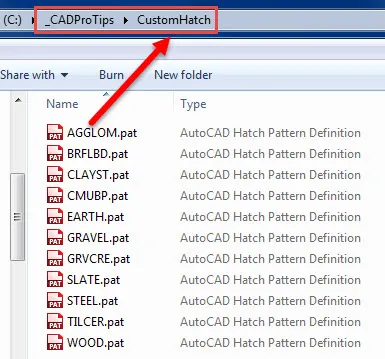
Beachten Sie, dass im Bild rechts unter dem Reiter „Benutzerdefiniert“ nichts vorhanden ist. Navigieren Sie zu Ihrem lokalen Laufwerk C (oder einem Netzwerkordner) und erstellen Sie einen Ordner namens „Hatch“, in diesem Beispiel nennen wir ihn „CustomHatch“. Dort legen wir alle heruntergeladenen Schraffurmuster ab. Als Nächstes müssen wir diesen Ordner zu unserem Unterstützung-Suchpfad in AutoCAD hinzufügen.
 h6
h6
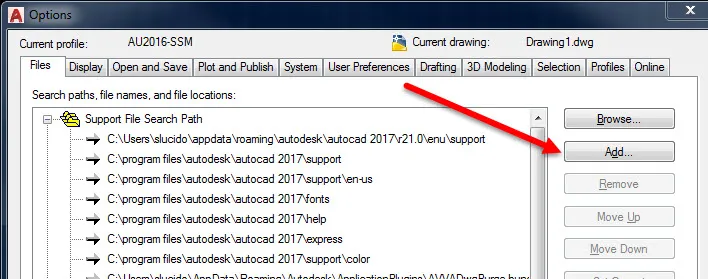
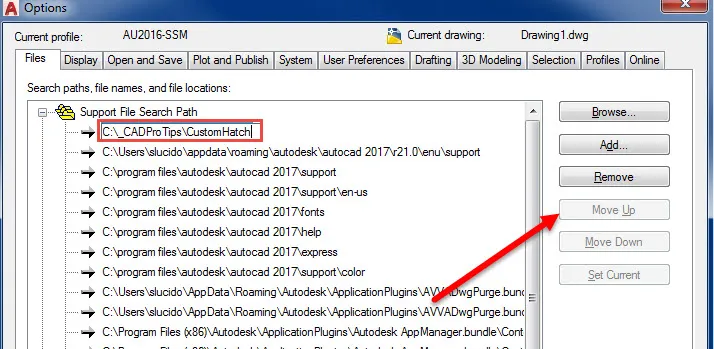
Geben Sie in AutoCAD Optionen in die Befehlszeile ein oder klicken Sie mit der rechten Maustaste in den Befehlsbereich, um das Dialogfeld Optionen zu öffnen. Wählen Sie in diesem Dialogfeld die Registerkarte Dateien aus, klappen Sie den Unterstützung-Suchpfad auf und wählen Sie die Schaltfläche Hinzufügen aus.
 h7
h7
Navigieren Sie nun zu Ihrem Ordner „CustomHatch“ und fügen Sie ihn zum Pfad hinzu. Er wird am Ende Ihrer Liste hinzugefügt. Wählen Sie einfach die Schaltfläche Nach oben verschieben und verschieben Sie ihn an den Anfang des Unterstützung-Suchpfads (falls Sie andere benutzerdefinierte Dateien haben, die vor dieser Datei geladen werden). Klicken Sie auf OK und Übernehmen und schließen Sie das Dialogfeld.
 h8
h8
Kehren Sie zur Befehlszeile zurück und geben Sie Hatch ein oder wählen Sie Schraffur aus dem Bereich Zeichnen im Menüband. Wählen Sie erneut T für Einstellungen, um unser Dialogfeld zu öffnen.
Wechseln Sie zu Ihrem Reiter „Benutzerdefiniert“, und Ihre benutzerdefinierten Schraffurmuster werden in einer Liste angezeigt, wie gezeigt. Sie können nun Ihre bevorzugten Schraffuren in einem separaten Ordner für schnellen Zugriff haben. Vergessen Sie nicht, auch das Dialogfeld Schraffur und Verlauf zu prüfen, in dem Sie Schraffuren auch als Annotativ, Assoziativ festlegen und sogar eine Standardschicht einrichten können.
 h9
h9
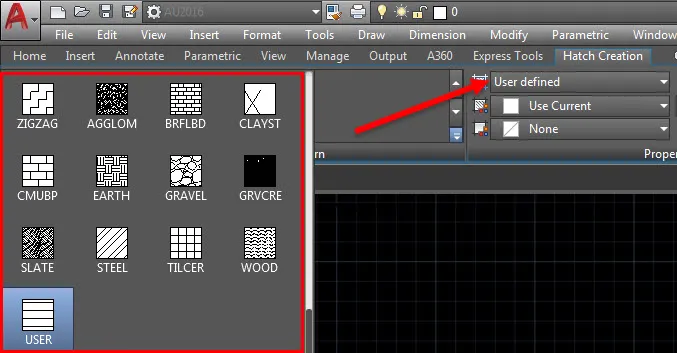
Wenn Sie sich über das Menüband wundern, werden sie auch dort hinzugefügt. Unter dem Musternamen wählen Sie Benutzerdefiniert aus, und Ihre Muster werden der Liste der in Ihrer aktuellen Zeichnung verfügbaren Schraffuren hinzugefügt.
 h10
h10
Das war alles für diesmal, bis wir uns in Vegas auf der Autodesk University 2016 wiedersehen. Ich freue mich immer auf diese Jahreszeit, um all meine Freunde zu sehen, neue Technologien kennenzulernen und mit einigen der besten und talentiertesten Menschen der Welt zusammenzuarbeiten. Das schließt Sie mit ein! Ich freue mich darauf, auf der Konferenz neue Freunde kennenzulernen. Ich habe einer Person (Hallo Adam!) gesagt, dass ich das tun würde, sobald ich in Vegas gelandet bin!
Nur ein Scherz, Sie werden mich im üblichen Kapuzenpullover und Jeans sehen, wie ich mich auf den Weg zum Anmeldeschalter mache, um mein Abzeichen zu erhalten. Immer ein großartiges Gefühl und ein Gang, auf den ich mich freue. Wir sehen uns alle dort!
 au_superman
Ich habe meine Handouts gestern Abend rechtzeitig fertiggestellt und auf die AU-Website hochgeladen. Ich bin stolz auf diese Handouts und die Arbeit, die in sie investiert wurde. Ich bin zuversichtlich, dass Sie diese als großartige Ressourcen für sich selbst finden werden, wenn Sie sich mit meinen Themen befassen. Ich unterrichte dieses Jahr 3 Kurse, die ich unten aufgelistet habe:
CSI: CAD-Standards-Implementierung: Der Neueinsteiger. Im vergangenen Jahr habe ich an der Erstellung von Standards und einem standardisierten Ansatz zur Prüfung und Überprüfung von CAD-Dateien gearbeitet. Dieses Werkzeug kann sich in AutoCAD als sehr effizient erweisen. Ich freue mich sehr darauf, dies weiter zu untersuchen und auf der AU vorzustellen. Wir werden unsere .dws-Datei (Standarddatei) erstellen und sie mit mehreren nicht konformen Zeichnungen vergleichen, um zu demonstrieren, wie effektiv wir sein können.
Produktivität im LAB steigern mit Makros, Zeichen für Zeichen: Makros ins Labor bringen. Öffnen Sie die CUI (Customized User Interface) in AutoCAD und berühren Sie einen Befehl, dann schauen Sie in den Bereich unten rechts. Gehen Sie die Liste der Befehle durch und sehen Sie sich das Makro an, das steuert, was der Befehl tut. Denken Sie darüber nach, das Makro zu ändern, zusätzliche Befehle hinzuzufügen und es für sich arbeiten zu lassen. Wenn Sie einige der besten CAD-Leute der Branche treffen möchten, habe ich 3 Laborassistenten, die diesen Kurs allein unterrichten könnten.
Fortgeschrittene Themen mit dem Sheet Set Manager in AutoCAD: Kein Blatt! Ich unterrichte wieder Blatt-Sets. Was bevorzugen Sie %%U oder ALT+160 für leere Felder? Die Ansichten Blatt und Modell? Ich glaube, dass der Sheet Set Manager in AutoCAD eines der produktivsten Werkzeuge ist, das eingeführt wurde und seit über 10 Jahren in der Software vorhanden ist. Der SSM wird von vielen CAD-Benutzern immer noch vermieden. Ich glaube, das liegt hauptsächlich daran, dass man es nicht ausprobiert oder glaubt, dass es für die Art von Arbeit, die man leistet, nicht notwendig ist.
Ich wünsche Ihnen ein schönes restliches Wochenende und freue mich darauf, jeden einzelnen von Ihnen auf der Autodesk University 2016 zu sehen!
Sam
Teilen:
Gefällt mir: Wird geladen…