
Das CSV-Format, kurz für “Comma-separated values”, ist ein universelles Textformat, das Daten durch Kommas trennt und so den einfachen Austausch zwischen verschiedenen Programmen und Betriebssystemen ermöglicht. Diese Flexibilität macht CSV-Dateien besonders nützlich für den Import und Export von Daten in Programmen wie Microsoft Excel. Ob es um die Verarbeitung von Kundendaten, den Transfer von Kontaktlisten oder die Migration von Lesezeichen geht, das Verständnis, wie man eine CSV-Datei in Excel umwandelt, ist entscheidend für eine effiziente Datenverwaltung. Dieser Beitrag führt Sie Schritt für Schritt durch den Prozess, um Ihre Daten nahtlos in das leistungsstarke Tabellenkalkulationsprogramm zu integrieren und dort weiterzuverarbeiten.
1. Die Bedeutung des CSV-Formats und seine Rolle in Excel
CSV-Dateien speichern Informationen nicht in strukturierten Spalten, sondern als reine Textdaten, die durch Kommas voneinander getrennt sind. Dieses einfache Format gewährleistet eine breite Kompatibilität, sodass die meisten Programme CSV-Dateien öffnen und speichern können, einschließlich Microsoft Excel. In vielen Bereichen, wie Buchhaltung, Controlling oder beim Verwalten von Kontakten, werden große Datenmengen häufig im CSV-Format ausgetauscht. Auch beim Wechsel von Systemen oder Browsern spielen CSV-Dateien eine Rolle, beispielsweise beim Exportieren von Lesezeichen oder Kontakten. Die Fähigkeit, diese Daten in Excel zu importieren, eröffnet zahlreiche Möglichkeiten zur Bearbeitung, Formatierung und visuellen Darstellung, die über die Möglichkeiten einer reinen Textdatei hinausgehen.
2. CSV-Dateien in Excel öffnen und in das XLSX-Format konvertieren
Die Arbeit mit großen Datenmengen wird in Excel erheblich erleichtert, da das Programm fortschrittlichere Funktionen für Formatierung, Datenberechnung und visuelle Darstellungen wie Diagramme bietet. Das Umwandeln einer CSV-Datei in eine Excel-Tabelle ist ein unkomplizierter Prozess, der oft fast automatisch abläuft.
Warum die Umwandlung notwendig ist: Vermeidung von Anzeigefehlern
Das einfache Öffnen einer CSV-Datei in Excel kann zu Anzeigefehlern führen. Verschiedene Programme verwenden unterschiedliche Trennzeichen (Kommas, Punkte, Semikolons etc.), und wenn die CSV-Datei Datumsangaben oder Dezimalwerte enthält, können diese falsch interpretiert werden. Eine gezielte Umwandlung beim Öffnen stellt sicher, dass die Daten korrekt in eine Excel-Tabelle importiert werden.
Schritt-für-Schritt-Anleitung zur Umwandlung einer CSV-Datei in Excel:
- Neue Arbeitsmappe öffnen: Starten Sie Excel und öffnen Sie eine leere Arbeitsmappe.
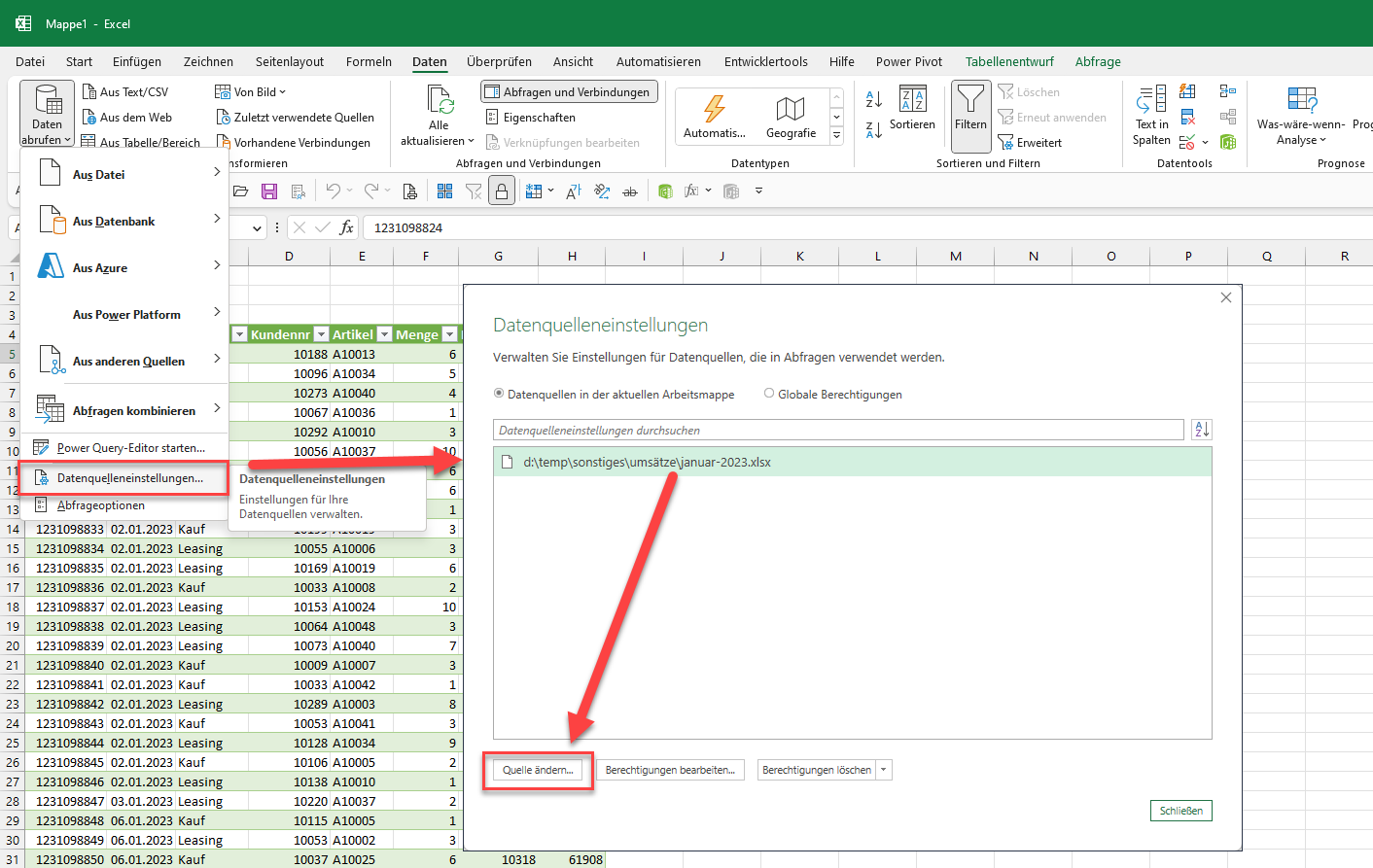
- Daten abrufen: Gehen Sie zur Registerkarte “Daten” und wählen Sie im Menüband “Daten abrufen” > “Aus Datei” > “Aus Text/CSV”.
- CSV-Datei importieren und Vorschau prüfen: Navigieren Sie zur gewünschten CSV-Datei und klicken Sie auf “Importieren”. Ein Vorschaufenster wird geöffnet. Überprüfen Sie die automatische Umwandlung. Wenn sie korrekt ist, klicken Sie auf “Daten transformieren”. Sollten Fehler auftreten, fahren Sie mit Schritt 4 fort.
- Fehlerkorrektur und Anpassung (bei Bedarf): Im Vorschaufenster können Sie den “Dateiursprung” (oft “Unicode (UTF-8)”), das “Trennzeichen” (z. B. “Semikolon”) und die “Datentyperkennung” anpassen. Probieren Sie verschiedene Einstellungen aus, bis die Vorschau korrekt angezeigt wird. Bestätigen Sie mit “Daten transformieren”.
- Daten transformieren und laden: Im “Power Query-Editor” können Sie weitere Anpassungen und Formatierungen vornehmen, bevor Sie die Daten endgültig in Excel laden. Klicken Sie dann in der Registerkarte “Start” auf “Schließen und laden”. Die Daten werden nun als Excel-Tabelle geladen und können im XLSX-Format gespeichert werden.
3. Von Excel zu CSV: Eine Excel-Tabelle exportieren
Umgekehrt lässt sich eine in Excel erstellte Tabelle einfach in das CSV-Format exportieren. Erstellen Sie Ihre Tabelle wie gewohnt mit aussagekräftigen Spaltenüberschriften. Gehen Sie dann zu “Datei” > “Speichern unter”, wählen Sie einen Speicherort und Dateinamen aus. Im Dropdownmenü “Dateityp” wählen Sie “CSV (Trennzeichen-getrennt) (*.csv)” und klicken auf “Speichern”. So ist Ihre Excel-Tabelle für den Import in externe Anwendungen vorbereitet.
4. Zusätzliche Tipps: PDFs, Papierdokumente und Visitenkarten in Excel konvertieren
Auch nicht-digitale Dokumente wie PDFs, gedruckte Texte oder Visitenkarten können mithilfe von Texterkennungssoftware (OCR) in bearbeitbare Excel-Daten umgewandelt werden. Die kostenlose Mobil-App “Office Lens” von Microsoft fungiert als mobiler Scanner mit OCR-Funktion, der gescannte Inhalte direkt in bearbeitbare Texte umwandelt. Dies erspart das mühsame Abtippen von Informationen.
5. Büro-Kaizen Video-Tutorial: Top 10 Microsoft Excel Tipps
Für weitere Einblicke in die Funktionalität von Excel bietet sich das Video-Tutorial “Die Top 10 Microsoft Excel Tipps in 2021” an, das detaillierte Anleitungen und praktische Anwendungsbeispiele liefert. Weitere Tipps und Tricks rund um Excel finden Sie in der Sammlung von Beiträgen auf Büro-Kaizen.