
Excel-Pivot-Tabellen sind ein unverzichtbares Werkzeug für die Datenanalyse und Berichterstellung. Sie ermöglichen es uns, große Datenmengen schnell zusammenzufassen und zu visualisieren. Eine häufige Herausforderung besteht jedoch darin, die “eindeutige Anzahl” von Elementen zu ermitteln – also nur die einzigartigen Einträge einer Spalte zu zählen, auch wenn sie mehrfach in den Quelldaten vorkommen. Dies ist besonders relevant, wenn man beispielsweise die Anzahl der einzelnen Transaktionen oder Kunden in einem Datensatz analysieren möchte, bei dem jede Transaktion oder jeder Kunde mehrfach auftreten kann. In diesem Artikel stellen wir Ihnen zwei bewährte Methoden vor, wie Sie diese Aufgabe mit Pivot-Tabellen in Excel lösen können, um präzise und aussagekräftige Berichte zu erstellen.
Das Problem: Eindeutige Werte in Pivot-Tabellen
Stellen Sie sich vor, Sie haben CRM-Daten, die jeden Kontaktpunkt eines Geschäfts erfassen. Ein einzelnes Geschäft kann mehrere Zeilen in Ihren Rohdaten generieren (z. B. “Angebot gesendet”, “Verhandlung”, “Abschluss”). Wenn Sie nun einen Bericht über die Anzahl der Geschäfte pro Verkaufsphase erstellen möchten, würde eine einfache Zählung der Zeilen zu einer falschen Gesamtzahl führen, da jedes Geschäft mehrfach gezählt wird. Ziel ist es, eine “eindeutige Anzahl” (Distinct Count) für jedes Geschäft zu erhalten, um präzise Analysen zu ermöglichen. Dies ist eine typische Datenanalyse-Herausforderung, die oft unterschätzt wird, aber für genaue Berichte von entscheidender Bedeutung ist. Glücklicherweise bietet Excel leistungsstarke Wege, dieses Problem elegant zu lösen.
Lösung 1: Die Hilfsspalte – Für alle Excel-Versionen
Diese erste Methode ist besonders attraktiv, da sie in jeder Excel-Version anwendbar ist und keine spezifischen Add-Ins oder fortgeschrittenen Funktionen erfordert. Sie basiert auf dem Einsatz einer intelligenten Hilfsspalte, die die Grundlage für die spätere Pivot-Tabellen-Analyse schafft. Bevor wir beginnen, ist es empfehlenswert, Ihre Rohdaten in eine Excel-Tabelle zu konvertieren. Dies bietet zahlreiche Vorteile, wie die automatische Erweiterung von Formeln und eine bessere Verwaltung des Datenbereichs. Wählen Sie dazu einfach eine beliebige Zelle in Ihren Daten aus, gehen Sie zur Registerkarte “Start” und klicken Sie auf “Als Tabelle formatieren”. Wählen Sie ein passendes Format und bestätigen Sie die Umwandlung.
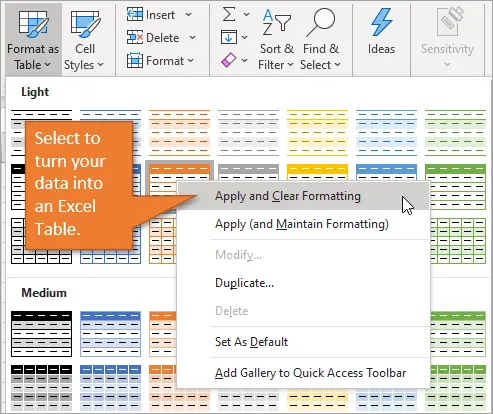 Daten als Excel-Tabelle formatieren
Nachdem Ihre Daten nun als Excel-Tabelle formatiert sind, fügen Sie eine neue Spalte rechts neben Ihrer Datentabelle hinzu und benennen Sie diese beispielsweise “Geschäftsanzahl”. In dieser Hilfsspalte verwenden wir die ZÄHLENWENN-Funktion, um eine einzigartige Zählung für jede “Deal ID” zu erstellen. Die Formel benötigt zwei Argumente: den Bereich, in dem gezählt werden soll (die Spalte “Deal ID”), und das Kriterium (die aktuelle “Deal ID” in der jeweiligen Zeile). Durch die geschickte Verwendung relativer und absoluter Referenzen können wir sicherstellen, dass nur der erste Eintrag einer bestimmten “Deal ID” einen vollen Zählwert erhält, während Duplikate entsprechend gewichtet werden.
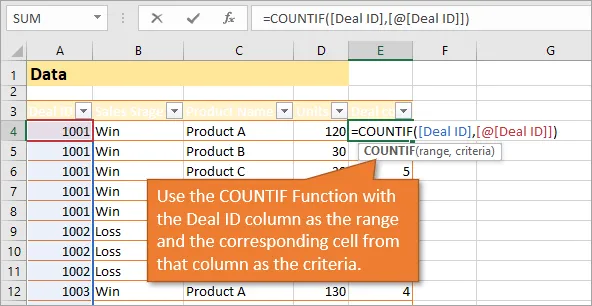 ZÄHLENWENN-Funktion erklärt
Die grundlegende Idee hinter der Hilfsspalte ist, dass jede Instanz einer “Deal ID” einen Bruchteil des Wertes 1 erhält. Wenn eine “Deal ID” beispielsweise dreimal vorkommt, erhält jede Instanz den Wert 1/3. Werden diese Werte in der Pivot-Tabelle summiert, ergibt dies genau 1 für jedes einzigartige Geschäft. Die angepasste Formel in der Hilfsspalte lautet: =1/ZÄHLENWENN([Deal ID];[@Spalte1]) (wobei [@Spalte1] durch den tatsächlichen Namen Ihrer Deal ID-Spalte ersetzt werden muss, z.B. [@['Deal ID']] oder einfach [@Deal ID] wenn die Spalte keine Leerzeichen enthält). Excel-Tabellen passen die Formel automatisch für alle Zeilen an.
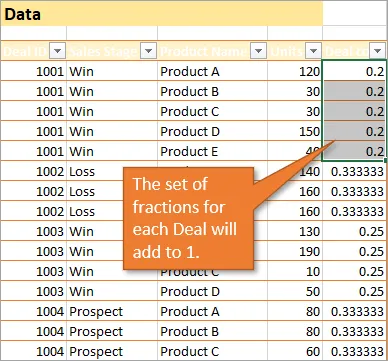 Brüche für jede Transaktion, die sich zu 1 addieren
Mit diesen Brüchen, die bei Addition einen eindeutigen Zählwert für jedes Geschäft ergeben, können wir nun unsere Pivot-Tabelle erstellen. Gehen Sie auf die Registerkarte “Einfügen” und wählen Sie “PivotTable”. Stellen Sie sicher, dass Ihre Excel-Tabelle als Datenquelle ausgewählt ist. Im “PivotTable-Felder”-Fenster ziehen Sie dann das Feld “Verkaufsphase” in den Bereich “Zeilen” und das neu erstellte Feld “Geschäftsanzahl” in den Bereich “Werte”. Standardmäßig wird Excel die Werte “summieren”, was genau das ist, was wir für unsere Bruchteile benötigen, um die eindeutige Anzahl zu erhalten.
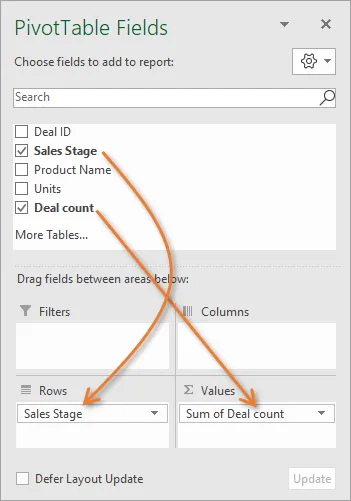 PivotTable-Felder-Fenster
Das Ergebnis ist ein präziser zusammenfassender Bericht, der die eindeutige Anzahl der Geschäfte in jeder Verkaufsphase anzeigt. Der große Vorteil dieser Methode ist, dass die Pivot-Tabelle bei Änderungen oder Ergänzungen Ihrer Quelldaten einfach aktualisiert werden kann (z.B. mit Alt + F5 oder Rechtsklick > Aktualisieren), um die neuesten Informationen widerzuspiegeln. Dies macht die Hilfsspalten-Methode zu einer robusten und zuverlässigen Lösung für die Analyse eindeutiger Werte in allen Excel-Versionen. Die Flexibilität und Kompatibilität sind hier die größten Stärken.
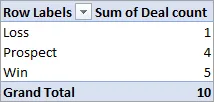 Zusammenfassender Bericht
Lösung 2: Power Pivot (Datenmodell) – Für Excel 2013 und neuer
Für Nutzer von Excel 2013 oder neueren Windows-Versionen gibt es eine noch elegantere und leistungsfähigere Methode, um eindeutige Werte in Pivot-Tabellen zu zählen: die Nutzung des Datenmodells (bzw. Power Pivot). Auch hier sollten Ihre Daten idealerweise als Excel-Tabelle formatiert sein, eine separate Hilfsspalte ist jedoch nicht erforderlich. Der Schlüssel liegt darin, das Datenmodell von Excel zu aktivieren, das erweiterte Analysefunktionen ermöglicht, die über die Standard-Pivot-Tabellen hinausgehen. Dieses Feature wurde entwickelt, um komplexe Datenbeziehungen und Berechnungen effizienter zu handhaben.
Wenn Sie Ihre Pivot-Tabelle erstellen, wählen Sie auf der Registerkarte “Einfügen” die Option “PivotTable”. Im Dialogfeld “PivotTable erstellen” müssen Sie unbedingt das Kontrollkästchen “Diese Daten dem Datenmodell hinzufügen” aktivieren. Dadurch werden Ihre Daten in das interne Datenmodell von Excel geladen, welches die Grundlage für Power Pivot-Funktionalitäten bildet. Dies ist der entscheidende Schritt, der die “Eindeutige Anzahl”-Funktion freischaltet, die in herkömmlichen Pivot-Tabellen nicht verfügbar ist. Sobald Sie dies getan haben, können Sie mit der Erstellung Ihrer Pivot-Tabelle fortfahren, wie Sie es gewohnt sind.
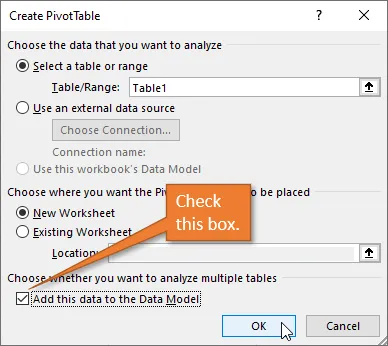 PivotTable erstellen Fenster
Nachdem die Pivot-Tabelle basierend auf dem Datenmodell erstellt wurde, ziehen Sie das Feld “Deal ID” in den Bereich “Werte”. Zunächst wird dies standardmäßig die “Anzahl” aller Deal IDs anzeigen, was wiederum die doppelten Einträge nicht berücksichtigt. Um dies zu korrigieren, klicken Sie mit der rechten Maustaste auf den Spaltenkopf “Anzahl von Deal ID” in Ihrer Pivot-Tabelle und wählen Sie “Wertfeldeinstellungen”. In dem sich öffnenden Fenster finden Sie nun eine neue Berechnungsart: “Eindeutige Anzahl”. Wählen Sie diese Option aus und bestätigen Sie mit “OK”. Diese Funktion zählt die einzelnen, unterschiedlichen Werte im Feld “Deal ID” und ignoriert alle Duplikate.
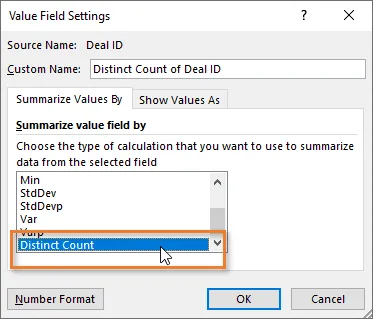 Wertfeldeinstellungen: Eindeutige Anzahl
Die “Eindeutige Anzahl”-Funktion von Power Pivot durchsucht die Spalte “Deal ID” und liefert eine Zählung der einzelnen, einzigartigen Werte. Ihr zusammenfassender Bericht wird nun genau die gleiche Anzahl von Geschäften in jeder Verkaufsphase anzeigen wie bei Lösung 1, jedoch ohne die Notwendigkeit einer vorgeschalteten Hilfsspalte. Diese Methode ist schlanker und integrierter, da die Berechnung direkt innerhalb der Pivot-Tabelle erfolgt und sich dynamisch an Filter oder Slicer anpasst, die Sie möglicherweise später auf Ihre Daten anwenden. Dies bietet eine hohe Flexibilität und eine verbesserte Performance, insbesondere bei sehr großen Datensätzen.
Vergleich der beiden Lösungen
Beide vorgestellten Lösungen sind hervorragend geeignet, um eindeutige Werte in Pivot-Tabellen zu zählen und können aktualisiert werden, sobald neue Daten zur Quelltabelle hinzugefügt werden. Die Methode mit der Hilfsspalte (Lösung 1) hat den klaren Vorteil, dass sie in jeder Excel-Version funktioniert und somit eine universelle Anwendbarkeit bietet. Dies ist ideal, wenn Sie Berichte erstellen, die auf älteren Excel-Installationen geöffnet oder bearbeitet werden müssen.
Allerdings, wenn Sie Excel 2013 oder eine neuere Version unter Windows verwenden, ist Lösung 2 mit Power Pivot die überlegene Option. Die Hilfsspalten-Methode kann bei der Filterung der Daten (z.B. nach einem bestimmten Produkt) oder bei der Verwendung von Slicern zur weiteren Aufschlüsselung der Daten ungenau werden, da die zugrunde liegende ZÄHLENWENN-Formel möglicherweise nicht korrekt auf die gefilterten Bereiche reagiert. Die “Eindeutige Anzahl”-Funktion im Datenmodell hingegen ist dynamischer und passt sich intelligent an alle Filter- und Slicer-Kontextänderungen an, wodurch immer korrekte Ergebnisse geliefert werden.
Weitere Lösungsansätze
Neben den hier vorgestellten Methoden gibt es noch weitere Ansätze zur Bewältigung der Herausforderung des eindeutigen Zählens in Excel. Viele kreative Lösungen wurden im Rahmen von Datenanalyse-Wettbewerben eingereicht, darunter auch solche, die Power Query oder die neueren dynamischen Array-Funktionen von Excel (wie EINDEUTIG in Kombination mit ANZAHL2) nutzen. Diese Methoden bieten ebenfalls leistungsstarke Alternativen, insbesondere für komplexere Datenbereinigungs- und Transformationsaufgaben oder für Benutzer, die mit den neuesten Excel-Funktionen vertraut sind. Wir werden uns diese in zukünftigen Artikeln genauer ansehen, konzentrierten uns aber hier zunächst auf die beiden universelleren und direkt in Pivot-Tabellen integrierbaren Optionen.
Das Zählen eindeutiger Werte in Excel Pivot-Tabellen ist eine grundlegende Fähigkeit für jeden Datenanalysten. Ob Sie sich für die bewährte Methode mit der Hilfsspalte entscheiden oder die leistungsstarke “Eindeutige Anzahl”-Funktion des Datenmodells nutzen, beide Wege führen zu präzisen und aufschlussreichen Berichten. Experimentieren Sie mit beiden Lösungen, um diejenige zu finden, die am besten zu Ihren spezifischen Anforderungen und Ihrer Excel-Version passt. Wenn Sie Fragen zu einer dieser Lösungen haben oder Ihre eigenen Tipps teilen möchten, freuen wir uns über Ihren Kommentar unten!