
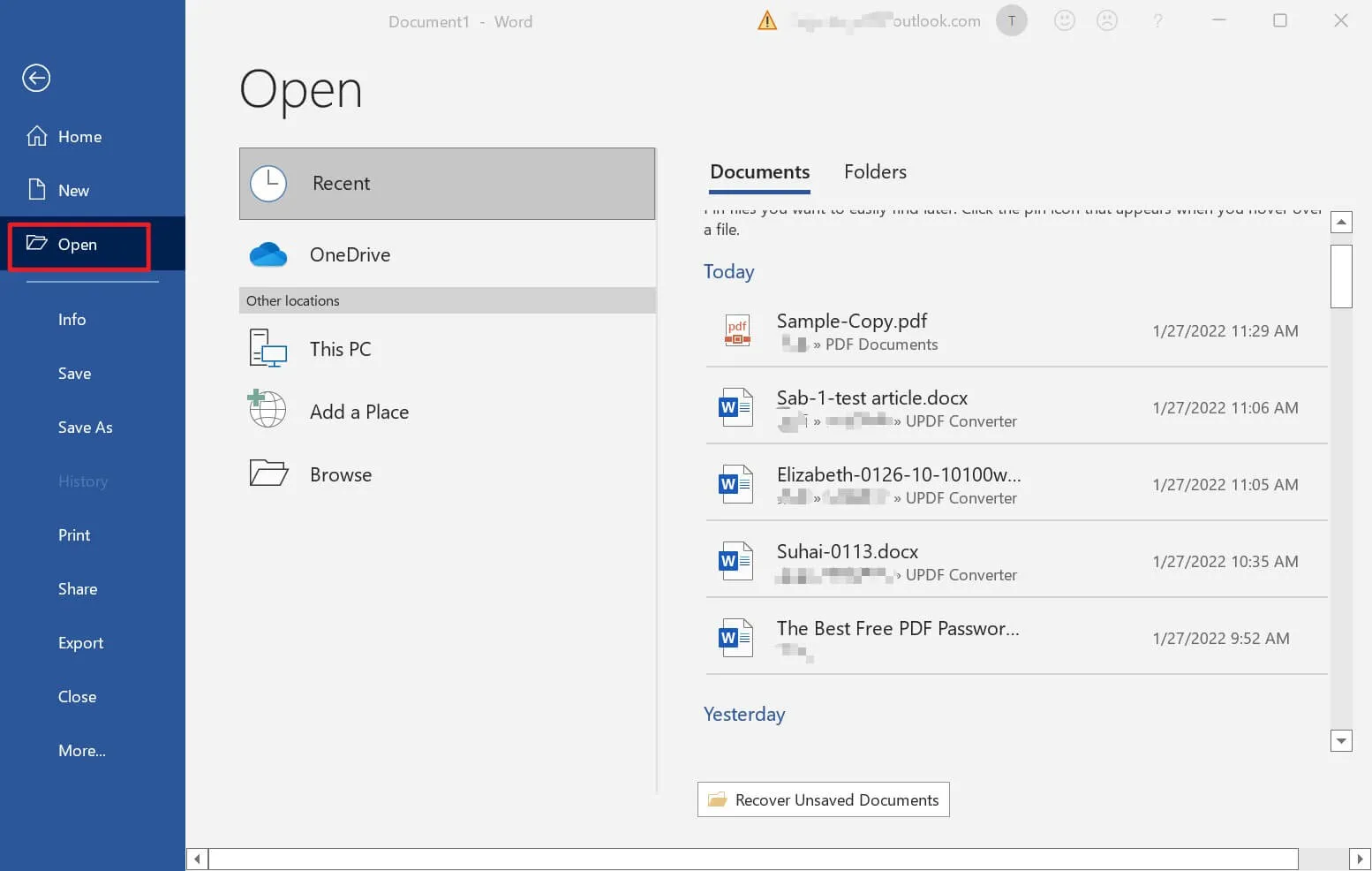
PDF-Dateien sind für ihre Stabilität und ihr einheitliches Erscheinungsbild bekannt, was sie ideal für die Weitergabe von Dokumenten macht. Doch was passiert, wenn Sie eine PDF-Datei bearbeiten müssen, insbesondere wenn sie in Microsoft Word erstellt oder konvertiert werden soll? Dieser Leitfaden befasst sich mit den Feinheiten der Bearbeitung von PDFs in Word, erklärt die Herausforderungen und bietet praktikable Lösungen, um Ihre Dokumente effizient zu verwalten.
Die Herausforderung: PDFs sind keine bearbeitbaren Word-Dokumente
Die grundlegende Schwierigkeit bei der Bearbeitung von PDFs in Word liegt in der Natur der PDF-Datei selbst. Eine PDF-Datei ist im Wesentlichen ein Schnappschuss eines Dokuments, der entwickelt wurde, um das Layout und die Formatierung über verschiedene Geräte und Betriebssysteme hinweg beizubehalten. Wenn eine PDF-Datei aus einem Scan oder einem Foto einer Textseite erstellt wurde, handelt es sich technisch gesehen um ein Bild von Text und nicht um editierbaren Text. Sie können das Bild sehen, aber Sie können die einzelnen Zeichen oder Wörter nicht direkt ändern. Microsoft Word kann zwar solche Dateien öffnen, aber seine Fähigkeit, sie zu bearbeiten, ist stark eingeschränkt, da es ein Bild und keinen bearbeitbaren Text verarbeitet.
Optical Character Recognition (OCR): Die Brücke zur Editierbarkeit
Um ein Bild von Text in editierbaren Text umzuwandeln, ist ein Prozess namens Optical Character Recognition (OCR) erforderlich. OCR-Software analysiert das Bild, identifiziert Zeichen und konvertiert sie in maschinenlesbaren Text. Dieses Verfahren ist nicht in allen PDF-Programmen verfügbar. Adobe Acrobat (nicht die kostenlose Version von Acrobat Reader) verfügt über integrierte OCR-Funktionen. Auch Microsoft OneNote bietet diese Möglichkeit, und viele Scanner-Programme enthalten eine OCR-Komponente. Word selbst verfügt nicht über diese OCR-Fähigkeit. Sobald das Bild in Text umgewandelt wurde, kann es zwar in Word bearbeitet werden, aber es ist wahrscheinlich, dass es zu Formatierungsanomalien kommt.
Umgang mit verschiedenen PDF-Quellen
Die Herangehensweise an die Bearbeitung einer PDF-Datei hängt stark davon ab, wie sie ursprünglich erstellt wurde:
- Gescannte Dokumente oder Fotos: Diese erfordern unbedingt eine OCR-Konvertierung, um den Text editierbar zu machen.
- Webseiten oder Word-Dokumente, die als PDF gespeichert wurden: Diese PDF-Dateien behalten ihren Text bei und benötigen keine OCR. Sie können jedoch nach der Konvertierung nach Word möglicherweise Formatierungs- und Strukturprobleme aufweisen.
- PDFs, die aus anderen Programmen erstellt wurden: Diese können noch problematischer sein, da die Konvertierung von deren internen Strukturen zu Word nicht immer eins zu eins funktioniert.
Formatierungsherausforderungen nach der Konvertierung
Selbst nach einer erfolgreichen Konvertierung, insbesondere mit OCR, ist die Bearbeitung einer PDF-Datei in Word oft mit Schwierigkeiten verbunden. Der Konvertierungsprozess stimmt selten perfekt mit der ursprünglichen Formatierung überein. Dies führt zu einer Reihe von Problemen:
- Fehlende oder fehlerhafte Formatierung: Funktionen wie Einzüge, Seitenränder und Absatzformatierungen, die in Word mit Formatvorlagen (Styles) oder direkter Formatierung gehandhabt werden, werden möglicherweise nicht korrekt übertragen. Die Verwendung von manuellen Zeilenumbrüchen anstelle von Absatzformatierungen oder übermäßige Nutzung von Abschnittsumbrüchen zur Änderung von Seitenrändern sind häufige Probleme.
- Direkte Formatierung statt Formatvorlagen: Professionelle Word-Dokumente werden idealerweise mit Formatvorlagen formatiert. Konvertierte Dokumente verwenden oft nur direkte Formatierungen, was die Bearbeitung und Konsistenz erheblich erschwert.
Empfohlene Strategien für die Bearbeitung
Angesichts dieser Herausforderungen gibt es mehrere empfohlene Strategien, um die Bearbeitung von PDFs in Word so reibungslos wie möglich zu gestalten:
- Bearbeiten Sie die Quelldatei, wenn möglich: Die beste Methode ist, die Originaldatei zu finden, aus der die PDF-Datei erstellt wurde. Bearbeiten Sie diese Quelldatei mit dem ursprünglichen Programm und konvertieren Sie sie dann direkt in das Word-Format, falls erforderlich. Dies minimiert Konvertierungsfehler.
- Verwenden Sie OCR für gescannte Dokumente: Wenn Sie eine gescannte PDF-Datei haben, nutzen Sie ein OCR-fähiges Werkzeug wie Adobe Acrobat oder OneNote, um den Text zu konvertieren, bevor Sie versuchen, ihn in Word zu bearbeiten.
- Erstellen Sie eine neue Word-Datei und fügen Sie reinen Text ein: Wenn Sie eine PDF-Datei bearbeiten müssen und viel Formatierung erforderlich ist, ist es oft am besten, eine neue, leere Word-Datei zu erstellen und den Inhalt der PDF-Datei als reinen Text einzufügen. Anschließend können Sie das Dokument mit den Formatvorlagen von Word neu formatieren, um es dem Original anzupassen. Obwohl dies zeitaufwendiger sein kann, führt es oft zu einem besser bearbeitbaren und konsistenteren Ergebnis und vermeidet Frustrationen.
- Nutzen Sie Textfelder für einfache Anmerkungen: Wenn Sie nur Notizen oder Kommentare auf dem Dokument hinzufügen möchten, ohne den Inhalt selbst zu ändern, können Sie Textfelder über das PDF-Dokument legen.
Die Bearbeitung von PDF-Dateien in Word erfordert Geduld und das Verständnis der zugrunde liegenden technischen Herausforderungen. Durch die Wahl der richtigen Werkzeuge und Strategien können Sie jedoch auch komplexe PDF-Dokumente erfolgreich für die weitere Bearbeitung in Microsoft Word aufbereiten.