
Wenn Sie jemals mit einer gescannten Zeichnung in einem PDF-Format gearbeitet haben, kennen Sie wahrscheinlich die damit verbundenen Einschränkungen. Um diese Probleme zu lösen, ist die Konvertierung eines Bildes in Linien für AutoCAD mithilfe von Scan2CAD, einer führenden Konvertierungssoftware, unerlässlich. Bevor wir uns mit der Lösung befassen, betrachten wir die häufigsten Nachteile von gescannten Rasterbildern.
Häufige Einschränkungen von gescannten Rasterbildern
Erstens können Sie die PDF-Importfunktion von AutoCAD nicht nutzen, um einen Vektor-PDF in DWG zu konvertieren, da dieses Werkzeug nicht mit Raster-PDFs funktioniert. Zweitens lassen Online-Konvertierungstools oft zu wünschen übrig. Ähnlich wie AutoCAD können die meisten dieser Tools keine Zeichnungen, die in Raster-PDFs gespeichert sind, in Vektorformate konvertieren.
Drittens besteht ein gescanntes Bild aus Pixeln. Wenn Sie in einen bestimmten Bereich hineinzoomen, werden Sie feststellen, dass die Bildqualität drastisch abnimmt, je mehr Sie die Zeichnung vergrößern. Viertens enthalten Rasterbilder Blockversionen von Zeichnungen. Im Gegensatz dazu bestehen Vektorzeichnungen, wie sie mit AutoCAD erstellt werden, aus einzelnen Linien mit snappbaren Endpunkten – es sei denn, Sie entscheiden sich, einen Block zu erstellen. Dieses vierte Problem bedeutet, dass Sie bestehende Objekte nicht löschen, verschieben, verkürzen oder verlängern und auch keine neuen Objekte hinzufügen können.
Glücklicherweise können Sie mit Scan2CAD ein Bild so in Linien für AutoCAD konvertieren, dass Sie jede einzelne Linie separat auswählen können. Darüber hinaus erledigt Scan2CAD automatisch, was Sie manuell tun müssten, wenn Sie sich für die Verwendung der “Overlay”-Funktion von AutoCAD entscheiden würden. Einfach ausgedrückt unterstützt Scan2CAD automatisches Tracing, während AutoCAD manuelles Tracing unterstützt.
Tracing (Vektorisierung) im computergestützten Design
Das Tracing oder Bildtracing, auch als Vektorisierung bekannt, bezieht sich auf den Prozess der Konvertierung eines Rasterbildes in ein Vektorbild. Im Kern geht es darum, Vektorlinien über die Kontur der Rasterzeichnung zu erstellen. Der Konvertierungsprozess kann auf zwei Arten erfolgen:
- Manuelles Tracing
- Automatisches Tracing
Manuelles Tracing
Beim manuellen Tracing wird eine Maus oder ein Grafikstift verwendet, um eine neue Vektorzeichnung zu erstellen. Dieser Ansatz stützt sich hauptsächlich auf die Kontur des Rasterbildes als Leitfaden beim Zeichnen der Vektorversion. Dieser Prozess ist jedoch sehr zeitaufwendig, und die Mühsal nimmt mit der Komplexität der Zeichnung zu. Sie müssen jeden Aspekt der Zeichnung einzeln mit den verfügbaren Werkzeugen erstellen.
Wie bereits erwähnt, beinhaltet die “Overlay”-Funktion von AutoCAD, die es Ihnen ermöglicht, eine Vektorversion einer vorhandenen Rasterzeichnung zu erstellen, manuelles Tracing über die Kontur. Um sie zu verwenden, müssen Sie den Maßstab des Bildes definieren. Wenn diese Information nicht ohne Weiteres verfügbar ist, erstellen Sie möglicherweise ein Overlay, das nicht maßstabsgetreu ist.
Zusätzlich konvertiert manuelles Tracing keine textbasierten Objekte. Dafür müssen Sie manuell Textfelder einfügen und dann den Text eingeben. Zusammengenommen verbrauchen diese Prozesse zu viel unnötige Zeit. Mit automatischem Tracing können Sie diese Probleme jedoch bequem vermeiden.
Automatisches Tracing
Während manuelles Tracing als mühsam und zeitaufwendig gilt, ist automatisches Tracing das Gegenteil. Es spart Zeit und ist wesentlich einfacher. Im Gegensatz zum manuellen Tracing, das von Hand durchgeführt wird, wird automatisches Tracing mit Konvertierungssoftware wie Scan2CAD abgeschlossen.
Die Software identifiziert die Kontur der im Rasterbild gespeicherten Zeichnung. Anschließend zeichnet sie neue Vektorobjekte wie Linien, Kurven und weitere Bögen über diese Kontur und erstellt so eine Vektorversion der Zeichnung. Die Software zeichnet die geometrischen Objekte präzise so, wie sie auf der Originalzeichnung erscheinen. Wenn das Rasterbild beispielsweise gepunktete oder schraffierte Linien enthielt, zeichnet die Software jede davon entsprechend nach. Schließlich speichert die Software die konvertierte Datei in Vektorformaten wie DXF oder DWG.
Es ist erwähnenswert, dass einige Softwareanwendungen mit einer Funktion namens Optical Character Recognition (OCR) ausgestattet sind, die es ihnen ermöglicht, textbasierte Objekte als True-Type-Text zu erkennen und zu konvertieren. Als ein solches Programm bietet Scan2CAD unübertroffene Vektorisierungsfähigkeiten. Es unterstützt automatisches Tracing sowie Texterkennung und -konvertierung. Aber wie unten detailliert beschrieben, sind diese Funktionen nur die Spitze des Eisbergs.
Über Scan2CAD
Scan2CAD übertrifft andere Vektorisierungsprodukte. Es bietet zahlreiche Funktionen, die es in einer Welt, in der Dienstleister unzählige Funktionen versprechen, aber nur einen Bruchteil davon liefern, hervorheben.
Zum Beispiel kann Scan2CAD Rasterbilder nahtlos konvertieren, während die meisten Online-Konverter dies nicht können. Es ermöglicht Ihnen auch, das Rasterbild zu bereinigen, bevor Sie auf die Schaltfläche “Konvertieren” klicken. Dies hilft, Unvollkommenheiten zu beseitigen, die andernfalls den Vektorisierungsprozess verlangsamen würden. Darüber hinaus können Sie mit Scan2CAD die konvertierte Zeichnung bearbeiten, bevor Sie sie speichern – Online-Konverter bieten diese Funktionalität nicht.
Mit Scan2CAD gibt es keine Wenns und Aber. Die Softwareanwendung liefert, was wir auf unserer Website, in Blogs und auf unserem YouTube-Kanal versprechen. Darüber hinaus verbessern unsere Entwickler kontinuierlich und veröffentlichen Software-Updates, die die Benutzererfahrung verbessern und neue Funktionen einführen. Aber was sind einige dieser Fähigkeiten? Eine davon ist die Fähigkeit, ein Bild in Linien für AutoCAD zu konvertieren.
So konvertieren Sie ein Rasterbild in Linien für AutoCAD
Wie bereits angedeutet, bestehen Vektorzeichnungen aus einzelnen Linien, die unabhängig gelöscht, verschoben, verkürzt oder verlängert werden können. Da Rasterbilder dieses Attribut nicht besitzen, ist die Konvertierung des Bildes in Linien für die Verwendung in AutoCAD unerlässlich. Durch den Import der gespeicherten Vektordatei in AutoCAD können Sie die Linien nach Belieben bearbeiten.
In diesem Abschnitt erfahren Sie, wie Sie mit Scan2CAD ein Rasterbild in Linien für AutoCAD konvertieren können. Legen wir los.
Schritt-für-Schritt-Anleitung
- Starten Sie Scan2CAD und importieren Sie das Rasterbild, das Sie in Linien für AutoCAD konvertieren möchten.
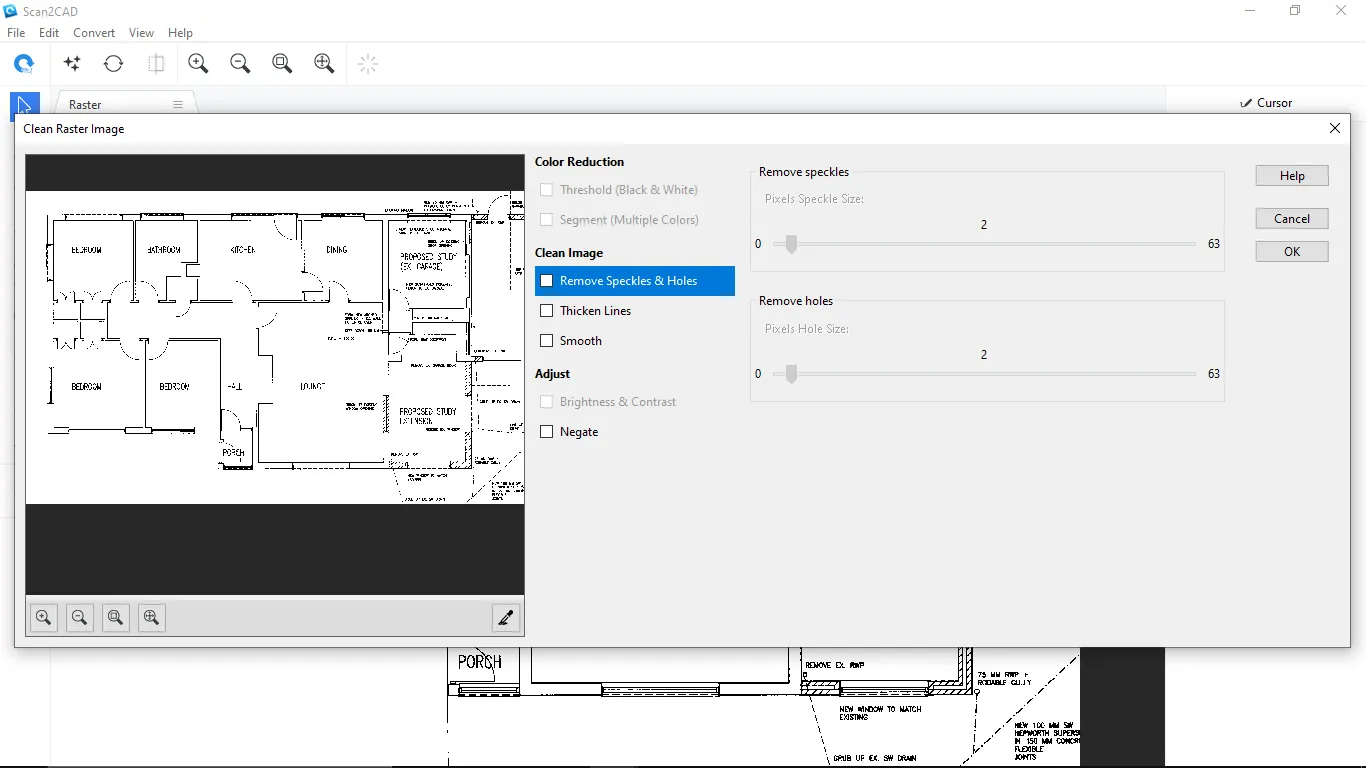
- Klicken Sie auf die Schaltfläche “Rasterbild bereinigen”, die das Fenster “Rasterbild bereinigen” öffnet. Wenn das Originalbild nicht schwarz-weiß ist, aktivieren Sie das Kontrollkästchen “Schwellenwert (Schwarz & Weiß)”. Wenn es bereits schwarz-weiß ist, werden Sie feststellen, dass Scan2CAD diesen Teil des Fensters ausgegraut hat. Aktivieren Sie dann im Abschnitt “Bild bereinigen” die Kontrollkästchen “Punkte & Löcher entfernen”, “Linien verdicken” oder “Glätten”, je nach Qualität des Rasterbildes. Beispielsweise sind Punkte und Löcher häufig anzutreffen, wenn das zu konvertierende Rasterbild durch Scannen einer physischen Kopie einer gedruckten Zeichnung erstellt wurde. Eine niedrige Auflösung kann unerwünschte Elemente einführen, die durch Aktivieren des entsprechenden Kontrollkästchens in Scan2CAD entfernt werden können. Klicken Sie dann auf “OK”, wenn Sie mit dem Ergebnis der Bereinigungsübung zufrieden sind.
 Fenster "Rasterbild bereinigen" Fenster “Rasterbild bereinigen”
 - Klicken Sie auf die Schaltfläche “Rasterbild konvertieren”, woraufhin sich das Fenster “Rasterbild konvertieren” öffnet. Aktivieren Sie hier unter dem Reiter “Allgemein” die Option “Vektorisieren und OCR”, wenn Ihre Zeichnung sowohl Text- als auch geometrische Objekte enthält. Sie können auch die “Vektorisierungsvoreinstellung” je nach Art der konvertierten Zeichnung wählen – wählen Sie beispielsweise “Architektur”, wenn Sie mit einem Grundriss arbeiten. Wechseln Sie dann zum Reiter “OCR”, wo Sie die maximale Schriftgröße der Zeichnung einstellen. Stellen Sie auch die “Zeichenrotation” ein – wenn Ihre Zeichnung vertikalen oder winkligen Text enthält, aktivieren Sie die entsprechenden Kontrollkästchen.Fenster "Rasterbild konvertieren" Fenster “Rasterbild konvertieren”
- Klicken Sie auf “Ausführen”, wodurch Scan2CAD das Rasterbild vektorisiert. Dieser Schritt erstellt eine Vorschau, die es Ihnen ermöglicht, notwendige Bearbeitungen vorzunehmen, um das Erscheinungsbild der konvertierten Zeichnung zu verbessern. Wenn Sie mit dem Ergebnis zufrieden sind, klicken Sie auf “OK”.
- Klicken Sie anschließend auf “Exportieren”, um die konvertierte Vektordatei zu speichern. Da Sie das Rasterbild in Linien für AutoCAD konvertiert haben, speichern Sie die Zeichnung als DWG-Datei, ein proprietäres Dateiformat, das Autodesk für AutoCAD entwickelt hat. Klicken Sie auf “Speichern”.
- Nach dem Klicken auf “Speichern” erscheint ein Fenster mit dem Titel “DXF/DWG Exportoptionen”. Nehmen Sie keine Änderungen an den Standardeinstellungen vor. Achten Sie jedoch auf den Abschnitt “AutoCAD-Kompatibilität” und berücksichtigen Sie die Hintergrundfarbe Ihrer Softwareanwendung. Wenn Ihr AutoCAD-Programm einen dunklen Hintergrund hat, aktivieren Sie das Kontrollkästchen “Schwarze Vektoren in Weiß konvertieren”. Andernfalls lassen Sie es deaktiviert. Klicken Sie abschließend auf “OK”.Fenster "DXF/DWG Exportoptionen" Fenster “DXF/DWG Exportoptionen”
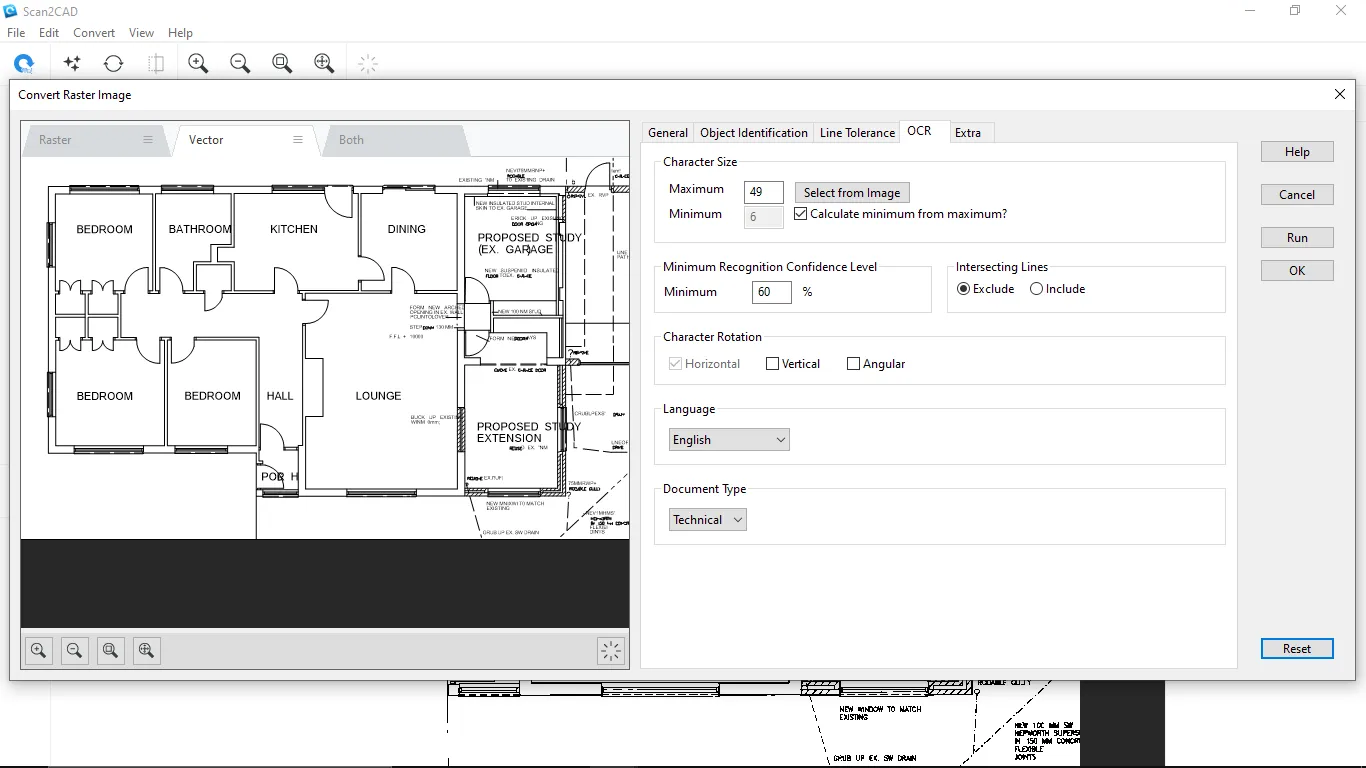 Fenster "Rasterbild konvertieren" Fenster “Rasterbild konvertieren”
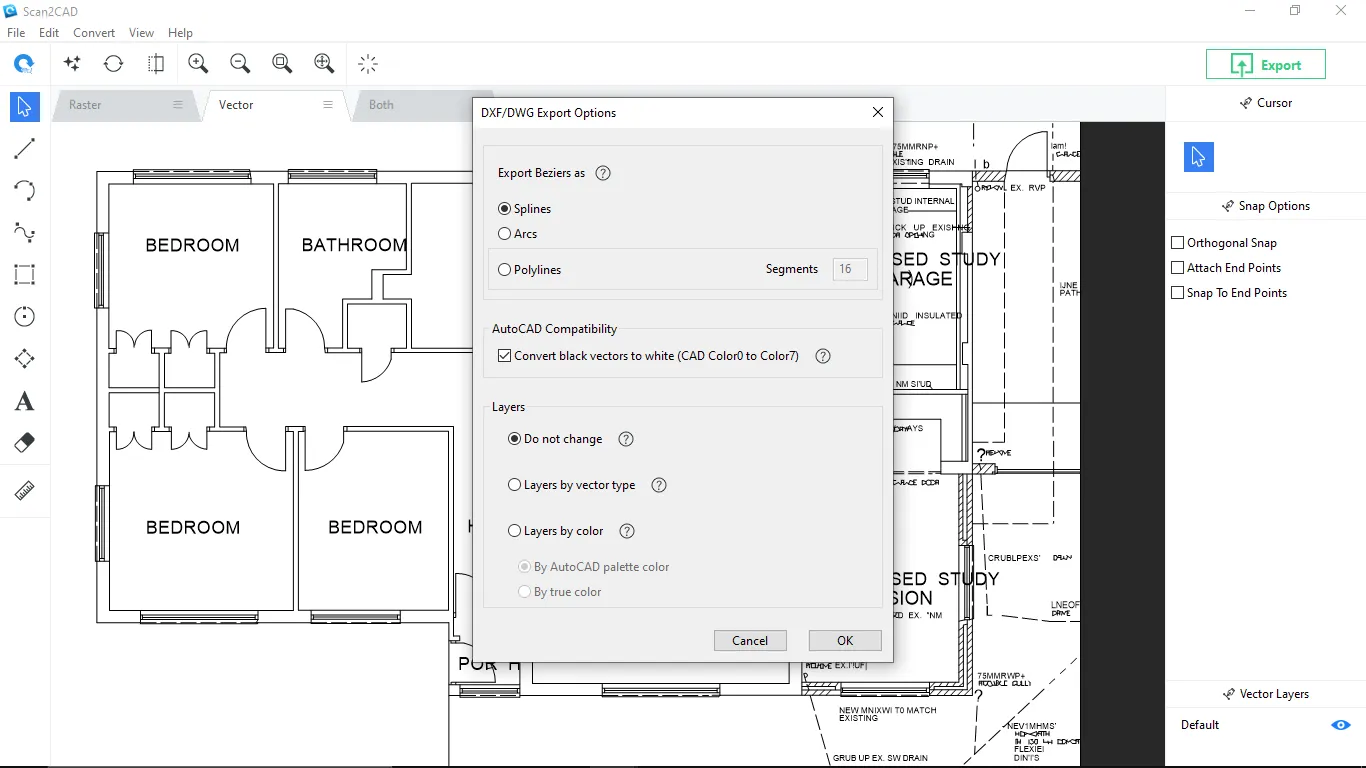 Fenster "DXF/DWG Exportoptionen" Fenster “DXF/DWG Exportoptionen”
Video-Tutorial: So konvertieren Sie ein Bild in Linien für AutoCAD
Abschließende Worte
Mit Scan2CAD können Sie ein Rasterbild in Linien für AutoCAD konvertieren. Tatsächlich ermöglicht Ihnen diese führende Konvertierungssoftware, das Bild zu bereinigen und den Vektorisierungsprozess anzupassen. Zusammen schaffen diese Fähigkeiten eine saubere Vektorzeichnung, die minimale bis keine Bearbeitung erfordert, wenn Sie sie schließlich mit AutoCAD öffnen.
Darüber hinaus können Sie die vielfältigen Funktionen und Werkzeuge von Scan2CAD 14 Tage lang kostenlos nutzen. Um Ihre kostenlose Testversion zu starten, klicken Sie hier.
[