
Die Umwandlung von DWG-Dateien in PDF ist eine häufige Anforderung für viele Ingenieure, Architekten und Designer, insbesondere wenn die native Anwendung wie AutoCAD nicht installiert ist. Kürzlich berichteten Nutzer jedoch von Problemen bei der Konvertierung von DWG-Dateien in PDF mit Adobe Acrobat Pro DC, insbesondere auf 64-Bit-Systemen. Dieser Artikel beleuchtet die Ursachen dieser Probleme und bietet Lösungsansätze sowie alternative Methoden zur Konvertierung.
I. Analyse der Fehlermeldungen und Ursachen
Wenn Nutzer versuchen, DWG-Dateien in PDF zu konvertieren, treten häufig zwei Hauptfehlermeldungen auf:
“Die Konvertierung dieses Dateiformats in PDF wird auf der 64-Bit-Version nicht unterstützt.” Diese Meldung deutet darauf hin, dass es Kompatibilitätsprobleme zwischen der 64-Bit-Architektur von Acrobat und den spezifischen Filtern für die DWG-Konvertierung gibt. Historisch gesehen waren diese Konvertierungsfilter, die als PDFMaker bekannt sind, eng mit den Autodesk-Produkten verknüpft.
“Diese Funktionalität ist derzeit nicht verfügbar, da die Autodesk-Filterkomponente von Adobe Acrobat nicht installiert ist. Bitte installieren Sie diese Komponente mit dem Adobe Acrobat-Installer, um auf diese Funktion zuzugreifen.” Diese Meldung ist besonders verwirrend, da sie auf einen fehlenden Installer hinweist, während offizielle Adobe-Seiten angeben, dass die Autodesk-Filter standardmäßig in Acrobat enthalten sind.
Diese Fehler deuten auf eine mögliche Diskrepanz zwischen den Anforderungen der DWG-Konvertierungssoftware und den aktuellen Versionen von Adobe Acrobat hin, insbesondere im Hinblick auf die Unterstützung älterer oder spezifischer Autodesk-Filterkomponenten.
II. Lösungsansätze und Workarounds
1. Kompatibilität mit älteren AutoCAD-Versionen
Einige Recherchen deuten darauf hin, dass die PDFMaker-Kompatibilität am besten mit älteren AutoCAD-Versionen, insbesondere bis AutoCAD 2019, gewährleistet ist. Es gibt Berichte, dass die Installation von AutoCAD 2019 und die anschließende Nutzung von Acrobat DC die Konvertierung ermöglicht. Allerdings geschieht dies oft über einen Prozess, bei dem Acrobat DC AutoCAD öffnet und die Dateien einzeln konvertiert, was zeitaufwendig ist.
- Vorteil: Ermöglicht die Konvertierung, wenn neuere Methoden fehlschlagen.
- Nachteil: Langsam, erfordert die Installation von AutoCAD, behebt nicht die Fehlermeldung bei den “Konfigurationseinstellungen”.
2. Installation von Autodesk-Filtern (PDFMaker)
Die Fehlermeldung bezüglich der fehlenden Autodesk-Filterkomponente legt nahe, dass eine Neuinstallation oder Reparatur dieser spezifischen Komponente notwendig sein könnte. In älteren Versionen von Acrobat war dies über den Installer von Adobe möglich.
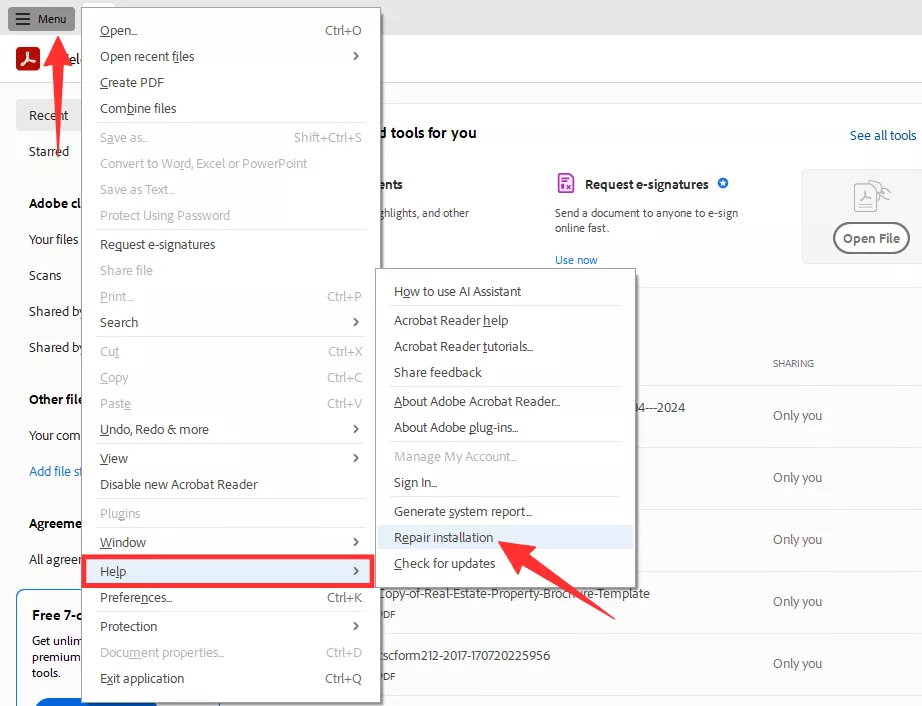
- Herausforderung: Aktuelle Adobe Acrobat-Installationen (insbesondere DC-Versionen) bündeln diese Komponenten möglicherweise anders oder sie sind nicht mehr als separate installierbare Einheiten verfügbar. Es ist ratsam, den Adobe Acrobat-Installer erneut auszuführen und nach einer Option zur “Reparatur” oder zur Installation zusätzlicher Komponenten zu suchen.
- Alternative: Suchen Sie nach offiziellen Quellen von Adobe, die ältere Versionen von PDFMaker oder Installationspaketen für Autodesk-Filter bereitstellen. Dies ist jedoch oft schwierig zu finden.
3. Nutzung alternativer Konvertierungstools
Wenn die direkte Konvertierung über Adobe Acrobat weiterhin problematisch ist, gibt es mehrere alternative Methoden:
- Online-Konverter: Es gibt zahlreiche kostenlose Online-Tools, die DWG-Dateien in PDF konvertieren können. Achten Sie auf seriöse Anbieter und seien Sie vorsichtig bei der Hochladung sensibler Daten.
- Andere CAD-Software: Programme wie FreeCAD oder LibreCAD können DWG-Dateien öffnen und bieten oft Exportfunktionen nach PDF.
- DWG TrueView: Autodesk bietet das kostenlose DWG TrueView an, mit dem DWG-Dateien angezeigt und in verschiedene Formate, einschließlich PDF, konvertiert werden können. Dies ist oft eine zuverlässigere Lösung, wenn AutoCAD nicht verfügbar ist.
- Cloud-basierte CAD-Lösungen: Plattformen wie Autodesk Fusion 360 oder Onshape ermöglichen die Arbeit mit DWG-Dateien und den Export in PDF direkt im Browser.
4. Überprüfung der Acrobat-Version und Systemarchitektur
Es ist wichtig zu überprüfen, ob die installierte Version von Adobe Acrobat tatsächlich die 64-Bit-Version ist, wie in der Fehlermeldung angegeben. Manchmal sind 32-Bit-Versionen kompatibler mit älteren Plugins oder Filtern. Wenn möglich, testen Sie die Konvertierung mit einer 32-Bit-Version von Acrobat oder prüfen Sie, ob es eine spezielle 64-Bit-kompatible Version der PDFMaker-Komponente gibt.
III. Schlussfolgerung und Empfehlungen
Die Konvertierung von DWG in PDF mit Adobe Acrobat kann aufgrund von Kompatibilitätsproblemen mit den integrierten Autodesk-Filtern und der Systemarchitektur (insbesondere 64-Bit) herausfordernd sein. Während ältere Versionen von AutoCAD und Acrobat möglicherweise eine Lösung bieten, sind diese oft zeitaufwendig.
Für eine zuverlässige und effiziente Konvertierung wird empfohlen:
- Versuchen Sie DWG TrueView: Als kostenloses Tool von Autodesk ist es oft die stabilste Lösung, wenn AutoCAD nicht installiert ist.
- Erwägen Sie Online-Konverter: Für nicht-sensible Daten können diese schnell und einfach sein.
- Überprüfen Sie Ihre Adobe-Installation: Führen Sie eine Reparaturinstallation von Adobe Acrobat durch oder suchen Sie nach spezifischen Installationspaketen für PDFMaker.
- Prüfen Sie die Kompatibilitätstabellen: Konsultieren Sie die offiziellen Adobe-Webseiten für die aktuellste Liste kompatibler Softwareversionen.
Durch die Kombination dieser Ansätze können Sie die Herausforderungen bei der DWG-zu-PDF-Konvertierung meistern und Ihre Arbeitsabläufe optimieren.