
AutoCAD ist ein unverzichtbares Werkzeug für Architekten, Ingenieure und Designer weltweit. Die Erstellung komplexer Entwürfe und Zeichnungen in diesem Programm erfordert jedoch Zeit und Mühe. Was passiert, wenn Sie vergessen, Ihre Arbeit zu speichern oder Ihr System abstürzt? Der Verlust ungespeicherter AutoCAD-Dateien kann frustrierend sein und zu erheblichen Verzögerungen führen. Glücklicherweise gibt es mehrere Methoden, um verlorene DWG-Dateien wiederherzustellen. Dieser Leitfaden führt Sie durch die verschiedenen Techniken, um nicht gespeicherte oder gelöschte AutoCAD-Dateien zu retten.
Die Möglichkeit der Wiederherstellung von AutoCAD-Dateien
Ja, es ist möglich, nicht gespeicherte oder gelöschte AutoCAD-Dateien wiederherzustellen. AutoCAD verfügt über integrierte Funktionen zur automatischen Speicherung und zur Erstellung von Sicherungsdateien, die in solchen Fällen als Rettungsanker dienen können. Darüber hinaus können professionelle Datenrettungstools auch gelöschte Dateien wiederherstellen, die nicht mehr im Papierkorb vorhanden sind.
Methode 1: Wiederherstellung nicht gespeicherter AutoCAD-Dateien mithilfe von Sicherungsdateien
AutoCAD speichert automatisch Sicherungsdateien für Ihre Zeichnungen. Diese Dateien haben die Erweiterung .bak und werden im selben Verzeichnis wie Ihre ursprüngliche DWG-Datei gespeichert.
Wiederherstellung über die Sicherungsdatei (.bak)
- Suchen Sie die Sicherungsdatei: Navigieren Sie im Windows Explorer zu dem Ordner, in dem Ihre AutoCAD-Datei gespeichert war. Suchen Sie nach einer Datei mit der Erweiterung
.bak. Diese Datei ist eine Sicherungskopie Ihrer letzten gespeicherten Zeichnung. - Benennen Sie die Datei um: Klicken Sie mit der rechten Maustaste auf die
.bak-Datei und wählen Sie “Umbenennen”. Ändern Sie die Dateierweiterung von.bakzu.dwg. - Öffnen Sie die Datei: Doppelklicken Sie auf die umbenannte Datei. Sie sollte sich nun als normale AutoCAD-Zeichnung öffnen lassen.
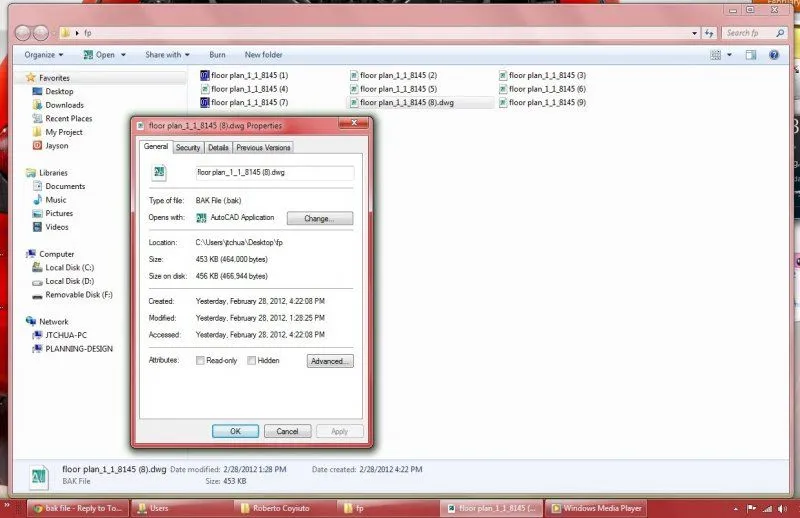 Umbenennung einer .bak-Datei in eine .dwg-Datei
Wiederherstellung über die automatische Speicherdatei (.sv$)
AutoCAD erstellt auch automatisch gespeicherte Dateien mit der Erweiterung .sv$. Diese Dateien sind nützlich, wenn Sie die Funktion zum automatischen Speichern aktiviert haben.
- Finden Sie den AutoSave-Ordner: Navigieren Sie zum AutoSave-Ordner. Der Standardspeicherort ist oft
C:Users\AppDataLocalTemp. Sie können auch die TastenkombinationWIN + Rdrücken und%temp%eingeben, um direkt zum temporären Ordner zu gelangen. - Suchen Sie nach
.sv$-Dateien: In diesem Ordner suchen Sie nach Dateien mit der Erweiterung.sv$. Diese Dateien haben möglicherweise Namen, die Ihrer ursprünglichen DWG-Datei ähneln, zusammen mit verschiedenen Datums- und Zeitstempeln. - Benennen Sie die Datei um: Benennen Sie die gefundene
.sv$-Datei um, indem Sie die Erweiterung in.dwgändern. - Öffnen Sie die Datei: Versuchen Sie, die umbenannte Datei in AutoCAD zu öffnen.
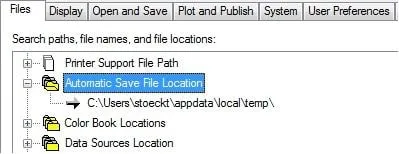 AutoCAD-automatische Speicherdatei mit .sv$-Erweiterung
Wiederherstellung über temporäre Dateien mit der Erweiterung .ac$
Ähnlich wie bei den .sv$-Dateien erstellt AutoCAD auch temporäre Dateien mit der Erweiterung .ac$.
- Greifen Sie auf den temporären Ordner zu: Öffnen Sie den temporären Ordner über den Pfad
C:UsersusernameAppDataLocalTempoder durch Eingabe von%temp%im Ausführen-Dialog (WIN + R). - Suchen Sie nach
.bakoder.ac$-Dateien: Suchen Sie in diesem Ordner nach Dateien mit den Erweiterungen.bakoder.ac$. Sie können versuchen, die richtige Datei anhand der Dateigröße oder eines Teils des Namens zu identifizieren. - Kopieren Sie die Datei: Kopieren Sie die gefundene temporäre Datei auf Ihren lokalen Server oder einen anderen sicheren Speicherort, um versehentliche Beschädigungen zu vermeiden.
- Öffnen Sie in AutoCAD: Öffnen Sie AutoCAD, gehen Sie zu “Zeichnungshilfen” (Drawing Utilities) und wählen Sie dann “Wiederherstellen” (Recover). Ein Dialogfeld zum Öffnen von Dateien wird angezeigt. Wählen Sie die kopierte temporäre Datei aus, um den Wiederherstellungsprozess zu starten.
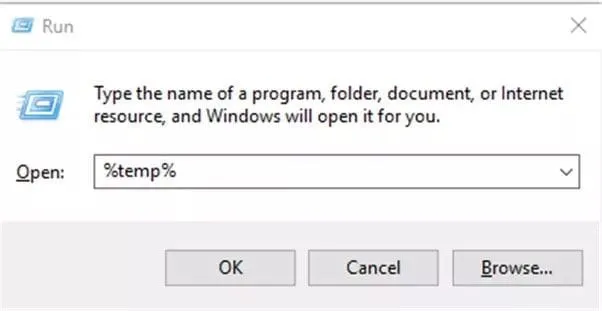 AutoCAD-Wiederherstellung mit temporärer Dateierweiterung
Methode 2: Wiederherstellung gelöschter AutoCAD-Dateien mit professioneller Software
Wenn die oben genannten Methoden nicht funktionieren oder wenn Sie eine Datei endgültig gelöscht haben, kann eine professionelle Datenrettungssoftware wie Recoverit eine Lösung bieten. Diese Tools sind darauf spezialisiert, Daten von verschiedenen Speichermedien wiederherzustellen.
- Laden Sie Recoverit herunter und installieren Sie es: Laden Sie die entsprechende Version von Recoverit für Windows oder Mac herunter und installieren Sie sie.
- Wählen Sie den Speicherort aus: Starten Sie Recoverit und wählen Sie das Laufwerk oder den Ordner aus, in dem sich Ihre verlorene AutoCAD-Datei befand. Klicken Sie auf “Start”, um den Scanvorgang einzuleiten.
 Recoverit-Benutzeroberfläche
 - Scannen Sie den Speicherort gründlich: Recoverit scannt nun den ausgewählten Speicherort nach verlorenen Dateien. Dieser Vorgang kann einige Zeit dauern. Sie können den Scan jederzeit anhalten, wenn Sie die benötigten Dateien gefunden haben. Achten Sie auf
.DWG-Dateien, die möglicherweise nur teilweise benannt sind. Vorgänge während des Scans mit Recoverit
 - Vorschau und Wiederherstellung: Nachdem der Scan abgeschlossen ist, können Sie eine Vorschau der wiederherstellbaren Dateien anzeigen. Wählen Sie die gewünschten AutoCAD-Dateien aus und klicken Sie auf “Wiederherstellen”, um sie an einem sicheren Ort zu speichern.
 Vorschau wiederhergestellter Fotos mit Recoverit
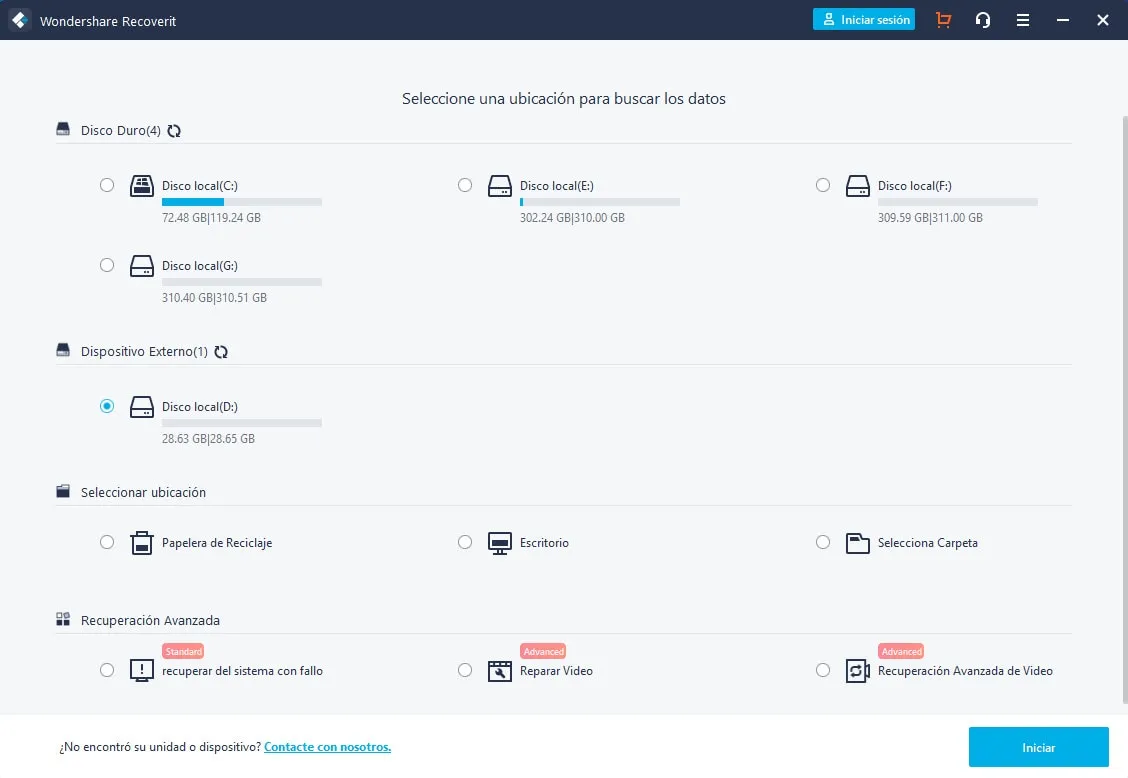 Recoverit-Benutzeroberfläche
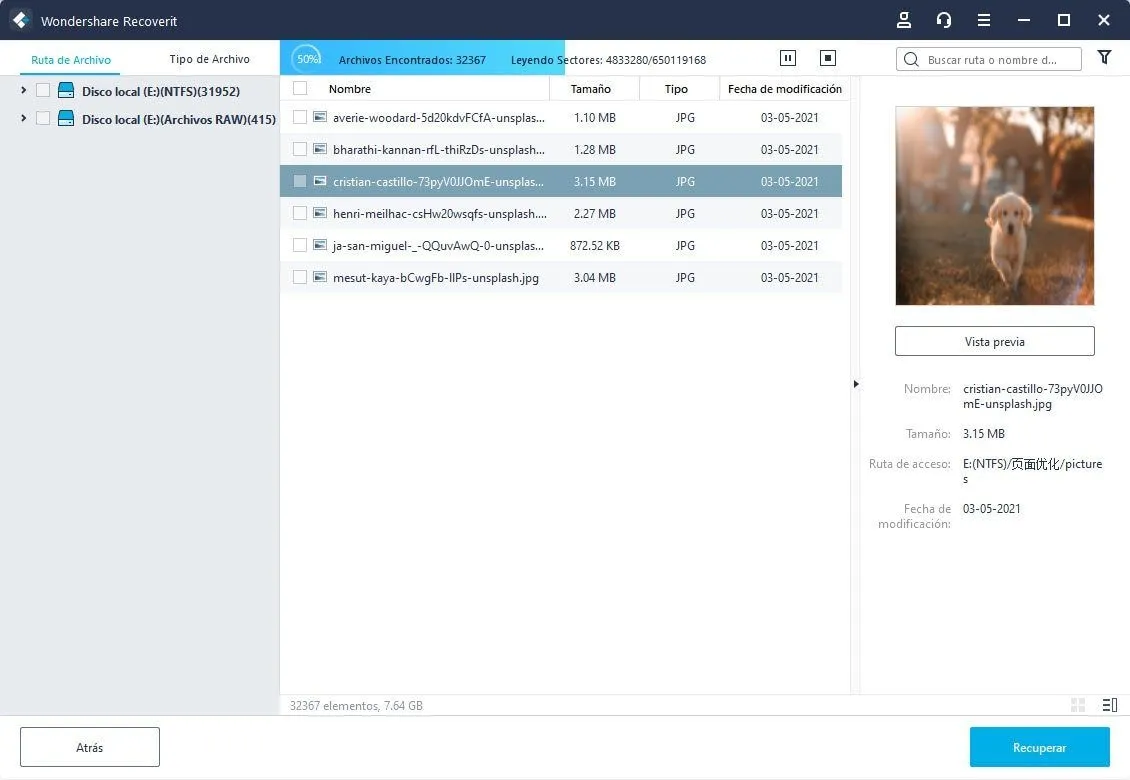 Vorgänge während des Scans mit Recoverit
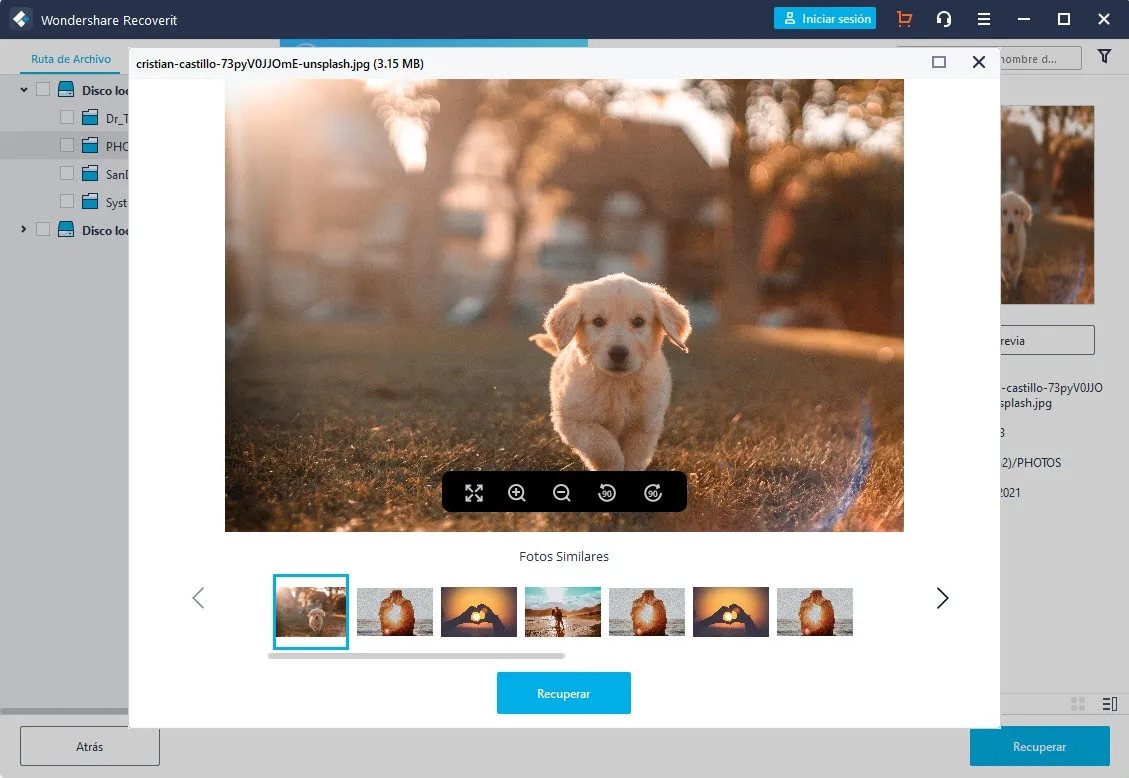 Vorschau wiederhergestellter Fotos mit Recoverit
Zusätzliche Tipps zur Sicherung und zum Schutz von AutoCAD-Dateien
Um den Verlust von wertvollen Arbeitsdaten zu vermeiden, ist es unerlässlich, proaktive Maßnahmen zu ergreifen:
Aktivieren Sie die automatische Speicherung: Dies ist die wichtigste Funktion, um den Verlust von ungespeicherten Arbeiten zu verhindern. Gehen Sie in AutoCAD zum Dialogfeld “Optionen”, klicken Sie auf die Registerkarte “Öffnen und Speichern” und aktivieren Sie die Option “Automatisch speichern”. Konfigurieren Sie das Intervall für die automatische Speicherung nach Ihren Wünschen.
 Automatische Speicherung in AutoCAD
Regelmäßige manuelle Speicherung: Machen Sie es sich zur Gewohnheit, Ihre Arbeit regelmäßig mit
STRG + S(oderCMD + Sauf dem Mac) zu speichern.Erstellen Sie regelmäßige Sicherungen: Nutzen Sie Cloud-Speicherdienste oder externe Festplatten, um regelmäßige Sicherungen Ihrer wichtigen AutoCAD-Dateien zu erstellen.
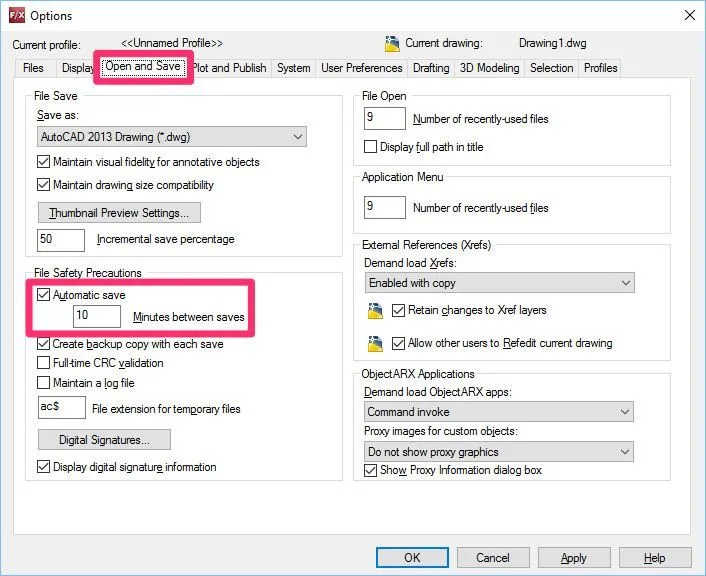 Automatische Speicherung in AutoCAD
Durch die Befolgung dieser Methoden und Tipps können Sie sicherstellen, dass Ihre wertvollen Entwürfe in AutoCAD sicher sind und Sie sich auf Ihre kreative Arbeit konzentrieren können, ohne Angst vor Datenverlust haben zu müssen.