
Photoshop mag auf den ersten Blick einschüchternd wirken, doch gerade die schier unendlichen Möglichkeiten machen die Software so mächtig. Um Sie auf Ihrem Weg zur Photoshop-Meisterschaft zu unterstützen, stelle ich Ihnen heute 5 meiner bevorzugten Techniken zur Farbbearbeitung vor. Jede Methode hat ihre eigenen Stärken und eignet sich für unterschiedliche Zwecke, von der Korrektur subtiler Farbstiche bis hin zur kreativen Farbgebung.
Das Verständnis der Farbveränderung ist entscheidend für die Fotobearbeitung. Mit den richtigen Werkzeugen können Sie die Stimmung eines Bildes verändern, die Ästhetik verbessern oder einfach nur sicherstellen, dass die Farben natürlich und ansprechend aussehen. Die folgenden Techniken decken ein breites Spektrum ab und werden Ihnen helfen, Ihre Bilder auf das nächste Level zu heben.
Farbkorrektur in Photoshop: Farbton und Sättigung
Fast alle hier vorgestellten Werkzeuge können für ähnliche Zwecke eingesetzt werden, wobei sich die Unterschiede hauptsächlich in der Benutzeroberfläche und dem Grad der Kontrolle zeigen. Die Wahl des Werkzeugs hängt oft davon ab, wie viel Präzision Sie benötigen und in welchem Kontext Sie es einsetzen möchten.
Ich habe bereits einen Artikel darüber verfasst, wie ich die Funktion “Farbton und Sättigung” zur Korrektur oder Vereinheitlichung von Hauttönen verwende. Lesen Sie hier den alten Artikel. Diese Technik ist zwar etwas aufwendiger, beinhaltet aber im Wesentlichen die Auswahl der zu bearbeitenden Farbe, die Verfeinerung dieser Auswahl mit dem Schieberegler am unteren Rand des Bedienfelds und anschließende Anpassungen der Farbe über die Regler für Farbton, Sättigung und Helligkeit.
Eine schnelle und einfache Methode zur Bearbeitung bestehender Farben oder zur drastischen Veränderung bestimmter Farbtöne in Kombination mit Masken ist die Verwendung von “Farbton und Sättigung”. Besonders nützlich ist hier der Schieberegler am unteren Rand des Bedienfelds, der präzise Anpassungen ermöglicht, insbesondere bei Hauttönen.
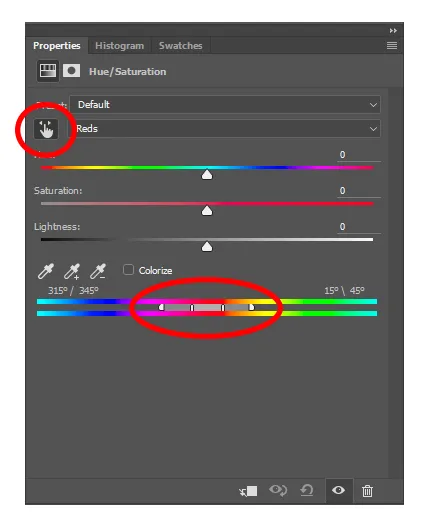 Farbanpassung in Photoshop mit Farbton und Sättigung
Farbkorrektur in Photoshop: Selektive Farbkorrektur
Die selektive Farbkorrektur (Selective Color) ist zu einer meiner bevorzugten Methoden geworden, um sehr präzise Kontrolle über Farben zu erlangen. Ich nutze sie hauptsächlich zur Korrektur von Farbstichen und für die eigentliche Farbgebung. Die Kontrolle, die sie bietet, ist bemerkenswert. So habe ich beispielsweise die Rottöne im Nebel auf der rechten Seite des Bildes entfernt und ihn farblich dem Nebel auf der linken Seite angeglichen. Durch einfaches Ansteuern des Rotkanals und die Anwendung einer grundlegenden Maske konnte ich die Farbe in Sekundenschnelle ändern.
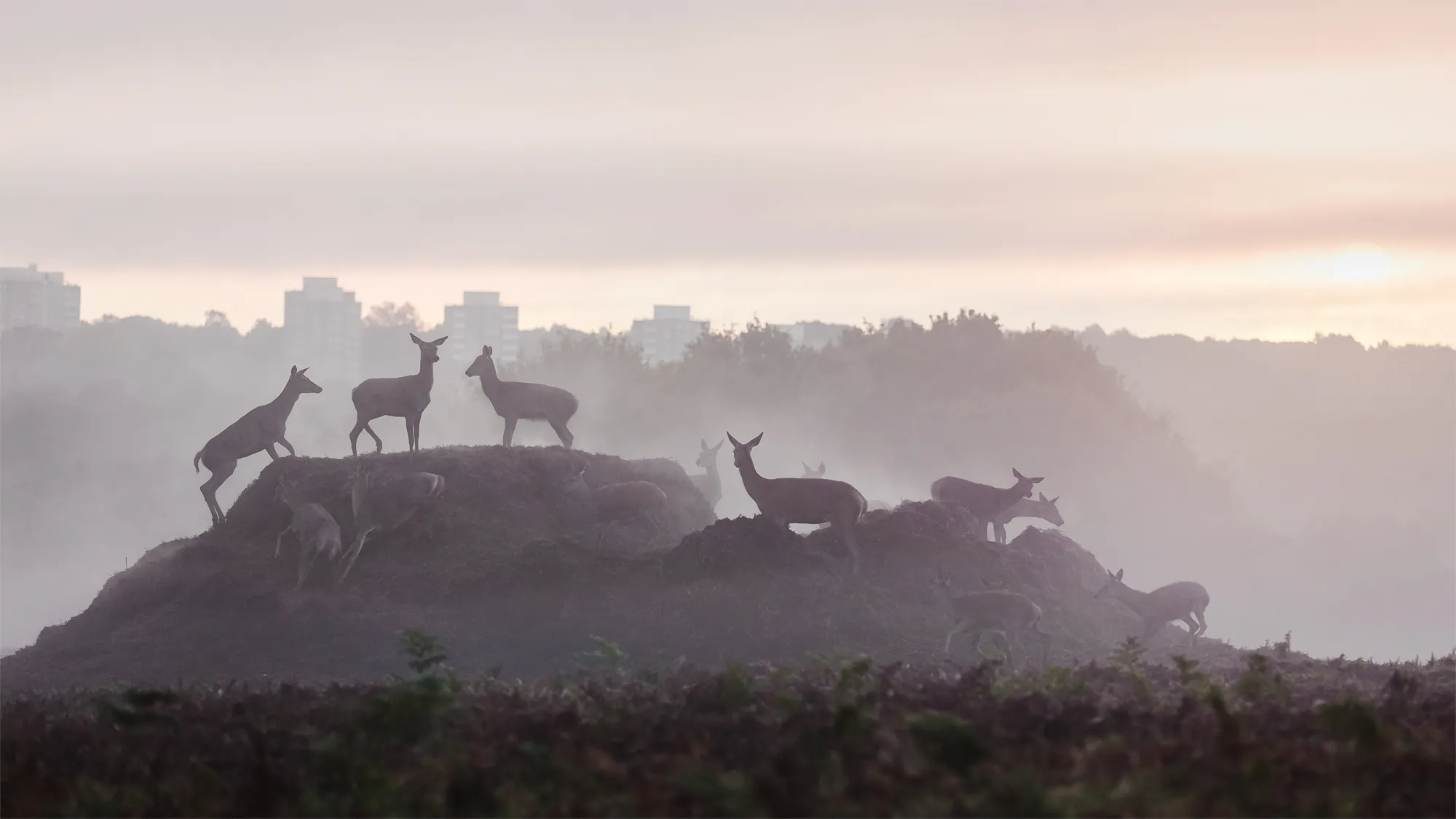 Farbkorrektur in Photoshop mit selektiver Farbkorrektur
Der Vorteil der selektiven Farbkorrektur gegenüber anderen Methoden liegt im Grad der Kontrolle. Daher macht es mir besonders viel Spaß, sie für die Farbgebung einzusetzen. “Farbton und Sättigung” ist mir hierfür etwas zu simpel und eignet sich besser für die oben genannten Aufgaben. Durch Auswahl der Farben im Dropdown-Menü erhalten wir sechs Farboptionen zur Anpassung, sowie die Tiefen, Lichter und Mitteltöne (Weiß, Schwarz und Neutraltöne). Innerhalb jedes dieser Kanäle haben wir die volle Kontrolle darüber, wie viel Rot, Grün, Blau (sowie deren Komplementärfarben) wir hinzufügen oder entfernen.
Der Nachteil ist, dass die selektive Farbkorrektur etwas zeitaufwendig sein kann. Je vertrauter Sie mit den Werkzeugen in Photoshop werden, desto besser erkennen Sie die Grenzen jedes Werkzeugs und wissen, welches am besten geeignet ist, um Zeit zu sparen. Es gibt Situationen, in denen nur die selektive Farbkorrektur in Frage kommt, aber meistens greife ich zu etwas Schnellerem. Ein weiterer Grund, warum ich “Farbton und Sättigung” der selektiven Farbkorrektur vorziehe, ist der Auswahlregler am unteren Rand.
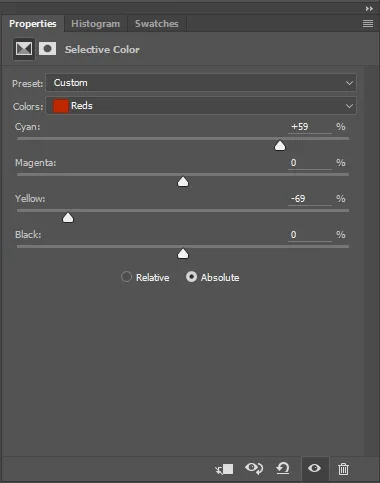 Farbkorrektur in Photoshop mit selektiven Farben
Farbkorrektur in Photoshop: Gradationskurven und Tonwerte
Nun kommen wir zu dem, was viele als den heiligen Gral in Photoshop bezeichnen würden. Das sind sie in gewisser Weise auch, doch viele andere Werkzeuge werden von ihrer Dominanz überschattet. In Bezug auf Farben fasse ich sie zusammen, da sie im Wesentlichen gleich sind und nur unterschiedliche Benutzeroberflächen haben. Ich bevorzuge das Layout der Gradationskurven und arbeite daher normalerweise von dort aus.
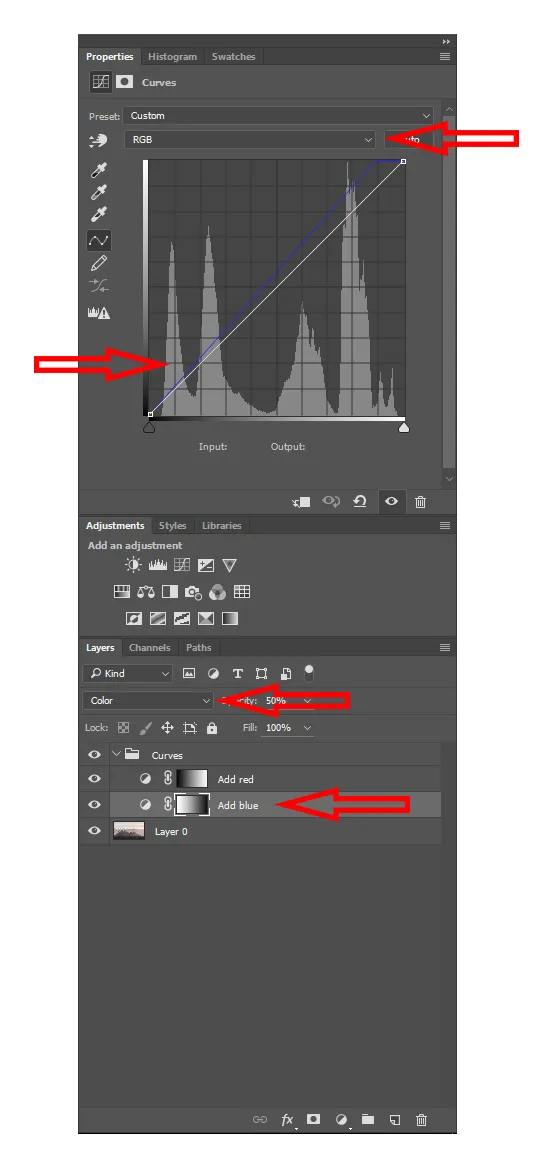 Farbkorrektur mit Gradationskurven
Betrachtet man das obige Foto, erkläre ich es von oben nach unten. Der erste Pfeil zeigt unsere Kanalauswahl. Wenn Sie auf das Dropdown-Menü klicken, können Sie Rot, Grün oder Blau bearbeiten. Eine Bewegung der Linie nach oben fügt die Farbe hinzu, mit der Sie gerade arbeiten, während eine Bewegung nach unten die entgegengesetzte Farbe auf dem Farbkreis hinzufügt. Wenn wir zum Beispiel an den Blautönen arbeiten, fügt eine Bewegung nach oben Blau und eine Bewegung nach unten Gelb hinzu.
Ein weiterer wichtiger Aspekt bei Gradationskurven ist das Histogramm. Sie müssen lediglich wissen, dass die rechte Seite die Lichter Ihres Bildes darstellt und die linke Seite die Schatten. Alles dazwischen sind die Mitteltöne. Wenn wir also den Lichtern Blau hinzufügen möchten, würden wir die Linie auf der rechten Seite nach oben bewegen. Oder wenn wir den Schatten Blau hinzufügen möchten, bewegen wir die Linie auf der linken Seite nach oben.
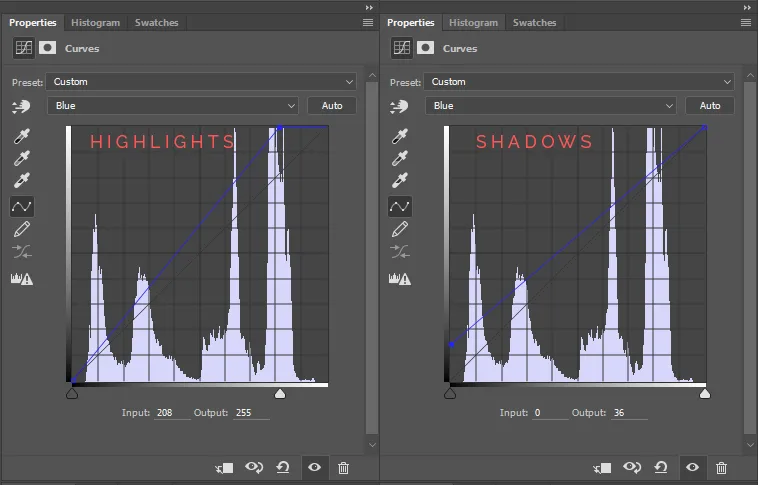 Anleitung zur Farbkorrektur in Photoshop mit Gradationskurven
Auf den ersten Blick erscheinen Gradationskurven komplex und es kann eine Weile dauern, bis man sich daran gewöhnt hat. Doch wenn man sie einmal verstanden hat, wird man feststellen, dass sie recht einfach sind. Die Unterschiede zur selektiven Farbkorrektur sind zum Beispiel, dass wir nur die Farben innerhalb der Lichter, Schatten und Mitteltöne bearbeiten. Wir können keine tatsächliche Farbe auswählen und deren Erscheinungsbild im gesamten Foto verändern. Dagegen ist nichts einzuwenden, aber es bietet nicht die zusätzliche Kontrolle, die die selektive Farbkorrektur bietet. Dennoch finde ich oft, dass der Grad der Kontrolle durch Gradationskurven mehr als ausreichend ist; sie sind relativ schnell und intuitiv. Daher nutze ich sie regelmäßig zur Farbkorrektur von Bildern.
Farbkorrektur in Photoshop: Fotofilter
Ich verwende Fotofilter nicht sehr oft. Dennoch sind sie ein weiteres nützliches Werkzeug zur Neutralisierung von Farbstichen, vielleicht sogar eines der besten, und sie können auch kreativ auf andere Weise eingesetzt werden.
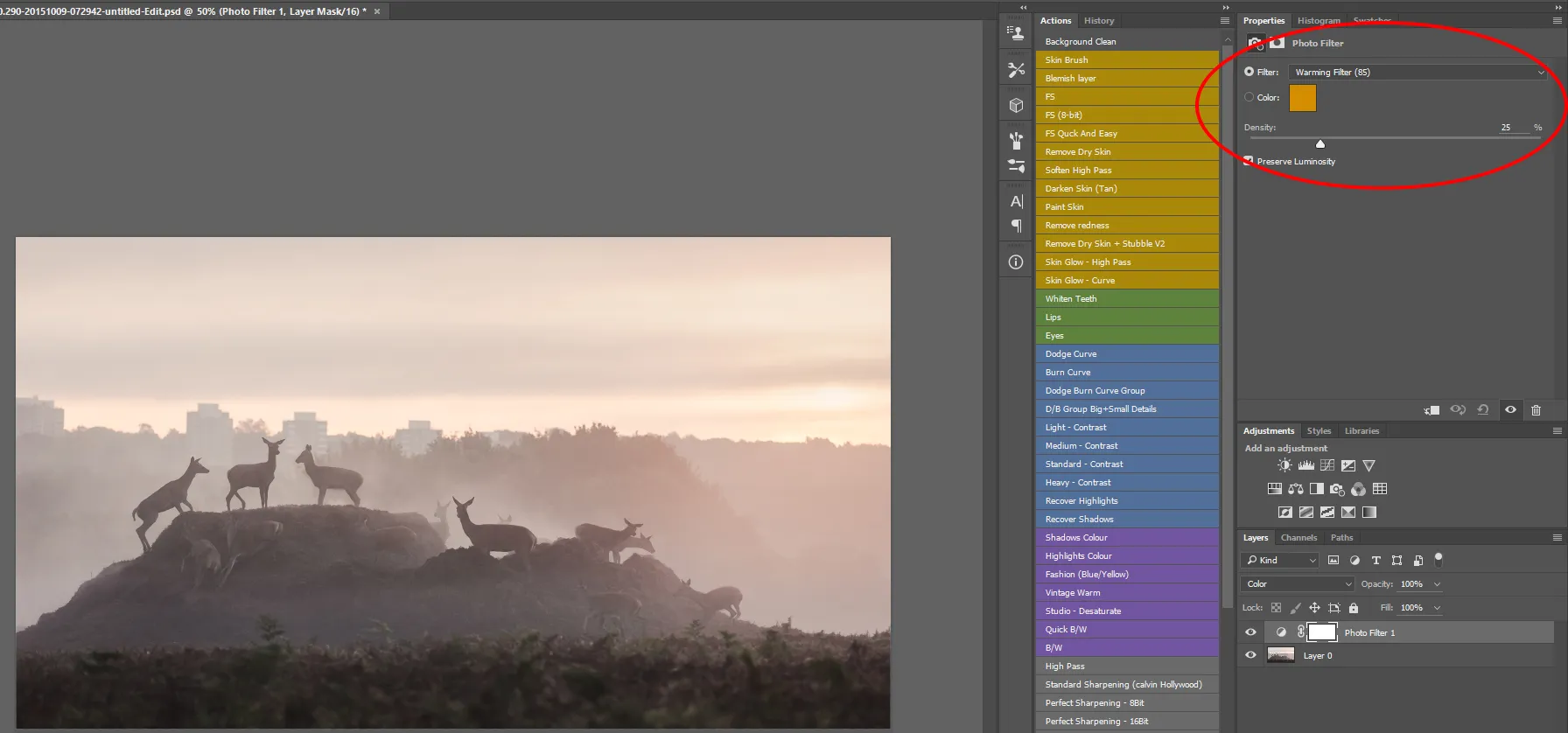 Farbkorrektur in Photoshop mit Fotofilter
Wir können entweder eine der Voreinstellungen aus dem Dropdown-Menü des Filters auswählen oder “Farbe” wählen und unsere eigene Farbe auswählen (siehe Foto unten). Wenn Sie eine angenehme Farbe gefunden haben, doppelklicken Sie auf die Ebene und verwenden Sie “Mischen, wenn” (Blend If), um den Bereich Ihres Bildes zu verfeinern, auf den der Effekt angewendet wird. Schauen Sie sich dieses Tutorial an, in dem ich ausführlich auf die Verwendung von “Mischen, wenn” für Abwedeln und Nachbelichten eingehe. Die gleiche Methode kann auf Farbe UND auf jedes der bereits besprochenen Werkzeuge angewendet werden.
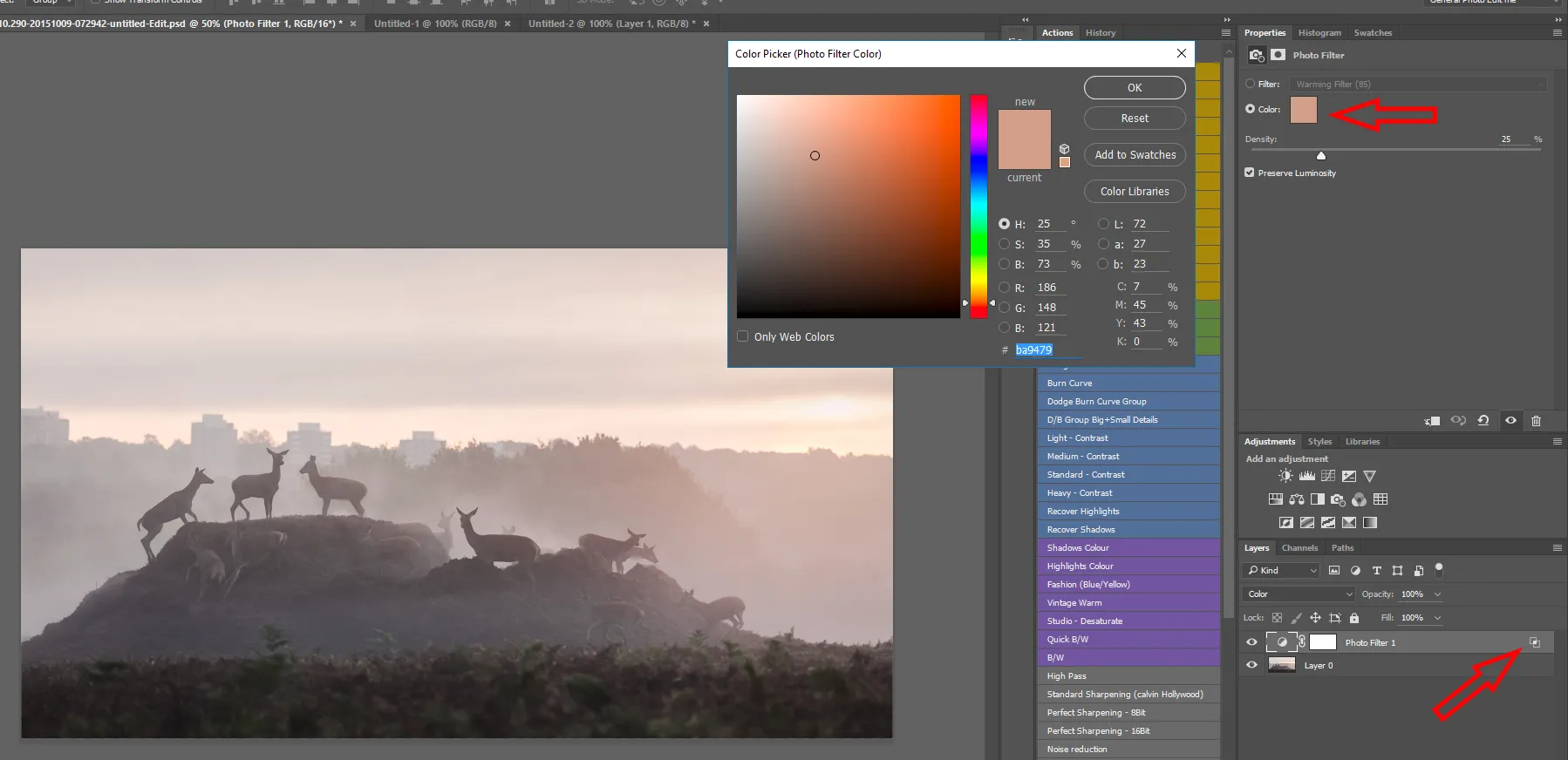 Farbkorrektur in Photoshop mit Mischen, wenn
Farbkorrektur in Photoshop: Malerei
Eine meiner Lieblingsmethoden, vielleicht weil ich mich dabei mehr wie ein Künstler fühle, ist das Auftragen von Farbe auf eine leere Ebene mit dem Mischmodus “Weiches Licht”. Wenn die Ebene auf “Weiches Licht” eingestellt ist, gehen keine Bilddetails verloren.
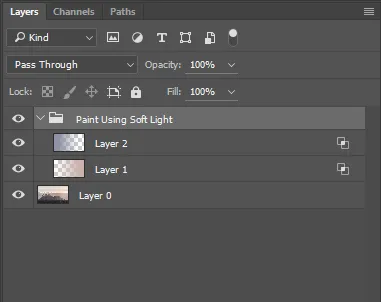 Farbkorrektur in Photoshop mit einem Pinsel
Anstatt völlig neue Farben hinzuzufügen, verwende ich diese Technik normalerweise, um das bereits Vorhandene zu betonen. Bei diesem Foto wollte ich den Unterschied zwischen der linken und rechten Bildhälfte hervorheben, insbesondere die Rottöne rechts und die Blautöne links. Dazu wählte ich die hinzuzufügenden Farben mit dem Pipettenwerkzeug aus. Anschließend fügte ich jeder Farbe etwas mehr Sättigung hinzu und wendete einen Verlauf auf zwei separate Ebenen an, sodass sie individuell angepasst werden konnten. Schließlich verwendete ich “Mischen, wenn”, um zu verfeinern, wo diese Farben vorhanden sein sollten, und erhielt das unten abgebildete Bild. Es ist für meinen Geschmack etwas extrem, aber wie Sie sehen können, liefert die Methode immer noch natürlich aussehende Ergebnisse.
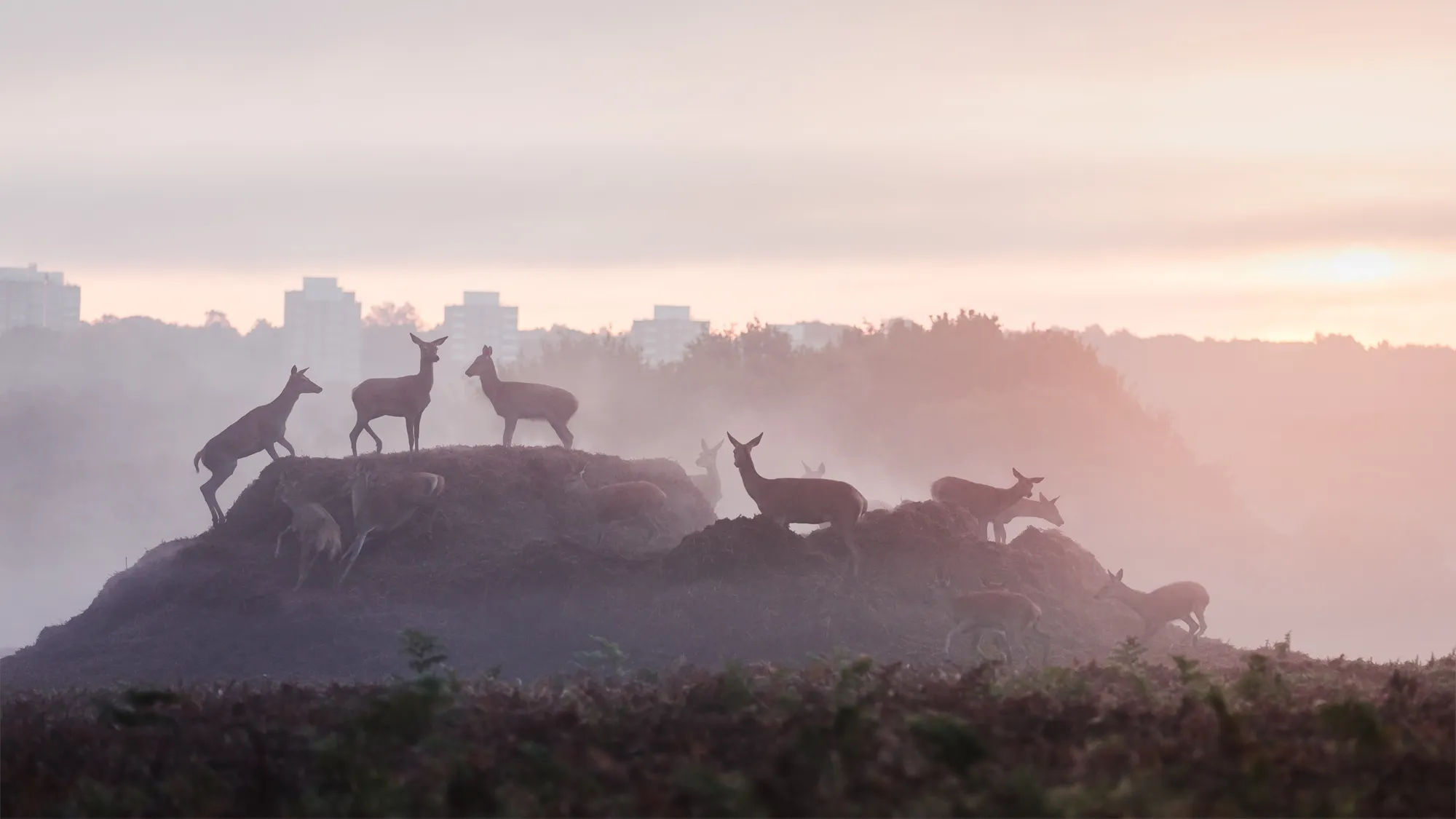 5 Techniken zur Farbkorrektur in Photoshop
Zusammenfassung
Wie ich gezeigt habe, gibt es in Photoshop viele Wege, um zum selben Ziel zu gelangen. Probieren Sie jedes dieser Werkzeuge aus, und mit der Zeit werden Sie feststellen, welche Sie bevorzugen und welche für welche Aufgabe am besten geeignet sind.
Nebenbemerkung: Ich verwende immer Masken und “Mischen, wenn”, um alles, was ich anwende, zu verfeinern.
Photoshop ist perfekt, wenn Sie sich intensiv mit einem Foto beschäftigen möchten. Es ist jedoch nicht immer notwendig und kann sich als riesiger, zeitraubender Labyrinth erweisen. Stellen Sie sicher, dass Sie vorbereitet sind, bevor Sie sich hineinstürzen! Lightroom hingegen ist ein unverzichtbares Werkzeug, das für jede Aufgabe nützlich ist. Stellen Sie sicher, dass Sie sich das SLR Lounge Preset System ansehen, um Ihren Workflow zu beschleunigen. Sie finden es im SLR Lounge Store hier.