
Google behauptet, dass “Chrome auf Geschwindigkeit und Effizienz ausgelegt ist”. Wenn das stimmt, warum habe ich dann das Gefühl, dass Chrome so viel Arbeitsspeicher verbraucht und meinen Mac-Akku entleert? Es ist kein Geheimnis, dass die Akkulaufzeit für den beliebten Browser schon lange ein Problem darstellt. Obwohl Chrome sich ständig weiterentwickelt und verschiedene Verbesserungen vornimmt, bleibt das Problem der Mac-Akkuentladung weitgehend ungelöst. Wenn Ihr Browser also Chrome Lento läuft, sind Sie nicht allein.
Vor einigen Jahren kündigte Google Pläne an, den Akkuverbrauch für Mac-Chrome-Nutzer zu verbessern, indem ressourcenintensive Anzeigen blockiert und begrenzt werden. Uns wurde eine neue, optimierte und stabile Version versprochen, aber es scheint, als sei diese noch nicht ganz erreicht. Während die Entwickler an einer dauerhaften Lösung arbeiten, zeige ich Ihnen einige einfache Tricks, um Chrome schneller zum Laufen zu bringen, was wiederum dazu führt, dass Chrome weniger Akku verbraucht.
Warum Chrome Ihren Akku entleert und langsam ist
Chrome verbraucht eine enorme Menge an RAM, um Ihnen ein nahtloses Surferlebnis zu ermöglichen. Vom Ansehen von YouTube-Videos über das Surfen in mehreren offenen Tabs bis hin zum Ausführen aller installierten Erweiterungen und Apps – für diesen stromhungrigen Browser ist vieles gleichzeitig im Gange. All diese intensive CPU- und RAM-Nutzung bedeutet nur eines: Adieu Akkulaufzeit. Wenn Sie sich fragen, warum Ihr Chrome Lento ist, gibt es mehrere Gründe:
- Der ständige Datenaustausch im Hintergrund
- Aktive Tabs, die Ressourcen beanspruchen
- Erweiterungen, derer Sie sich vielleicht nicht bewusst sind
- Andere Hintergrund-Apps, die Ihren Arbeitsspeicher beanspruchen
- Chrome läuft zu lange, ohne beendet zu werden
Die gute Nachricht ist, dass es viele Möglichkeiten gibt, dieses lästige Problem zu beheben und den Speicherverbrauch von Chrome zu verbessern, sodass Ihr Browser nicht mehr als chrome lento wahrgenommen wird.
Wie Sie den Chrome-Akkuverbrauch reduzieren und die Geschwindigkeit verbessern
Um die Leistung Ihres Mac und die Akkulaufzeit zu optimieren, sind hier effektive Strategien, die helfen, wenn Ihr chrome lento läuft oder den Akku zu schnell entleert.
1. Intelligenter Neustart für Chrome
Wenn Ihr Chrome schon lange ununterbrochen läuft, starten Sie ihn neu. Fügen Sie den folgenden Befehl in die Adresszeile ein:
chrome://restart
Die Anwendung dieses Befehls aktualisiert Chrome, während Ihre Tabs intakt bleiben. Dies ist eine schnelle Methode, um temporäre Speicherprobleme zu beheben, die Ihren Browser chrome lento machen könnten.
Tipp: Fügen Sie dies als Browser-Lesezeichen hinzu, wenn Sie Ihren Chrome mit einem Klick beschleunigen müssen.
2. Bereinigen Sie Systemmüll auf Ihrem Mac
Ihre Browserdaten häufen sich an und führen dazu, dass Chrome mit der Zeit langsamer wird. Unbemerkt kann Ihr System durch unerwünschten Müll wie temporäre Dateien, fehlerhafte Elemente und Cache verstopft werden. Eine regelmäßige Bereinigung dieser Elemente ist ein garantierter Weg, die Systemleistung zu verbessern. Sie können Ihren Systemmüll einfach mit einem Tool namens CleanMyMac verwalten. Es verfügt über ein praktisches Instrument, das speziell nach veralteten Systemdateien und riesigen Cache-Ordnern sucht. Sie sollten ein etwas besseres Surferlebnis erwarten, wodurch Ihr chrome lento-Problem gelindert wird.
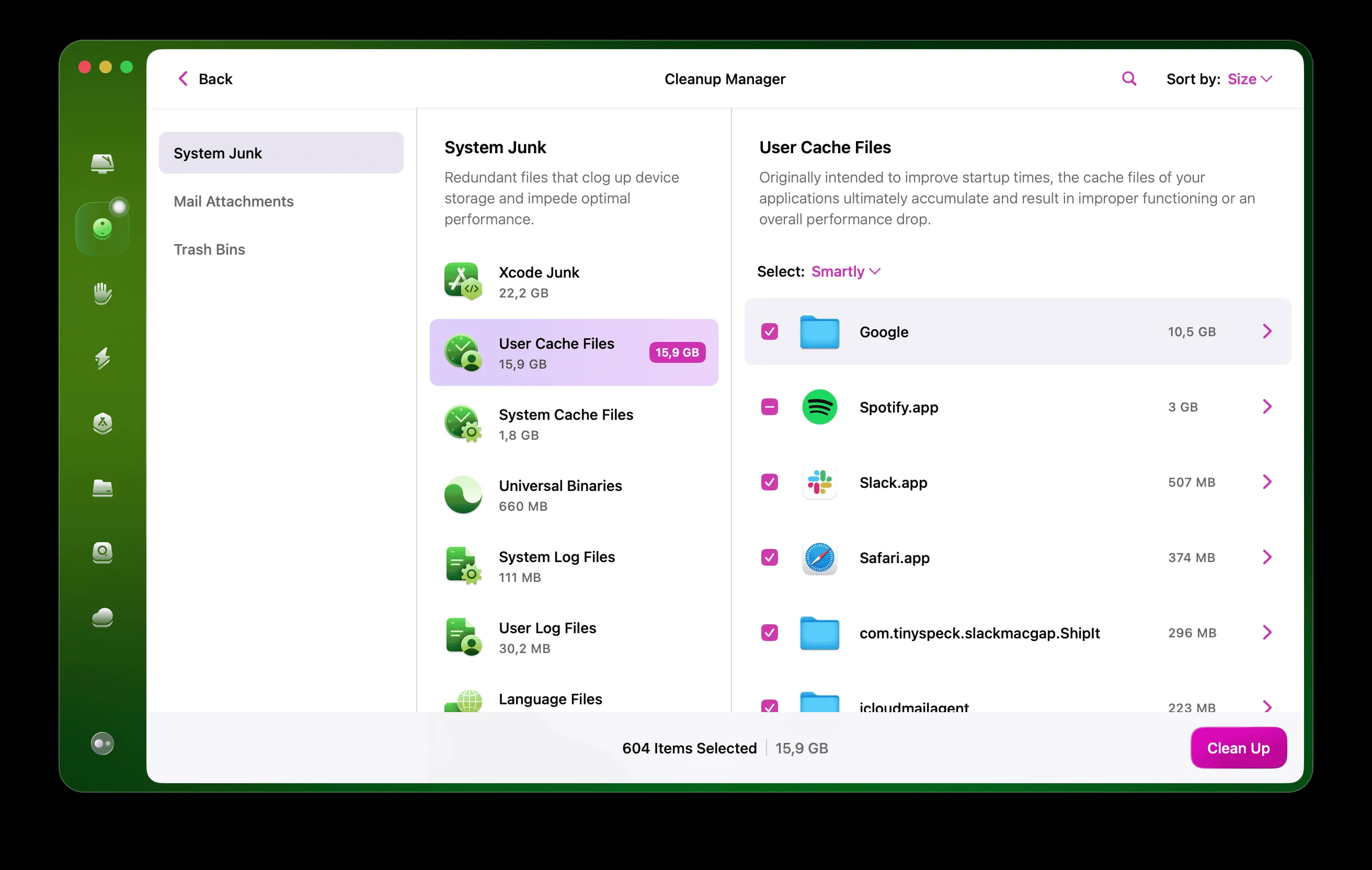 CleanMyMac zeigt detaillierte Bereinigungsergebnisse an
Diese App bietet eine kostenlose 7-Tage-Testversion und ist von Apple notariell beglaubigt. Nachdem Sie Ihre Testversion gestartet haben, öffnen Sie die App und klicken Sie in der Seitenleiste auf den Reiter „Bereinigung“. Klicken Sie dann auf „Scannen“ > „Bereinigen“. Dies wird dazu beitragen, unnötige Dateien zu entfernen, die die Leistung Ihres Macs und somit auch die von Chrome beeinträchtigen könnten.
3. Chrome aktualisieren
Okay, ich weiß, das klingt offensichtlich, aber Sie wären überrascht, wie viele von uns ältere Versionen von Chrome verwenden. Die neueste Version wird immer empfohlen, um die beste Leistung und Sicherheit zu gewährleisten. Eine veraltete Version kann leicht zu einem chrome lento-Erlebnis führen. So überprüfen und führen Sie ein schnelles manuelles Update durch:
Chrome manuell überprüfen und aktualisieren:
- Öffnen Sie Chrome auf Ihrem Mac. Wählen Sie oben rechts „Mehr“ (3 Punkte).
- Wenn ein Update aussteht, zeigt ein Symbol eine grüne, orange oder rote Benachrichtigung an. Wichtig: Wenn Sie dies nicht sehen, verwenden Sie bereits die neueste Version.
- Klicken Sie auf „Neu starten“, um Chrome zu aktualisieren.
Alternativ können Sie in der Menüleiste auf „Chrome“ > „Über Google Chrome“ klicken. Es wird nach Updates gesucht, und Sie können Chrome von dort aus neu starten, um verfügbare Updates anzuwenden. Die Verwendung der neuesten Version ist entscheidend, um die neuesten Leistungsoptimierungen und Bugfixes zu erhalten.
Wussten Sie schon? Einige Statistiker haben berechnet, dass Nutzer von Chrome und Firefox 15 % länger in ihren Jobs bleiben als diejenigen, die mit Safari surfen. Dies könnte auf eine höhere Produktivität durch bessere Browsereinstellungen zurückzuführen sein.
4. Offene Tabs verwalten
Halten Sie einen Moment inne, wie viele Browser-Tabs haben Sie geöffnet? Wenn Sie so sind wie ich, gibt es mehrere offene Tabs, die einfach nur untätig herumliegen. Diese scheinbar harmlosen Tabs beanspruchen jedoch wichtigen Arbeitsspeicher von Chrome. Für Chrome ist es einfach: Je mehr Tabs Sie geöffnet haben, desto härter muss es arbeiten. Jeder offene Tab benötigt Ressourcen, und diese können den Akku stark belasten und Ihren chrome lento machen. Das Schließen aller unerwünschten offenen Tabs verschafft Ihnen einen schnellen Geschwindigkeitsschub. Alles, was Sie tun müssen, ist auf das X in einem unerwünschten Tab zu klicken, um ihn zu schließen.
5. Unerwünschte Prozesse beenden
Verwenden Sie den Chrome Task-Manager, um problematische Erweiterungen und Tabs schnell zu identifizieren, die Sie möglicherweise verlangsamen. Der Task-Manager bietet Ihnen einen hervorragenden Überblick über laufende Prozesse und Ressourcen. Hier können Sie nach Speicherverbrauch sortieren und unerwünschte Aufgaben schnell beenden, um Ihr chrome lento-Problem zu lösen.
So verwalten Sie Prozesse mit dem Task-Manager:
- Öffnen Sie Chrome und wählen Sie oben rechts „Mehr“ (3 Punkte).
- Wählen Sie „Weitere Tools“ und navigieren Sie zu „Task-Manager“.
- Sie können auf „Speicherverbrauch“ klicken, um nach Speichernutzung zu sortieren.
- Wählen Sie eine Aufgabe aus, die Sie schließen möchten, indem Sie auf „Prozess beenden“ klicken.
Tipp: Suchen Sie nach Elementen, die als “Subframe” und “Hintergrundseite” gekennzeichnet sind – diese können oft entfernt werden, da sie im Hintergrund Ressourcen verbrauchen, ohne direkt sichtbar zu sein.
6. Seiten schneller öffnen
Das Aktivieren von Netzwerk-Aktionsvorhersagen, auch bekannt als “Seiten-Prefetching”, lässt Chrome Seiten schneller öffnen. Wenn die Einstellung aktiviert ist, lädt Chrome Links vor, die Sie wahrscheinlich öffnen werden, und lädt alle zugehörigen Seiten vor, noch bevor Sie darauf klicken. Dies kann die wahrgenommene Geschwindigkeit erheblich steigern und das Gefühl eines chrome lento-Browsers reduzieren.
So aktivieren Sie das Seiten-Prefetching:
- Öffnen Sie Chrome, klicken Sie oben rechts auf „Mehr“ (3 Punkte).
- Wählen Sie „Einstellungen“ und navigieren Sie zum Abschnitt „Leistung“.
- Scrollen Sie nach unten zu „Geschwindigkeit“.
- Schalten Sie „Seiten für schnelleres Surfen und Suchen vorladen“ ein.
Diese schnellen Tricks können die Chrome-Leistung verbessern und verhindern, dass dieser gierige Browser Ihre Akkulaufzeit aussaugt. Verabschieden Sie sich von der frechen Chrome-Akkuentladung.
7. Finden Sie speicherintensive Verbraucher auf Ihrem Mac
Die bereits erwähnte App, CleanMyMac, verfügt über eine weitere Funktion, die versteckte Hintergrund-Apps deaktiviert, da nicht alle Apps manuell ausgeschaltet werden können. Dies können Sie im CleanMyMac-Menü tun, das in Ihrer Menüleiste verfügbar ist. Dies ist besonders nützlich, um herauszufinden, warum Ihr chrome lento ist, da andere Apps im Hintergrund oft unerwartet Ressourcen verbrauchen.
- Führen Sie CleanMyMac aus (Sie können Ihre kostenlose CleanMyMac-Testversion erhalten) und klicken Sie auf das kleine iMac-Symbol in der Menüleiste.
- Klicken Sie auf den Reiter „Arbeitsspeicher“ und überprüfen Sie unten „Top-Verbraucher“.
- Überprüfen Sie speicherintensive Verbraucher und klicken Sie auf „Beenden“, um ressourcenintensive Prozesse zu beenden.
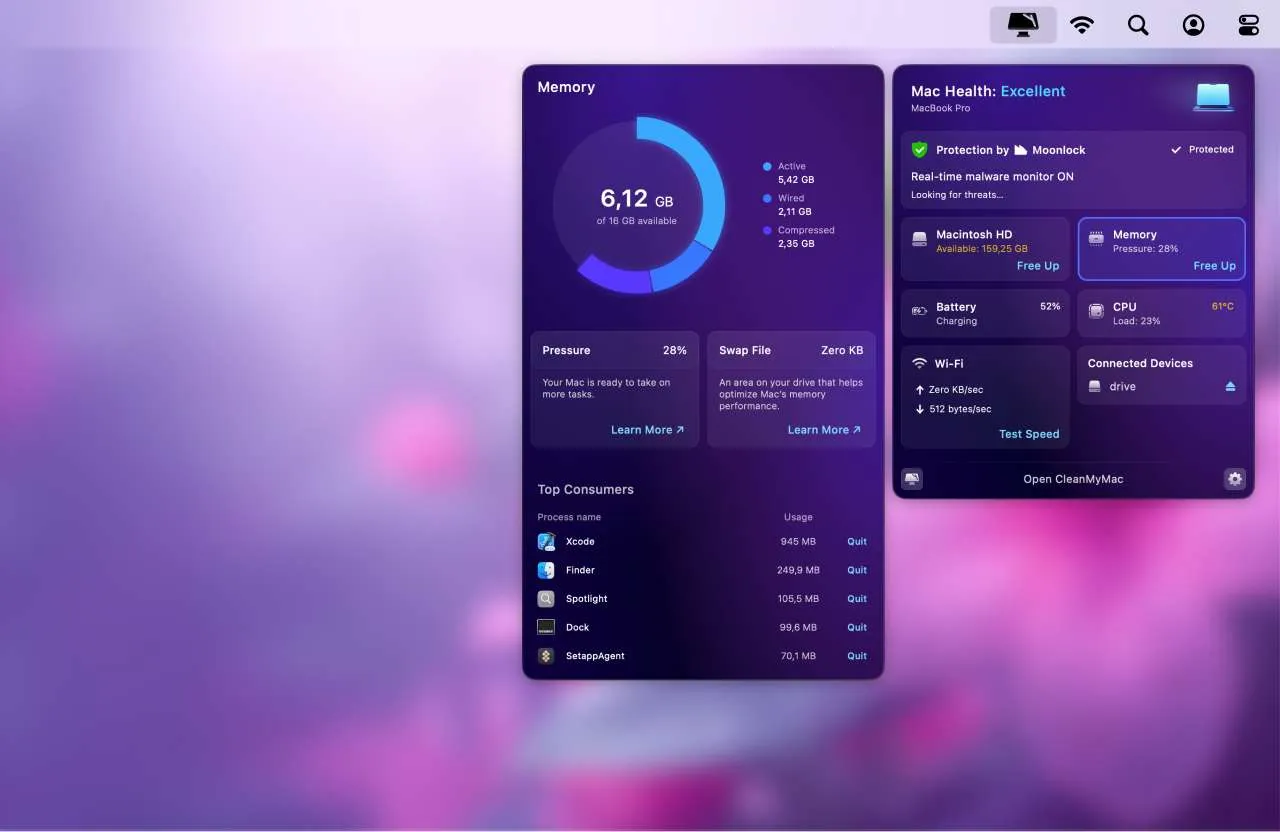 CleanMyMac zeigt Top-Verbraucher im Speicher-Tab
Alternativ können Sie auf den Reiter „CPU“ klicken und Apps von dort aus zwangsbeenden. Diese Funktion gibt Ihnen eine detaillierte Kontrolle über die Prozesse, die die Leistung Ihres Mac beeinträchtigen.
8. Automatische Synchronisierung ausschalten
Wenn Sie Chrome auf mehreren Geräten verwenden, haben Sie möglicherweise die automatische Synchronisierung aktiviert, um sicherzustellen, dass Sie immer auf Ihre Lesezeichen, Leseliste, Zahlungsmethoden und andere wichtige Informationen zugreifen können. So nützlich diese Funktion auch ist, kann sie die Akkuladung stark beeinträchtigen. Überlegen Sie daher, sie zumindest für eine Weile zu deaktivieren, um zu sehen, ob dies zur Lösung Ihrer Probleme beiträgt, insbesondere wenn Ihr chrome lento ist.
So deaktivieren Sie die automatische Synchronisierung in Chrome:
- Öffnen Sie Chrome und klicken Sie auf „Mehr“ (Drei-Punkte-Symbol oben rechts).
- Gehen Sie zu „Einstellungen“ > „Sie und Google“.
- Klicken Sie auf „Synchronisierung deaktivieren“ und bestätigen Sie.
Beachten Sie, dass Sie dadurch von Ihrem Konto abgemeldet werden. Wenn Sie angemeldet bleiben möchten, können Sie den Umfang der Synchronisierung verwalten. Klicken Sie dazu auf „Synchronisierung und Google-Dienste“ > „Was synchronisiert werden soll“ > „Synchronisierung anpassen“ und deaktivieren Sie alles, was nicht geräteübergreifend synchronisiert werden muss. Sie können alles deaktivieren. Auf diese Weise werden Ihre Daten nicht synchronisiert, aber Sie bleiben angemeldet. Dies kann einen erheblichen Unterschied bei der Akkulaufzeit und der Gesamtleistung Ihres Browsers machen.
Wir hoffen, dass einer dieser Tipps dazu beigetragen hat, Ihr Problem mit der Chrome-Akkuentladung auf dem Mac zu beheben. Wenn Ihr Chrome-Erlebnis weniger als makellos ist, lesen Sie andere Artikel zu häufigen Problemen und deren Behebung: Chrome verbraucht zu viel Speicher und Google Chrome Helper beansprucht CPU. Es ist wichtig zu verstehen, dass ein chrome lento-Problem oft mehrere Ursachen hat, und die Kombination dieser Lösungen kann die beste Wirkung erzielen.
Vielen Dank fürs Lesen und bleiben Sie dran für weitere hilfreiche Tipps, die bald kommen werden!