
Das Gefühl, eine Aufgabe erfolgreich abgeschlossen zu haben und sie von der To-do-Liste streichen zu können, ist unbezahlbar. Viele Menschen empfinden gerade das Abhaken als besonders befriedigend. Um dieses Gefühl auch in digitalen Projekten zu nutzen, eignen sich Checklisten in Excel hervorragend. Dieser Artikel stellt drei bewährte Varianten vor, wie Sie eigene, professionelle Excel-Checklisten erstellen können, und liefert praxisnahe Anleitungen.
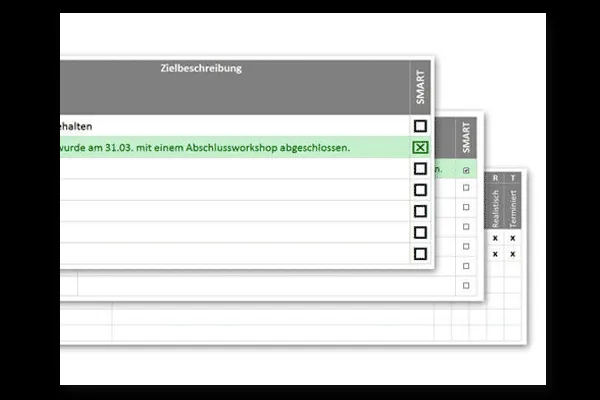 Vorlage Excel-Checklisten
Die hier vorgestellten Methoden sind flexibel, lassen sich an individuelle Bedürfnisse anpassen und erfordern keine speziellen Makros. Zusätzlich erhalten Sie Zugriff auf eine kostenlose Vorlage, die über 40 weitere nützliche Listen im Gepäck hat.
1. Die grundlegende Excel-Checkliste: Einfach und direkt
Für einfache Anwendungsfälle, bei denen eine schnelle Übersicht genügt, ist die grundlegendste Form einer Excel-Checkliste die beste Wahl. Hierbei werden die Kriterien in Spalten aufgeführt und ein “x” markiert die erfüllten Punkte.
Die Erstellung ist denkbar einfach:
- Tabelle anlegen: Definieren Sie die gewünschten Spalten für Ihre Aufgaben oder Kriterien.
- Formatierung anpassen: Gestalten Sie die Tabelle nach Ihren Wünschen, um die Lesbarkeit zu erhöhen.
- Markieren: Tragen Sie ein “x” in die entsprechende Zelle ein, wenn ein Kriterium erfüllt ist.
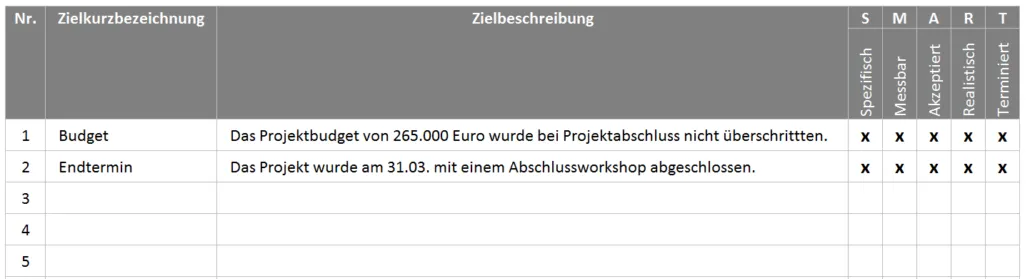 Eine einfache Checkliste mit Excel
Diese Methode ist unkompliziert und erfordert keine fortgeschrittenen Kenntnisse, aber sie bietet nicht das haptische Gefühl eines echten Hakens.
2. Excel-Checkliste mit Formular-Checkboxen: Interaktiv und visuell ansprechend
Wer das befriedigende Gefühl eines echten Hakens nicht missen möchte, kann Excel-Checkboxen nutzen. Diese Variante bietet nicht nur eine interaktive Nutzung, sondern ermöglicht auch eine automatische Formatierung von erledigten Zeilen.
Die Einrichtung erfordert einige zusätzliche Schritte:
- Tabelle erstellen: Legen Sie wie gewohnt Ihre Tabellenspalten an.
- Entwicklertools aktivieren: Falls noch nicht geschehen, müssen Sie die Entwicklertools im Menüband von Excel aktivieren (DATEI > OPTIONEN > MENÜBAND ANPASSEN > Haken bei ENTWICKLERTOOLS setzen).
- Checkbox einfügen: Unter ENTWICKLERTOOLS > STEUERELEMENTE > EINFÜGEN wählen Sie das Checkbox-Symbol und platzieren es in der gewünschten Zelle.
- Text bearbeiten: Über einen Rechtsklick auf die Checkbox können Sie den zugehörigen Text entfernen oder anpassen.
- Ausrichtung optimieren: Um die Checkboxen sauber auszurichten, markieren Sie mehrere Checkboxen gleichzeitig (mit gedrückter Shift-Taste) und nutzen dann im Menüband FORMAT > ANORDNEN > AUSRICHTEN.
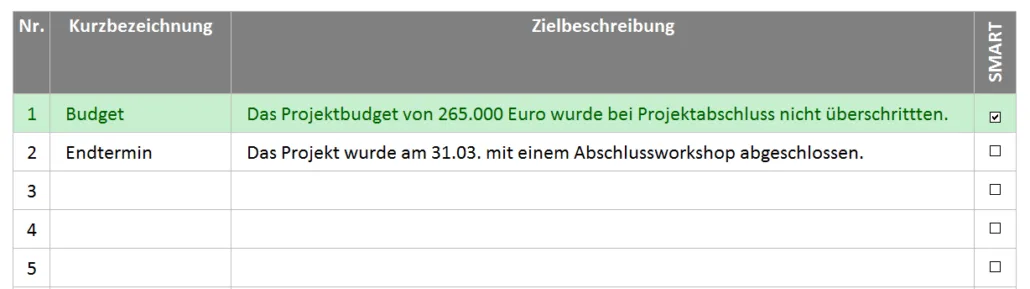 Eine Excel-Checkliste mit Formular-Checkboxen
Für die automatische Formatierung abgehakter Zeilen wird eine Hilfsspalte benötigt:
- Zellverknüpfung: Verknüpfen Sie die Checkbox mit einer Zelle in der Hilfsspalte (über STEUERELEMENT FORMATIEREN > REITER STEUERUNG > Zellverknüpfung). Dies führt dazu, dass die Hilfsspalte “WAHR” (angehakt) oder “FALSCH” (nicht angehakt) anzeigt.
- Bedingte Formatierung: Nutzen Sie die bedingte Formatierung, um Zeilen automatisch hervorzuheben. Eine Formel wie
=UND(NICHT(ISTLEER($D3));$F3=WAHR)prüft, ob eine Aufgabe beschrieben und die Checkbox angehakt ist. Anschließend können Sie eine grüne Hintergrundfarbe festlegen. - Hilfsspalte ausblenden: Blenden Sie die Hilfsspalte aus, um die Optik zu wahren.
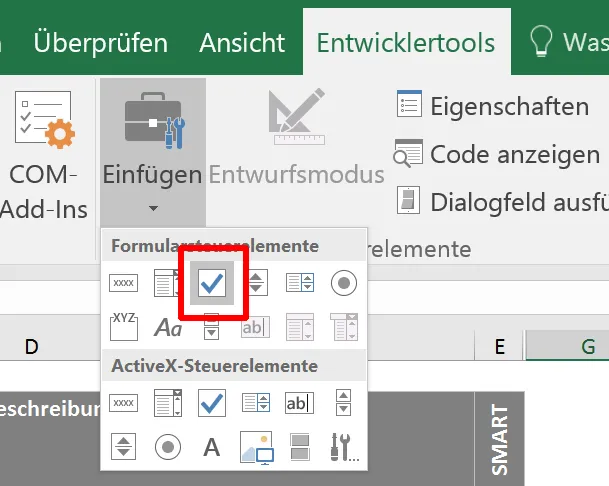 Das Checkbox-Control
Diese Methode ist intuitiver und macht mehr Spaß, erfordert jedoch mehr Aufwand bei der Erstellung, insbesondere bei häufigen Listenänderungen.
3. Excel-Checkliste mit Dropdowns: Flexibel und erweiterbar
Wenn Sie eine Checkliste benötigen, die sich leicht erweitern lässt, ist die dritte Variante eine gute Wahl. Anstelle von Formular-Checkboxen werden hier spezielle Sonderzeichen verwendet, die eine einfache Vervielfältigung durch “Markieren und Ziehen” ermöglichen.
Die Zellen werden mit der Schriftart “Wingdings” formatiert, was spezielle Symbole für das Ankreuzen ermöglicht. Obwohl das Abhaken über ein Dropdown-Feld etwas ungewohnt sein mag, bietet diese Methode eine hohe Flexibilität bei der Erweiterung der Liste.
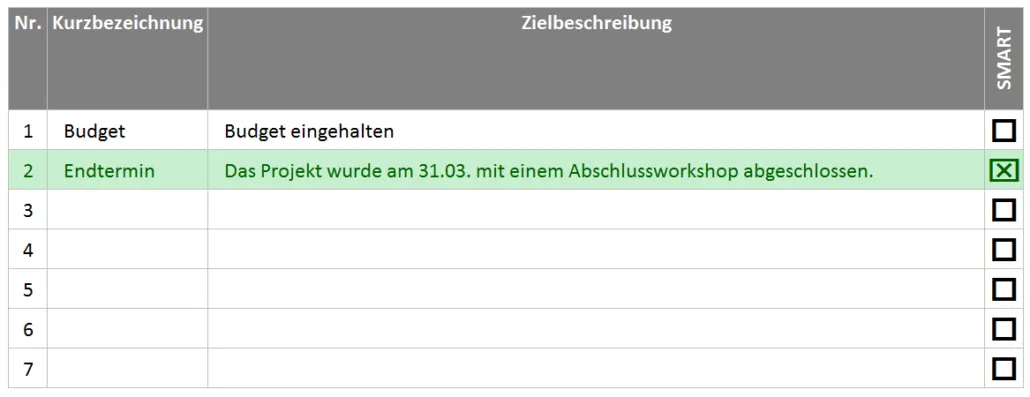 Eine Excel-Checklist mit Dropdown-Feld
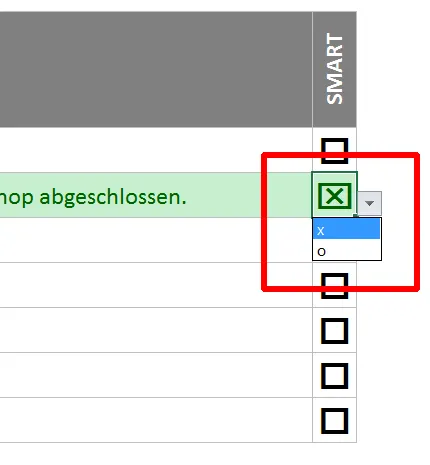 Das Checklisten-Feld aufgeklappt als Dropdown
4. Update 2024: Vereinfachtes Einfügen von Kontrollkästchen
Eine Neuerung im Beta-Kanal von Office 365 seit Oktober 2024 vereinfacht das Einfügen von Kontrollkästchen erheblich.
- Zellen markieren: Wählen Sie die Zellen aus, in denen Kontrollkästchen erscheinen sollen.
- Einfügen: Gehen Sie zu EINFÜGEN > KONTROLLKÄSTCHEN.
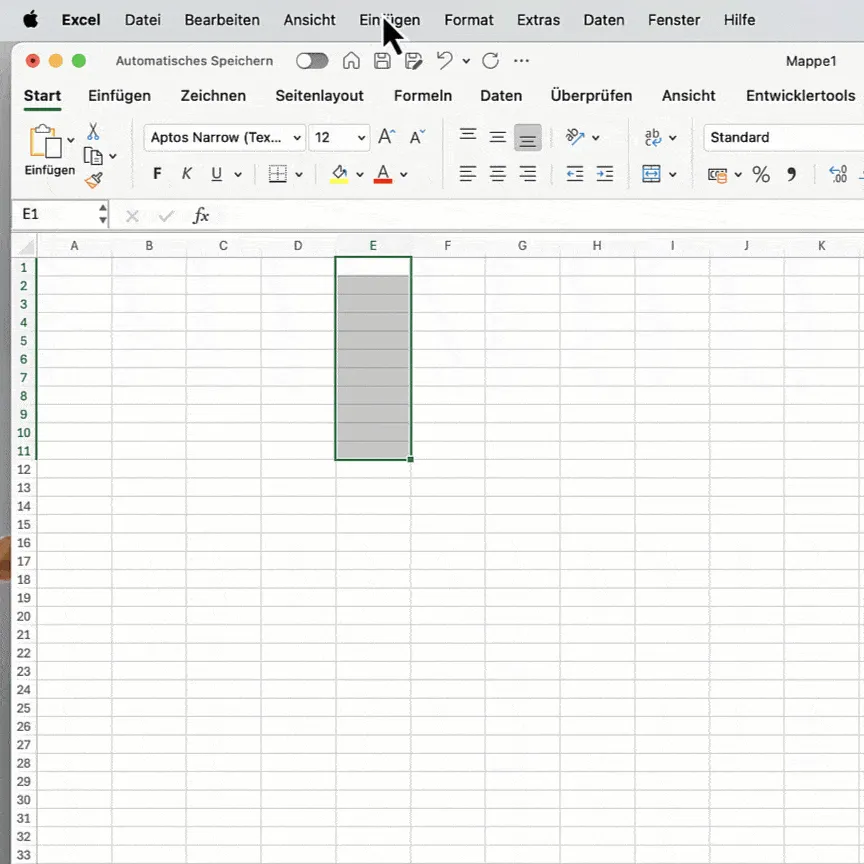 Kontrollkästchen einfügen
Diese Funktion macht die Erstellung von Checklisten noch zugänglicher und schneller.
Fazit: Die passende Checkliste für jeden Bedarf
Die Wahl der richtigen Excel-Checkliste hängt von Ihren spezifischen Anforderungen ab:
- Schnell und einfach: Für unkomplizierte Aufgaben eignet sich die simple Methode mit dem “x”.
- Interaktiv und professionell: Für statische Formulare, die regelmäßig genutzt werden, sind echte Checkboxen mit bedingter Formatierung die beste Wahl. Dies garantiert eine intuitive Bedienung.
- Flexibel und erweiterbar: Wenn die Liste häufig angepasst werden muss, ist die Variante mit Dropdown-Zeichen eine überlegenswerte Option, auch wenn die Bedienung etwas weniger intuitiv sein mag.
Nutzen Sie die Gelegenheit und laden Sie sich die kostenlose Vorlage herunter, die neben den vorgestellten Varianten über 40 weitere nützliche Listen im Gepäck hat. Viel Freude beim Abhaken Ihrer Aufgaben!