
Checklisten sind ein unverzichtbares Werkzeug, um die Produktivität und Motivation in jedem Arbeitsbereich zu steigern. Sie sind entscheidend, um fehlerfreie Arbeitsabläufe zu gewährleisten, indem sie komplexe Aufgaben in eine Reihe einfacher, sequenzieller Schritte zerlegen. Dies stellt nicht nur die Konsistenz sicher, sondern auch die Vollständigkeit jeder Aufgabe. Ein großer Vorteil ist ihre Teilbarkeit, wodurch jedes Teammitglied, das eine Aufgabe übernimmt, von der gleichen klaren Anleitung profitiert. Checklisten befreien den Kopf von wichtigen Aufgaben und helfen, diese zu strukturieren, sodass nichts vergessen wird. Wenn Sie ein leistungsstarkes Tool suchen, um Checklisten zu erstellen und diese effizient in Ihrem Team zu teilen, um Workflows zu optimieren und die Produktivität zu steigern, dann ist Google Docs eine ausgezeichnete Wahl. Erfahren Sie, wie Sie mit Google Docs mühelos Checklisten erstellen können und wie diese Ihr Team bei der Arbeit mit aktuellen und einheitlichen Informationen unterstützen. Darüber hinaus können Checklisten eine hervorragende Ergänzung zu anderen organisatorischen Werkzeugen sein, wie beispielsweise einem google docs organigramm, um die Struktur und Verantwortlichkeiten in Ihrem Team klar darzustellen und die Effizienz weiter zu steigern.
Warum Checklisten unverzichtbar sind
Die Nutzung von Checklisten ist mehr als nur eine organisatorische Gewohnheit; sie ist eine strategische Methode zur Leistungssteigerung. Sie helfen nicht nur, die Produktivität und Motivation zu steigern, sondern sind auch ein Garant für fehlerfreies Arbeiten. Indem sie komplexe Prozesse in überschaubare, aufeinanderfolgende Schritte unterteilen, minimieren sie das Risiko von Fehlern und stellen sicher, dass alle notwendigen Aktionen durchgeführt werden. Dies führt zu einer bemerkenswerten Konsistenz und Vollständigkeit bei der Erledigung von Aufgaben, was besonders in Teamumgebungen von unschätzbarem Wert ist. Checklisten ermöglichen es zudem, wichtige Aufgaben aus dem Gedächtnis zu befreien und sie klar zu dokumentieren, wodurch Sie sich besser auf die Ausführung konzentrieren können, anstatt sich ständig an Details erinnern zu müssen.
Checklisten in Google Docs: Ein Überblick
Google Docs bietet sich als intuitives und kollaboratives Tool hervorragend für die Erstellung und Verwaltung von Checklisten an. Die Wahl dieser Plattform ermöglicht es Teams, in Echtzeit an Checklisten zusammenzuarbeiten, was den Workflow erheblich optimiert und die Gesamtproduktivität steigert. In Google Docs können Sie zwei Hauptarten von Checklisten erstellen, die unterschiedliche Anforderungen und Arbeitsweisen unterstützen.
Die erste Art sind interaktive Checklisten. Diese ermöglichen es Ihnen, Kontrollkästchen zu einzelnen Elementen hinzuzufügen. Wenn ein Element der Checkliste abgeschlossen ist, kann das entsprechende Kontrollkästchen angekreuzt werden, und das Element wird dann auf der Seite durchgestrichen dargestellt. Dies bietet eine klare visuelle Rückmeldung über den Fortschritt.
Die zweite Art sind Checklisten aus Aufzählungen. Wenn Sie bereits eine Aufzählung aus einer anderen Quelle, wie Google Tabellen oder einem Word-Dokument, in Google Docs importiert haben, können Sie diese direkt in eine Checkliste umwandeln. Diese muss nicht unbedingt interaktiv sein, sondern kann stattdessen statische Symbole enthalten, die den Status eines Elements markieren. Diese Flexibilität macht Google Docs zu einem vielseitigen Werkzeug für verschiedene Anwendungsfälle von Checklisten.
Interaktive Checklisten in Google Docs erstellen
Interaktive Checklisten in Google Docs sind besonders nützlich für die dynamische Zusammenarbeit, da sie es Benutzern ermöglichen, den Status von Aufgaben direkt im Dokument zu aktualisieren. Hier sind zwei Methoden, um solche Checklisten zu erstellen, die Ihrem Team helfen, mit aktuellen und einheitlichen Informationen zu arbeiten.
Methode 1: Umwandlung über das Aufzählungs-Symbol
Diese Methode eignet sich hervorragend, wenn Sie bereits eine Liste von Aufgaben haben oder schnell eine neue interaktive Liste erstellen möchten.
- Schritt 1: Schreiben Sie die Elemente Ihrer Checkliste nacheinander, jedes in einer neuen Zeile.
- Schritt 2: Markieren Sie den gesamten Text, indem Sie mit dem Cursor nach unten ziehen oder die entsprechenden Tastenkombinationen verwenden.
- Schritt 3: Navigieren Sie zum Symbol für Aufzählungen in der Symbolleiste oben auf Ihrer Seite und klicken Sie darauf, um Ihren Text in eine übersichtliche Aufzählung umzuwandeln.
- Schritt 4: Klicken Sie nun erneut auf dasselbe Symbol für Aufzählungen und anschließend auf den kleinen Pfeil, der sich daneben befindet.
- Schritt 5: Es öffnet sich ein Dropdown-Menü mit der Bezeichnung “Checklisten-Menü”. Klicken Sie auf den Pfeil daneben.
- Schritt 6: Wählen Sie zwischen durchgestrichenen und nicht durchgestrichenen Elementen, je nachdem, welche visuelle Darstellung Sie für abgeschlossene Aufgaben bevorzugen. Ihre Aufzählung wird nun in eine interaktive Checkliste umgewandelt.
- Schritt 7: Sie können die Kästchen an- oder abwählen. Das Durchstreichen erscheint, wenn Sie diese Option im Checklistenmenü ausgewählt haben.
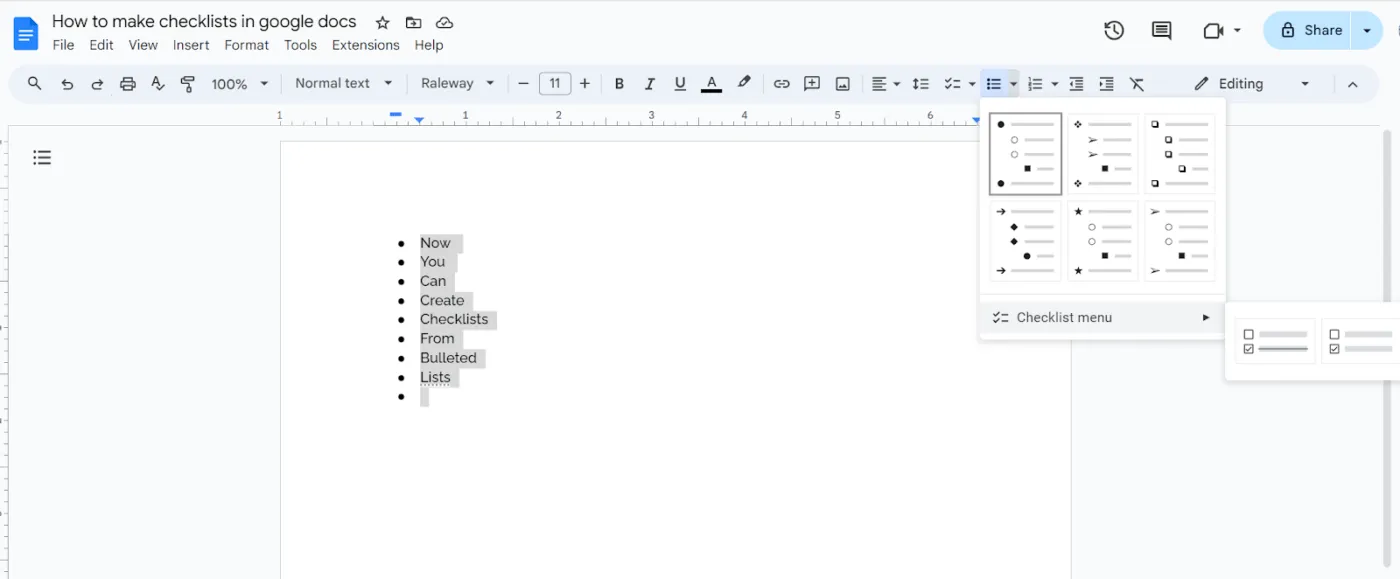 Menü Checkliste in Google Docs zeigt Optionen zum Erstellen interaktiver Checklisten
Methode 2: Direkte Erstellung auf der Seite mittels Rechtsklick-Verknüpfung
Diese schnelle Verknüpfung ist besonders praktisch, wenn Sie bereits eine lange Liste von Elementen, möglicherweise sogar mit verschachtelten Unterpunkten, in Google Docs haben und diese sofort in Checklisten umwandeln möchten, ohne über die Symbolleiste zu navigieren.
- Schritt 1: Importieren Sie Ihre nummerierte oder aufgezählte Liste in Google Docs oder erstellen Sie sie direkt im Dokument. Stellen Sie sicher, dass die Verschachtelung und die Reihenfolge der Liste korrekt sind.
- Schritt 2: Sobald Ihre Liste fertig ist, positionieren Sie den Cursor über dem obersten Aufzählungszeichen.
- Schritt 3: Doppelklicken Sie auf das Aufzählungszeichen, um alle Aufzählungspunkte gleichzeitig zu markieren.
- Schritt 4: Klicken Sie bei hervorgehobenen Aufzählungszeichen einmal mit der rechten Maustaste auf das oberste Aufzählungszeichen. Ein Kontextmenü wird auf der Seite geöffnet.
- Schritt 5: In diesem Menü finden Sie ein einzelnes Kontrollkästchen direkt unter den Aufzählungsoptionen – klicken Sie es an.
- Schritt 6: Sie werden feststellen, dass alle Elemente der Liste unterhalb der hervorgehobenen Aufzählungszeichen nun das neue Format der Checkliste haben.
- Schritt 7: Wiederholen Sie diesen Vorgang für alle Ebenen der verschachtelten Aufzählungszeichen in Ihrer Liste, um alle Elemente auf der Seite in interaktive Checklisten-Elemente umzuwandeln.
Diese Methode ermöglicht die Erstellung einer vollständig interaktiven Checkliste, deren Kästchen direkt auf der Seite an- oder abgehakt werden können, um den Fortschritt zu verfolgen.
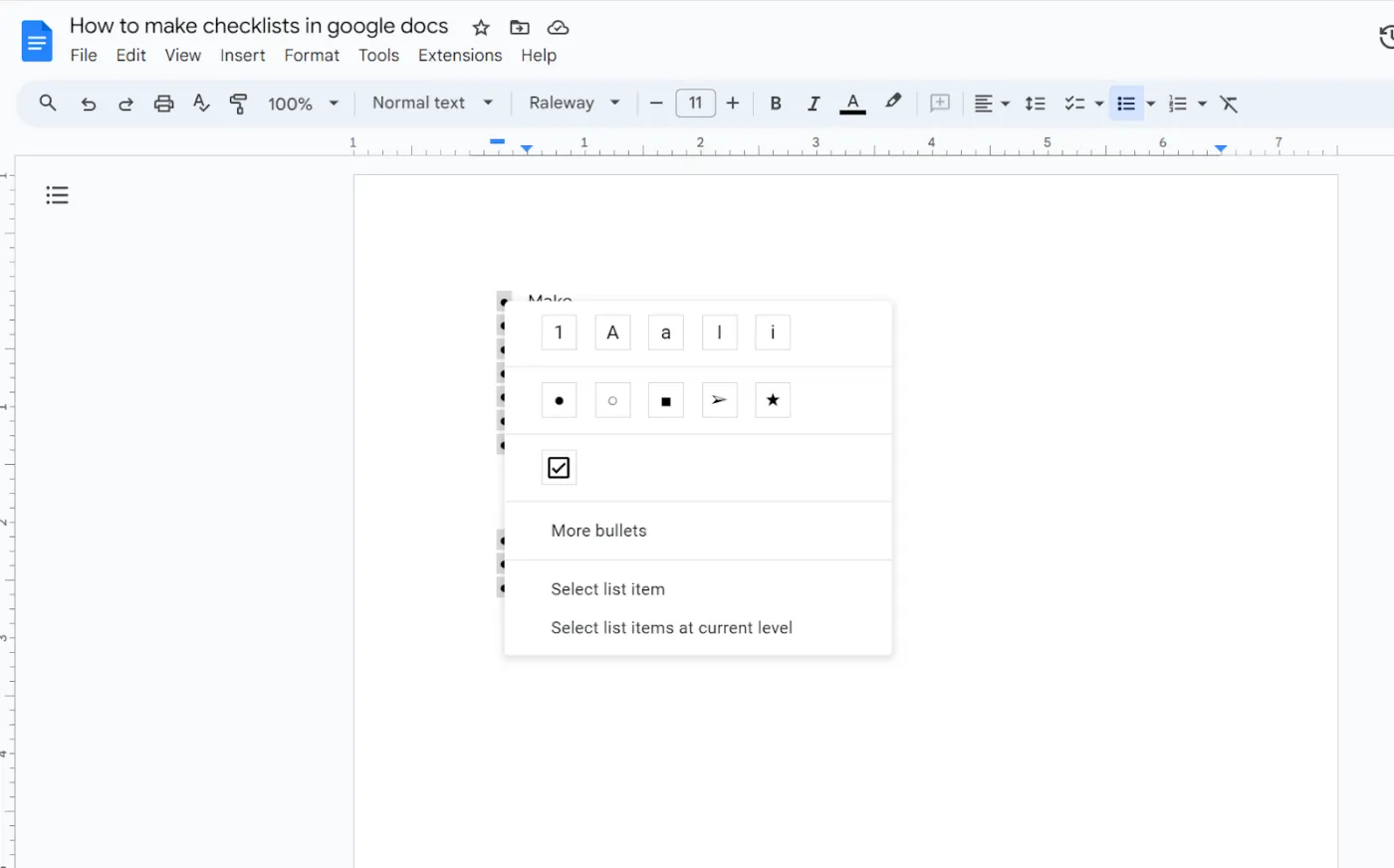 Menü für die Checkliste mit Aufzählungspunkten in Google Docs zeigt die Auswahl des Kontrollkästchen-Symbols
Statische Kontrollkästchen in Google Docs einfügen
Manchmal benötigen Sie keine interaktiven Checklisten, sondern lediglich statische Kontrollkästchen, um Listen visuell ansprechender zu gestalten oder um einfache, nicht-kollaborative Aufgaben zu markieren. Diese Methode ist besonders nützlich, wenn Sie die Checkliste ausdrucken oder als PDF speichern möchten, ohne dass interaktive Funktionen erforderlich sind. Hier ist eine Schritt-für-Schritt-Anleitung, wie Sie Kontrollkästchen in eine vorhandene Liste von Elementen in Google Docs einfügen können. Beachten Sie, dass diese Kontrollkästchen statisch sind und Sie nicht mit ihnen interagieren können, indem Sie sie anklicken.
- Schritt 1: Setzen Sie den Cursor an die Stelle, an der das neue Kontrollkästchen erscheinen soll.
- Schritt 2: Wählen Sie in der Menüleiste von Google Docs die Option “Einfügen”.
- Schritt 3: Navigieren Sie zum Element “Sonderzeichen” in der Leiste und klicken Sie darauf.
- Schritt 4: Im sich öffnenden Dialogfeld geben Sie ein Schlüsselwort für das gewünschte Sonderzeichen ein, wie zum Beispiel “check”, oder zeichnen Sie das Symbol direkt in das Feld unterhalb des Textfeldes.
- Schritt 5: Sobald die Oberfläche verschiedene Kontrollkästchen und Häkchen anzeigt, können Sie das spezielle Zeichen auswählen, das in Ihrer Liste erscheinen soll.
Denken Sie daran, dass es sich hierbei um statische Zeichen handelt. Wenn Sie eine dynamische, kollaborative Checkliste erstellen möchten, die von Teammitgliedern interaktiv genutzt werden kann, sind die oben beschriebenen Methoden für interaktive Checklisten die bessere Wahl.
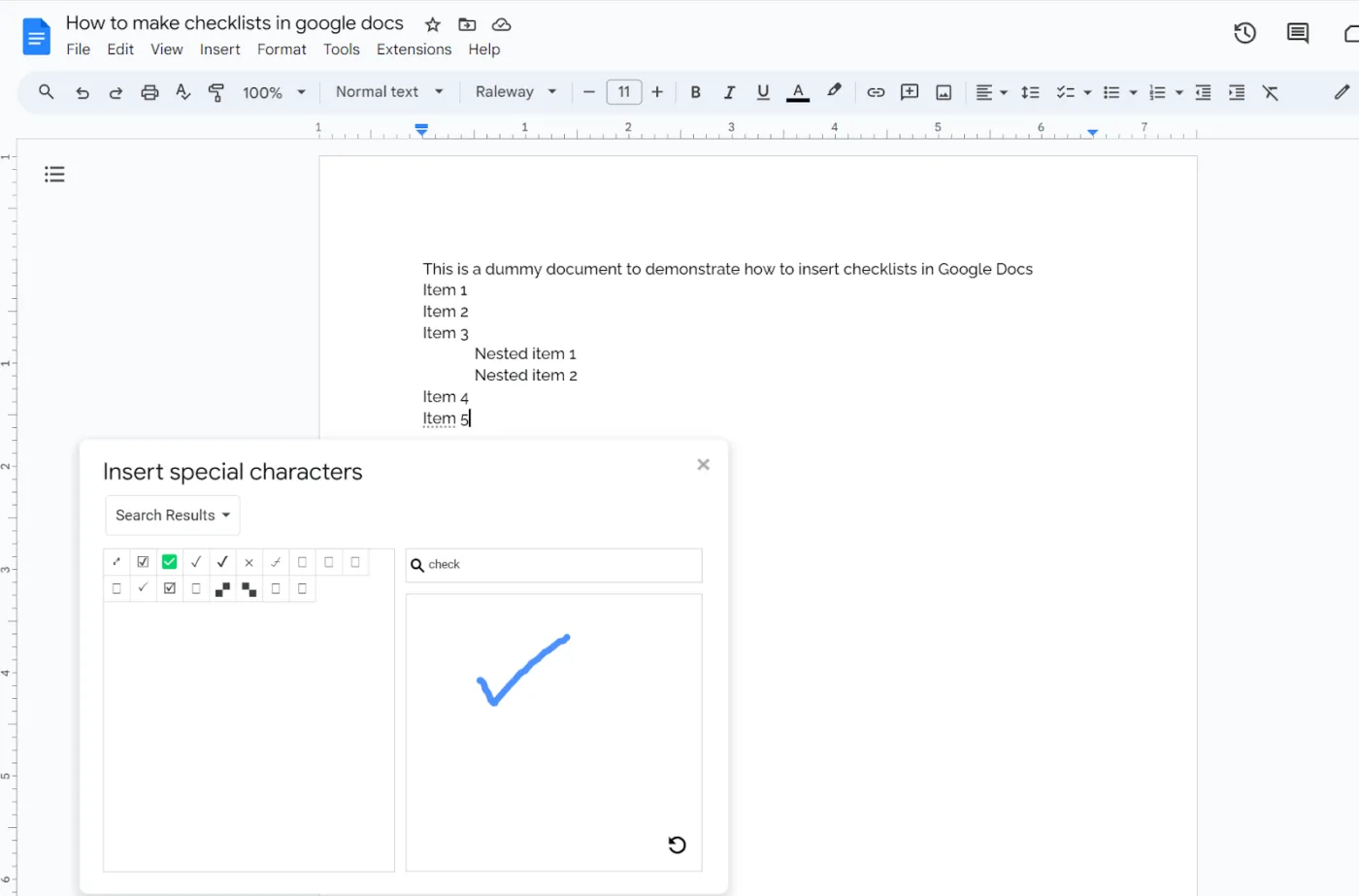 Dialogfeld zum Einfügen neuer Zeichen in Google Docs, Suche nach Kontrollkästchen
Einschränkungen von Google Docs Checklisten
Obwohl Google Docs eine hervorragende Plattform für die Zusammenarbeit im Google Workspace ist und grundlegende Checklisten-Funktionen bietet, stößt es bei komplexeren Anforderungen schnell an seine Grenzen. Insbesondere wenn Aufgaben vielschichtig sind und mehrere Personen gleichzeitig an einem Dokument arbeiten, können Google Docs Checklisten in ihrer Effizienz nachlassen. Hier sind fünf Schlüsselbereiche, in denen Checklisten in Google Docs unzureichend sein können:
Begrenzte benutzerdefinierte Anpassung: Die einzige wirkliche Wahlmöglichkeit besteht darin, ob abgeschlossene Elemente durchgestrichen werden sollen oder nicht. Ansonsten sind die Stile der Checklisten sehr einheitlich. Dies kann zu Verwirrung führen, wenn Sie mehrere Checklisten in einem Dokument haben, die für ein besseres Verständnis farblich codiert oder individuell gestaltet werden müssten.
Keine direkten Zuweisungen: Sie können die Checklisten-Elemente nicht direkt einzelnen Teammitgliedern zuweisen. Zwar können Sie Namen oder IDs bei den verantwortlichen Elementen vermerken, aber dies ist kein effizienter Weg, die Aufmerksamkeit eines Teammitglieds auf eine spezifische Aufgabe zu lenken. Für größere Checklisten, an denen mehrere Personen zusammenarbeiten, ist ein effektiveres System zur Aufgabenzuweisung, das sich nahtlos in die Checkliste integrieren lässt, unerlässlich.
Statische visuelle Elemente: Die in Google Docs enthaltenen visuellen Elemente sind sehr einfach gehalten. Abgesehen vom Ankreuzen oder Entfernen von Häkchen sind sie nicht interaktiv genug, um die Nutzer motiviert bei der Stange zu halten. Es ist oft notwendig, dem Benutzer ein ansprechendes Formular oder dynamische Elemente zur Verfügung zu stellen, um ihn zum Durcharbeiten der Checkliste zu motivieren – dies ist in Google Docs nur schwer umzusetzen.
Langer Freigabe- oder Exportprozess: Der anfängliche Prozess der Freigabe einer Checkliste für ein ganzes Team ist oft langwierig. Sie müssen die E-Mail-Adressen aller Teammitglieder, mit denen Sie an der Checkliste arbeiten möchten, über die Benutzeroberfläche manuell eingeben. Stellen Sie sich vor, Sie müssten 10 oder 20 E-Mail-Adressen eintippen! Zudem müssten Sie für jede Person die Zugriffsrechte und Rollen individuell einstellen. Dies ist ein sehr zeitaufwändiger Prozess und für Checklisten, die schnelle Kollaboration erfordern, nicht ideal.
Langwieriger Prozess zur Erstellung von Checklisten: Google Docs ist primär als Dokumentenplattform konzipiert und nicht speziell für Checklisten optimiert. Die Erstellung von Checklisten, insbesondere solchen mit mehreren Ebenen, kann einen bestimmten und manchmal komplizierten Prozess erfordern. Sie können mit Checklisten in Google Docs nicht sofort loslegen, da ein längerer Einführungsprozess erforderlich ist, der wertvolle Zeit in Anspruch nehmen kann.
Angesichts dieser Einschränkungen erweisen sich spezialisierte Checklisten-Vorlagen oder Aufgabenmanagement-Tools oft als bessere Wahl für eine schnelle Einrichtung und effiziente Zusammenarbeit.
Alternativen für dynamischere Checklisten: ClickUp als Lösung
Wenn Sie feststellen, dass die Einschränkungen von Google Docs Ihren Anforderungen an Checklisten nicht mehr genügen, gibt es leistungsstarke Alternativen, die eine effizientere und ansprechendere Arbeitsweise ermöglichen. ClickUp ist eine solche Plattform, die speziell darauf ausgelegt ist, die Arbeit mit Checklisten zu optimieren und die Zusammenarbeit in Teams zu revolutionieren. ClickUp bietet eine Vielzahl von Funktionen und Vorlagen, die die Erledigung von Aufgaben in flexiblen und vielseitigen Checklisten erleichtern, ohne die langen Einrichtungsprozesse und die mangelnde Interaktivität, die man bei Google Docs finden kann. Lassen Sie uns einen Blick auf einige der Angebote werfen, die ClickUp bereitstellt.
ClickUp Wöchentliche Checkliste
Die ClickUp Wöchentliche Checkliste Vorlage ist ein hervorragendes Tool, um Ihre wöchentlichen Aufgaben effektiv zu organisieren. Mit dieser Vorlage können Sie Ihre täglichen Aufgaben detailliert festhalten und Ihre gesamte Woche bis zur letzten Aktivität planen. Diese Checkliste ist umfassend anpassbar und bietet Ihnen zahlreiche Möglichkeiten, Ihre Arbeitsabläufe zu optimieren:
- Benutzerdefinierte Status: Definieren Sie individuelle Status für Aufgaben, wie “Abgebrochen”, “Abgeschlossen”, “In Bearbeitung” und viele mehr, um den genauen Fortschritt abzubilden.
- Benutzerdefinierte Felder: Nutzen Sie Felder wie “Aufgabentyp”, “Schwierigkeitsgrad” oder “Priorität”, um den Aufgabenfortschritt auf Ihrer Checkliste visuell darzustellen und schnell zu erfassen.
- Benutzerdefinierte Ansichten: Profitieren Sie von Ansichten wie dem “Wöchentlichen Kalender”, “Fertiggestellte Aufgaben” oder “Zu erledigen”, um einen besseren Überblick über den Zeitplan und Status Ihrer Aufgaben zu erhalten.
- Projektmanagement-Integration: Integrieren Sie Abhängigkeits-Warnungen, Aufgaben-Automatisierung, Kommentar-Threads und weitere Funktionen in Ihre Checkliste, um ein umfassendes Projektmanagement zu ermöglichen.
So verwenden Sie diese Vorlage:
Die Nutzung dieser Vorlage in ClickUp ist denkbar einfach:
- Erstellen Sie eine Liste der Aufgaben, die Sie in einer Woche abschließen müssen, indem Sie ClickUp Dokumente nutzen.
- Legen Sie für jede dieser Aufgaben Prioritäten fest und verwenden Sie die ClickUp Board Ansicht, um Ihre gesamte Woche zu visualisieren und Prioritäten zu setzen.
- Nutzen Sie die ClickUp Tabelle Ansicht, um eine hochgradig anpassbare Checkliste zu erstellen, an der Sie gemeinsam mit Ihrem Team arbeiten können.
- Verfolgen Sie den Fortschritt der in der Checkliste erstellten Aufgaben mit der ClickUp Kalender Ansicht.
Diese Checkliste ist die ideale Option, wenn Sie eine anpassbare Checkliste wünschen, die Sie nach Belieben visualisieren und optimieren können – was mit Google Docs in diesem Umfang nicht möglich ist.
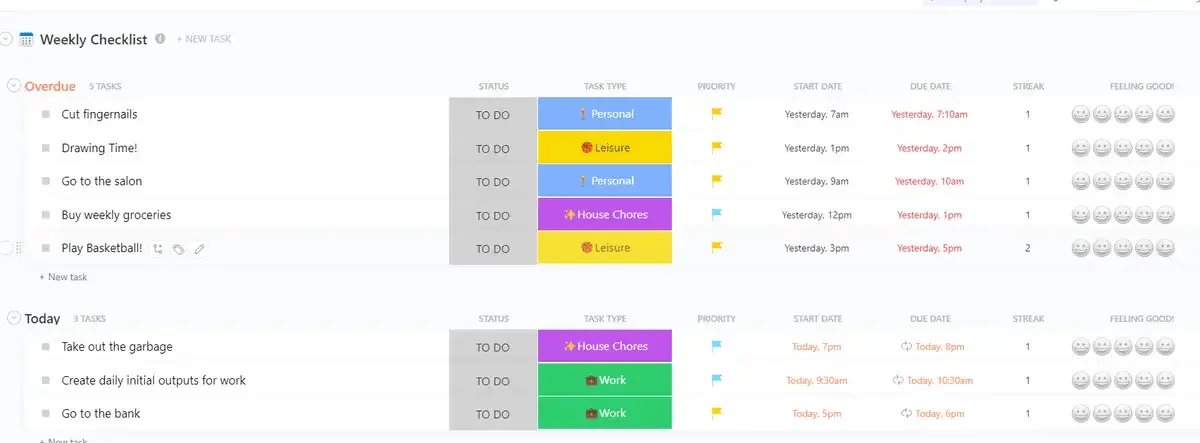 ClickUp Wöchentliche Checkliste Vorlage für effiziente Aufgabenorganisation
ClickUp Aufgaben Checklisten
ClickUp Aufgaben Checklisten sind spezielle Checklisten, die direkt innerhalb einer Aufgabe in ClickUp erstellt werden. Sie fungieren als To-Do-Listen, die es erheblich erleichtern, einzelne Elemente der anklickbaren Checkliste verschiedenen Mitgliedern des Teams zuzuweisen. Diese Funktion ist entscheidend für die Verbesserung der Zusammenarbeit und Verantwortlichkeit in Teams.
Verwenden Sie diese Checklisten, um:
- Verschachtelte Listen: Erstellen Sie Listen mit beliebig vielen Unterelementen, um komplexe Aufgaben detailliert aufzuschlüsseln.
- Drag & Drop Bearbeitung: Verschieben Sie jedes Element auf der Checkliste per Drag & Drop an eine neue Position, um die Bearbeitung zu beschleunigen. Im Gegensatz zu Google Docs, wo Elemente statisch sind und manuell überarbeitet werden müssen, ermöglicht ClickUp eine flüssige Anpassung.
- Aufgabenzuweisungen: Weisen Sie die Elemente dieser Checkliste einzelnen Mitgliedern Ihres Teams zu. Dies fördert die Zusammenarbeit, die Verantwortlichkeit und die klare Zuständigkeit für alle Teammitglieder.
- Vorlagenkonvertierung: Konvertieren Sie Ihre Checklisten in Vorlagen, die als Standardformat für zukünftige Listen verwendet werden können, was Zeit spart und für Konsistenz sorgt.
So verwenden Sie diese Checkliste:
So greifen Sie aus einer ClickUp Aufgabe heraus auf die Checklisten zu:
- Öffnen Sie die Aufgabe, für die Sie eine Checkliste erstellen möchten.
- Scrollen Sie nach unten zur Registerkarte “Elemente für Aktionen” und wählen Sie diese aus.
- Klicken Sie auf das “+”-Symbol, um mit der Erstellung Ihrer Checkliste zu beginnen.
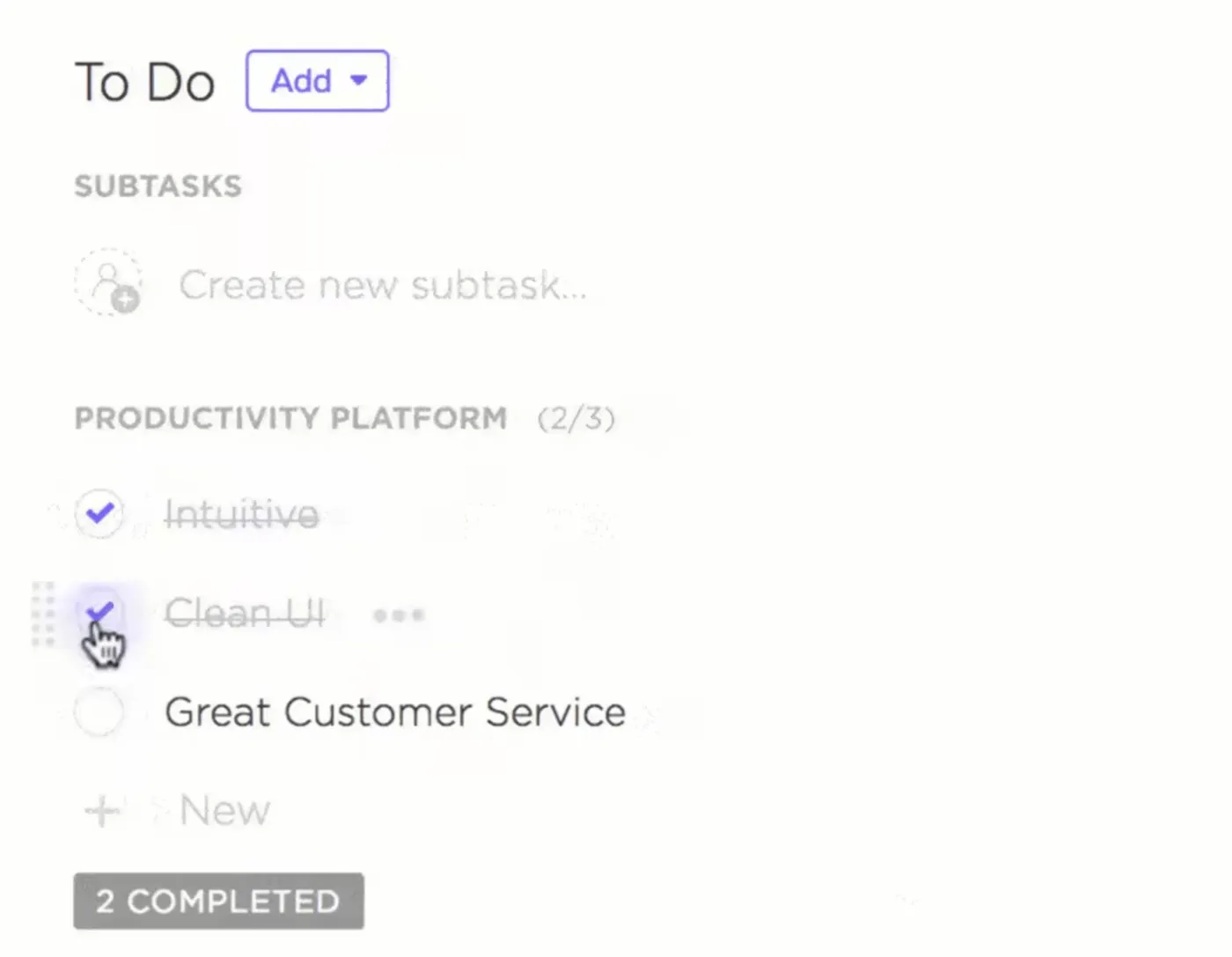 ClickUp Aufgaben Checkliste zum Zuweisen von Aufgaben innerhalb einer Aufgabe
ClickUp Brain (KI-gestützte Checklisten)
ClickUp Brain nutzt die Leistung eines weltweit bahnbrechenden neuronalen Netzwerks, um Ihre Aufgaben, Dokumente und Personen nahtlos zu verbinden und Ihren gesamten digitalen Workspace zu optimieren. Mit diesem Tool können Sie Fragen zu Ihrer Arbeit, Unternehmens-Wikis, Plänen, Erkenntnissen, Produkten und vielem mehr stellen. ClickUp Brain geht weit über die einfachen Funktionen von Google Docs hinaus und ermöglicht es Ihnen, Ihre Aufgabenmanagement-Fähigkeiten auf ein neues Niveau zu heben.
ClickUp Brain ermöglicht es Ihnen:
- Automatisierung: Automatisieren Sie Ihre Fortschritts-Updates, Aufgaben, Stand-ups, Action Items, Sub-Tasks sowie deren Planung und Auto-Fill-Daten.
- KI-gestütztes Schreiben: Nutzen Sie ein Schreib-Tool, das sich an Ihren Stil anpasst und ähnliche Entwürfe erstellt. Sie haben sogar Zugriff auf ein integriertes Tool zur Rechtschreibprüfung und können schnelle Antworten generieren.
- Schnelle Checklisten-Erstellung: Erstellen Sie schnell Checklisten und erhalten Sie Hilfe beim Hinzufügen von Elementen, beim Verbinden der Checklisten mit anderen Geräten oder Personen und beim automatischen Abrufen von Fortschritten. Diese hochentwickelte Funktion ist in Google Docs nicht verfügbar, das Ihnen lediglich eine einfache Checkliste mit starken Limitierungen bietet.
Wie man ClickUp Brain für Checklisten verwendet:
ClickUp Brain hilft Ihnen, KI-generierte Aufgaben oder Dokumente mit vorausgefüllten Checklisten zu erstellen, die genau Ihren Geschäftsanforderungen entsprechen. Es gibt zwei Hauptwege, dies mit ClickUp Brain zu tun:
1. Über das modale Fenster der KI in der Symbolleiste:
- Klicken Sie auf das “KI”-Symbol in der Symbolleiste. Alternativ können Sie bei einem Windows-Betriebssystem die Tastenkombination “Alt + K” und bei einem Mac die Tastenkombination “Option + K” drücken.
- Geben Sie eine Eingabeaufforderung ein und klicken Sie auf “Return” oder “Enter”.
- Sobald dies erledigt ist, bearbeiten Sie den generierten Inhalt mit Optionen wie “Kopieren”, “Neu generieren” und “Der KI sagen, was sie als Nächstes erledigen soll”.
- Klicken Sie anschließend auf ‘+ Erstellen’ und wählen Sie ‘Aufgabe’ oder ‘Dokument’, um eines der modalen Fenster zu öffnen.
- Geben Sie einen Namen und andere erforderliche Informationen ein.
2. Über das modale Fenster “Elemente erstellen” in der Symbolleiste:
- Klicken Sie auf die Schaltfläche “+ Neu”.
- Wählen Sie ‘Aufgabe’ oder ‘Dokument’ aus dem modalen Fenster ‘Elemente erstellen’.
- Wählen Sie die Option ‘Schreiben mit KI’.
- Geben Sie Ihren Text in das Textfeld “Sprechende Punkte” ein und wählen Sie aus den Dropdown-Listen “Tonfall” und “Kreativität” aus.
- Klicken Sie auf die Registerkarte “Erzeugen”.
- Sobald der Text generiert ist, bearbeiten Sie ihn mit den Optionen “Einfügen”, “Kopieren”, “Neu generieren” und “Der KI sagen, was sie als Nächstes erledigen soll”.
- Klicken Sie auf die Option ‘Aufgabe erstellen’ oder ‘Dokument erstellen’.
- Klicken Sie auf “Privat”, um Ihre Aufgabe oder Ihr Dokument öffentlich zu machen.
Greifen Sie auf ClickUp Brain von überall in Ihrem Workspace neben Ihrer aktuellen Arbeit zu, um Ihre Produktivität und Effizienz zu maximieren.
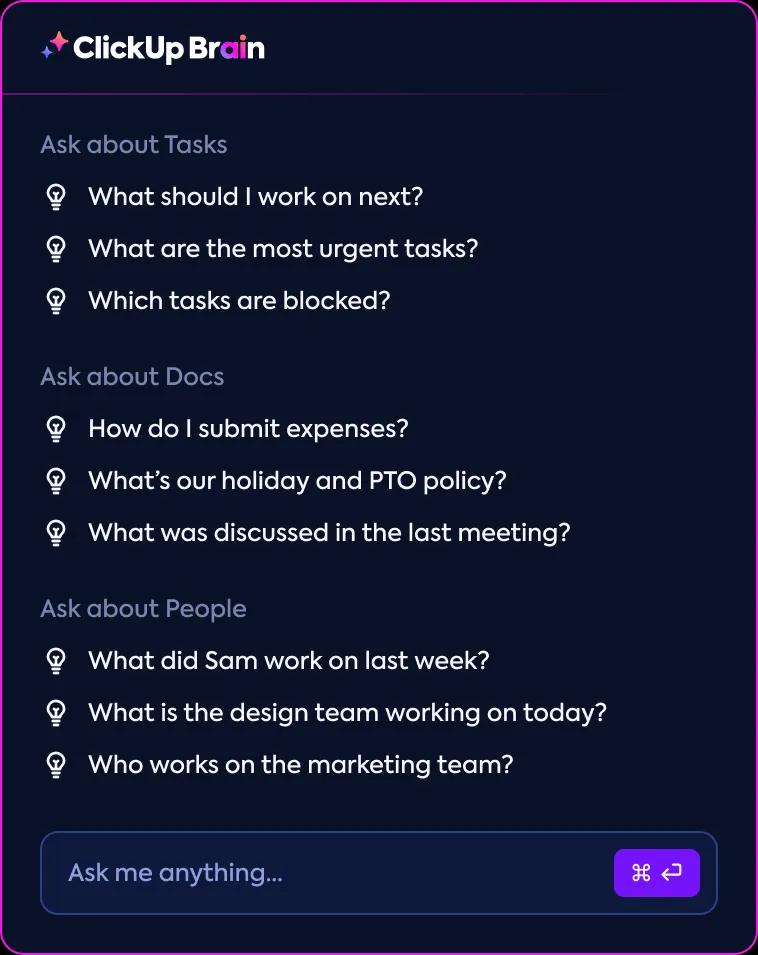 ClickUp Gehirn: KI-gestütztes Arbeiten für nahtlose Aufgabenverwaltung
Fazit: Optimierung Ihrer Checklisten für maximale Produktivität
Checklisten sind ein unverzichtbarer Bestandteil, um die Produktivität und Motivation sowohl am Arbeitsplatz als auch im Privatleben zu fördern. Sie helfen Einzelpersonen, bei ihren täglichen Aufgaben organisiert zu bleiben und Dinge als Teil ihrer Aufgabenmanagement-Strategie effizient zu erledigen. Obwohl Google Docs eine zugängliche Option für grundlegende Checklisten bietet, sind seine Funktionen begrenzt, insbesondere wenn es um komplexe Aufgaben, Teamkollaboration und dynamische Anpassungen geht.
Für eine effizientere und ansprechendere Arbeitsweise mit Checklisten bietet ClickUp eine breite Palette an Tools und Vorlagen, die die effiziente Erledigung von Aufgaben in Form von flexiblen und vielseitigen Checklisten ermöglichen. Von wöchentlichen Checklisten über Aufgaben-Checklisten bis hin zu KI-gestützten Lösungen mit ClickUp Brain – diese Plattformen sind darauf ausgelegt, die Teamarbeit zu erleichtern und die Produktivität auf ein neues Niveau zu heben. Entdecken Sie die vielfältigen ClickUp-Lösungen direkt auf der Website, um zu sehen, wie sie Ihre Arbeitsabläufe optimieren können.
Wenn Sie noch heute mit dynamischeren und interaktiveren Checklisten beginnen möchten, melden Sie sich kostenlos bei ClickUp an und erleben Sie den Unterschied.