
AutoCAD’s Model Space bietet einen unbegrenzten Zeichenbereich, der es Ihnen ermöglicht, alles von einer Karte oder einem Grundriss bis hin zu einem 2D-Schnitt eines Maschinenteils zu zeichnen. Die nahezu unendliche Weite kann jedoch eine Herausforderung darstellen, wenn es darum geht, den Startpunkt der ersten Linie einer Zeichnung an einem exakten Punkt relativ zu den Koordinaten des Model Space zu positionieren. Diese Herausforderung tritt auch auf, wenn Sie AutoCAD zum Erstellen einer Karte verwendet haben und einen bestimmten Punkt als Referenz in der umfangreichen Karte lokalisieren möchten. Glücklicherweise hat die Software diesen Prozess durch den AutoCAD POINT-Befehl vereinfacht.
Was ist ein AutoCAD-Punkt?
Der Befehl POINT, abgekürzt PO, ermöglicht die Erstellung mehrerer Markierungen (auch Punktobjekte genannt), die Sie als Referenz verwenden können. Dieser Befehl erleichtert das Einrasten von Objekten an einem präzisen Punkt in einem ansonsten leeren Bereich. Wie wir bereits in unserem Leitfaden zur AutoCAD-Objekterfassung ausführlich erklärt haben, können Sie nur an bestimmten Punkten bestehender geometrischer Objekte wie Linien, Bögen, Kreisen usw. einrasten. Durch die Erstellung einer Markierung in einem ansonsten leeren Raum schafft der AutoCAD POINT-Befehl einen Referenzpunkt, an dem Sie Objekte beim Zeichenbeginn einrasten können.
Erstellen von Punkten in AutoCAD
Um einen Punkt in AutoCAD zu erstellen, gehen Sie wie folgt vor:
- Geben Sie POINT oder PO ein und drücken Sie die Eingabetaste. Sie können diesen Befehl beliebig eingeben, da AutoCAD automatisch ein Textfeld neben dem Cursor erstellt, das Sie dann beim Tippen als Referenz verwenden können. Alternativ können Sie den Befehl in der Befehlszeile eingeben. Unabhängig vom Ansatz bleibt die Wirkung dieselbe. Alternativ können Sie auf die Registerkarte Home im Menüband klicken, auf den Dropdown-Pfeil im Bereich Zeichnen klicken und dann auf die Schaltfläche Mehrere Punkte.
- Geben Sie einen Punkt an. Sie können einen Punkt durch Linksklick auf einen bestimmten Bereich im Model Space angeben. Dies ist jedoch weniger genau, insbesondere wenn Sie die Zeichnung relativ zum Koordinatensystem von AutoCAD positionieren möchten. Daher empfehlen wir zur Erhöhung der Genauigkeit und präzisen Positionierung die Definition des Ortes anhand der Koordinaten. Wenn Sie beispielsweise einen Punkt in einem Abstand von 200 mm von der x- und y-Achse positionieren möchten, geben Sie einfach 200 (um die Position auf der x-Achse darzustellen) ein, drücken Sie die Eingabetaste, geben Sie 200 (um die Position auf der y-Achse darzustellen) ein, drücken Sie die Eingabetaste, geben Sie 0 ein (um die Höhe des Punktes darzustellen), und drücken Sie die Eingabetaste. AutoCAD erstellt diesen Punkt automatisch.
Sie werden feststellen, dass Sie das Osnap-Werkzeug verwenden können, um ein Objekt an diesem Punkt einrasten zu lassen, vorausgesetzt, dieses Werkzeug ist aktiviert. Standardmäßig ist der neu erstellte AutoCAD-Punkt auswählbar. Das bedeutet, dass Sie ihn bei Bedarf leicht löschen können. Sie werden jedoch auch feststellen, dass der Punkt als winziger Punkt angezeigt wird. Seine geringe Größe macht den Punkt leicht zu übersehen, insbesondere wenn Sie herauszoomen. Sie könnten sogar Schwierigkeiten haben, ihn zu finden, sobald Sie mit dem Zoomen beginnen. Glücklicherweise erlaubt AutoCAD Ihnen, sowohl die Form als auch die Größe des Punktes zu ändern.
Ändern des Punkt-Typs in AutoCAD
Der Punkt-Typ, auch bekannt als Punktstil, bezieht sich auf die Form der Markierung, die die Position des Punktes anzeigt. Es gibt drei Möglichkeiten, den Punktstil oder den Punkt-Typ in AutoCAD zu ändern:
Ändern des Punkt-Typs mit dem PDMODE-Systemvariablenbefehl
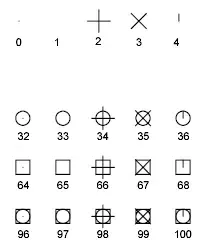 PDMODE-Werte in AutoCADPDMODE-Werte in AutoCAD (Quelle)
PDMODE steuert, wie AutoCAD Punktobjekte anzeigt. Es basiert auf einem Zahlensystem, wobei jede Zahl eine bestimmte Form bezeichnet, die um einen Punkt herum oder durch ihn hindurch gezeichnet wird. Zum Beispiel gibt 0 an, dass ein Punkt angezeigt wird, während 1 AutoCAD anweist, keine Form um einen Punkt anzuzeigen. Ebenso zeigt ein Wert von 2 das + Zeichen an, während ein Wert von 3 das x Zeichen anzeigt.
Damit der PDMODE-Befehl funktioniert, müssen Sie jedoch sicherstellen, dass Sie einen gültigen Wert eingeben, den das System erkennt. Beispielsweise ergeben 31 oder 37 eine ungültige Antwort, während 32 und 36 die Form des Punktes ändern. Dies liegt daran, dass das System die letztere Gruppe von Zahlen erkennt, die erstere jedoch nicht. Daneben ist eine Liste der Werte, die Sie verwenden können, und die Form, die sie darstellen.
Um den PDMODE-Befehl zu verwenden, befolgen Sie die nachstehenden Schritte:
- Erstellen Sie einen AutoCAD-Punkt (siehe Vorgehensweise im obigen Abschnitt).
- Geben Sie PDMODE ein und drücken Sie die Eingabetaste.
- Geben Sie einen der in der obigen Abbildung gezeigten Werte ein und drücken Sie die Eingabetaste.
Ändern des Punkt-Typs mit dem PTYPE-Befehl
AutoCAD ermöglicht es Ihnen auch, den Punktstil über einen grafischen Ansatz zu ändern. Gehen Sie dazu wie folgt vor:
- Geben Sie PTYPE ein und drücken Sie die Eingabetaste oder klicken Sie im Menüband auf die Registerkarte Home, dann auf die Gruppe Dienstprogramme und wählen Sie die Option Punktstil. Dies öffnet das Dialogfeld Punktstil in AutoCAD. Dialogfeld “Punktstil” in AutoCAD
- Wählen Sie Ihre gewünschte Form aus der Liste aus.
Ändern des Punktstils durch benutzerdefinierte Blöcke
Sie können den Punktstil auch ändern, indem Sie manuell benutzerdefinierte Formen und Blöcke erstellen. Leider erlaubt AutoCAD nicht, benutzerdefinierte Punktstile zu erstellen und sie dann zur Stil-Datenbank hinzuzufügen, ähnlich wie Sie benutzerdefinierte Schraffurmuster in AutoCAD erstellen und hinzufügen können. Wenn es also um AutoCAD-Punkte geht, müssen Sie den benutzerdefinierten Block manuell an den Speicherort des Punktes verschieben. Hier ist, wie Sie das tun:
- Erstellen Sie einen AutoCAD-Punkt mit dem PO-Befehl.
- Erstellen Sie einen Block, indem Sie die folgenden Schritte ausführen:
- Erstellen Sie die Form, die Sie als Punktstil verwenden möchten.
- Klicken Sie im Menüband auf die Registerkarte Home, dann auf die Gruppe Block und wählen Sie die Option Erstellen.
- Geben Sie im Dialogfeld Blockdefinition, das sich öffnet, den Namen des Blocks ein und wählen Sie die Objekte aus, die AutoCAD in einen Block umwandeln soll. Dialogfeld “Blockdefinition” in AutoCAD
- Klicken Sie auf OK.
- Fügen Sie den Block in Ihre Zeichnung/Ihr Model Space ein.
- Klicken Sie im Menüband auf der Registerkarte Home in der Gruppe Ändern auf den Befehl Verschieben.
- Wenn Sie aufgefordert werden, Objekte auszuwählen, klicken Sie auf den Block, den Sie in Schritt 3 oben eingefügt haben, und drücken Sie die Eingabetaste.
- Geben Sie den Basispunkt an. Stellen Sie sicher, dass Sie die AutoCAD-Objekterfassungsfunktion für die besten Ergebnisse aktiviert haben. Stellen Sie außerdem sicher, dass Sie entweder die Optionen Mitte oder Mittelpunkt in den Objekterfassungseinstellungen aktiviert haben. Dies gewährleistet Genauigkeit bei der Auswahl des Basispunkts, insbesondere da Sie die Mitte oder den Mittelpunkt der Form oder Linie als Basispunkt auswählen sollten.
- Wählen Sie den AutoCAD-Punkt als zweiten Punkt aus. Auch hier ist die Osnap-Funktion hilfreich, um sicherzustellen, dass Sie den exakten Standort auswählen. Der Block rastet an der richtigen Stelle ein und fungiert nun als neue Markierung für den Punkt.
Ändern der Punktgröße in AutoCAD
Das Dialogfeld “Punktstil” in AutoCAD ermöglicht es Ihnen auch, die Größe der Punkte zu ändern. Befolgen Sie einfach die nachstehende Vorgehensweise:
- Geben Sie PTYPE ein und drücken Sie die Eingabetaste. Dieser Befehl öffnet das Dialogfeld Punktstil in AutoCAD.
- Stellen Sie die Punktgröße ein, indem Sie in das Zahlenfeld im Dialogfeld tippen.
- Geben Sie an, ob Sie Größe relativ zum Bildschirm festlegen oder Größe in absoluten Einheiten festlegen möchten, indem Sie eine der beiden Optionen auswählen. Wenn Sie die Größe relativ zum Bildschirm festlegen, erhöht sich die Punktgröße beim Herauszoomen und verringert sich beim Hineinzoomen. (Falls sich die Größe nicht automatisch ändert, verwenden Sie den Befehl REGEN, um die Parameter und Attributtextgröße zu aktualisieren.) Wenn Sie die Punktgröße in absoluten Einheiten festlegen, bleibt die Größe unabhängig davon, ob Sie hinein- oder herausgezoomt haben, unverändert. Sie basiert stattdessen auf der in Schritt 2 oben festgelegten Größe.
Messen der Koordinaten eines Punktes in AutoCAD
Angenommen, Sie haben eine AutoCAD-Zeichnung von Ihrem Kollegen erhalten. Bei genauerer Betrachtung stellen Sie fest, dass die Zeichnung mehrere Punkte enthält, die Sie als Referenzen verwenden sollen, aber nicht beschriftet sind, um Sie über ihre Entfernung vom Ursprung zu informieren. Anstatt Ihren Kollegen um Klärung dieser Maße zu bitten, können Sie die AutoCAD ID-Punkt-Funktion verwenden. Hier sind die Schritte, die Sie befolgen müssen:
- Klicken Sie im Menüband auf die Registerkarte Home, dann auf die Gruppe Dienstprogramme und wählen Sie die Option ID-Punkt.
- Geben Sie einen Punkt an, indem Sie auf einen der Punkte klicken, dessen Koordinaten Sie messen möchten. AutoCAD zeigt vorübergehend die Koordinaten an, die die Entfernung vom Ursprung entlang der x- und y-Achse darstellen.
Fazit
Dieser Artikel behandelt alles Wissenswerte über AutoCAD-Punkte, von der Erstellung eines Punktes bis hin zur Änderung des Punktstils und der Größe. Zusätzlich haben wir detailliert beschrieben, wie Sie benutzerdefinierte Punktstile mithilfe des Blockerstellungsprozesses erstellen können. Abschließend haben wir detailliert beschrieben, wie Sie das ID-Punkt-Werkzeug verwenden können, um die Koordinaten eines AutoCAD-Punktes zu messen. Wir hoffen daher, dass Sie Wissen gewonnen haben, das Ihnen auf Ihrer Designreise mit der beliebten AutoCAD-Software helfen wird.
[