
Adobe InDesign und Canva sind zwei mächtige Werkzeuge im Arsenal eines jeden Designers. InDesign ist seit langem der Industriestandard für Printmedien – von Magazinen und Büchern bis hin zu Flyern und Zeitungen. Es überzeugt durch seine Präzision und Vielseitigkeit, insbesondere im Bereich des professionellen Layout-Designs. Canva hingegen hat sich als benutzerfreundliche Online-Plattform etabliert, die es Designern und Marketingexperten ermöglicht, schnell beeindruckende Grafiken und Layouts zu erstellen. Seine Zugänglichkeit und die riesige Bibliothek an Vorlagen machen es ideal für schnelle Designprojekte und Teamarbeit.
Oft entsteht der Wunsch, die Stärken beider Programme zu kombinieren, um Arbeitsabläufe zu optimieren. Stellen Sie sich vor, Sie arbeiten an einem Magazinprojekt mit engem Zeitplan. Sie könnten die zahlreichen Magazinvorlagen von Canva nutzen, um schnell erste Entwürfe zu erstellen und Ihre Kreativität anzuregen. Diese Entwürfe könnten dann in InDesign importiert werden, um dort den letzten Schliff für den professionellen Druck zu erhalten. Doch hier stellt sich eine entscheidende Frage: Kann man Canva-Designs direkt in InDesign importieren? Die kurze Antwort lautet: Nein. Da Canva eine webbasierte Plattform ist und InDesign eine Desktop-Anwendung, gibt es kein natives “Canva-Dateiformat”, das direkt in InDesign geöffnet werden könnte. Es existiert auch keine Software, die Canva-Dateien direkt in InDesign-kompatible Formate konvertiert, und Canva bietet keine direkte Exportoption für InDesign.
Glücklicherweise gibt es effektive Umwege, um Ihre Canva-Designs erfolgreich in InDesign zu integrieren. Dieser Leitfaden zeigt Ihnen, wie Sie Canva in InDesign importieren können, um Ihre Projekte nahtlos zu realisieren.
I. Die Herausforderung: Kein direkter Import von Canva in InDesign
Wie bereits erwähnt, ist die direkte Integration von Canva-Dateien in Adobe InDesign nicht möglich. Canva speichert Ihre Projekte in einem proprietären Cloud-Format, das nicht mit den Dateitypen von InDesign (z.B. INDD) kompatibel ist. Für Anwender bedeutet dies, dass ein Zwischenschritt notwendig ist, um die Inhalte von Canva für die Weiterverarbeitung in InDesign nutzbar zu machen. Dies erfordert das Exportieren der Canva-Designs in einem gängigen Dateiformat, das InDesign dann importieren kann.
Der Schlüssel liegt darin, das richtige Exportformat in Canva zu wählen, um die bestmögliche Qualität und Bearbeitbarkeit in InDesign zu gewährleisten. Dabei müssen sowohl die spezifischen Anforderungen Ihres Projekts als auch die Vor- und Nachteile der einzelnen Exportoptionen berücksichtigt werden. Wenn Sie ein leistungsstarkes Tool für effiziente Teamarbeit suchen, das nahtlos in Ihren Workflow passt, kann ein Blick auf ms teams für mac ebenfalls hilfreich sein, um Ihre Kommunikationswege zu optimieren, auch wenn es nicht direkt mit dem Designprozess verbunden ist.
II. Lösungen: Canva-Designs in InDesign integrieren
Es gibt drei primäre Methoden, um Ihre Canva-Designs in InDesign zu bringen, jede mit ihren eigenen Besonderheiten.
Option 1: Als JPEG exportieren und in InDesign platzieren
Die Exportoption als JPEG ist ideal, wenn Sie mit Projekten arbeiten, die viele Seiten und Bilder umfassen, da JPEG-Dateien in der Regel eine kleine Dateigröße haben und leicht zu handhaben sind. Canva ermöglicht Ihnen den einfachen Export Ihrer Designs in dieses Format, das anschließend problemlos in InDesign platziert werden kann.
Vorteile:
- Geringe Dateigröße: JPEGs sind kompakt und belasten die Systemressourcen weniger, was bei umfangreichen Projekten von Vorteil ist.
- Breite Kompatibilität: JPEG ist ein universell unterstütztes Bildformat.
Nachteile:
- Qualitätsverlust bei Vergrößerung: Bei einfarbigen Flächen oder feinen Details kann die Druckqualität leiden, insbesondere bei hohen Vergrößerungen.
- Nicht bearbeitbar: Nach dem Import können Texte oder Designs nicht mehr direkt in InDesign bearbeitet werden. Alle Änderungen müssen zuvor in Canva vorgenommen werden, was eine hohe Sicherheit vor dem Export erfordert.
- Transparenzverlust: JPEGs unterstützen keine Transparenzen, was bei komplexen Layouts zu Problemen führen kann.
Schritt-für-Schritt-Anleitung:
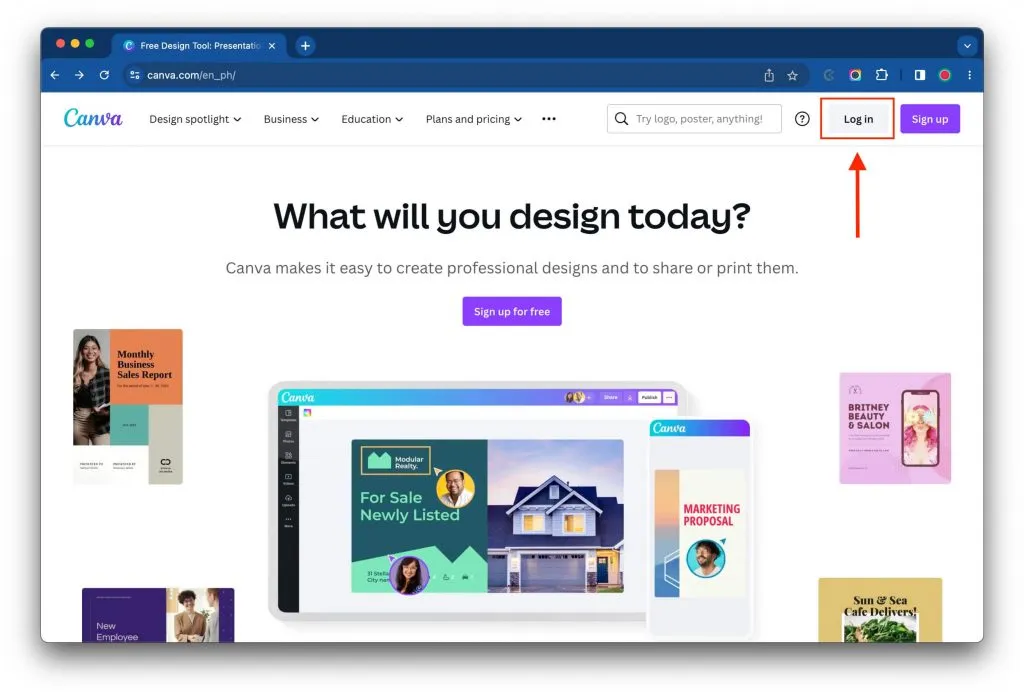
- Melden Sie sich bei Ihrem Canva-Konto an. Sollten Sie noch kein Konto haben, können Sie sich schnell und unkompliziert mit Ihrer E-Mail-Adresse registrieren. Die Basisversion von Canva ist kostenfrei, Canva Pro bietet jedoch zusätzliche Premium-Funktionen wie eine erweiterte Vorlagenbibliothek, Hintergrundentferner und einen Content-Planer.
 Canva Login
 - Erstellen Sie ein einzigartiges Design mithilfe der umfangreichen Vorlagenbibliothek von Canva oder öffnen Sie ein bereits bestehendes Projekt.Canva Beispielvorlage
- Klicken Sie oben rechts auf dem Bildschirm auf die Schaltfläche „Teilen“. Wählen Sie im erscheinenden Pop-up-Fenster die Option „Herunterladen“.Canva Teilen-Button
- Ändern Sie den Dateityp auf „JPG“ und klicken Sie auf „Herunterladen“.Canva JPG-Download
- Öffnen Sie Ihre InDesign-Anwendung und erstellen Sie ein neues Dokument.
 InDesign Neues Dokument
 - Wählen Sie im Menü „Datei“ die Option „Platzieren“. Wählen Sie die aus Canva heruntergeladene Datei aus und klicken Sie auf „Öffnen“.
 InDesign Platzieren-Option
 - Klicken Sie auf eine Stelle, an der Sie die Datei platzieren möchten, ziehen Sie sie, um die Größe anzupassen, oder legen Sie die Datei einfach auf der Arbeitsfläche ab.
 Canva JPG in InDesignHinweis: Obwohl JPEG-Formate weitgehend kompatibel sind, sind sie möglicherweise nicht ideal für die professionelle Druckproduktion. Wenn Sie ein Canva-Bild als JPEG oder PNG exportieren und es für den Druck in InDesign öffnen, kann es zu einem Qualitätsverlust des Bildes oder Problemen mit der Transparenz kommen.
 InDesign JPEG-ZoomproblemHier sehen Sie ein Beispiel, wie eine JPEG-Datei in InDesign aussieht, wenn Sie hineinzoomen.
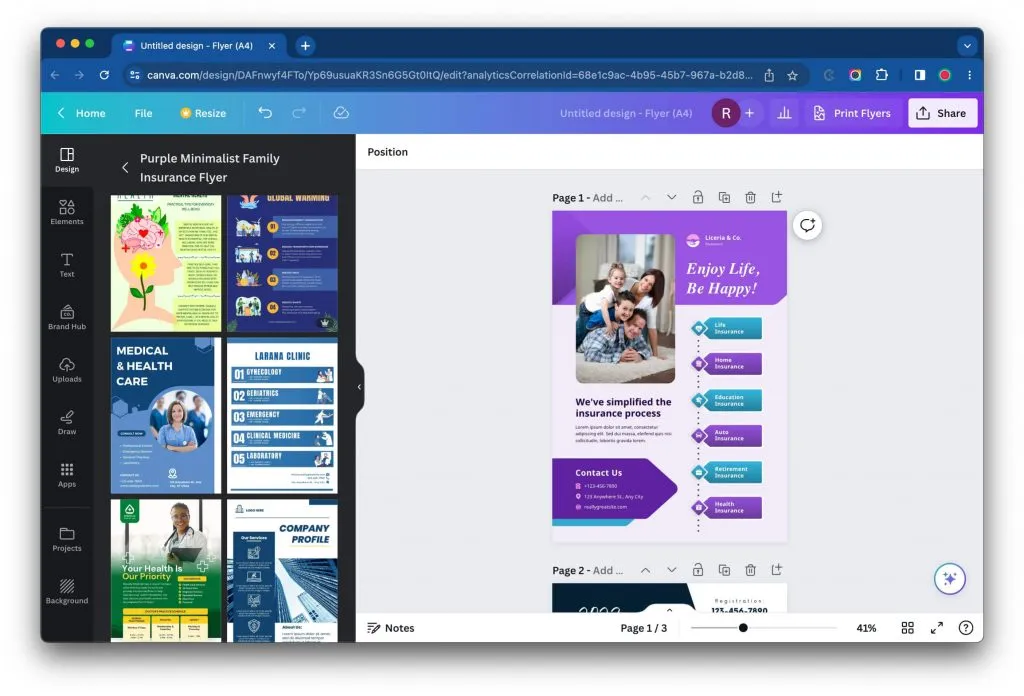 Canva Beispielvorlage
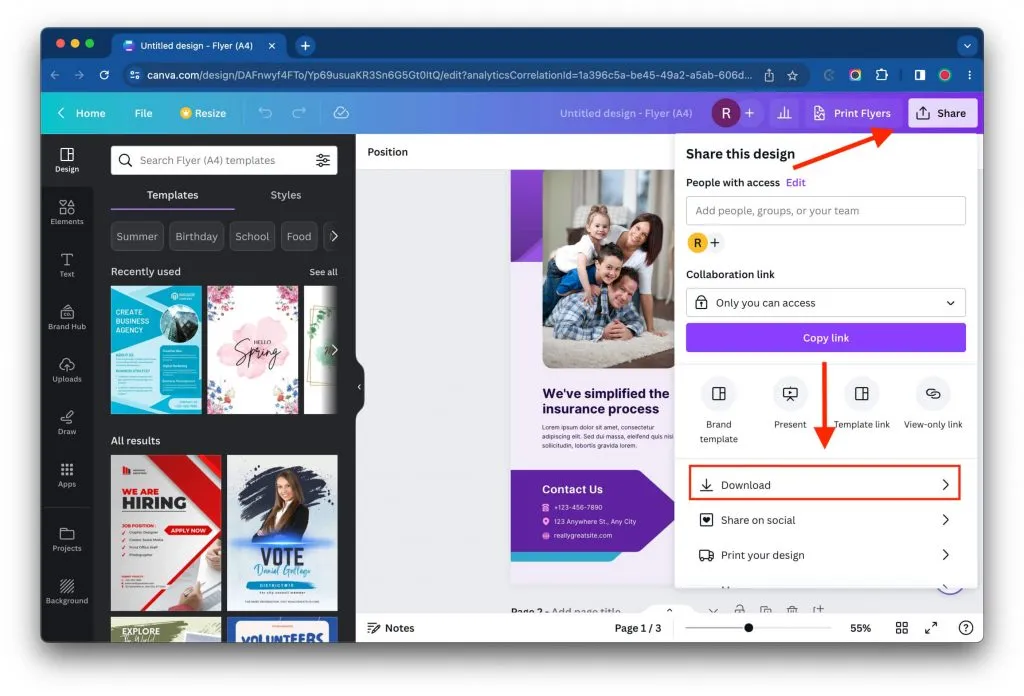 Canva Teilen-Button
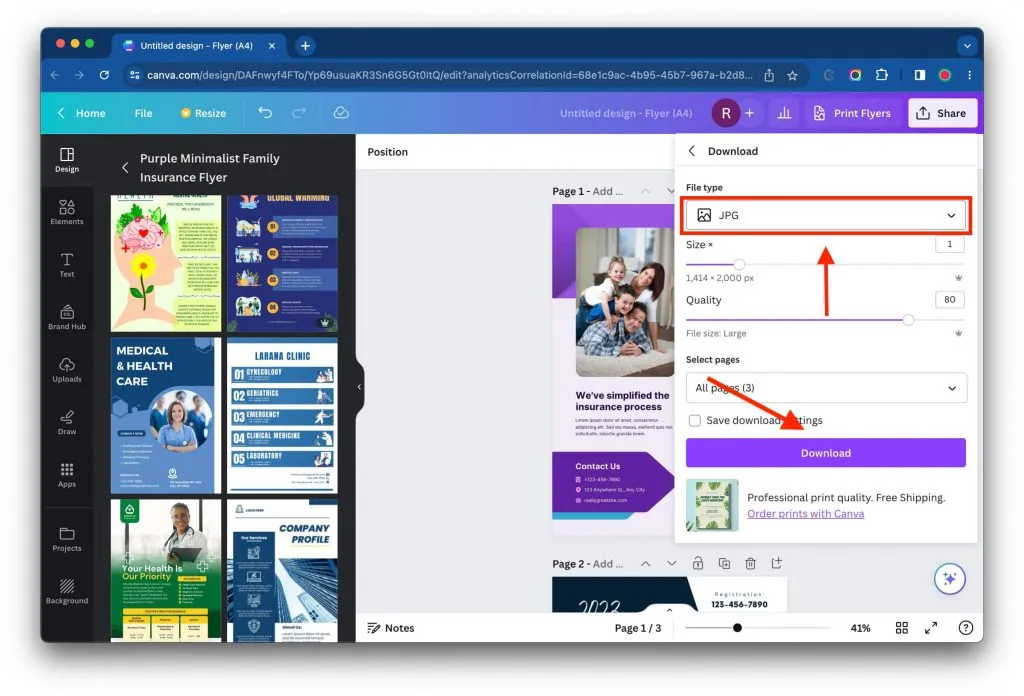 Canva JPG-Download
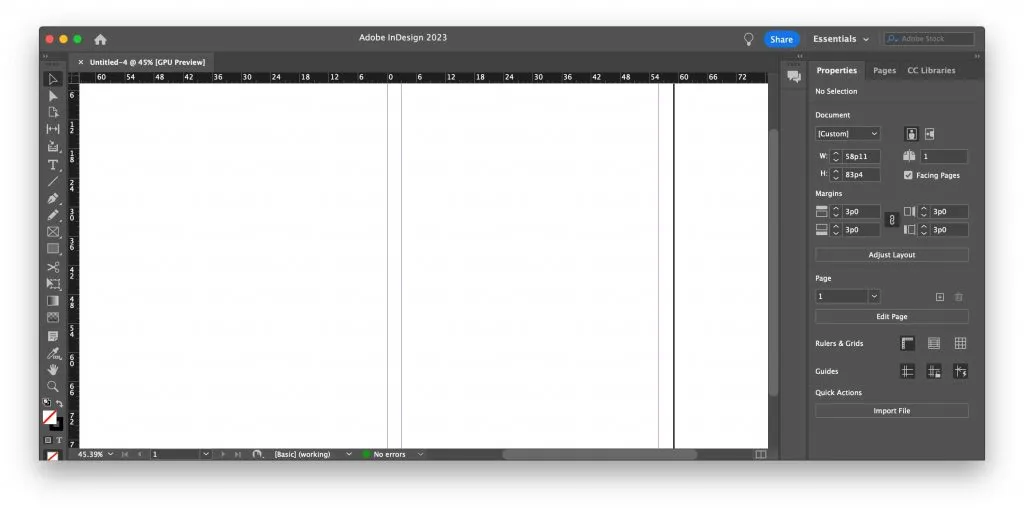 InDesign Neues Dokument
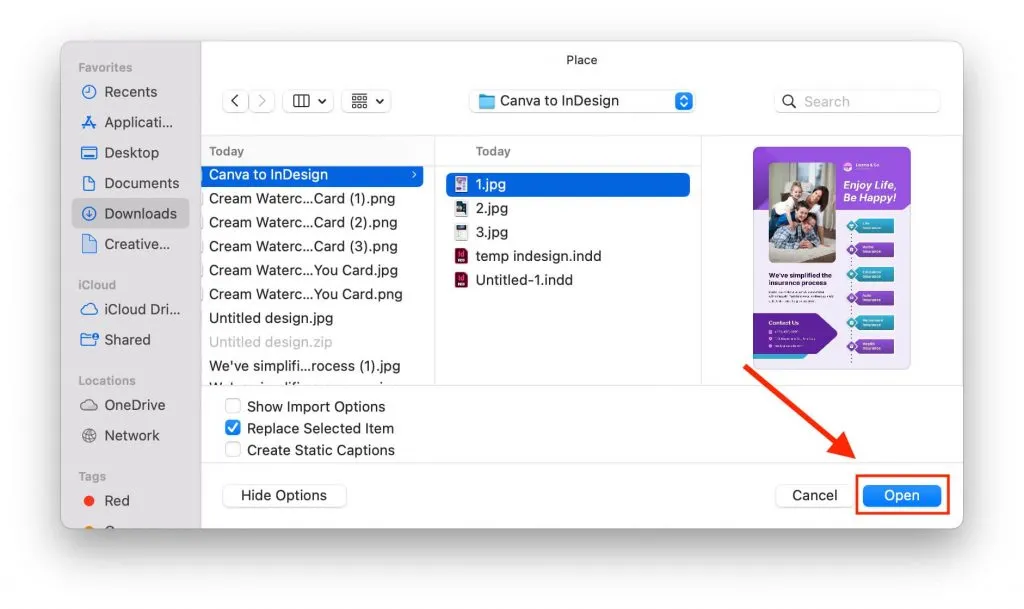 InDesign Platzieren-Option
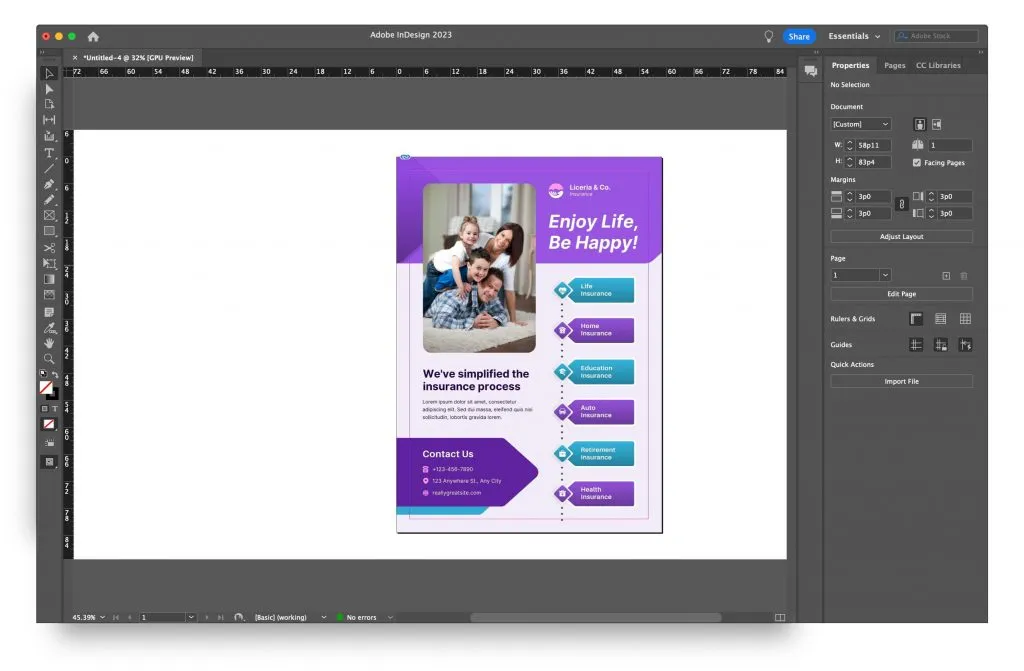 Canva JPG in InDesignHinweis: Obwohl JPEG-Formate weitgehend kompatibel sind, sind sie möglicherweise nicht ideal für die professionelle Druckproduktion. Wenn Sie ein Canva-Bild als JPEG oder PNG exportieren und es für den Druck in InDesign öffnen, kann es zu einem Qualitätsverlust des Bildes oder Problemen mit der Transparenz kommen.
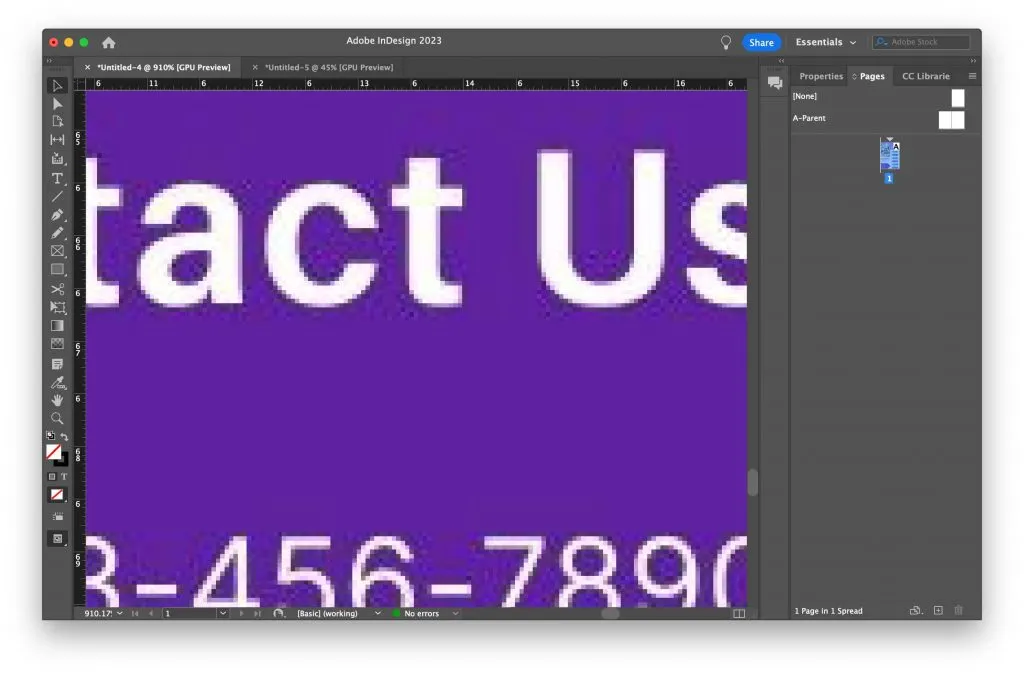 InDesign JPEG-ZoomproblemHier sehen Sie ein Beispiel, wie eine JPEG-Datei in InDesign aussieht, wenn Sie hineinzoomen.
Option 2: Als SVG exportieren und in InDesign importieren
Wenn Sie sich fragen, wie Sie Canva in InDesign importieren und dabei die Bearbeitbarkeit erhalten können, ist der Export als SVG-Datei eine gute Wahl. SVG (Scalable Vector Graphics) ist ein Vektorformat, das sich besonders für Grafiken mit klaren Linien und Formen eignet.
Vorteile:
- Bearbeitbarkeit: Das SVG-Format ermöglicht es, die platzierten Elemente in InDesign über die Option „Mit Illustrator bearbeiten“ weiter zu bearbeiten. Die Änderungen werden dabei in Echtzeit übernommen.
- Skalierbarkeit ohne Qualitätsverlust: Als Vektorgrafik kann ein SVG ohne Pixelierung beliebig skaliert werden.
Nachteile:
- Feature-Verlust: Einige spezifische Canva-Funktionen oder Effekte können beim Import verloren gehen oder nicht korrekt dargestellt werden.
- RGB-Farben: SVG-Dateien verwenden primär RGB-Farben, die für professionellen Druck ungeeignet sind. Für optimale Druckergebnisse in InDesign müssen Sie sicherstellen, dass die Farben auf CMYK umgestellt und die richtigen Druckeinstellungen vorgenommen werden. Wenn Sie Ihre Produktivität steigern möchten, könnte auch microsoft word mac m1 für die Textverarbeitung ein hilfreiches Tool in Ihrem digitalen Arbeitsbereich sein.
Schritt-für-Schritt-Anleitung:
- Melden Sie sich wie in Option 1 bei Ihrem Canva-Konto an und erstellen oder öffnen Sie ein Design.
- Wählen Sie unter der Option „Teilen“ den Dateityp „SVG“ und klicken Sie auf „Herunterladen“.Canva SVG-Download
- Erstellen Sie ein neues Dokument in InDesign und platzieren Sie die SVG-Datei wie in Option 1 beschrieben.
 Canva SVG in InDesignBeim Importieren von SVG-Dateien in InDesign kann es vorkommen, dass Formen und Farben nicht exakt wie beabsichtigt gerendert oder angezeigt werden.
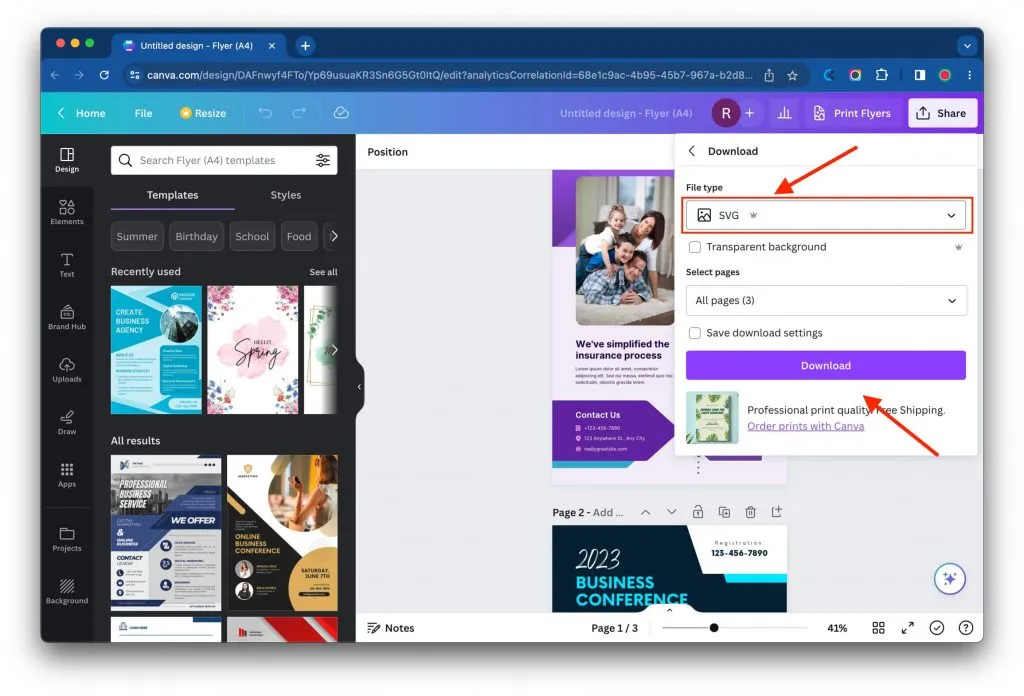 Canva SVG-Download
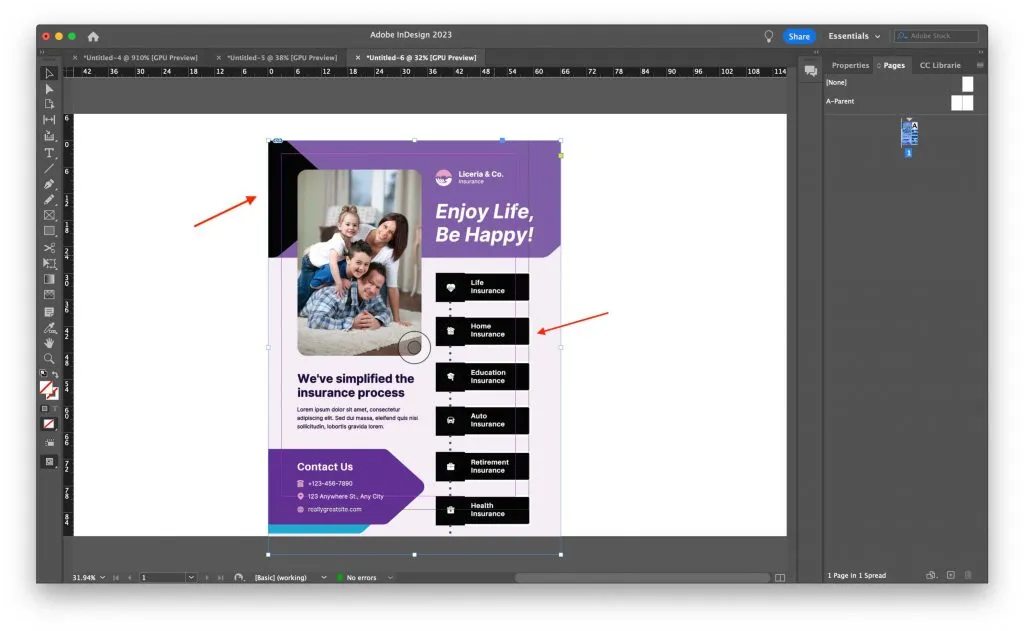 Canva SVG in InDesignBeim Importieren von SVG-Dateien in InDesign kann es vorkommen, dass Formen und Farben nicht exakt wie beabsichtigt gerendert oder angezeigt werden.
Option 3: Als PDF exportieren und in InDesign importieren
Eine weitere effektive Methode, Canva-Designs in InDesign zu importieren und dabei die Bearbeitbarkeit und hohe Qualität zu erhalten, ist der Export als PDF. PDF (Portable Document Format) ist ein Standardformat für den Austausch von Dokumenten und Grafiken, das sich durch seine Detailtreue auszeichnet.
Vorteile:
- Hohe Qualität: PDFs bewahren Details und Bilder in hoher Qualität, auch beim Zoomen.
- Bearbeitbarkeit: PDFs können über die Option „Mit Illustrator bearbeiten“ in InDesign manipuliert und bearbeitet werden, wobei Änderungen in Echtzeit übernommen werden.
Nachteile:
- Größenlimit: Es gibt eine Größenbegrenzung von 200 Zoll. Überschreitet das Design diese Grenze, schlägt der Import fehl. Diese Methode ist daher ungeeignet für sehr große Banner oder Poster.
- Seitenbeschränkung: Obwohl ein PDF mehrere Seiten enthalten kann, öffnet InDesign standardmäßig nur die erste Seite der PDF-Datei. Daher müssen Sie beim Export aus Canva einzelne Seiten separat exportieren, wenn Ihr Design mehrseitig ist. Für erweiterte Büroanwendungen und um Ihre Prozesse flexibler zu gestalten, könnte eine Lösung wie liberty office free download eine interessante Alternative für Ihre Software-Ausstattung darstellen.
Schritt-für-Schritt-Anleitung:
- Melden Sie sich wie bei den anderen Optionen bei Ihrem Canva-Konto an und erstellen oder öffnen Sie ein Design.
- Wählen Sie unter der Option „Teilen“ den Dateityp „PDF Print“ und klicken Sie auf „Herunterladen“.Canva PDF-Download
- Erstellen Sie ein neues Dokument in InDesign und platzieren Sie die PDF-Datei wie in den beiden anderen Optionen beschrieben.Canva PDF in InDesignBeim Importieren von PDF-Dateien in InDesign bleiben die Details auch beim Zoomen erhalten, was eine qualitativ hochwertige Darstellung des Inhalts gewährleistet.InDesign PDF-Zoom
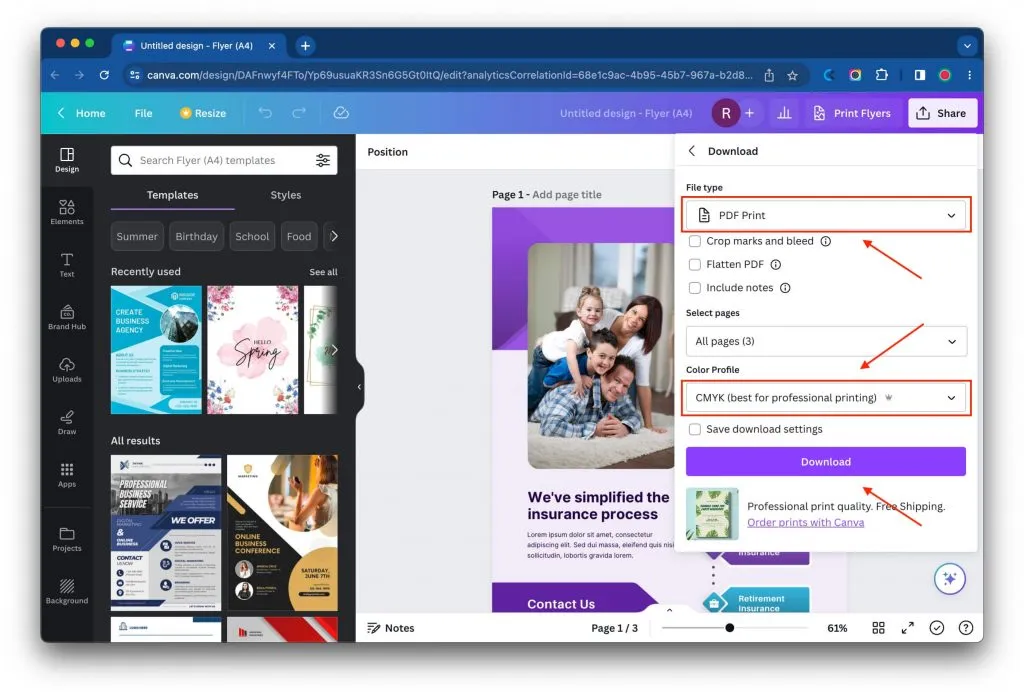 Canva PDF-Download
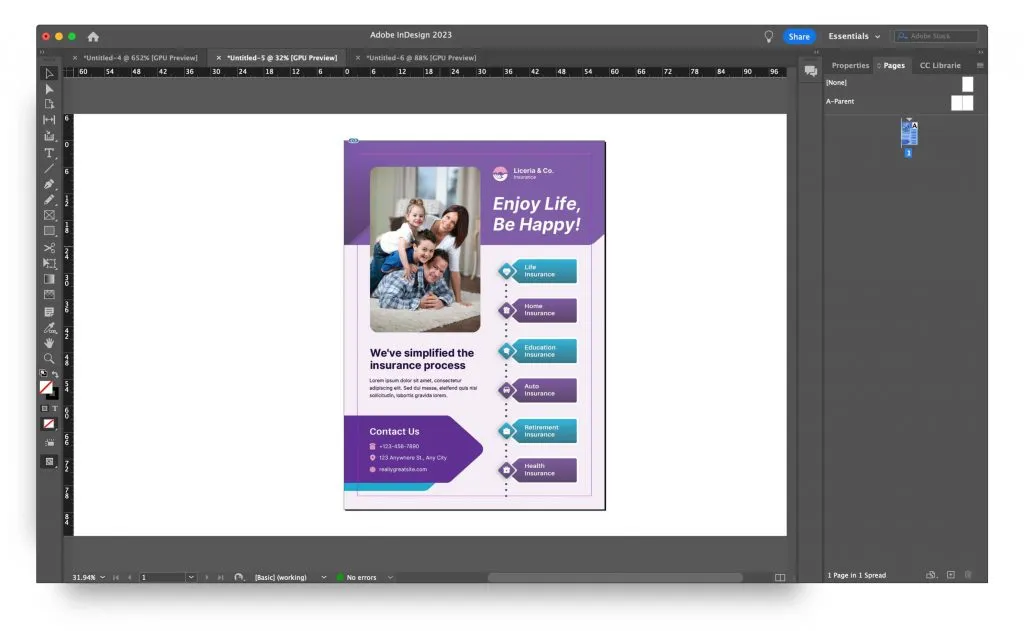 Canva PDF in InDesignBeim Importieren von PDF-Dateien in InDesign bleiben die Details auch beim Zoomen erhalten, was eine qualitativ hochwertige Darstellung des Inhalts gewährleistet.
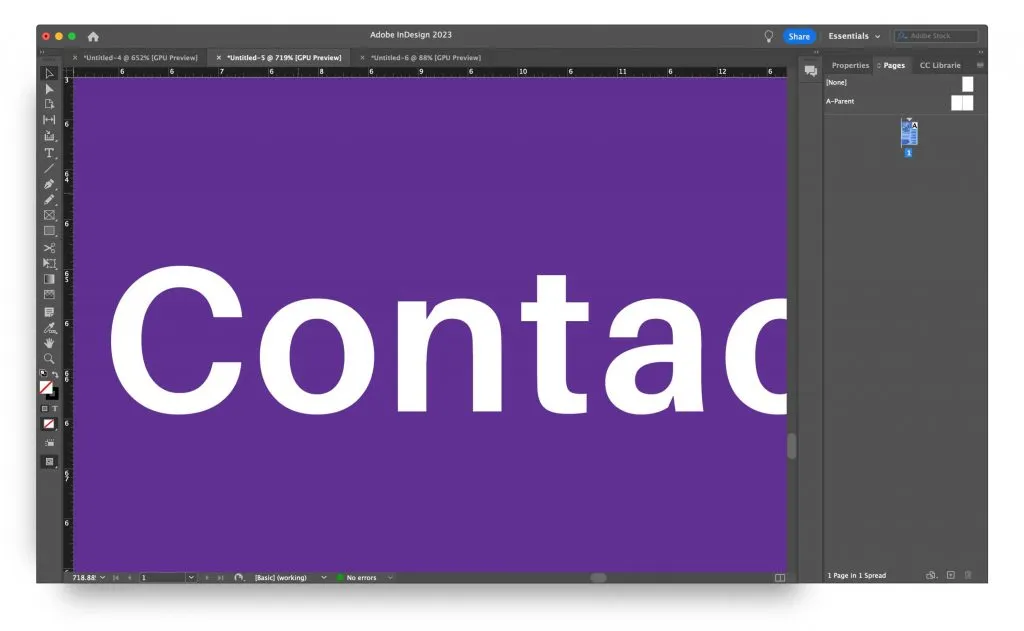 InDesign PDF-Zoom
Fazit
Obwohl ein direkter Import von Canva-Designs in Adobe InDesign derzeit nicht möglich ist, bieten die hier vorgestellten Workarounds effektive Wege, Canva-Inhalte nahtlos in Ihre InDesign-Projekte zu integrieren. Indem Sie Ihre Canva-Designs als Bilder (JPEG, SVG) oder als PDF-Dateien exportieren, können Sie die visuell ansprechenden Elemente von Canva optimal in Ihren professionellen Print- und digitalen Medienlayouts in InDesign nutzen. Jede Methode hat ihre spezifischen Vor- und Nachteile hinsichtlich Dateigröße, Bearbeitbarkeit und Druckqualität. Die Wahl der besten Exportoption hängt stark von den Anforderungen Ihres jeweiligen Projekts ab. Experimentieren Sie mit den verschiedenen Methoden, um den Workflow zu finden, der am besten zu Ihren Bedürfnissen passt und Ihnen hilft, das volle Potenzial beider Tools auszuschöpfen.
Häufig gestellte Fragen (FAQs)
F: Wie kann InDesign für Druckqualität optimiert werden?
A: Sie müssen die Dokumentabsicht in InDesign auf „Druck“ einstellen. Dadurch wird der Farbmodus automatisch auf CMYK umgestellt. CMYK ist für Druckgrafiken besser geeignet als andere Farbmodi wie RGB.
F: Warum wird CMYK-Farbe gegenüber RGB-Farbe für das Printdesign bevorzugt?
A: RGB-Farben basieren auf farbigem Licht und nicht auf Farbtinte und sind daher für digitales Webdesign optimiert. CMYK-Farben basieren hingegen auf einer Kombination von Farbtinten und sind daher ideal für die Erstellung von Dokumenten für den Druck.
F: Können Vektordateien in InDesign bearbeitet werden?
A: Ja, Sie müssen lediglich die Option „Mit Illustrator bearbeiten“ wählen. Die Vektorbearbeitung erfolgt in Adobe Illustrator, aber die vorgenommenen Änderungen werden in Echtzeit in die InDesign-Datei übernommen.
F: Ist es möglich, Canva direkt in InDesign zu importieren?
A: Es ist nicht möglich, Canva-Dateien direkt in Adobe InDesign zu importieren. Canva und InDesign sind separate Design-Tools mit unterschiedlichen Dateiformaten und Funktionalitäten. Sie können jedoch Elemente aus Canva manuell neu erstellen oder exportieren und sie dann in InDesign importieren, um sie weiter zu bearbeiten oder zu verfeinern.
F: Sieht mein Design beim Import von Canva nach InDesign gleich aus?
A: Einfache Designs mit grundlegenden Formen und Text sollten sich leicht übertragen lassen. Wenn Ihr Design jedoch komplizierte Layouts, Verläufe oder Effekte enthält, müssen Sie möglicherweise in InDesign manuelle Anpassungen vornehmen, damit es genauso aussieht.
Referenzen
- Adobe InDesign: https://helpx.adobe.com/ph_en/indesign/how-to/what-is-indesign.html
- Canva: https://www.canva.com/create/
- JPEG-Dateien: https://shorthand.com/the-craft/what-is-a-jpeg-file/index.html#section-ehxGe0DUdc
- SVG (Scalable Vector Graphics): https://developer.mozilla.org/en-US/docs/Web/SVG
- RGB-Farben: https://www.techtarget.com/whatis/definition/RGB-red-green-and-blue
- PDF (Portable Document Format): https://www.adobe.com/ph_en/acrobat/about-adobe-pdf.html
- Adobe Illustrator und InDesign-Import: https://helpx.adobe.com/ph_en/indesign/using/importing-files-applications.html