
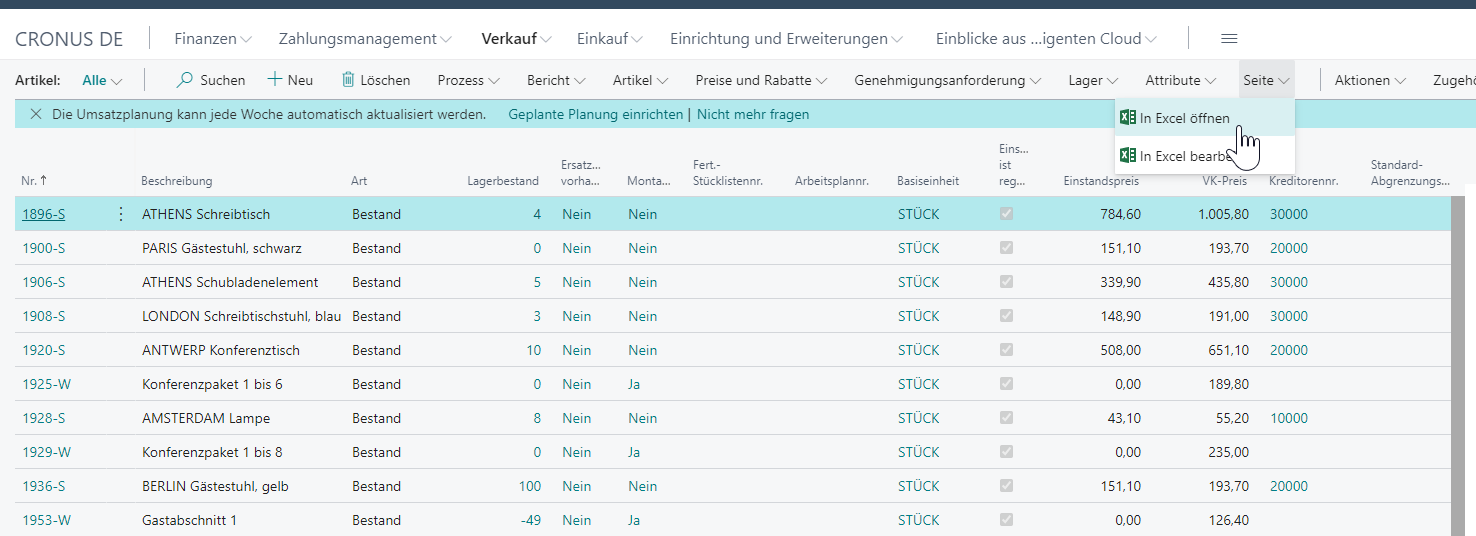
Business Central bietet ein leistungsstarkes Add-in für Microsoft Excel, das es Benutzern ermöglicht, Daten direkt in Excel zu bearbeiten und Änderungen zurück in Business Central zu veröffentlichen. Diese Funktion, bekannt als “In Excel bearbeiten”, erweitert die Möglichkeiten von “In Excel öffnen” erheblich, indem sie eine nahtlose Bearbeitung ermöglicht.
Das “Microsoft Dynamics Office Add-in”
Das Herzstück dieser Funktionalität ist das “Microsoft Dynamics Office Add-in”. Dieses Add-in kann über den Office Store (AppSource) installiert werden. Nach der Installation steht die Aktion “In Excel bearbeiten” auf den meisten Listen- und Listenteilseiten zur Verfügung, die über das Teilen-Symbol (Share icon) erreichbar ist. Detaillierte Informationen zur Nutzung des Add-ins finden Sie unter Anzeigen und Bearbeiten in Excel aus Business Central.
Wichtiger Hinweis: Das Add-in ist derzeit nur für Windows verfügbar.
Bereitstellungsoptionen für Administratoren
Für Business Central Online stehen verschiedene Bereitstellungsoptionen zur Verfügung:
- Individuelle Beschaffung: Benutzer installieren das Add-in selbst. Dies erfordert Zugriff auf den Office Store.
- Zentrale Bereitstellung (Centralized Deployment): Administratoren können das Add-in zentral über das Microsoft 365 Admin Center für die gesamte Organisation, bestimmte Gruppen oder einzelne Benutzer bereitstellen. Dies ist ideal, wenn Benutzer keinen Zugriff auf den Office Store haben.
Die Benutzererfahrung unterscheidet sich je nach Bereitstellungsmethode:
- Individuelle Beschaffung: Beim ersten Auswählen von “In Excel bearbeiten” öffnet sich der Bereich “Neues Office Add-in” in Excel. Der Benutzer wählt “Dieses Add-in vertrauen”, um es aus dem Office Store zu installieren und meldet sich dann mit seinen Business Central Anmeldedaten an.
- Zentrale Bereitstellung: Das Add-in wird automatisch aus der zentralen Bereitstellung installiert, ohne dass der Benutzer es aktiv aus dem Office Store herunterladen muss. Anschließend meldet sich der Benutzer lediglich bei Business Central an.
Bei beiden Optionen wird das Add-in automatisch für die Verbindung mit Business Central konfiguriert. Eine manuelle Installation ist ebenfalls möglich, erfordert dann jedoch eine manuelle Konfiguration der Verbindung.
Beim Wechsel zwischen individueller Beschaffung und zentraler Bereitstellung können zuvor erstellte Excel-Dateien zwar noch geöffnet, aber nicht mehr mit Business Central synchronisiert werden, da sich die Add-in-Identifikation ändert.
Vorbereitung für lokale Installationen (On-Premises)
Für Business Central On-Premises muss die Umgebung für das Add-in konfiguriert sein, andernfalls ist die Aktion “In Excel bearbeiten” nicht verfügbar. Weitere Informationen finden Sie im Hilfeartikel Einrichten des Business Central Add-Ins für Excel in Business Central On-Premises im Hilfebereich für Entwickler und IT-Profis.
Bereitstellung des Add-ins mittels zentraler Bereitstellung
Die zentrale Bereitstellung ist eine Funktion im Microsoft 365 Admin Center, mit der Add-Ins automatisch in Office-Anwendungen wie Excel installiert werden. Business Central bietet hierfür die geführte Einrichtung “Zentrale Bereitstellung des Excel-Add-Ins”.
Vorbereitende Schritte
Hinweis: Die Aktivierung der zentralen Bereitstellung wirkt sich auf Funktionen aus, die das Excel-Add-in nutzen, wie z. B. die Aktion “In Excel bearbeiten”. Andere Excel-bezogene Funktionen oder Benutzerberechtigungen in Business Central sind davon nicht betroffen.
Einrichtung der zentralen Bereitstellung
Diese Aufgabe erfordert Schritte sowohl in Business Central als auch im Microsoft 365 Admin Center.
- Wählen Sie in Business Central das Suchen-Symbol (Alt+Q) oben rechts, geben Sie Excel Add-in Centralized Deployment ein und wählen Sie den entsprechenden Link aus.
- Lesen Sie die Informationen auf der Seite Einrichtung des Business Central Excel-Add-Ins und wählen Sie Weiter.
- Melden Sie sich im Microsoft 365 Admin Center an und navigieren Sie zu Integrierte Apps.
- Wählen Sie Apps abrufen, um den Office Store (AppSource) zu öffnen.
- Suchen Sie nach Microsoft Dynamics Office Add-in und wählen Sie Jetzt beziehen.
- Auf der Seite Benutzer hinzufügen legen Sie die Benutzer fest, für die das Add-in bereitgestellt werden soll, und wählen Sie Weiter.
- Überprüfen Sie die Berechtigungsanforderungen akzeptieren und wählen Sie Weiter > Bereitstellung abschließen.
- Warten Sie, bis neben Bereitgestellt ein grünes Häkchen erscheint, und wählen Sie dann Fertig. Das Add-in wird auf der Seite Add-Ins angezeigt.
- Kehren Sie zur geführten Einrichtung Excel Add-in Centralized Deployment in Business Central zurück und wählen Sie Weiter.
- Aktivieren Sie Zentrale Bereitstellung verwenden und wählen Sie Fertigstellen. Wenn diese Option nicht aktiviert ist, bezieht Business Central das Add-in direkt aus dem Office Store.
Sie können die Bereitstellung jederzeit im Microsoft 365 Admin Center ändern. Beachten Sie, dass es bis zu 24 Stunden dauern kann, bis das Add-in automatisch in Excel für die Benutzer bereitgestellt wird.
Wichtig: Wenn Sie mehrere Umgebungen haben, müssen Sie die geführte Einrichtung Excel Add-in Centralized Deployment für jede gewünschte Umgebung ausführen. Die Konfiguration der zentralen Bereitstellung in Microsoft 365 muss jedoch nur einmal erfolgen.
Manuelle Installation des Add-ins für den Eigengebrauch (Individuelle Beschaffung)
In den meisten Fällen installiert sich das Add-in automatisch, wenn Sie Excel aus Business Central öffnen, oder Sie werden zur Installation aufgefordert. Es gibt jedoch Situationen, in denen eine manuelle Installation erforderlich ist:
- Öffnen Sie Excel und dann eine beliebige Arbeitsmappe.
- Wählen Sie im Menüband Start die Option Add-Ins und dann Weitere Add-Ins.
- Navigieren Sie zu Vom Administrator verwaltet und suchen Sie nach Microsoft Dynamics Office Add-In. Wenn verfügbar, wählen Sie es aus und klicken Sie auf Hinzufügen. Ist diese Option nicht verfügbar, wechseln Sie zu Store, suchen Sie nach Microsoft Dynamics Office add-In und folgen Sie den Anweisungen.
Nach der Installation erscheint das Add-in als Bereich in Excel. Anschließend muss die Verbindung konfiguriert werden.
Konfiguration der Business Central-Verbindung
Wenn eine automatische Verbindung nicht möglich ist, können Benutzer die Verbindung manuell konfigurieren:
- Wählen Sie im Bereich des Microsoft Dynamics Add-ins in Excel Serverinformationen hinzufügen. Wenn diese Option nicht verfügbar ist, klicken Sie auf das Zahnrad-Symbol oben, um das Dialogfeld Optionen zu öffnen.
- Für Business Central online geben Sie als Server-URL
https://exceladdinprovider.smb.dynamics.comein. Für Business Central On-Premises verwenden Sie die URL des Webclients, z. B.https://meineBCserver/240. - Wählen Sie OK und bestätigen Sie das erneute Laden der App.
- Melden Sie sich bei Aufforderung mit Ihrem Business Central Benutzernamen und Passwort an.
- Optional können Sie die gewünschte Umgebung und Firma auswählen.
Das Add-in ist nun mit Business Central verbunden, und Sie können Daten bearbeiten und Änderungen zurück nach Business Central veröffentlichen.
Vorbereitung von Geräten und Netzwerken für das Excel-Add-In
Netzwerkdienste wie Proxys oder Firewalls müssen die Kommunikation zwischen jedem Client-Gerät, auf dem das Add-in installiert ist, und zahlreichen Endpunkten ermöglichen. Eine Liste der Endpunkte finden Sie unter Vorbereitung Ihres Netzwerks für das Excel-Add-In.
Fehlerbehebung
Es können Probleme mit dem Excel-Add-in auftreten. Die folgende Tabelle bietet Lösungsansätze:
| Problem | Lösung oder Workaround