
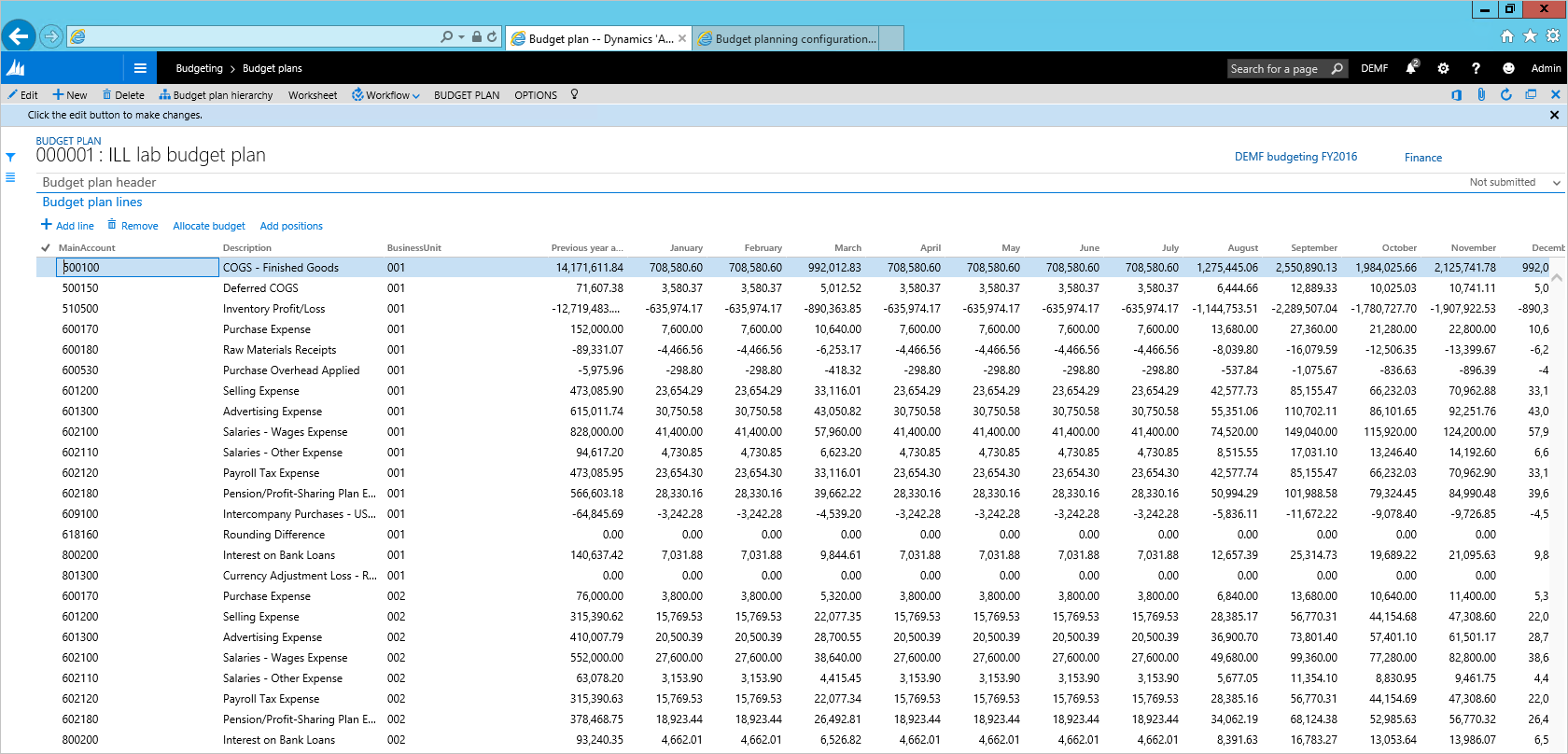
Dieses Dokument beschreibt, wie Sie Excel-Vorlagen für Budgetpläne in Microsoft Dynamics 365 Finance erstellen und anpassen.
Generieren einer Arbeitsblattvorlage aus einem Budgetplandokumentlayout
Budgetplandokumente können mit einem oder mehreren Layouts angezeigt und bearbeitet werden. Jedes Layout kann eine zugeordnete Vorlage haben, um Budgetplandaten in einem Excel-Arbeitsblatt anzuzeigen und zu bearbeiten. In diesem Artikel wird eine Vorlage für Budgetplandokumente mithilfe einer bestehenden Layoutkonfiguration generiert.
Öffnen Sie die Liste der Budgetpläne (Bereich Budgetierung > Budgetpläne).
Klicken Sie auf Neu, um ein neues Budgetplandokument zu erstellen.
[Verwenden Sie die Option Zeile hinzufügen, um Zeilen hinzuzufügen. Klicken Sie auf Layouts, um die Layoutkonfiguration des Budgetplandokuments anzuzeigen.
[
Sie können die Layoutkonfiguration überprüfen und nach Bedarf anpassen.
Navigieren Sie zu Vorlage > Generieren, um eine Excel-Datei für dieses Layout zu erstellen.
Nachdem die Vorlage generiert wurde, navigieren Sie zu Vorlage > Anzeigen, um die Vorlage des Budgetplandokuments zu öffnen und zu überprüfen. Sie können die Excel-Datei auf Ihrem lokalen Laufwerk speichern.
[
Das Layout des Budgetplandokuments kann nicht bearbeitet werden, nachdem eine Excel-Vorlage zugeordnet wurde. Um das Layout zu ändern, löschen Sie die zugeordnete Excel-Vorlagendatei und generieren Sie sie neu. Dies ist erforderlich, um die Felder im Layout und im Arbeitsblatt synchron zu halten.
Die Excel-Vorlage enthält alle Elemente aus dem Layout des Budgetplandokuments, bei denen in der Spalte Im Arbeitsblatt verfügbar die Einstellung True vorgenommen wurde. Überlappende Elemente sind in der Excel-Vorlage nicht zulässig. Wenn das Layout beispielsweise die Spalten “Anforderung Q1”, “Anforderung Q2”, “Anforderung Q3” und “Anforderung Q4” sowie eine Spalte für die gesamten Anforderungen enthält, die eine Summe der vier Quartalspalten darstellt, sind nur die Quartalspalten oder die Spalte für die Gesamtanforderungen für die Verwendung in der Excel-Vorlage verfügbar. Die Excel-Datei kann überlappende Spalten während der Aktualisierung nicht aktualisieren, da Daten in der Tabelle veraltet und ungenau werden könnten.
Um potenzielle Probleme bei der Anzeige und Bearbeitung von Budgetplandaten mithilfe von Excel zu vermeiden, sollte derselbe Benutzer sowohl bei Microsoft Dynamics 365 Finance als auch beim Microsoft Dynamics Office Add-in Data Connector angemeldet sein.
Hinzufügen einer Kopfzeile zur Vorlage des Budgetplandokuments
Um Kopfzeileninformationen hinzuzufügen, wählen Sie die oberste Zeile in der Excel-Datei aus und fügen Sie leere Zeilen ein. Klicken Sie im Datenverbinder auf Entwurf, um der Excel-Datei Kopfzeilenfelder hinzuzufügen.
Klicken Sie auf der Registerkarte Entwurf auf Felder hinzufügen und wählen Sie dann BudgetPlanHeader als Datenquelle für die Entität aus.
Positionieren Sie den Cursor an der gewünschten Stelle in der Excel-Datei. Klicken Sie auf Beschriftung hinzufügen, um die Feldbezeichnung an der ausgewählten Stelle hinzuzufügen. Wählen Sie Wert hinzufügen, um das Wertfeld an der ausgewählten Stelle hinzuzufügen. Klicken Sie auf Fertig, um den Designer zu schließen.
Hinzufügen einer berechneten Spalte zur Tabelle der Vorlage des Budgetplandokuments
Als Nächstes werden berechnete Spalten zur generierten Vorlage des Budgetplandokuments hinzugefügt. Eine Spalte “Gesamte Anforderung”, die die Spalten “Anforderung Q1: Anforderung Q4” zusammenfasst, und eine Spalte “Anpassung”, die die Spalte “Gesamte Anforderung” mithilfe eines vordefinierten Faktors neu berechnet.
Klicken Sie im Datenverbinder auf Entwurf, um Spalten zur Tabelle hinzuzufügen. Klicken Sie auf Bearbeiten neben der Datenquelle BudgetPlanWorksheet, um mit dem Hinzufügen von Spalten zu beginnen.
Die ausgewählte Feldgruppe zeigt die im Vorlagen verfügbaren Spalten an. Klicken Sie auf Formel, um eine neue Spalte hinzuzufügen. Benennen Sie die neue Spalte und fügen Sie dann die Formel in das Feld Formel ein. Klicken Sie auf Aktualisieren, um die Spalte einzufügen.
[Um die Formel zu definieren, erstellen Sie die Formel in der Tabelle und kopieren Sie sie dann in das Fenster Entwurf. Eine gebundene Tabelle für Finanzen und Betrieb wird normalerweise als “AXTable1” bezeichnet. Um beispielsweise die Spalten “Anforderung Q1” bis “Anforderung Q4” in der Tabelle zusammenzufassen, lautet die Formel = AxTable1[Anforderung Q1]+AxTable1[Anforderung Q2]+AxTable1[Anforderung Q3]+AxTable1[Anforderung Q4].
Wiederholen Sie diese Schritte, um die Spalte Anpassung einzufügen. Verwenden Sie für diese Spalte die Formel = AxTable1[Gesamte Anforderung]*$I$1. Dadurch wird der Wert in Zelle I1 verwendet und die Werte in der Spalte Gesamte Anforderung multipliziert, um Anpassungsbeträge zu berechnen.
Speichern und schließen Sie die Excel-Datei. Klicken Sie in Layouts auf Vorlage > Hochladen, um die gespeicherte Excel-Vorlage für den Budgetplan hochzuladen.
[Schließen Sie den Layouts-Schieberegler. Klicken Sie im Budgetplan-Dokument auf Arbeitsblatt, um das Dokument in Excel anzuzeigen und zu bearbeiten. Beachten Sie, dass die angepasste Excel-Vorlage zur Erstellung dieses Budgetplan-Arbeitsblatts verwendet wurde und die berechneten Spalten mithilfe der Formeln aktualisiert werden, die in den vorherigen Schritten definiert wurden.
[Tipps und Tricks zum Erstellen von Budgetplan-Vorlagen
Kann ich zusätzliche Datenquellen zu einer Budgetplan-Vorlage hinzufügen und verwenden?
Ja, Sie können das Menü Entwurf verwenden, um zusätzliche Entitäten zum selben oder zu anderen Blättern in der Excel-Vorlage hinzuzufügen. Sie können beispielsweise die Datenquelle BudgetPlanProposedProject hinzufügen, um eine Liste vorgeschlagener Projekte zu erstellen und zu pflegen, während Sie gleichzeitig mit Budgetplandaten in Excel arbeiten. Beachten Sie, dass die Einbeziehung von Datenquellen mit hohem Volumen die Leistung der Excel-Arbeitsmappe beeinträchtigen kann.
Sie können die Option Filtern im Datenverbinder verwenden, um den zusätzlichen Datenquellen gewünschte Filter hinzuzufügen.
Kann ich die Option “Entwurf” im Datenverbinder für andere Benutzer ausblenden?
Ja, öffnen Sie die Datenverbinder-Optionen, um die Option Entwurf für andere Benutzer auszublenden.
[Erweitern Sie Datenverbinder-Optionen und deaktivieren Sie das Kontrollkästchen Entwurf aktivieren. Dadurch wird die Option Entwurf im Datenverbinder ausgeblendet.
Kann ich verhindern, dass Benutzer den Datenverbinder versehentlich schließen, während sie mit Daten arbeiten?
Wir empfehlen, die Vorlage zu sperren, um zu verhindern, dass Benutzer sie schließen. Um die Sperre zu aktivieren, klicken Sie auf den Datenverbinder. In der oberen rechten Ecke erscheint ein Pfeil.
[Klicken Sie auf den Pfeil für ein zusätzliches Menü. Wählen Sie Sperren.
[Kann ich andere Excel-Funktionen wie Zellformatierung, Farben, bedingte Formatierung und Diagramme mit meinen Budgetplan-Vorlagen verwenden?
Ja, die meisten Standardfunktionen von Excel funktionieren in Budgetplan-Vorlagen. Wir empfehlen die Verwendung von Farben, damit Benutzer zwischen schreibgeschützten und bearbeitbaren Spalten unterscheiden können. Die bedingte Formatierung kann verwendet werden, um problematische Bereiche des Budgets hervorzuheben. Spaltensummen können einfach durch Verwendung von Standard-Excel-Formeln oberhalb der Tabelle dargestellt werden.
Sie können auch Pivot-Tabellen und Diagramme für zusätzliche Gruppierungen und Visualisierungen von Budgetdaten erstellen und verwenden. Klicken Sie auf der Registerkarte Daten in der Gruppe Verbindungen auf Alle aktualisieren und dann auf Verbindungseigenschaften. Klicken Sie auf die Registerkarte Verwendung. Wählen Sie unter Aktualisieren das Kontrollkästchen Daten beim Öffnen der Datei aktualisieren aus.