
Du suchst nach einem kostenlosen Brennprogramm in der Vollversion, mit dem du einfach und zuverlässig CDs, DVDs oder sogar Blu-rays auf deinem Desktop- oder Laptop-Computer brennen kannst? In einer Zeit, in der digitales Streaming und Cloud-Speicher dominieren, mag das Brennen von Discs manchen veraltet erscheinen. Doch für die sichere Datensicherung persönlicher Videos, Fotos oder wichtiger Dokumente ist das physische Medium oft eine verlässliche und kostengünstige Lösung. Festplatten sind anfällig für Ausfälle, und das Hochladen großer Datenmengen in die Cloud kann zeitaufwendig und teuer sein. Eine Disc zu brennen, dauert hingegen nur wenige Minuten und bietet eine dauerhafte Sicherheit für deine wertvollen Daten. Mit einer hochwertigen Brennsoftware lässt sich dieser Prozess weiter optimieren, indem sie schnelle, benutzerfreundliche Funktionen für das Brennen einer Disc bietet.
In diesem umfassenden Guide stellen wir dir die besten Brennprogramme Kostenlos Vollversion vor, die für den deutschen Markt verfügbar sind. Wir gehen detailliert auf ihre Funktionen, Vor- und Nachteile ein, um dir die Auswahl zu erleichtern. Außerdem zeigen wir dir die wichtigsten Schritte bei der Benutzung eines Brennprogramms und beantworten die häufigsten Fragen zum Thema. Entdecke, wie du mit der Top-Empfehlung Power2Go ganz einfach und effizient mit dem Brennen beginnen kannst, und finde die ideale brennprogramme kostenlos vollversion windows 10 oder für Windows 11.
Power2Go – Dein kostenloses Brennprogramm für Windows 10 und 11
Die Top 3 der Brennprogramme mit kostenloser Vollversion oder umfangreicher Testphase für Windows
Um dir eine schnelle Übersicht zu geben, haben wir hier die drei besten Brennprogramme zusammengefasst, die entweder als kostenlose Vollversion verfügbar sind oder eine sehr funktionale, kostenlose Testphase bieten, die es dir ermöglicht, das Programm ausgiebig zu testen, bevor du dich für eine Premium-Version entscheidest.
1. Power2Go – Die All-in-One-Lösung
Power2Go bietet eine einfache All-in-One-Lösung für alle Anforderungen rund ums Brennen von Discs, das Erstellen von Film-Discs, Medienkonvertierung und umfassende Backup-Funktionen. Es ist unser Testsieger und eine hervorragende Wahl, wenn du ein vielseitiges brennprogramm kostenlos windows 11 suchst.
2. Ashampoo Burning Studio – Ideal für Hörbücher und Mediengestaltung
Dieses kostenlose DVD-Brennprogramm überzeugt mit einem CD- und Blu-ray-Brenner, einem einzigartigen Audiobook-Modul und einigen praktischen Bearbeitungsfunktionen. Eine großartige Option, wenn du spezielle Anforderungen an Audio-Discs hast und auch ein brennprogramm kostenlos windows 10 suchst, das über Standardfunktionen hinausgeht.
 Ashampoo Burning Studio Logo
3. Nero Burning ROM – Am besten geeignet zum Brennen von Audio-CDs
Nero Burning ROM ist eine etablierte Software zum Kopieren und Importieren von Daten oder Musik und zum Brennen auf deinen bevorzugten Disc-Typ. Besonders für die hochwertige Erstellung von Audio-CDs ist es eine bewährte Wahl.
Was bedeutet Brennen und DVD-Authoring? Die Grundlagen verstehen
Bevor wir in die Details der einzelnen Softwarelösungen eintauchen, ist es wichtig, die Grundlagen des Disc-Brennens und des DVD-Authorings zu verstehen. Dies hilft dir, das passende brennprogramm kostenlos vollversion für deine spezifischen Bedürfnisse auszuwählen.
Discs brennen bedeutet im Wesentlichen, digitale Daten auf eine beschreibbare CD, DVD oder Blu-ray zu übertragen. Die Daten werden dabei durch einen Laser “eingebrannt” und sind dann dauerhaft auf dem Medium gespeichert. Dies ist eine effektive Methode zur Erstellung von Backups, zum Teilen von Medien oder zur Archivierung wichtiger Informationen.
DVD-Authoring hingegen ist ein spezieller Prozess, bei dem Videomaterial so auf eine DVD-Video-Disc gebrannt wird, dass sie an einem externen DVD-Player abgespielt werden kann. DVD-Videos sind komplexer als einfache Videodateien; sie beinhalten oft interaktive Menüs, Kapitel, individuelle Hintergrundbilder, Wiederholungseinstellungen und manchmal auch Audiokommentare. Ein gutes DVD-Brennprogramm sollte daher verschiedene Brennoptionen bieten, um sowohl professionelle Film-DVDs als auch einfache Daten-Discs zu erstellen. Viele der Programme auf unserer Liste ermöglichen es dir beispielsweise, Untertitel zu Videos hinzuzufügen und benutzerdefinierte Menüs zu gestalten, was für ein umfassendes Nutzererlebnis unerlässlich ist.
Detaillierter Vergleich: 9 kostenlose Brennprogramme für Ihren PC
Hier findest du eine ausführliche Vorstellung der besten Brennprogramme, die du als kostenlose Vollversion oder als umfangreiche Testversion nutzen kannst. Wir beleuchten die spezifischen Merkmale, die sie für unterschiedliche Anwendungsbereiche besonders attraktiv machen.
1. Power2Go – Für Windows 10/11 mit Authoring & Backup
Power2Go gilt als das beste Brennprogramm für Windows 10 und 11 und enthält zahlreiche Funktionen, mit denen du auf jedem Windows-Computer Daten brennen, konvertieren und sichern kannst. Die Software wird oft als brennprogramme kostenlos vollversion windows 10 angepriesen, da die kostenlose Version bereits einen sehr großen Funktionsumfang bietet, bevor man auf die Premium-Version upgraden müsste.
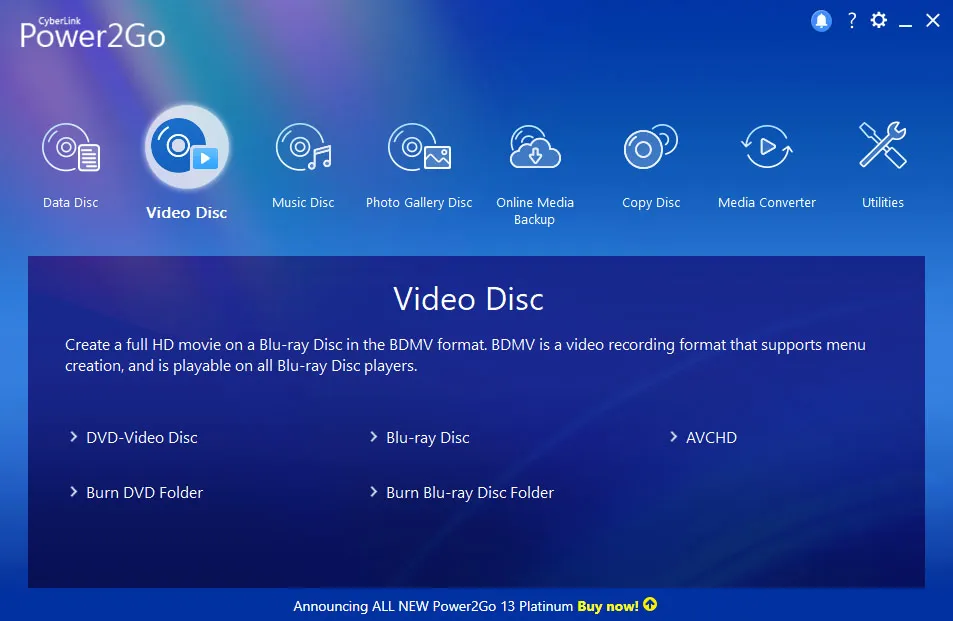 Power2Go Interface
Betriebssysteme: Windows
Kostenlose Version: Gratis nutzbar (umfangreiche Funktionen) *Premiumversion für 69,99 €
Die wichtigsten Funktionen:
- ISO-Dateien mounten, anzeigen und brennen – ideal, wenn du ein brennprogramm kostenlos vollversion suchst, das auch Image-Dateien verarbeitet.
- Anpassen der Hintergrundmusik und Erstellen von interaktiven DVD-Menüs.
- Trimmen von Videos und Bild- sowie Tonoptimierung mit TrueTheater-Technologie.
- Umfassende Backup-Funktionen für Windows-Systemdaten mit 256-Bit-Verschlüsselung.
Power2Go besticht durch seine benutzerfreundliche Drag-and-Drop-Oberfläche, die es ermöglicht, mit wenigen Mausklicks Audio-CDs, Video-DVDs und Blu-ray-Discs zu brennen. Neben den unkomplizierten Brennfunktionen stehen verschiedene Authoring-Funktionen zur Verfügung, wie das Bearbeiten des DVD-Menüs mit kostenlosen Menüvorlagen und das Hinzufügen von Hintergrundmusik. Es konvertiert Video- und Audiodateien von Desktop-Dateitypen in mobilkompatible Medien, wobei die intelligente Smart Detect-Funktion die optimalen Ausgabeeinstellungen automatisch erkennt. Damit ist es eine der vielseitigsten brennprogramme kostenlos vollversion windows 10 auf dem Markt.
Vorteile
- Umfassende Authoring-, Konvertierungs- und Backup-Funktionen.
- Intuitive Drag-and-Drop-Oberfläche.
- Zahlreiche Anpassungsmöglichkeiten und breite Formatunterstützung.
- Sichere Datenverschlüsselung für sensible Systemdaten.
Nachteile
- Keine Mac- oder Linux-Version verfügbar.
Wenn du eine zuverlässige brennprogramme kostenlos vollversion für dein Windows-System suchst, die mehr als nur Brennen kann, ist Power2Go die ideale Wahl.
Power2Go – Jetzt kostenlos herunterladen und Discs brennen.
2. Ashampoo Burning Studio – Ideal für Hörbücher und Medienbearbeitung
Ashampoo Burning Studio ist die beste kostenlose DVD-Brennsoftware, wenn du Hörbücher brennen möchtest, da du dich nicht um die Sortierung und Benennung der Titel kümmern musst. Die Besonderheit dieser Software ist ihr umfangreiches Modul speziell für Hörbücher. Du kannst Hörbücher auf Discs oder Flash-Laufwerken speichern und sie auf deinem Autoradio, USB-Laufwerk oder MP3-Player abspielen, wobei die Kapitel durch die automatische Sortierfunktion von Ashampoo vollständig erhalten bleiben. Es ist eine der beliebtesten brennprogramme kostenlos vollversion für Audio-Enthusiasten.
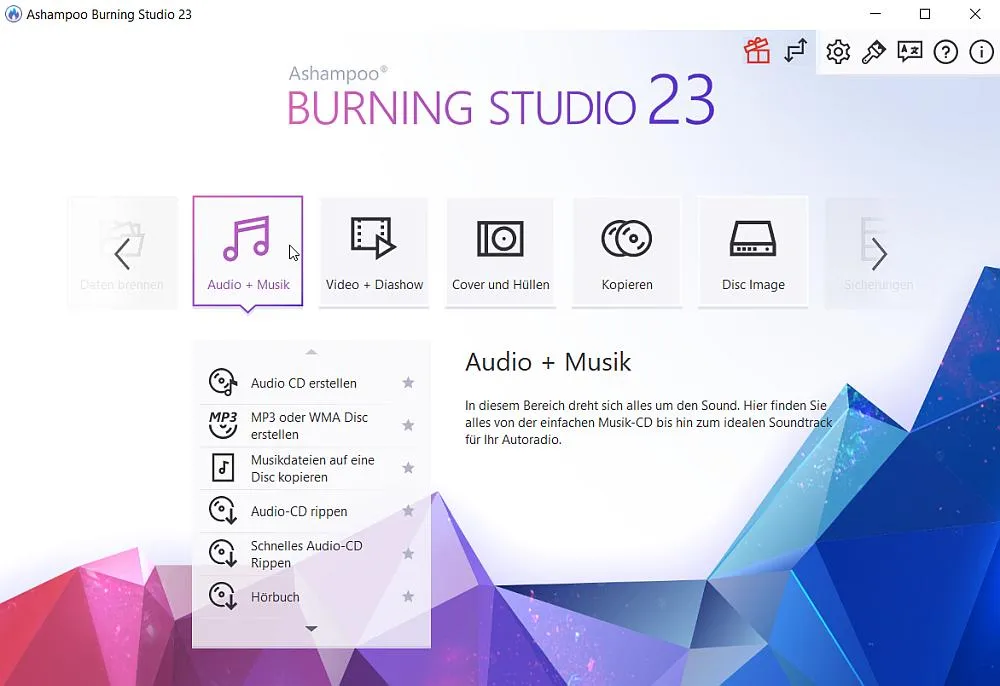 Ashampoo Burning Studio Interface
Betriebssysteme: Windows
Kostenlose Version: Gratis-Version mit Grundfunktionen *Premiumversion erhältlich für 49,99 €
Die wichtigsten Funktionen:
- Hohe Datenkompressionsrate mit HEVC Codec Support.
- CDs mit Artwork und Metadaten rippen.
- Über 1800 Presets und Profile für Autoradios – ein echtes Plus für ein brennprogramm kostenlos windows 11.
Zusätzlich bietet das Programm sicheres und einfaches Brennen und Kopieren von CDs, DVDs und Blu-ray-Discs oder Datensicherung mit leistungsstarker Komprimierung und Passwortschutz. Sogar einige einfache Schnittfunktionen sind enthalten, mit denen du mit einem Klick deine eigenen Filme und Diashows erstellen kannst. Wähle ein Thema, füge Grafiken, ein Intro, ein Outro und Hintergrundmusik hinzu und schneide und drehe die Videos nach Bedarf. Mit dieser DVD-Brennsoftware kannst du auch eigene Cover und Grafiken für deine Discs erstellen.
Vorteile
- Bietet Kratzschutz auf Discs.
- Einzigartige Spezialfunktionen wie Diashow und Hörbuch-Sortierung.
- Umfangreiche Anpassungsmöglichkeiten für CD-Cover und Designs.
Nachteile
- Eingeschränkte Gratis-Version; für erweiterte Funktionen (z.B. Blu-ray) ist die kostenpflichtige Version erforderlich.
- Der Download- und Installationsprozess kann umständlich sein.
3. Nero Burning ROM – Für Audio-CDs und umfassenden Schutz
Nero Burning ROM ist eine etablierte DVD-Brennsoftware mit vier Hauptfunktionen: Brennen, Rippen, Kopieren und Schützen von Datendateien. Wir empfehlen Nero besonders zum Brennen von Audio-CDs, da es automatische Klangverbesserungen sowie manuelle Filter und Anpassungen bietet, mit denen du den Ton deiner gebrannten CDs optimieren kannst. Und wenn du eine CD auf deinem PC in eine Audiodatei rippst, bleiben mit der Gracenote® Technologie die Original-Albumcover, Songtitel und Albuminformationen in der Audiodatei erhalten.
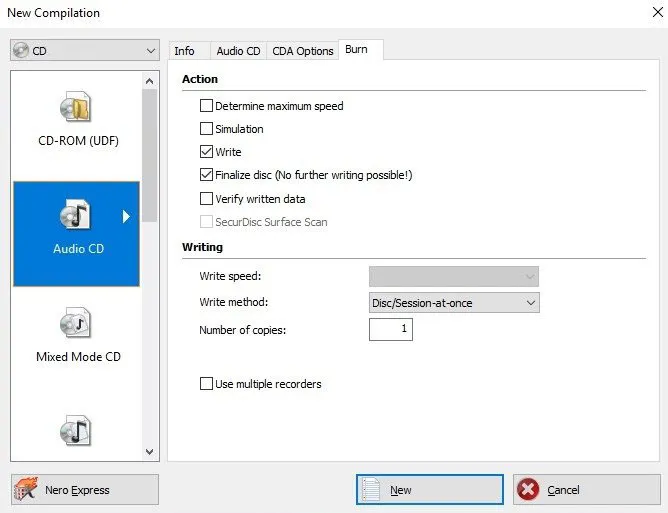 Nero Burning ROM Interface
Betriebssysteme: Windows
Kostenlose Version: 15-Tage-Testversion, dann 49,95€
Die wichtigsten Funktionen:
- Integrierter Cover Designer für ansprechende Disc-Labels.
- Unterstützt die Bearbeitung von CD-Text in mehreren Sprachen.
- Einstellbare Datenredundanz zum Abspielen verkratzter Discs – ein wichtiger Aspekt für die Langzeitarchivierung.
- Gebrannte CDs lassen sich auf modernen Autoradios mit Cover Art anzeigen.
Mit den Brennfunktionen von Nero lassen sich ISO-Abbilder von DVDs, CDs oder Blu-ray Discs erstellen oder Discs direkt auf neue brennen. Du kannst nicht nur Daten von deinem Computer auf Discs brennen, sondern mit Nero Burning ROM auch CDs, DVDs und Blu-ray Discs kopieren. Das Programm nutzt fortschrittliche Funktionen, um sicherzustellen, dass die Bild- und Tonqualität deiner neuen Kopien genauso gut ist wie die der Originale. Ein weiteres Highlight ist die SecurDisc 4.0 Technologie, die einen zuverlässigen Datenschutz und kontrollierten Zugriff auf die Inhalte gewährleistet. Zudem bietet die Software 256-Bit-Verschlüsselung, digitale Signaturen und Passwortschutz, um deine Daten vor unbefugten Nutzern zu schützen. Wie Power2Go und Ashampoo Burning Studio enthält Nero Burning ROM verschiedene Funktionen für Einsteiger und Fortgeschrittene, ist aber nur als zeitlich limitierte Testversion verfügbar. Wer eine brennprogramme kostenlos vollversion sucht, muss hier mit einer zeitlichen Beschränkung leben.
Vorteile
- Bewährte und zuverlässige Brennfunktionen.
- Umfassende Sicherheitsfunktionen wie 256-Bit-Verschlüsselung.
- Hervorragende Soundoptimierung für Audio-CDs.
Nachteile
- 100MB Brennlimit in der Testphase.
- Keine Mac- oder Linux-Version.
4. AnyBurn – Imagedateien auf Disc brennen
AnyBurn ist eine Freeware-DVD-Brennsoftware mit Unterstützung für alle Arten von Discs und Formaten. Es ist ein echtes brennprogramm kostenlos vollversion, das keine versteckten Kosten oder Funktionsbeschränkungen hat. Das Programm kommt mit CD-, DVD- und Blu-ray-Disc-Imagedateien zurecht und kann außerdem Disc-Imagedateien einfach zwischen verschiedenen Formaten konvertieren. Auch Image-Dateien von CD-, DVD- und Blu-ray-Discs oder Festplattendateien können erstellt und bearbeitet werden.
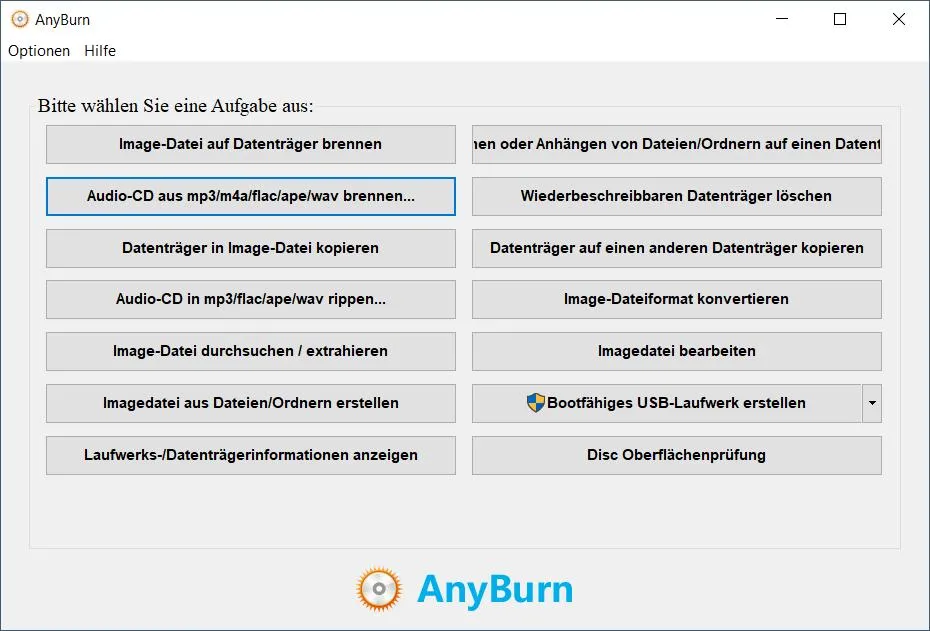 Anyburn Brennsoftware
Betriebssysteme: Windows, Linux
Kostenlose Version: Freeware (komplette Vollversion)
Die wichtigsten Funktionen:
- Ordner, Dateien und Images brennen – eine essenzielle Funktion für ein brennprogramm kostenlos windows 10.
- Audio-CDs rippen und bootfähige USB-Laufwerke erstellen.
- Kompatibel mit 32-Bit und 64-Bit Windows-Systemen.
Mit diesem Freeware-Brennprogramm lassen sich auch Discs kopieren und wieder beschreibbare Discs löschen. AnyBurn ist eine effiziente kostenlose Brennsoftware in der Vollversion, die auch als CD- und Blu-ray-Brenner fungiert. Obwohl es nicht viele Zusatzfunktionen bietet, haben wir es hoch gelistet, weil es komplett kostenlos und trotzdem für kommerzielle Nutzung geeignet ist. AnyBurn ist außerdem ressourcenschonend und unterstützt CD und Blu-ray, was bei einigen anderen kostenlosen DVD-Brennprogrammen nicht der Fall ist.
Vorteile
- Komplett kostenlos für private und kommerzielle Nutzung (echte Vollversion).
- Umfassender CD- und Blu-ray-Support.
- Geringe Systemlast und ressourcenschonend.
Nachteile
- Benutzeroberfläche wirkt etwas veraltet.
- Kann gelegentlich leichte Verzögerungen aufweisen.
5. CDBurnerXP – Die Wahl für Datensicherung und Archivierung
CDBurnerXP ist eine weitere exzellente brennprogramme kostenlos vollversion, die nicht nur DVDs, sondern auch HD DVDs und CDs brennen kann. Das Programm erstellt Daten-CDs und -DVDs oder brennt Daten auf permanente Backup-M-Discs für 1000 Jahre Datenerhalt. Daten lassen sich auf mehrere Discs verteilen und als Zusammenstellungen speichern, so dass du so viele Backups erstellen kannst, wie du brauchst.
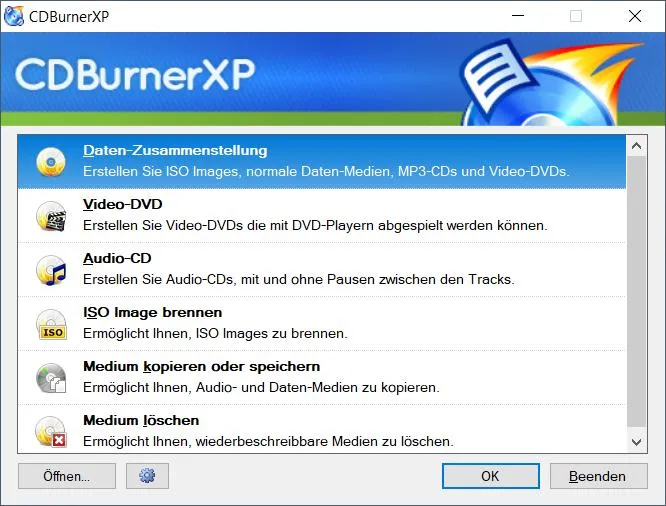 CDBurnerXP Oberfläche
Betriebssysteme: Windows
Kostenlose Version: Freeware (komplette Vollversion)
Die wichtigsten Funktionen:
- ISO-Dateien brennen und erstellen – unerlässlich für ein gutes brennprogramm kostenlos windows 11.
- Bootfähige Discs erstellen und LightScribe-Integration.
- Datenüberprüfung nach dem Brennen für maximale Sicherheit.
MP3-CDs brennen und mehrere Audiodateien auf einer Disc speichern ist ebenso möglich. Erstelle CDs mit oder ohne Lücken zwischen den Tracks und teste deine Audiodateien anschließend mit dem integrierten Musikplayer. Mit dieser DVD-Brennsoftware kannst du einzelne oder mehrere Tracks hinzufügen, ohne sie vorher zu rippen. Wie AnyBurn ist CDBurnerXP eine Freeware und vollständig kostenlos nutzbar, auch für kommerzielle Zwecke, was es zu einer beliebten brennprogramme kostenlos vollversion macht.
Vorteile
- Kostenlos, auch für kommerzielle Nutzung (echte Vollversion).
- Läuft auch auf älteren PCs problemlos.
- Unterstützt M-Discs für extrem lange Datenerhaltung.
Nachteile
- Benutzeroberfläche ist etwas veraltet.
- Kein Blu-ray-Support.
6. Express Burn – Einfaches und schnelles Brennen
Express Burn ist ein unkomplizierter DVD-Brenner für Windows und macOS. Das Programm enthält verschiedene Funktionen, mit denen man CDs, DVDs und Blu-ray Discs brennen kann. Sein einfaches Layout und seine grundlegenden Funktionen machen es zu einer guten Wahl für alle, die schnell und einfach DVDs brennen wollen, ohne viel Schnickschnack. Die kostenlose Version ist für den privaten Gebrauch gedacht und bietet bereits viele nützliche Funktionen, auch wenn es sich nicht um eine vollständige brennprogramme kostenlos vollversion im eigentlichen Sinne handelt.
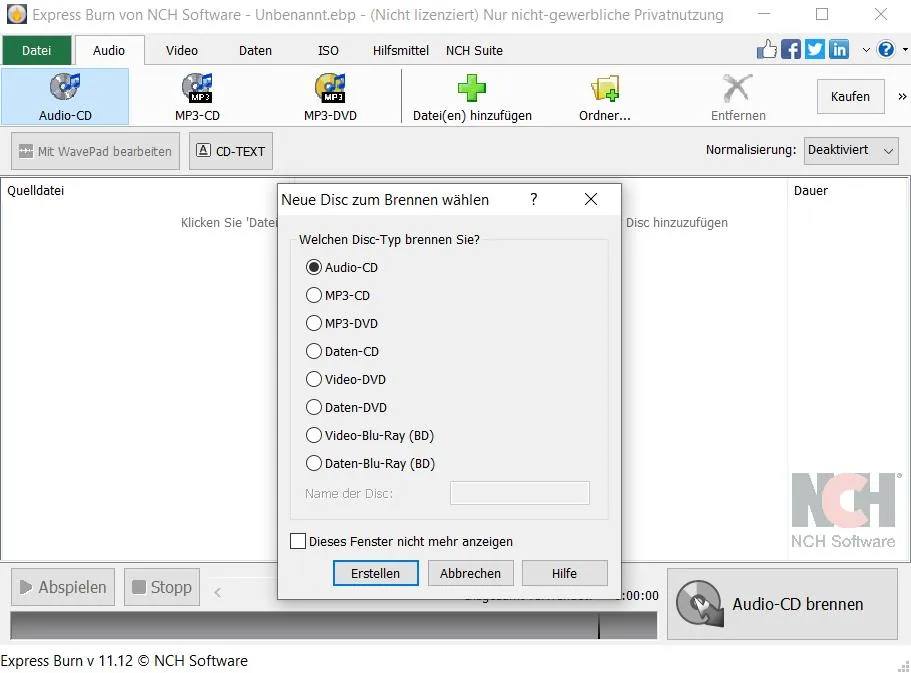 Express Burn Brennprogramm
Betriebssysteme: Windows, Mac
Kostenlose Version: Gratis-Version dauerhaft nutzbar (eingeschränkt) *Verschiedene kostenpflichtige Premium-Versionen für Express Burn, DVD Authoring & Blu-ray Authoring ab 40$
Die wichtigsten Funktionen:
- Einstellbare Lautstärke der Tracks und Länge von Pausen beim Brennen von CDs.
- Standard- und Widescreen-Videos brennen.
- Umfassender Format-Support und Aufnahme von Videodateien als PAL oder NTSC.
Neben den einfachen Brennfunktionen enthält diese kostenlose DVD-Brennsoftware auch einige DVD-Authoring-Tools. Für Discs lassen sich Menüs und Kapitel erstellen, dazu stehen über 20 Menüvorlagen bereit, denen noch eigene Bilder hinzugefügt werden können. Auch diese Software ermöglicht das Brennen bootfähiger Discs sowie Dual-Layer-DVDs oder Blu-rays. Auch mit Daten-Discs als ISO Images, UDFs und Hybriddateien kommt die Anwendung zurecht. Für den alltäglichen Bedarf ein gut geeignetes Tool, allerdings ist zu beachten, dass die Gratis-Version nicht für kommerzielle Nutzung lizenziert ist und somit nicht als komplette brennprogramme kostenlos vollversion gilt.
Vorteile
- Direkte digitale Aufnahme für hochwertigen Sound.
- Einfaches Erstellen von ISO Images.
- Schnelle und unkomplizierte Bedienung.
Nachteile
- Keine weiterführenden Funktionen in der Gratis-Version.
- Gratis-Version nur für private Nutzung.
7. BurnAware – Vielseitig und einsteigerfreundlich
BurnAware Free ist eine Windows-Brennsoftware, die vielseitige Brennfunktionen in einer übersichtlichen Oberfläche bietet. Wer stressfrei und ohne komplizierte Einstellungen brennen möchte, wird hier fündig. Es ist eine solide Option, wenn du ein brennprogramm kostenlos windows 11 suchst, das einfach zu bedienen ist. Die kostenlose Version deckt viele grundlegende Bedürfnisse ab, ist aber keine uneingeschränkte brennprogramme kostenlos vollversion.
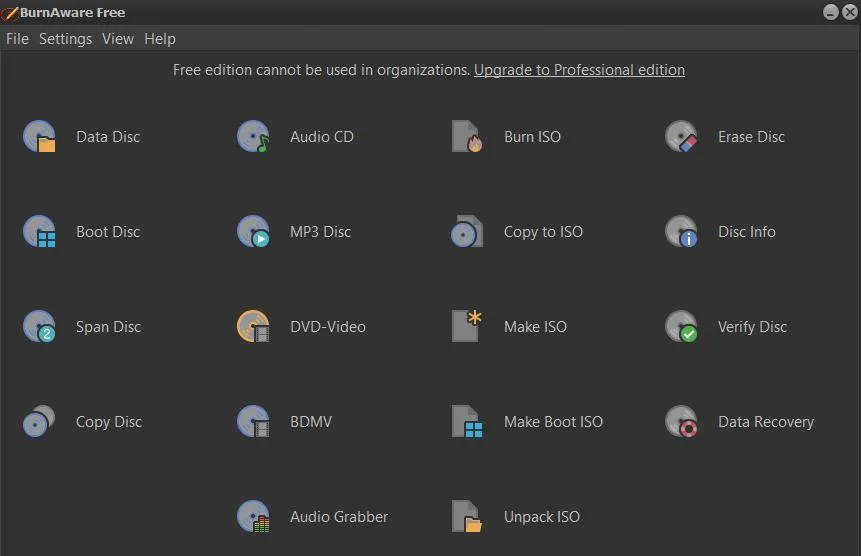 BurnAware Brennsoftware
Betriebssysteme: Windows
Kostenlose Version: Gratis-Version (eingeschränkt) *Premium-Versionen ab 29,95 $
Die wichtigsten Funktionen:
- Daten von unlesbaren Discs retten – eine nützliche Funktion für die Datenwiederherstellung.
- Integrierter Video-Konverter und die Möglichkeit, ISO-Images auf mehrere Laufwerke zu schreiben.
- Direktes Kopieren von Disc zu Disc.
Mit BurnAware lassen sich CDs, DVDs, Blu-ray Discs und M-Discs brennen. Die Anwendung bietet dabei Presets für verschiedene Arten von Daten, um den Brennvorgang weiter zu vereinfachen. Weitere nützliche Funktionen sind das Erstellen von Disc-Images, Backups und bootfähigen Discs. Außerdem können Audiospuren von DVDs extrahiert oder Discs kopiert und gelöscht werden. Auch dieses Programm gibt es in drei Versionen. Wenn du mehr Funktionen benötigst, als die kostenlose DVD-Brennsoftware enthält, kannst du BurnAware Free auf die kostenpflichtige kommerzielle Software mit erweiterten Brennwerkzeugen upgraden.
Vorteile
- Effiziente Datenspeicherung auf optischer Disc.
- Geringe CPU-Auslastung.
- Intuitive Benutzeroberfläche.
Nachteile
- Keine deutsche Oberfläche in der Free-Version (kann variieren).
- Bei der Installation wird versucht, zusätzliche Software zu installieren.
8. WinX DVD Author – Speziell für YouTube-Videos und einfache DVDs
WinX DVD Author ist ein DVD-Brennprogramm auf Einsteiger-Level, mit dem sich DVDs auf die Festplatte rippen lassen oder MP4-Dateien auf DVDs brennen lassen. Die Oberfläche ist einfach gehalten und für alle Nutzer geeignet, die schnell und ohne bestimmte Einstellungen DVDs brennen möchten. Eine Besonderheit ist das direkte Brennen von YouTube auf DVDs, man kann hier also bequem verschiedene YouTube Videos auf einer Disc zusammenstellen. Dies macht es zu einer interessanten Option, wenn du eine spezialisierte brennprogramme kostenlos vollversion für Videoinhalte suchst.
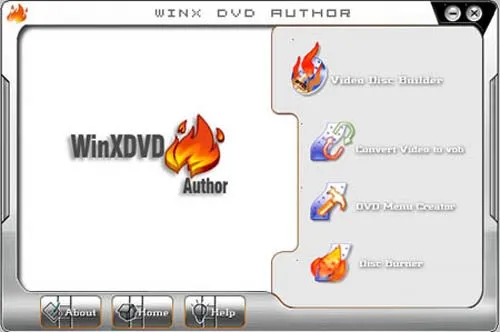 WinX DVD Author Interface
Betriebssysteme: Windows
Kostenlose Version: Gratis (eingeschränkt) *DVD Ripper für 44,95 € /Jahr
Die wichtigsten Funktionen:
- DVDs aus MP4, MKV, AVI u.v.m. brennen – deckt viele gängige Videoformate ab.
- Hinzufügen von Hintergrundmusik und Nutzung thematischer Menüvorlagen oder eigener Bilder.
- Unterstützt Breitbild- und Standard-Video.
WinX enthält einige Komponenten für das DVD-Authoring, wie z. B. die grundlegende Videobearbeitung, das Trimmen und die Erstellung von Untertiteln. Mit dieser kostenlosen DVD-Brennsoftware kannst du auch eigene Menüs für deine DVDs erstellen, um mehrere Clips zu organisieren. Das Programm ist auf DVDs spezialisiert; CDs und Blu-rays werden nicht unterstützt. Somit ist es keine universelle brennprogramme kostenlos vollversion, aber sehr gut für seinen spezifischen Zweck.
Vorteile
- Einfaches DVD-Brennen, auch von YouTube-Videos.
- Unterstützt die wichtigsten Videoformate.
- Übersichtliche Oberfläche und Bedienung.
Nachteile
- Sehr eingeschränkte Funktionalität im Vergleich zu Allroundern.
- Kein Brennen von Audio-CDs oder Blu-rays.
9. DVDStyler – Für individuelle DVD-Menüs
DVDStyler ist ein Open-Source-DVD-Brennprogramm und DVD-Menü-Designer. Die Anwendung enthält zahlreiche interaktive Design-Vorlagen, die sich flexibel anpassen lassen. Alternativ kann man sein eigenes Menü von Grund auf gestalten. Vektorgrafiken, Texte, Buttons, Bilder und mehr lassen sich beliebig auf dem Menü-Bildschirm arrangieren. Anschließend lassen sich Farbe und Größe aller Grafikelemente anpassen. Als Open-Source-Lösung ist es eine wahre brennprogramme kostenlos vollversion, die dir volle Kontrolle gibt.
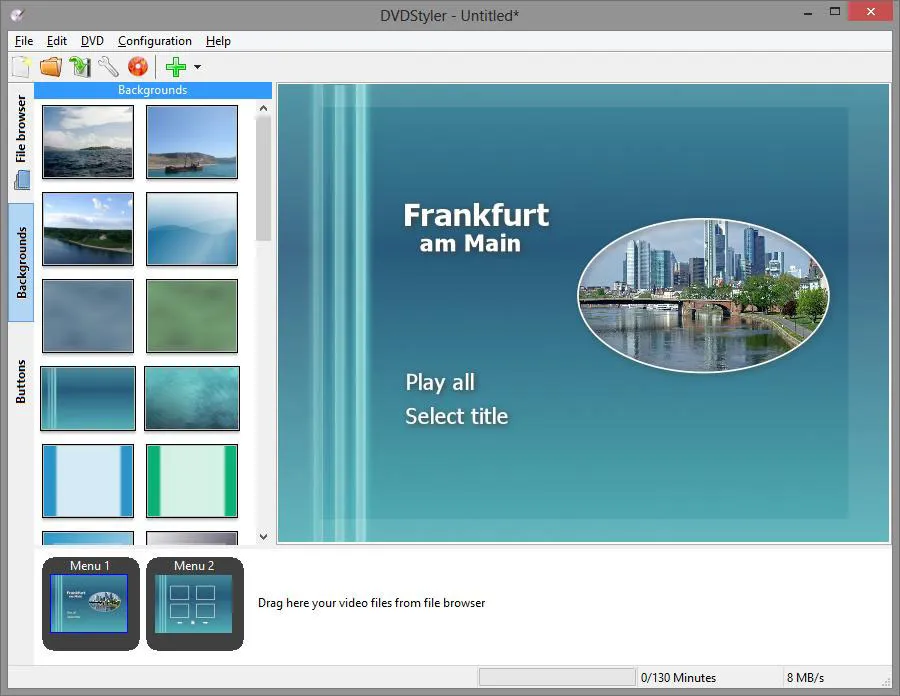 DVDStyler Interface
Betriebssysteme: Windows, Mac, Linux
Kostenlose Version: Open Source (komplette Vollversion)
Die wichtigsten Funktionen:
- Diashows erstellen und verschiedene Untertitel- und Audiospuren hinzufügen.
- Kann im Bundle mit Avast Free Antivirus angeboten werden (Achtung bei der Installation).
Dieses kostenlose DVD-Brennprogramm bietet eine gute Formatunterstützung. Nutze DVD-Skripte, um die Navigation anzupassen und Dateien mit unterschiedlichen Audio- und Videoformaten auf einer DVD zu speichern. Die Benutzeroberfläche ist nicht die ansprechendste, erfüllt aber ihren Zweck und ist klar und übersichtlich. Wie bei WinXDVD Author gibt es auch hier kein Brennen von CD oder Blu-ray, es konzentriert sich ausschließlich auf DVDs und ist damit keine Allround-Lösung, aber eine hervorragende brennprogramme kostenlos vollversion für kreative DVD-Projekte.
Vorteile
- Für verschiedene Betriebssysteme (Windows, Mac, Linux) und Open Source (echte Vollversion).
- Schöne Menüvorlagen und flexible Designoptionen.
- Umfassende Unterstützung für verschiedene Audio- und Videoformate auf DVDs.
Nachteile
- Kein CD- oder Blu-ray-Brenner.
- Benutzeroberfläche wirkt veraltet.
Kostenlose Brennprogramme im Vergleich: Die wichtigsten Funktionen auf einen Blick
Diese Vergleichstabelle hilft dir, das beste brennprogramm kostenlos vollversion oder die am besten geeignete Testversion für deine Bedürfnisse zu finden, indem sie die wichtigsten Funktionen gegenüberstellt.
| Software | Betriebssystem | Discs brennen | Anpassbare DVD-Menüs | Smart Fit Funktion | Konvertieren | Formate | Backup-Funktionen | Verschlüsselung | Weitere DVD-Funktionen |
|---|---|---|---|---|---|---|---|---|---|
| Power2Go | Windows | CD, DVD, Blu-ray, ISO, AVCHD | Ja | Ja | Ja | HEVC video, HEIC image, MP3, WAV, OGG, APE, FLAC | Windows-Systemwiederherstellung | 256-Bit | Authoring-Funktionen, Menükapitel, Videos trimmen |
| Ashampoo Burning Studio | Windows | CD, DVD, Blu-ray, ISO, VCD, AVCHD | Ja | Ja | Ja | MP3, AAC, MPEG4, WMA, GG, WAV | Ein-Klick Recovery und Updates | Nein | Intros/Outros, Drehen, Grafik & Musik, Cover-Design |
| Nero Burning ROM | Windows | CS, DVDs, Blu-ray discs | Nein | Nein | Ja | MP3, MP3 Pro, AAC, FLAC, APE | Sicheres Daten-Archiv | 256-Bit | DVDs und Blu-rays kopieren. Nero CoverDesigner |
| AnyBurn | Windows, Linux | CD, DVD, Blu-ray | Nein | Nein | Ja | MP3, M4A, FLAC, APE, WMA, WAV | Backup CD, DVD und Blu-ray | Nein | Kopieren, Image-Dateien erstellen |
| CDBurnerXP | Windows | CD, DVD, HD DVD, ISO | Nein | Nein | Nein | MP3, WAV, OGG, FLAC, WMA, APE, MPC, WV, ALAC | M-Discs als permanentes Backup | Nein | Cover-Druck |
| Express Burn | Windows, Mac | DVD, DVD-DL, Blu-ray, CD, ISO | Ja | Nein | Nein | AVI, MPG, VOB, WMV, MP4, OGM, alle Videoformate mit DirectShow-basiertem Codec | Daten-Discs und ISO-Dateien brennen | Nein | DVD Authoring und Menüvorlagen |
| BurnAware | Windows | DVD, Blu-ray, CD, ISO | Nein | Nein | Nein | AVI, MOV, MPG, VOB, MP4, WMV, MKV | Backup und Recovery | Nein | Audio-Tracks extrahieren |
| WinX DVD Author | Windows | DVD | Ja | Nein | Nein | MP4, MKV, AVI, VOB, FLV, MOV, ISO | Backup und Rippen von DVD in MP4 | Nein | DVD kopieren, Encoding, Seitenverhältnis einstellen |
| DVDStyler | Windows, Mac, Linux | DVD | Ja | Nein | Nein | AVI, MOV, MP4, MPEG, OGG, WMV MPEG-2, MPEG-4, DivX, Xvid, MP2, MP3, AC-3 | Nein | Nein | Navigation, Menü mit Presets einstellen. Diashow-Creator, Untertitel |
DVDs und CDs brennen – Eine Schritt-für-Schritt-Anleitung mit Power2Go
Mit der kostenlosen Brennsoftware Power2Go lassen sich Discs schnell und einfach erstellen. Besonders wenn du eine brennprogramme kostenlos vollversion windows 10 suchst, die auch eine intuitive Anleitung bietet, ist Power2Go ideal. In wenigen Minuten hat man mit Power2Go eine Disc gebrannt; die Software führt durch die einzelnen Schritte, Fehler bei Formatauswahl und Einstellungen sind so praktisch ausgeschlossen.
Lade Power2Go kostenlos herunter und probiere es mit unserer Kurzanleitung gleich aus:
Power2Go – Dein zuverlässiges Brennprogramm für Windows 10 und 11.
- Lege eine leere DVD oder CD in das DVD-Laufwerk deines Computers ein.
- Öffne Power2Go.
- Im oberen Menü wähle die Option Video-Disc.
 Power2Go – Video Disc
 - Klicke auf DVD-Video Disc, um eigene Videos auf eine DVD im passenden Format für die Wiedergabe auf einem DVD-Player zu brennen. Dies ist besonders nützlich, wenn du personalisierte Video-Discs erstellen möchtest.
 Power2Go – DVD erstellen mit Menü
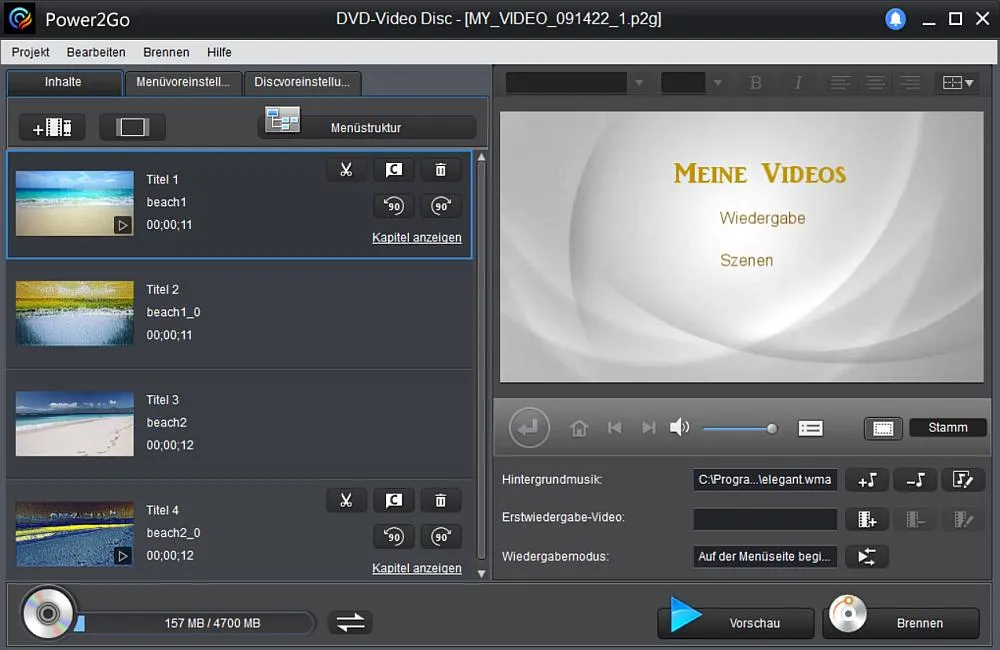
 - Wähle die Dateien aus, die du auf die DVD brennen möchtest. Du kannst sie einfach per Drag-and-Drop in das Programmfenster ziehen.
- Gib einen Disc-Namen ein.
- Wähle im Reiter Menüvoreinstellungen ein passendes Menü-Design aus. Power2Go bietet hier eine Vielzahl an Vorlagen.
- Bei Bedarf kannst du einzelne Clips mit der Schere-Funktion kürzen.
- Richte die Kapitelstruktur für deine DVD ein, um eine einfache Navigation zu ermöglichen.
 Power2Go – Video Disc
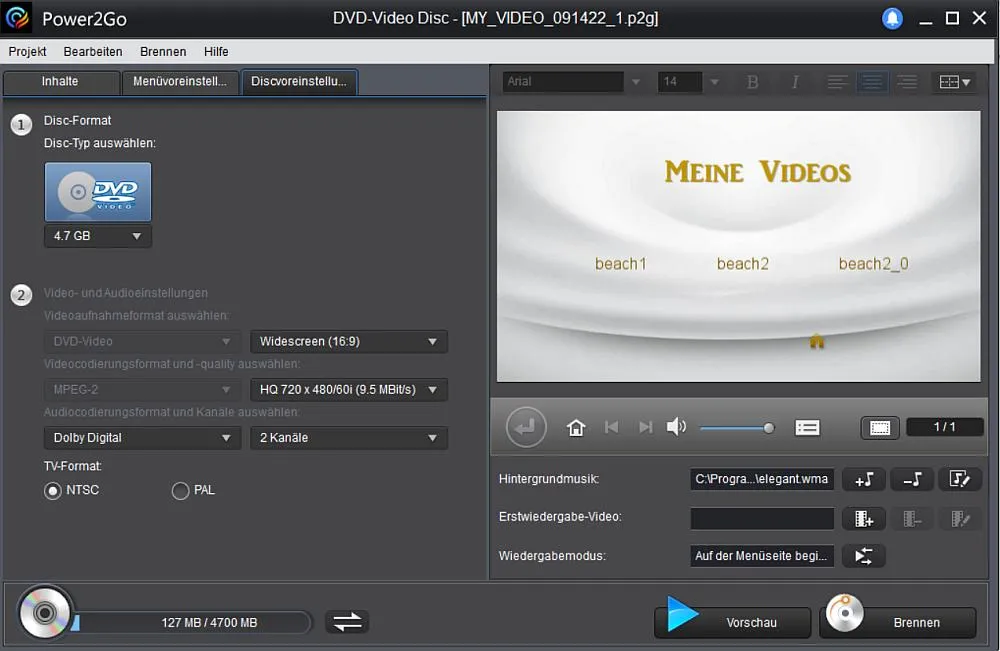
 - Im Reiter Disc-Voreinstellungen passe die gewünschten Video- und Audioeinstellungen an, wie Bildformat (z.B. 16:9 oder 4:3) und Audiocodierung.
- Unten rechts kannst du eine Hintergrundmusik für das Disc-Menü hochladen, um deine DVD noch persönlicher zu gestalten.
- Überprüfe alle Einstellungen in der Vorschau, bevor du den Brennvorgang startest.
- Klicke auf Brennen, um deine DVD zu erstellen.
 Power2Go – Video Disc brennen
 Power2Go – Video Disc
 Power2Go – DVD erstellen mit Menü
 Power2Go – Video Disc brennen
So verwendest du das Power2Go Brenn-Gadget für schnelles Brennen
Das nützliche Brenn-Gadget von Power2Go vereinfacht den Brennprozess noch weiter. Es ist eine praktische Ergänzung für jedes brennprogramm kostenlos windows 11, das auf Effizienz ausgelegt ist. Und so aktivierst du das Desktop-Gadget:
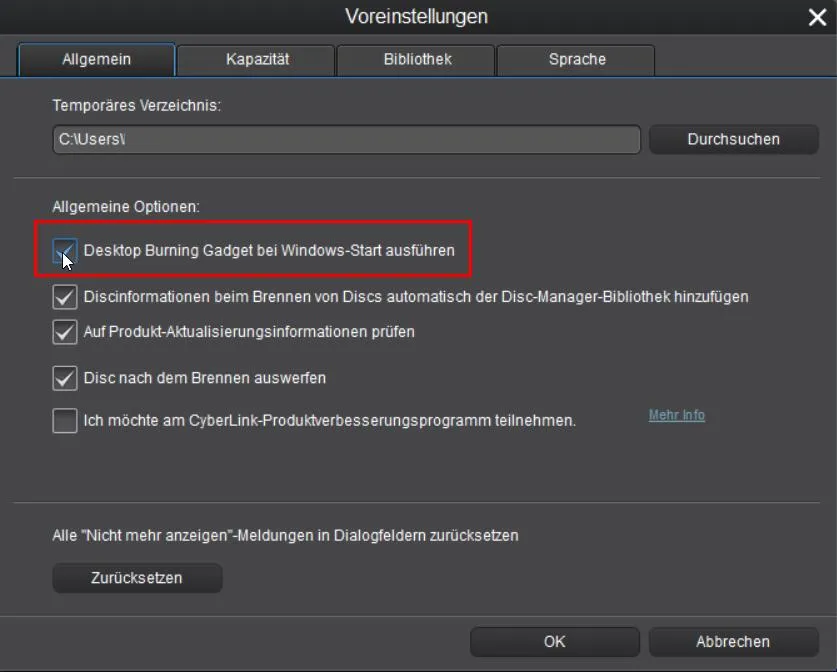
- Öffne Power2Go und klicke auf das Zahnradsymbol für die Einstellungen.Power2Go – Brenngadget öffnen
- Öffne den Reiter Allgemein.
- Aktiviere die Checkbox Desktop Burning-Gadget bei Windows-Start ausführen.
 Power2Go – Brenngadget öffnen
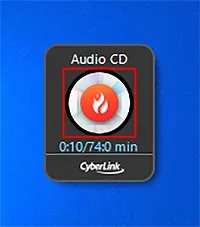
 - Starte deinen Computer neu. Das Desktop Burning Gadget Icon erscheint nun auf deinem Desktop.
 Power2Go – Brenngadget öffnen
Videodateien mit dem Burning Gadget auf eine DVD brennen
Führe die folgenden Schritte aus, um mit dem Desktop-Gadget zu brennen:
- Klicke auf die Pfeile links und rechts am Desktop Burning Gadget, bis das Symbol den richtigen Datei-Typ anzeigt, zum Beispiel Daten-Disc oder Video-Disc.
- Öffne den Windows Explorer und suche die Dateien, die gebrannt werden sollen.
- Ziehe die Dateien per Drag-and-Drop auf das Desktop Burning Gadget. Das Brennen-Symbol sollte aufleuchten, wenn die Dateien hinzugefügt wurden.
 Power2Go – Burn
 - Lege eine leere Disc in das Brennlaufwerk ein, dann klicke auf das Symbol mit der Flamme, um die Datei auf Disc zu brennen. Power2Go brennt die Disc und zeigt den Status auf dem Gadget an.
Um eine Disc mit dem Gadget zu kopieren, führe die gleichen Schritte aus, aber blättere mit den Pfeilen bis zur Option Disc kopieren. Dann klicke auf das Brennen-Symbol auf dem Gadget und gib Quelle und Ziellaufwerk an.
 Power2Go – Burn
Fazit: Das beste kostenlose Brennprogramm mit Vollversion finden
Die Softwareoptionen auf unserer Liste umfassen unterschiedliche Funktionen und Schwerpunkte, von umfassenden Suiten bis hin zu spezialisierten Freeware-Lösungen. Deine Wahl hängt stark davon ab, welche Funktionen und Formate dir wichtig sind und ob du eine echte brennprogramme kostenlos vollversion oder eine umfangreiche Testversion bevorzugst.
Während alle Programme auf unserer Liste zuverlässige Brennfunktionen bieten, ist Power2Go uneingeschränkt empfehlenswert und vielfach von der Fachpresse gut getestet. Dieses Programm verfügt über eine benutzerfreundliche Oberfläche, zahlreiche Funktionen auf Profi-Niveau und Anpassungsoptionen zur Verbesserung von DVDs, was es zu einer Top-Wahl für eine brennprogramme kostenlos vollversion windows 10 macht. Für diejenigen, die eine kostenlose Vollversion mit allen Funktionen wünschen, sind AnyBurn, CDBurnerXP und DVDStyler hervorragende Freeware-Optionen, die ohne Einschränkungen genutzt werden können. Diese eignen sich besonders für spezifische Aufgaben wie Image-Dateien brennen oder kreative DVD-Menüs gestalten.
Lade Power2Go jetzt kostenlos herunter, um mit dem Brennen von Discs zu beginnen, oder stöbere durch die anderen Empfehlungen, um die perfekte brennprogramme kostenlos vollversion für deine Bedürfnisse zu finden.
Power2Go – Einfach, schnell und zuverlässig brennen.
Häufig gestellte Fragen zu Brennsoftware
Hier beantworten wir die häufigsten Fragen rund um das Thema Brennsoftware und die Verwendung von brennprogramme kostenlos vollversion.
Kann ich unter Windows 10 ohne zusätzliche Software CDs/DVDs brennen?
Ja, unter Windows 10 kannst du CDs und DVDs auch ohne zusätzliche Software brennen. Lege dazu einfach eine leere Disc in das Laufwerk ein und klicke im Windows Explorer darauf. Es öffnet sich ein Dialogfenster. Kopiere die gewünschten Dateien in das Fenster und klicke auf “Brennvorgang starten”. Eine externe Brennsoftware wie Power2Go bietet jedoch weitere Vorteile wie anpassbare DVD-Menüs, Bildoptimierung und Passwortschutz, was über die Standardfunktionen von Windows hinausgeht. Für eine umfassendere Erfahrung oder ein spezialisiertes brennprogramm kostenlos windows 10, ist eine dedizierte Software empfehlenswert.
Wie brenne ich eine CD/DVD/Blu-ray mit Windows 11 ohne Zusatzsoftware?
Mit Windows 11 lassen sich CDs, DVDs oder Blu-rays ohne Zusatzsoftware brennen. Und so funktioniert’s:
- Lege die Disc in das Laufwerk ein.
- Öffne den Windows Explorer.
- Mache einen Doppelklick auf das Disc-Laufwerk.
- Ziehe die Dateien im Brennfenster auf die Disc.
- Starte den Brennvorgang.
Mehr Möglichkeiten, zum Beispiel individuelle Disc-Menüs und Sicherungsfunktionen, gibt es mit einem brennprogramm kostenlos windows 11 wie Power2Go.
Wie brenne ich eine Audio-CD mit der kostenlosen Brennsoftware Power2Go?
So kannst du mit der kostenlosen Brennsoftware Power2Go eine Audio-CD brennen:
- Lege eine leere CD ins Disc-Laufwerk ein.
- Wähle in Power2Go die Option Musikdisc aus.
- Wähle die Art von Disc, die du brennen möchtest: Audio CD, WMA CD oder WMA Disc.
- Lade die Audiodateien, die du brennen möchtest, in das Disc-Inhaltsverzeichnis.
- Trage Titel und Interpret für jeden Track ein.
- Klicke auf Weiter.
- Passe die Einstellungen für die CD bei Bedarf an (z.B. Pausen zwischen den Tracks).
- Klicke auf Brennen.
Kann ich mit Power2Go DVDs sichern oder kopieren?
Ja, die Brennsoftware Power2Go lässt sich auch dazu verwenden, um den Inhalt einer DVD in einen Ordner auf deinem Computer zu kopieren. Wenn du deine DVDs auf diese Weise sicherst, kannst du sicherstellen, dass du nie den Zugriff auf ihren Inhalt verlierst, falls deine DVD beschädigt wird oder kaputt geht.
Und so funktioniert’s:
- Öffne Power2Go.
- Wähle Disc kopieren, dann klicke auf Disc-Bild speichern.
- Wähle die Quelle aus und stelle die Lesegeschwindigkeit ein.
- Aktiviere die Checkbox Lesefehler ignorieren, um die Disc auch im Falle von Fehlern zu kopieren.
- Wähle den Zielordner und den Dateityp aus (z.B. ISO).
- Klicke auf den Button Speichern.
Wie erstelle ich ein eigenes Menü für meine DVD mit Power2Go?
Du kannst ein eigenes Menü für deine DVD direkt in der Power2Go-Oberfläche erstellen. Am besten bearbeitest du das DVD-Menü, nachdem du deine gewünschten Videodateien zur DVD hinzugefügt hast. Dann kannst du diese Schritte befolgen, um das Disc-Menü zu bearbeiten:
- Gehe zum Reiter Menü-Voreinstellungen im Modul DVD Video-Disc.
- Wähle ein Disc-Menü Template aus. Power2Go enthält mehrere vorgefertigte Menüvorlagen, um Menüs schnell und effizient zu erstellen. Sieh dir die Vorlagen durch Anklicken in der Vorschau an.
- Füge das Menü durch Anklicken des Anwenden-Buttons hinzu.
- Bearbeite über die Menüsteuerung die Eigenschaften des Disc-Menüs.
- Bearbeite den Text auf der Menüseite; mache einen Doppelklick auf den Text und gib neuen Text ein. Du kannst auch den Textstil, die Ausrichtung und die Größe auf dieser Seite bearbeiten.
- Klicke auf das Symbol mit der Musiknote, um die Hintergrundmusik des Menüs zu bearbeiten oder zu ersetzen.
Kann ich Videos mit Power2Go bearbeiten, bevor ich sie brenne?
Videos lassen sich vor dem Brennen mit Power2Go trimmen. Für eine umfassendere Videobearbeitung, die über das reine Trimmen hinausgeht (z.B. Effekte, Überblendungen), benötigst du jedoch eine spezialisierte Videobearbeitungssoftware. Durch die Kombination der besten DVD-Brennprogramme mit den besten Videobearbeitungsprogrammen erhältst du alle Tools, die du zum Produzieren von DVDs auf Profi-Niveau benötigst. Weitere Einzelheiten dazu findest du in Artikeln über kostenlose Diashow-Programme oder kostenlose Videobearbeitungssoftware.