
Box hat es sich zur Aufgabe gemacht, Ihre Produktivität durch die Nutzung unserer Cloud-Content-Plattform in den Anwendungen zu steigern, mit denen Sie täglich arbeiten. Mit diesem Ziel haben wir Box für Office entwickelt, um Ihnen zu helfen, Ihre Dokumente effektiver zu erstellen, zu bearbeiten und zu teilen. Die leistungsstarke Verbindung zwischen Box Excel und anderen Office-Anwendungen ermöglicht es Ihnen, Tabellenkalkulationen direkt in der Cloud zu verwalten und so Ihre Arbeitsprozesse zu optimieren. Box für Office umfasst Box-Funktionen für die wichtigsten Office-Produkte – Microsoft Word, Excel, PowerPoint und Outlook – in einer einzigen App, was die Zusammenarbeit und den Zugriff auf wichtige Daten erheblich vereinfacht.
Wir haben wesentliche Box-Funktionen in die Backstage-Ansicht der beliebtesten Office-Anwendungen integriert. Direkt aus Word, Excel und PowerPoint auf Desktop und Mobilgeräten können Sie jetzt:
- Dateien aus Box öffnen, mit einfachem Zugriff auf zuletzt verwendete Dateien und Ordner.
- Dateien in Box speichern, sogar Dokumente von Ihrem Desktop.
- Box-Optionen direkt aus dem Menüband in Office-Apps aufrufen.
- Box-Freigabelinks generieren und deren Berechtigungen steuern.
Darüber hinaus können Sie aus Outlook:
- Anhänge aus eingehenden E-Mails in Box speichern.
- Links zu bereits in Box gespeicherten Dateien einfach versenden.
- Ausgehende Anhänge in Box-Freigabelinks umwandeln.
Wichtig: Die Microsoft Office für Web-Integration zeigt MIP-Vertraulichkeitsbezeichnungen in Dateien, die aus Box geöffnet werden, nicht an.
Installation der Box für Office Desktop-Integration
Die Integration mit Office-Desktop-Anwendungen ist ausschließlich für Computer mit Windows verfügbar.
Für Einzelnutzer
Voraussetzungen
- Windows 10 oder höher
- Microsoft Office 2010 oder höher (z.B. Word Excel 2010)
- .NET 4.x oder höher (wird vom Installationsprogramm behandelt)
- Visual Studio Tools for Office (wird vom Installationsprogramm behandelt)
- Administratorrechte
Hinweis Das Installationspaket erfordert Administratorrechte, um einen Auto-Updater-Dienst einzuschließen, damit Box für Office zukünftig nahtlos im Hintergrund aktualisiert werden kann.
Installation
- Laden Sie das Setup-Paket für Einzelnutzer herunter.
- Führen Sie das Setup-Paket aus und erteilen Sie bei Bedarf Administratorrechte.
- Öffnen Sie Microsoft Word, Excel oder PowerPoint und navigieren Sie zum vollständigen Menü Öffnen. (Möglicherweise müssen Sie den Link Andere Dokumente öffnen vom Startbildschirm verwenden.)
- Wählen Sie Box als Quelle zum Öffnen von Dateien und melden Sie sich mit Ihren Box-Kontodaten an.
- Nach der Anmeldung können Sie sich auch von jeder der Seiten “Öffnen/Speichern/Teilen” abmelden.
Deinstallation
Sie können Box für Office über “Programme und Funktionen” in Windows deinstallieren oder indem Sie das Installationsprogramm erneut ausführen und die Option Deinstallieren wählen.
Für Administratoren
Wir unterstützen die Bereitstellung von Box für Office als unbeaufsichtigte Installation mithilfe einer MSI-Datei.
- Stellen Sie sicher, dass die Voraussetzungen separat vor der Ausführung der MSI installiert sind:
- Windows 10 oder höher
- Microsoft Office 2010 oder höher
- Windows Installer 3.1, 4.5 oder höher: http://support.microsoft.com/kb/942288
- .NET Framework 4.0: https://www.microsoft.com/en-us/download/details.aspx?id=17851
- Visual Studio 2010 Tools for Office v10.0.50701 oder höher: http://go.microsoft.com/fwlink/?LinkId=140384
- Laden Sie die Box für Office MSI herunter und stellen Sie sie in Ihrer Umgebung bereit. Es gibt keine Konfigurationsoptionen für dieses Installationsprogramm.
Damit Ihre Office 365 Tenant ID berechtigt ist, muss jeder Box-Kontoinhaber eine Office 365-Lizenz für mindestens eines der folgenden Produkte besitzen:
- Office 365 Enterprise K1
- Office 365 Enterprise E1
- Office 365 Enterprise E3
- Office 365 Enterprise E5
- Office 365 ProPlus
- Office 365 Business
- Office 365 Business Essentials
- Office 365 Business Premium
- OneDrive for Business
- SharePoint Online Plan 1
- SharePoint Online Plan 2
Box bietet auch zwei verschiedene Skripte für Systemadministratoren an, um Box für Office-Installationen zu entfernen:
Die folgende Prozedur kann verwendet werden, um Box für Office-Installationen zu deinstallieren:
- Öffnen Sie die Gruppenrichtlinienverwaltungskonsole.
- Erweitern Sie Forest, Domains und die Domäne. Klicken Sie mit der rechten Maustaste auf Group Policy Objects und dann auf Neu.
- Geben Sie im Dialogfeld Neues GPO im Feld Skriptname den Namen Box für Office Deinstallation ein. Klicken Sie auf OK.
- Klicken Sie mit der rechten Maustaste auf Box für Office Deinstallation unter Group Policy Objects und dann auf Bearbeiten.
- Erweitern Sie im Fenster Gruppenrichtlinien-Verwaltungseditor Computerkonfiguration > Richtlinien > Windows-Einstellungen und klicken Sie auf Skripte (Start/Herunterfahren).
- Klicken Sie im rechten Bereich mit der rechten Maustaste auf Start und dann auf Eigenschaften.
- Klicken Sie im Fenster Starteigenschaften auf Dateien anzeigen…
- Laden Sie das Deinstallationsskript herunter und speichern Sie es in dem Ordner, der durch Dateien anzeigen… geöffnet wurde. Das Skript erfordert Administratorrechte. Um sowohl neue als auch alte Versionen von Box für Office zu entfernen: https://app.box.com/s/9053q4mml05f43y7dwmd. Um nur alte Versionen von Box für Office zu entfernen: https://app.box.com/s/4nxq3b94rd6beaag769p.
- Schließen Sie den Windows Explorer und kehren Sie zum Fenster Starteigenschaften zurück. Klicken Sie auf Hinzufügen…
- Wählen Sie im Dialogfeld Skript hinzufügen unter Skriptname die Option Durchsuchen… und wählen Sie das im vorherigen Schritt gespeicherte Skript aus. Klicken Sie auf OK.
- Klicken Sie im Fenster Starteigenschaften auf Übernehmen und dann auf OK. Schließen Sie das Fenster Gruppenrichtlinien-Verwaltungseditor.
- Verknüpfen Sie in der Gruppenrichtlinienverwaltungskonsole das GPO mit der Domäne oder einer beliebigen Organisationseinheit.
Benutzerdefinierte Kacheln für Box für Office auf Office.com hinzufügen
Wenn Sie der Administrator des Office 365-Kontos Ihres Unternehmens sind, ermöglicht Box Ihnen, benutzerdefinierte Kacheln zu erstellen, damit Sie und Ihre Benutzer Box für Office für Web direkt über den Office.com App Launcher starten können. Dies ist besonders nützlich, um den schnellen Zugriff auf Ihre Box Excel-Dokumente und andere wichtige Office-Dateien zu gewährleisten.
Hinweis Administratoren müssen benutzerdefinierte Kacheln einrichten, bevor Benutzer diese Kacheln an ihren App Launchern anheften können.
Für Administratoren
Befolgen Sie dieses Tutorial, um dem App Launcher eine benutzerdefinierte Kachel hinzuzufügen.
Füllen Sie die Felder für jede jeweilige Anwendung wie folgt aus:
Word
| Kachelname | Box für Word für Web |
|---|---|
| URL für BVE | https://{subdomain}.ent.box.com/officeonlineentry/word/d_0 |
| URL für Nicht-BVE | https://{subdomain}.app.box.com/officeonlineentry/word/d_0 |
| Beschreibung | Erstellen und bearbeiten Sie Ihre Word-Dateien mit Box |
| Bild-URL | https://cloud.box.com/shared/static/7em756cplzvw8t7zzrmhi11dds41xd5l.png |
Excel
| Kachelname | Box für Excel für Web |
|---|---|
| URL für BVE | https://{subdomain}.ent.box.com/officeonlineentry/excel/d_0 |
| URL für Nicht-BVE | https://{subdomain}.app.box.com/officeonlineentry/excel/d_0 |
| Beschreibung | Erstellen und bearbeiten Sie Ihre Box Excel-Dateien mit Box |
| Bild-URL | https://cloud.box.com/shared/static/gjahvhkbbv7g103g416v646k1s7wwgx9.png |
PowerPoint
| Kachelname | Box für PowerPoint für Web |
|---|---|
| URL für BVE | https://{subdomain}.ent.box.com/officeonlineentry/powerpoint/d_0 |
| URL für Nicht-BVE | https://{subdomain}.app.box.com/officeonlineentry/powerpoint/d_0 |
| Beschreibung | Erstellen und bearbeiten Sie Ihre PowerPoint-Dateien mit Box |
| Bild-URL | https://cloud.box.com/shared/static/jnbuxcfb56jxbx7iu6cz4rxlkq04mjrp.png |
Hinweis Ersetzen Sie den Platzhalter {subdomain} durch die Subdomain Ihres Unternehmens.
Für Einzelnutzer
Befolgen Sie dieses Tutorial, um benutzerdefinierte Kacheln zu Ihrem App Launcher hinzuzufügen.
Box mit Microsoft Word, Excel und PowerPoint nutzen
Die Integration von Box in Microsoft Office ermöglicht eine effiziente Verwaltung und Bearbeitung Ihrer Dokumente, einschließlich Ihrer Box Excel-Tabellen.
Dateien aus Box öffnen
Befolgen Sie dieses Tutorial – Dateien über das Menü “Datei” öffnen und wählen Sie Box aus der Liste aus.
Sie können eine Datei aus Box auf zwei Arten öffnen:
- Klicken Sie auf eine zuletzt geöffnete Datei.
- Wählen Sie einen zuletzt geöffneten Ordner aus, um zu navigieren, oder öffnen Sie einen Dateibrowser direkt, um eine Datei auszuwählen.
Über die Dateiauswahl haben Sie folgende Optionen:
- Navigieren Sie in der Ordnerhierarchie nach oben und unten.
- Suchen Sie nach Dateien in Ihrem gesamten Box-Konto.
- Öffnen Sie die Datei aus Box (was einen Download auslöst).
Hinweis Microsoft Office-Dateien werden automatisch gesperrt, wenn Sie sie aus Box für Office öffnen. Sie werden automatisch entsperrt, sobald Sie die Datei schließen. Wenn Sie die Datei mit Box für Office öffnen, wird sie 7 Tage lang im Cache gespeichert. Die Datei im Cache wird gelöscht, wenn Sie die Office-Anwendung schließen, sich von Box für Office abmelden oder das Box für Office Add-In nach 7 Tagen deaktivieren.
Dateien in Box speichern
Wenn Sie zuvor eine Datei aus Box geöffnet oder eine Datei als Box-Datei gespeichert haben, können Sie Strg+S oder das normale Menü Speichern verwenden, um eine neue Version dieser Datei zu speichern. Dies gilt auch für Ihre Box Excel-Arbeitsmappen.
Wenn Sie eine Datei vom lokalen Desktop oder einer anderen Nicht-Box-Quelle geöffnet haben, können Sie diese jederzeit in Box speichern, indem Sie das Menü Speichern unter verwenden, das Optionen zum Durchsuchen eines Box-Ordners und zum Speichern Ihrer Datei bietet.
Hinweis Wenn Sie eine Datei in Box speichern, gehen zukünftige Speicherungen direkt an Box als neue Versionen dieser Datei.
Box-Freigabelinks generieren
Die Menüoption Teilen ist nur verfügbar, wenn eine Datei geöffnet und aktiv ist. Auf dieser Seite haben Sie folgende Optionen:
- Link teilen: Erstellen Sie einen Freigabelink für die Datei und kopieren Sie ihn zur Verwendung an anderer Stelle. Wenn die Datei noch nicht in Box gespeichert war, werden Sie aufgefordert, die Datei sofort in Box hochzuladen.
- Ändern Sie die Zugriffsebene des Freigabelinks.
- Erweitert:
- Legen Sie ein Ablaufdatum für einen Link fest (nur für Unternehmenskonten).
- Downloads zulassen.
- Link per E-Mail senden: Senden Sie den Link über Ihr Standard-E-Mail-Programm.
Optionen im Menüband
Direkt im Menüband Ihrer Microsoft Word-, Excel- und PowerPoint-Dateien können Sie zusätzliche Optionen wählen, um Ihre Datei über Box zu teilen, Ihre Datei in Box hochzuladen oder in Box anzuzeigen. Dies erleichtert die Verwaltung und gemeinsame Bearbeitung Ihrer Box Excel-Dokumente erheblich.
Box und Office für Web
Die Integration von Box in Microsoft Office für Web bietet eine nahtlose Arbeitsumgebung für Ihre Dokumente.
Für Einzelnutzer
Box ist nahtlos in Microsoft Office für Web integriert. Diese Integration ermöglicht es Ihnen, Microsoft Word-, PowerPoint- und Excel-Dateien in Box zu erstellen, sie mit den Office für Web-Anwendungen zu bearbeiten und dann direkt in Box zu speichern, ohne zusätzliche Programme oder Anwendungen herunterladen zu müssen. Darüber hinaus unterstützt unsere Office für Web-Integration die gleichzeitige Bearbeitung, sodass Sie und Ihre Kollegen in Echtzeit an Dokumenten zusammenarbeiten können.
Hinweis Diese Integration umfasst nur die Microsoft Word-, Microsoft PowerPoint- und Microsoft Excel-Webanwendungen. Wenn Sie ein Box-Unternehmensbenutzer sind, müssen Sie ein Geschäfts-Office 365-Konto haben, um diese Integration nutzen zu können. Wenn Sie ein kostenloser Box-Benutzer sind, können Sie die Integration ohne ein Microsoft Office für Web-Konto nutzen. Da Box auf Excel für Web angewiesen ist, um die Vorschau von .xlsm-Dateien zu unterstützen, ist die Box-Vorschau auf die von Excel für Web unterstützten Funktionen beschränkt. Weitere Informationen zur Excel für Web-Vorschau finden Sie auf der Office Support-Website. Um mehr über die Bearbeitung von Tabellen zu erfahren, können Sie auch einen Kurs zu Excel-Formeln in Betracht ziehen.
Erstellen von Microsoft-Dateien über Box und Office für Web
Um eine neue Microsoft-Datei in Box mit Office für Web zu erstellen:
- Navigieren Sie zu dem Box-Ordner, der die neue Datei enthalten soll.
- Klicken Sie im Box-Menü auf Neu und wählen Sie den Typ der Microsoft-Datei aus, die Sie erstellen möchten.
- Benennen Sie Ihre Datei, wenn Sie dazu aufgefordert werden.
- Wenn Sie Box Edit nicht installiert haben, erstellt Box Ihre Datei und öffnet sie automatisch in Microsoft Office für Web. Wenn Sie Box Edit installiert haben, wird Ihre Datei in Ihrer Standard-Desktopanwendung geöffnet.
Hinweis Office für Web speichert alle Änderungen, die Sie in Ihren Dokumenten vornehmen, automatisch, sodass Sie sie nicht manuell speichern müssen.
Bearbeiten von Microsoft-Dateien über Box und Office für Web
Es gibt zwei Möglichkeiten, wie Sie Microsoft-Dateien in Box mit dem Office für Web-Editor bearbeiten können:
- Über das Kontextmenü einer Datei.
- Über die Vorschauseite einer Datei.
Hinweis Office für Web unterstützt die Bearbeitung von .xlsx-, .pptx- und .docx-Dateien. 97-2003-Dateien (.xls, .ppt, .doc) können nicht mit Office für Web bearbeitet werden. Als Workaround können Sie Speichern unter verwenden, um die Datei in einen der unterstützten Dateitypen für die Bearbeitung mit Office für Web zu konvertieren. Die folgenden Dateigrößenbeschränkungen gelten beim Bearbeiten von Dateien mit Box und Office für Web:
- PowerPoint: 1 GB
- Excel: 50 MB
- Word: Das Dokument muss weniger als 100 Millionen Zeichen enthalten und in weniger als 60 Sekunden geladen werden.
Um eine Microsoft-Datei über ihre Vorschauseite zu bearbeiten:
- Navigieren Sie zu dem Ordner, der die Microsoft-Datei enthält, die Sie bearbeiten möchten.
- Klicken Sie auf Ihre Microsoft-Datei, um die Vorschauseite zu öffnen.
- Klicken Sie auf die Schaltfläche Öffnen und wählen Sie die Option zum Öffnen der Datei mit dem Office für Web-Editor aus.
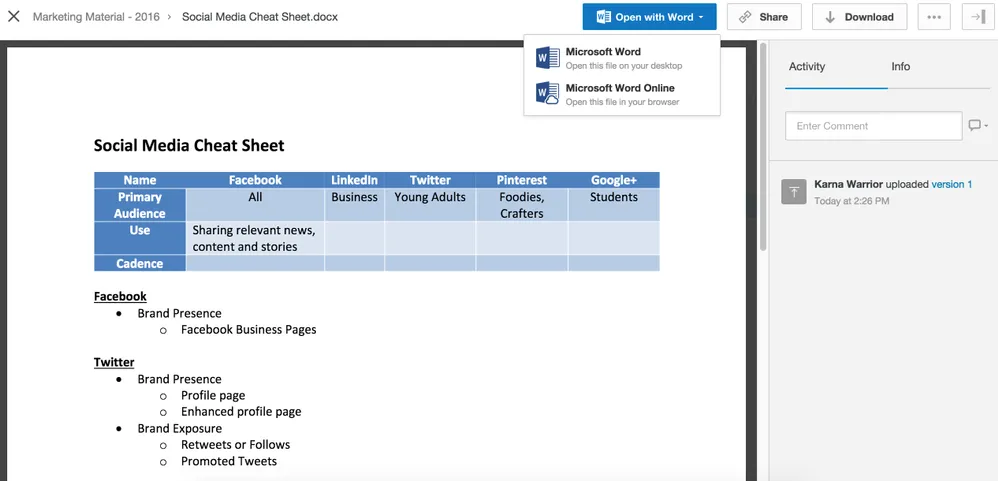 Screenshot der Box-Vorschauseite mit Option "Öffnen mit Office für Web Editor", relevant für Box Excel-Dateien.
Alle von Ihnen vorgenommenen Änderungen werden automatisch in Box gespeichert. Um mehr über Excel zu erfahren, können Sie unsere detaillierten Artikel durchsuchen.
Hinweis Wenn die Ordneroption Mitarbeiter ausblenden aktiviert ist, wird die Option zum Öffnen mit Office für Web ausgegraut und eine Meldung Für diese Datei nicht verfügbar angezeigt. Dies liegt an der unten erläuterten Echtzeit-Co-Authoring-Funktion.
Um eine Microsoft-Datei über ihr Kontextmenü zu bearbeiten:
- Navigieren Sie zu dem Ordner, der die Microsoft-Datei enthält, die Sie bearbeiten möchten.
- Fahren Sie mit der Maus über Ihre Microsoft-Datei und klicken Sie auf das Dropdown-Menü Weitere Optionen in der rechten Symbolliste der Datei, oder klicken Sie mit der rechten Maustaste auf die Datei.
- Wählen Sie Öffnen mit… gefolgt von PowerPoint für Web, Word für Web oder Excel für Web, je nach Typ der von Ihnen bearbeiteten Datei.
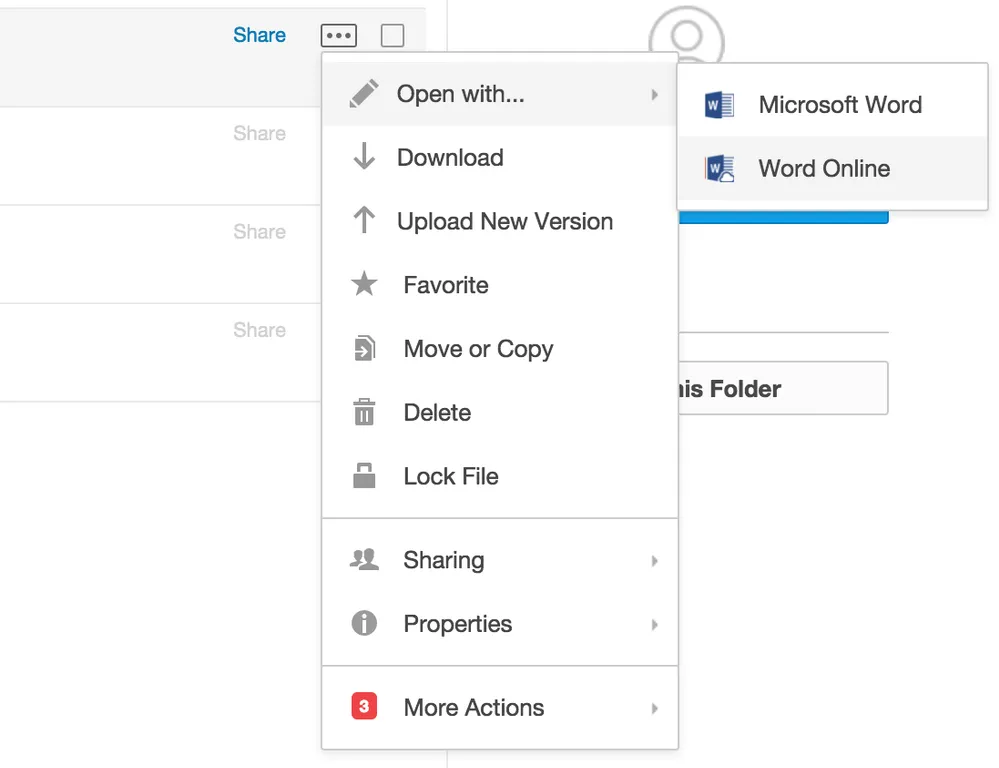 Kontextmenü in Box zur Auswahl von "Öffnen mit Excel für Web" für die Bearbeitung von Box Excel-Dateien.
Echtzeit-Co-Authoring
Box für Office für Web unterstützt Echtzeit-Co-Authoring. Mehrere Personen können ein einzelnes Dokument gleichzeitig bearbeiten, und alle Änderungen werden automatisch in Box gespeichert. Wenn mehrere Personen ein Dokument bearbeiten, erscheinen ihre Namen in der oberen rechten Ecke. Der Textcursor Ihres Mitarbeiters erscheint in einer eindeutigen Farbe, und sein Name wird daneben angezeigt. Dies ist besonders vorteilhaft für Teams, die gemeinsam an Box Excel-Tabellen arbeiten.
Hinweise:
- Passwortgeschützte Dateien werden mit Box für Office für Web nicht unterstützt.
- Wenn Co-Authoring auf dem Desktop oder mit Office Online aktiviert ist, unterstützen in Box gespeicherte Office-Dateien Microsoft 365 Copilot nicht.
Für Administratoren
Die Microsoft Office für Web-Integration ist standardmäßig aktiviert. Sie können sie deaktivieren oder Ihre Office 365 Tenant ID hinzufügen im Tab “Integrationen” der Admin-Konsole. Die Eingabe einer berechtigten Office 365 Tenant ID ermöglicht es Ihren Benutzern, die Box für Office für Web-Integration zu nutzen, ohne ihre Office 365-Anmeldeinformationen eingeben zu müssen.
So finden Sie die Integrationseinstellungen:
- Gehen Sie zu Admin-Konsole > Integrationen.
- Fahren Sie mit der Maus über Box für Office, um es hervorzuheben, und klicken Sie dann auf Konfigurieren.
Hinweis Diese Integration gilt als in Box Integrations veröffentlicht. Wenn Integrationen standardmäßig aktivieren im Abschnitt Integrationseinstellungen des Tabs Einstellungen deaktiviert ist, wird Box für Office für Web nicht standardmäßig aktiviert.
Box mit Microsoft Outlook nutzen
Die Integration von Box in Microsoft Outlook optimiert den Austausch von Dokumenten und sorgt für eine effiziente Verwaltung Ihrer Anhänge.
Gleichzeitiges Hochladen und Anhängen an E-Mails
Wenn Sie an einer lokalen Microsoft Office-Datei arbeiten und diese mit anderen teilen möchten, können Sie Microsoft Outlook verwenden, um die Datei gleichzeitig in Box hochzuladen und per E-Mail an Mitarbeiter zu versenden.
Laden Sie eine Datei über das Box-Menüband in Outlook hoch. Weitere Informationen finden Sie in diesem Tutorial – Dateien anhängen oder Bilder in Outlook-E-Mails einfügen.
Wenn sich die Datei in Box befindet, wird ein Freigabelink in Ihrem E-Mail-Entwurf angezeigt.
Links zu Dateien in Box senden
Beim Verfassen einer E-Mail können Sie Freigabelinks zu in Box gespeicherten Dateien oder Ordnern einfügen und die Zugriffsebenen des Links anpassen. Um einen Freigabelink zu senden, hängen Sie ihn aus Box über das Box-Menüband in Outlook an. Die von Ihnen ausgewählte Datei wird als Freigabelink in Ihrem E-Mail-Entwurf angezeigt.
Hinweis Wenn Sie versuchen, eine Datei anzuhängen, die sich nicht in Box befindet, werden Sie vom System aufgefordert zu wählen, ob die Datei in Box hochgeladen und als Freigabelink gesendet werden soll. Wenn Sie diese Datei nicht in Box hochladen möchten, schließen Sie die Aufforderung und fahren Sie mit Ihrem lokalen Anhang fort. Administratoren können diese Aufforderung deaktivieren, indem sie eine Konfigurationsänderung im Registrierungseditor vornehmen.
Eingehende Anhänge in Box speichern
Wenn Sie eine E-Mail (oder mehrere E-Mails) mit Anhängen erhalten, können Sie die Anhänge direkt in Box speichern. Speichern Sie Anhänge über das Box-Menüband in Outlook.
Hinweis Um Anhänge aus mehreren E-Mails zu speichern, wählen Sie die E-Mails, aus denen Sie Anhänge herunterladen möchten, mehrfach aus. Sie können keine einzelnen Anhänge an verschiedenen Speicherorten speichern. Sie können nur alle Anhänge am selben Speicherort speichern.
Ausgehende Anhänge in Freigabelinks umwandeln
Sie können ausgehende Anhänge automatisch in Freigabelinks umwandeln, wenn Sie eine Nachricht verfassen und Dateien von Ihrem Computer zum Anhängen auswählen. Die Dateien werden in Box hochgeladen und der Anhang wird durch einen Freigabelink ersetzt.
Mobile Integration
Box für Office erweitert die nahtlose Integration auf mobile Geräte und ermöglicht Ihnen, Ihre Dokumente, einschließlich Ihrer Box Excel-Dateien, auch unterwegs zu verwalten. Das ist besonders praktisch, wenn Sie häufig Excel auf dem Handy bearbeiten müssen.
Box für Office – iOS Integration
Sie können die mobilen Office-Anwendungen von Microsoft (Word, PowerPoint und Excel) verwenden, um in Box gespeicherte Dokumente zu erstellen und zu bearbeiten. Alle zahlenden Box-Nutzer müssen ein Office 365-Abonnement mit Zugriff auf Microsoft Office iOS-Apps haben, um diese Integration nutzen zu können.
Persönliche Box-Benutzer können die Integration kostenlos nutzen, indem sie sich mit einem kostenlosen Microsoft-Konto anmelden. Mit einem persönlichen Box-Konto und einem kostenlosen Microsoft-Konto haben Benutzer nur Lesezugriff. Mit einem persönlichen Box-Konto und einem kostenpflichtigen Microsoft-Konto können Benutzer Inhalte bearbeiten. Die Integration ist für iPhone und iPad verfügbar. Die Verwendung von Word Excel auf MacBook bietet eine weitere flexible Option.
Hinweis Für die Nutzung dieser Integration sind sowohl Download- als auch Upload-Berechtigungen erforderlich. Sie müssen Eigentümer, Miteigentümer, Bearbeiter oder Betrachter eines Ordners sein, um Dateien mit einer mobilen Office-App öffnen und bearbeiten zu können. Sie können die Office iOS-Integration nicht in Ordnern verwenden, in denen Sie nur Uploader, Previewer oder Previewer Uploader sind. Weitere Informationen zu Zugriffsebenen finden Sie unter Was sind die verschiedenen Berechtigungsstufen für Mitarbeiter?. Wenn das System eine Fehlermeldung Vom Administrator deaktiviert anzeigt, wenn Sie versuchen, diese Integration zu verwenden, hat Ihr Administrator die Box für Office iOS-Integration für Ihre Organisation deaktiviert.
Anforderungen:
- Ihr Gerät muss iOS 8 oder höher ausführen.
- Die neueste Version der Box für iOS-Anwendung muss auf Ihrem Gerät installiert sein.
- Die neuesten Versionen der mobilen Microsoft Office-Apps müssen auf Ihrem Gerät installiert sein.
- Sie müssen bei einem Office 365-Konto angemeldet sein, das Zugriff auf mobile Microsoft Office-Apps hat.
Office-Dateien aus Box öffnen
So starten Sie eine mobile Office-Anwendung aus Box für iOS:
- Zeigen Sie eine Office-Datei in Box in der Vorschau an, indem Sie darauf tippen.
- Tippen Sie auf Öffnen in….
- Tippen Sie auf die entsprechende Microsoft-App.
Dateien, die aus Box geöffnet werden, werden standardmäßig in Box gespeichert. Office-Anwendungen haben die AutoSpeichern-Option standardmäßig aktiviert, was bedeutet, dass Ihre Dokumente automatisch gespeichert werden, während Sie sie bearbeiten. Sie können AutoSpeichern im Menü Ihrer Office-Apps deaktivieren. Wenn AutoSpeichern deaktiviert ist, werden Ihre Änderungen immer dann in Box gespeichert, wenn Sie manuell auf Speichern tippen.
Dateien in Box von Office-Apps öffnen
Um Dateien, die sich in Box befinden, aus einer Office-App zu öffnen, müssen Sie sich bei Ihrem Box-Konto anmelden und Office den Zugriff auf Box gewähren.
Box wird als Speicherort beim Öffnen oder Speichern von Dateien angezeigt. Sie können eine Datei aus jedem Ordner in Ihrem Box-Konto öffnen. Nur Dateien, die von der von Ihnen verwendeten App geöffnet werden können, sind sichtbar.
Dateien aus Office-Apps in Box speichern
Um eine neue Datei in einer Office-App zu erstellen und in Box zu speichern, müssen Sie Box als den Speicherort auswählen, an dem Sie Ihre Datei speichern möchten. Sie werden aufgefordert, sich bei Ihrem Box-Konto anzumelden und Office den Zugriff auf Box zu gewähren.
Box wird als Speicherort beim Öffnen oder Speichern von Dateien angezeigt. Sie können Ihre Datei überall in Ihrem Box-Konto speichern.
Hinweis Diese Integration ist nicht mit der Funktion Für Offline markieren der Box für iOS-Anwendung kompatibel. Aufgrund des Designs der Office iOS-Apps versuchen die Anwendungen, die Dateien aus Box herunterzuladen und erneut hochzuladen, was eine Netzwerkverbindung erfordert. Sie können Ihre Arbeit aus anderen Anwendungen öffnen, bearbeiten und speichern, die die Dateien nicht herunterladen und erneut hochladen müssen.
Box für Office – Android Integration
Sie können die mobilen Office-Anwendungen von Microsoft (Word, PowerPoint und Excel) verwenden, um in Box gespeicherte Dokumente zu erstellen und zu bearbeiten. Die Integration wird automatisch aktiviert. Alle zahlenden Box-Nutzer müssen ein Office 365-Abonnement haben, um diese Integration nutzen zu können. Persönliche Box-Benutzer können die Integration kostenlos nutzen, indem sie sich mit einem kostenlosen Microsoft-Konto anmelden.
Hinweis Für die Nutzung dieser Integration sind sowohl Download- als auch Upload-Berechtigungen erforderlich. Sie müssen Eigentümer, Miteigentümer, Bearbeiter oder Betrachter eines Ordners sein, um Dateien mit einer mobilen Office-App öffnen und bearbeiten zu können. Sie können die Office Android-Integration nicht in Ordnern verwenden, in denen Sie nur Uploader, Previewer oder Previewer Uploader sind. Weitere Informationen zu Zugriffsebenen finden Sie unter Was sind die verschiedenen Berechtigungsstufen für Mitarbeiter?.
- Ihr Android-Gerät muss KitKat (v4.4) oder höher ausführen.
- Die neuesten Versionen der Microsoft Office-Anwendungen müssen auf Ihrem Gerät installiert sein.
- Die neueste Version von Box für Android muss auf Ihrem Android-Gerät installiert sein.
Office-Dateien aus Box öffnen
Um eine mobile Office-Anwendung aus Box für Android zu starten, müssen Sie die Datei in Box in der Vorschau anzeigen und die Datei mit der entsprechenden Microsoft-App öffnen.
Um Box-Dateien aus Office-Apps zu öffnen, wählen Sie Box als den Cloud-Speicher, den Sie verwenden möchten. Nachdem Sie Box ausgewählt haben, können Sie alle Dateien in Ihrem Konto öffnen. Wenn Sie über Ihre Office-App auf Box zugegriffen haben, können Sie in Box gespeicherte Office-Dateien öffnen, bearbeiten und speichern.
Dateien in Box speichern
Hinweis Um Änderungen in Box zu speichern, müssen Sie ein kostenpflichtiger Office 365-Abonnent sein. Nicht-Abonnenten können Dateien nur lokal oder in OneDrive speichern. Auto-Speichern wird in Office für Android-Apps nicht unterstützt. Eine neue Version wird in Box erstellt, wenn Sie Ihre Datei manuell speichern.
Dateien erstellen und in Box speichern
Um eine neue Datei zu erstellen und in Box zu speichern, müssen Sie eine Datei in Ihrer ausgewählten Office-App erstellen, Box als Ihren Cloud-Speicher auswählen und Ihre Datei in Box speichern.
Fazit: Maximale Effizienz mit Box Excel in der Cloud
Die Integration von Box in Microsoft Office, insbesondere die Funktionen rund um Box Excel, revolutioniert die Art und Weise, wie Einzelnutzer und Unternehmen ihre Dokumente verwalten, bearbeiten und teilen. Von der Desktop-Installation über die nahtlose Web-Integration bis hin zur mobilen Nutzung bietet Box eine umfassende Lösung, die die Produktivität steigert und die Zusammenarbeit vereinfacht. Egal, ob Sie Finanzdaten in Excel-Tabellen pflegen, Präsentationen erstellen oder Korrespondenz in Outlook verwalten – Box für Office sorgt für einen reibungslosen Workflow.
Durch Echtzeit-Co-Authoring und die Möglichkeit, Dateien direkt in der Cloud zu speichern und freizugeben, werden Teamarbeit und Zugänglichkeit auf ein neues Niveau gehoben. Diese tiefgreifende Integration stellt sicher, dass Ihre wichtigsten Daten stets aktuell, sicher und von überall aus erreichbar sind. Nutzen Sie die Vorteile von Box Excel, um Ihre digitalen Arbeitsabläufe zu optimieren und das volle Potenzial Ihrer Microsoft Office-Anwendungen in Verbindung mit der leistungsstarken Box-Cloud-Plattform auszuschöpfen. Entdecken Sie, wie Box Ihre tägliche Arbeit vereinfachen und beschleunigen kann!