
Das Hinzufügen eines Bokeh-Effekts in Photoshop ist ein unkomplizierter Prozess, vorausgesetzt, Sie haben das passende Ausgangsbild. Ein guter Bokeh-Effekt kann Fotos eine professionelle und künstlerische Note verleihen, indem er den Hintergrund weichzeichnet und Lichter als attraktive Unschärfekreise hervorhebt. In diesem umfassenden Bokeh Tutorial Photoshop lernen Sie, wie Sie in nur zwei einfachen Schritten einen realistischen Bokeh-Effekt in Photoshop erstellen können. Für optimale Ergebnisse empfiehlt sich ein Bild mit wenig Licht und einigen Lichtquellen im Hintergrund.
Möchten Sie Ihr Wissen über bokeh photoshop tutorial erweitern und weitere Techniken meistern? Dann sind Sie hier genau richtig, um Ihre Fotobearbeitungsfähigkeiten auf das nächste Level zu heben.
1. Motiv freistellen und maskieren
Der erste Schritt, um einen beeindruckenden Bokeh-Effekt zu erzielen, besteht darin, Ihr Hauptmotiv präzise vom Hintergrund zu trennen. Dies verhindert unschöne Halo-Effekte, wenn Sie später eine Hintergrundunschärfe hinzufügen. Beginnen Sie, indem Sie die Hintergrundebene duplizieren. Dies können Sie schnell mit Strg/Cmd + J erledigen. Um das Motiv auszuwählen, nutzen wir die leistungsstarke Funktion „Motiv auswählen“ von Photoshop.
Navigieren Sie dazu zu Auswahl > Motiv. Sobald Ihr Motiv aktiv ausgewählt ist, klicken Sie auf das Ebenenmaskensymbol unten im Ebenen-Bedienfeld, um eine Ebenenmaske hinzuzufügen und den Hintergrund auszublenden. Um Ihre Ebenenmaske im Detail zu überprüfen, halten Sie Alt/Option gedrückt und klicken Sie auf die Ebenenmaske. Sie können Ihre Auswahl auch weiter verfeinern, indem Sie auf die Schaltfläche „Auswählen und maskieren“ klicken.
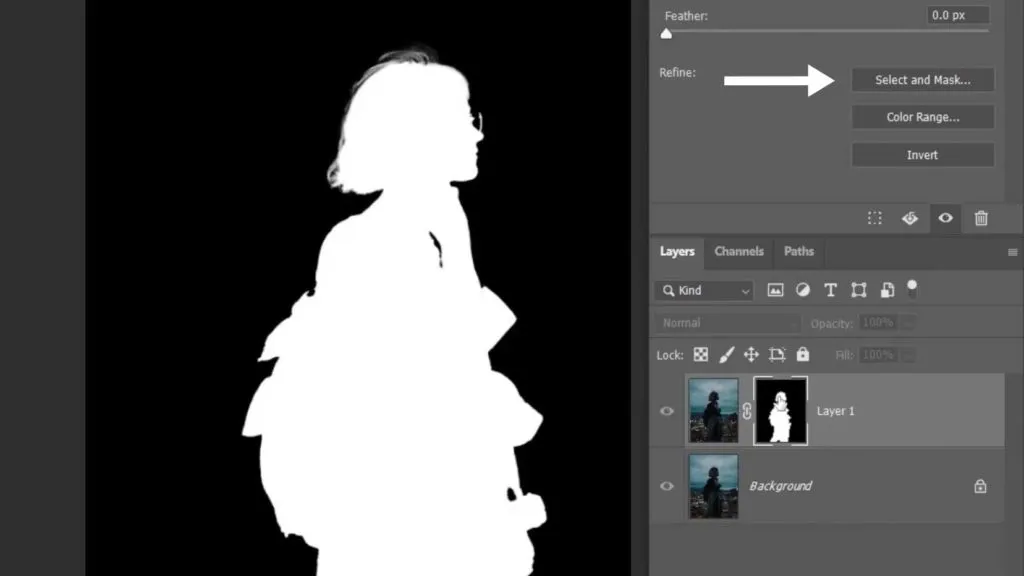 Motivauswahl und Maskierung in Photoshop für einen klaren Bokeh-Effekt
Im Arbeitsbereich „Auswählen und maskieren“ können Sie das Kante-verbessern-Pinsel-Werkzeug verwenden, um Ihre Ebenenmaske zu optimieren. Stellen Sie die Ansicht beispielsweise auf „Überlagerung“ ein und passen Sie die Deckkraft des Hintergrunds mit dem Schieberegler an. Mit dem Kante-verbessern-Pinsel-Werkzeug können Sie feine Details wie Haare verbessern, die bei der automatischen Auswahl möglicherweise nicht perfekt erfasst wurden.
Wenn Sie Bereiche wiederherstellen möchten, die versehentlich entfernt wurden, wechseln Sie zum Pinsel-Werkzeug und verwenden Sie Alt/Option, um zwischen dem „Plus“ zum Hinzufügen und dem „Minus“ zum Entfernen zu wechseln. Sobald Ihre Auswahl zufriedenstellend ist, ändern Sie unten im Bereich „Ausgabe“ die Einstellung auf „Ebenenmaske“ und bestätigen Sie mit „OK“. Diese Änderungen werden direkt auf Ihre Ebenenmaske angewendet und bilden die Grundlage für ein sauberes [Bokeh Tutorial Photoshop].
2. Motiv vom Hintergrund entfernen
Nachdem Sie das Motiv auf einer neuen Ebene freigestellt haben, müssen Sie es von der ursprünglichen Hintergrundebene entfernen. Dies ist entscheidend, um den bereits erwähnten Halo-Effekt zu vermeiden, wenn Sie später eine Unschärfe hinzufügen. Wir nutzen die zuvor erstellte Auswahl der Ebenenmaske. Halten Sie Strg/Cmd gededrückt und klicken Sie auf die Ebenenmaske der Motiv-Ebene, um sie als Auswahl zu laden.
Gehen Sie anschließend zu Auswahl > Ändern > Erweitern. In diesem Beispiel erweitern wir die Auswahl um 20 Pixel. Bestätigen Sie mit „OK“. Wenn Sie Q drücken, können Sie den erweiterten Bereich besser sehen und bei Bedarf mit dem Pinsel-Werkzeug weitere fehlende Bereiche bemalen. Dies ist ein wichtiger Schritt, um eine nahtlose Übergangszone zu schaffen.
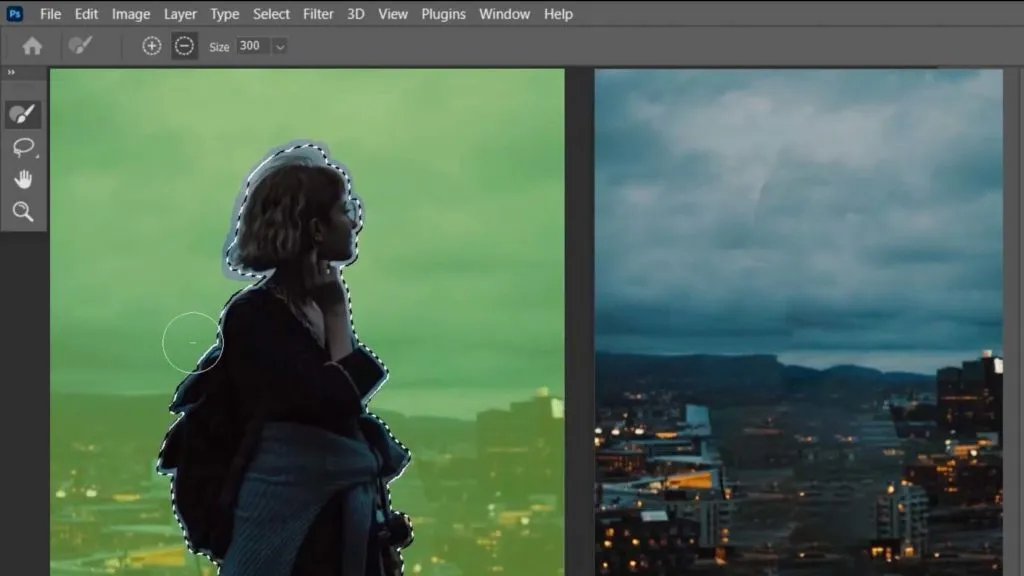 Hintergrundentfernung mit inhaltsbasiertem Füllen in Photoshop
Drücken Sie erneut Q, um zur Auswahl zurückzukehren. Stellen Sie sicher, dass Ihre Hintergrundebene ausgewählt ist, und gehen Sie dann zu Bearbeiten > Inhaltsbasiert füllen. Hier können Sie Photoshop die Auswahl automatisch mit Informationen aus dem Hintergrund füllen lassen. Machen Sie sich keine Sorgen, wenn das Ergebnis nicht perfekt ist – der Hintergrund wird ohnehin unscharf sein. Im „Ausgabe“-Bereich auf der rechten Seite ändern Sie die Einstellung auf „Auf neuer Ebene“ und klicken dann auf „OK“.
Drücken Sie Strg/Cmd + D, um die Auswahl aufzuheben. Jetzt haben Sie das Motiv sauber vom Hintergrund getrennt, und wir können mit dem Hinzufügen der Unschärfe fortfahren. Dieser Prozess ist fundamental, um ein glaubwürdiges snow globe photoshop tutorial oder andere Spezialeffekte zu erstellen, die eine klare Trennung zwischen Vordergrund und Hintergrund erfordern.
3. Unschärfe mit dem Tilt-Shift-Filter hinzufügen
Bevor wir den Weichzeichnerfilter anwenden, klicken Sie mit der rechten Maustaste auf die duplizierte Hintergrundebene und wählen Sie „In Smartobjekt konvertieren“. Dies ermöglicht es Ihnen, den Filter jederzeit nicht-destruktiv zu bearbeiten. Navigieren Sie anschließend zu Filter > Weichzeichnergalerie > Tilt-Shift.
Im Tilt-Shift-Filter bleiben alle Bereiche innerhalb der ersten beiden Hauptlinien scharf, während alles dazwischen unscharf wird. Sie können die ersten Linien verschieben, um den Fokusbereich zu erweitern, und die gestrichelten Linien bewegen, um einen Übergang hinzuzufügen.
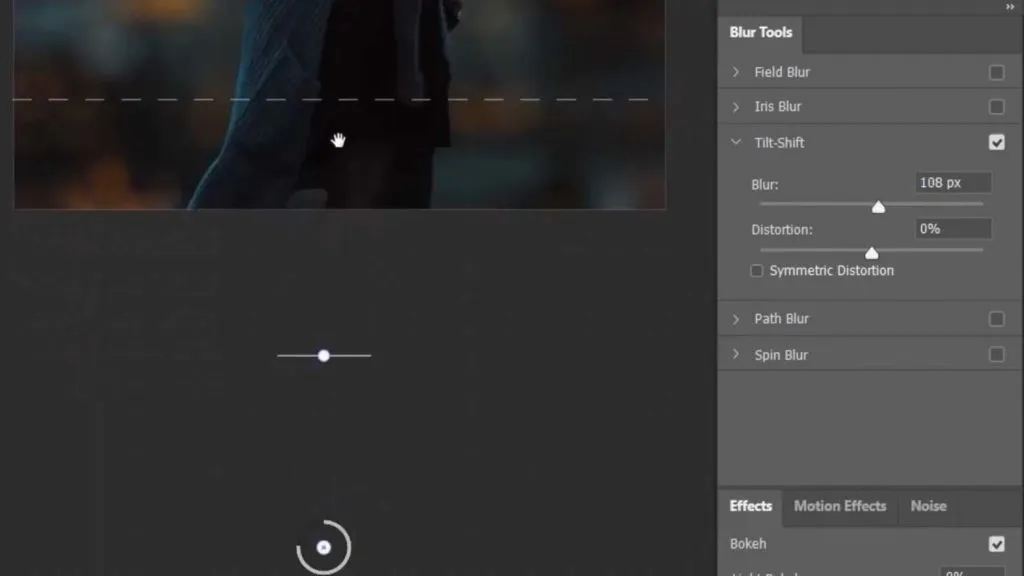 Anwenden des Tilt-Shift-Filters zur Erzeugung von Hintergrundunschärfe
Für unseren Bokeh-Effekt möchten wir den gesamten Hintergrund unscharf machen, daher müssen wir den Fokusbereich außerhalb der Arbeitsfläche verschieben. Sie können auch den Unschärfewert erhöhen, um die Wirkung besser zu sehen. Passen Sie die Linien so an, dass nur der Hintergrund unscharf wird und das Motiv scharf bleibt.
4. Bokeh mit dem Effekte-Bedienfeld hinzufügen
Um den Bokeh-Effekt hinzuzufügen, nutzen wir das „Effekte“-Bedienfeld unten im Tilt-Shift-Filter. Erhöhen Sie den Wert des Schiebereglers „Licht-Bokeh“. Wenn dieser Schieberegler nicht die gewünschten Ergebnisse liefert, müssen Sie möglicherweise den Lichtbereich mit dem Schieberegler „Lichtbereich“ erhöhen. Alles zwischen den beiden Kontrollpunkten bestimmt die Menge an Licht, in der das Bokeh sichtbar wird.
Um mehr Bokeh hinzuzufügen, müssen Sie also den Bereich des Lichts erweitern. Wenn Sie den Bereich zu stark erhöhen, kann es sein, dass das Bokeh auch im Himmel sichtbar wird, was wir vermeiden möchten. Passen Sie den Bereich so an, dass er im Himmel unsichtbar bleibt.
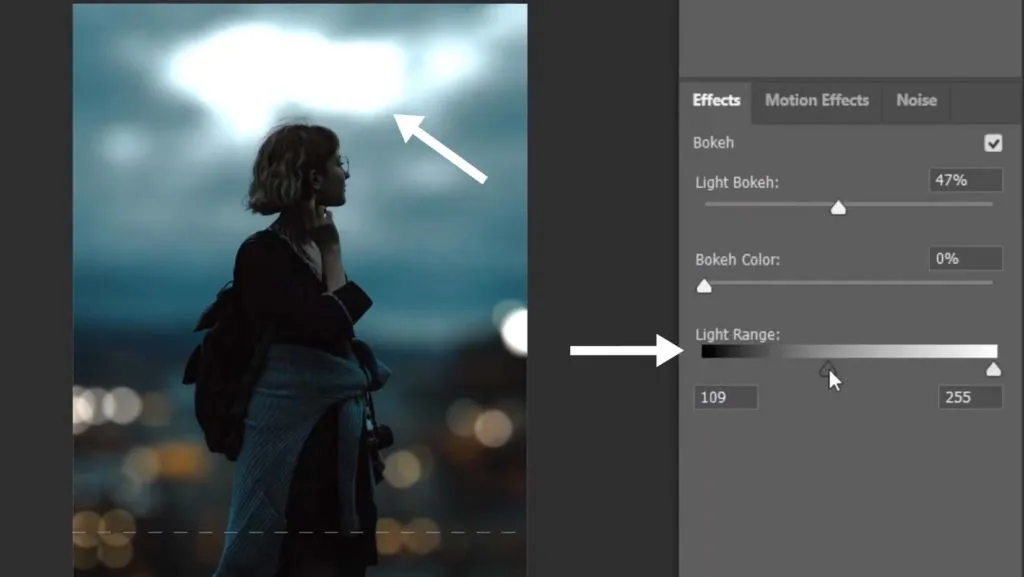 Anpassung der Bokeh-Lichteffekte im Effekte-Bedienfeld von Photoshop
Sie können auch mehr Farbe in das Bokeh einbringen, indem Sie den Schieberegler „Bokeh-Farben“ verwenden. Experimentieren Sie mit den Werten von „Licht-Bokeh“ und „Lichtbereich“, um das gewünschte Ergebnis zu erzielen. Sie können deutlich den Unterschied sehen, den dieser Effekt ausmacht.
Wenn Sie den Unschärferegler bewegen, sehen Sie, wie der Bokeh-Effekt auf den Unschärfewert reagiert. Für dieses Tutorial halten wir den Wert bei etwa 100 Pixeln.
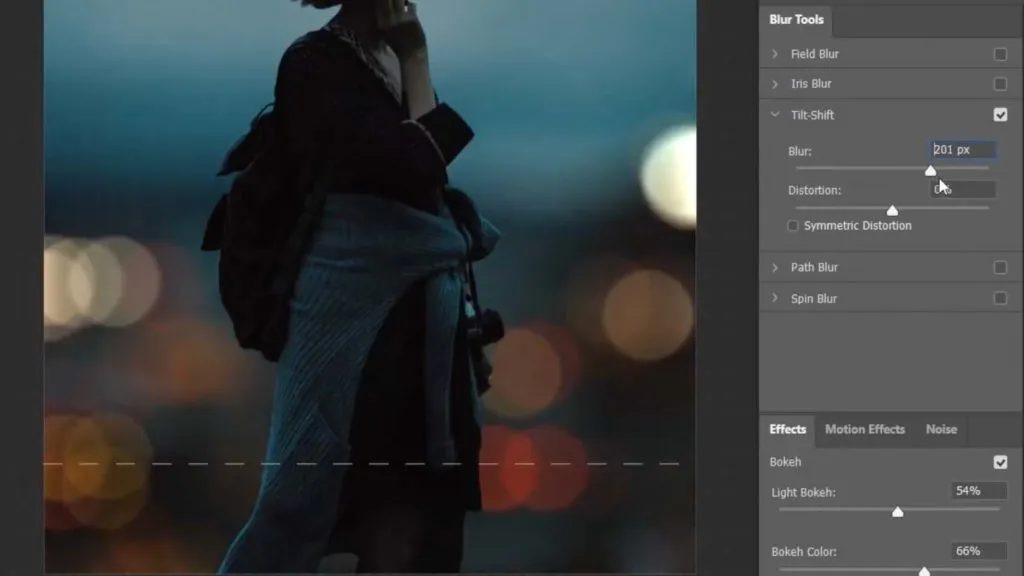 Feineinstellung des Bokeh-Effekts für ein optimales Ergebnis
Klicken Sie auf „OK“, um die Änderungen zu übernehmen. Sie können jetzt den Vorher-Nachher-Vergleich Ihres Bildes betrachten. So einfach ist es, einen überzeugenden Bokeh-Effekt in Photoshop zu erzeugen.
Fazit
Die Erstellung eines realistischen Bokeh-Effekts in Photoshop mag auf den ersten Blick komplex erscheinen, lässt sich aber mit den richtigen Schritten einfach umsetzen. Durch das präzise Freistellen des Motivs, das intelligente Entfernen des Hintergrunds und die gezielte Anwendung des Tilt-Shift-Filters in Kombination mit den Bokeh-Optionen können Sie Ihren Bildern eine professionelle Tiefenwirkung verleihen. Experimentieren Sie mit den Einstellungen, um den perfekten Bokeh-Look für Ihre Fotos zu finden und deren visuelle Attraktivität zu steigern.