
Der Bokeh-Effekt verleiht Fotos eine magische Tiefe und Ästhetik, indem er Lichter im Hintergrund in weiche, verschwommene Kreise verwandelt. Während dieser Effekt oft mit teuren Objektiven und bestimmten Kameraeinstellungen erzielt wird, ist es in Adobe Photoshop überraschend einfach, einen realistisch aussehenden künstlichen Bokeh-Effekt zu erzeugen. Dieses umfassende Bokeh Photoshop Tutorial zeigt Ihnen Schritt für Schritt, wie Sie Fotos im Handumdrehen eine professionelle Tiefenunschärfe hinzufügen.
Um die besten Ergebnisse zu erzielen, wählen Sie ein Bild mit schwachem Licht und vorhandenen Lichtquellen im Hintergrund. Dies ermöglicht es Photoshop, die verschwommenen Lichtkreise – das sogenannte Bokeh – glaubwürdig zu simulieren. Der gesamte Prozess lässt sich in vier einfache Schritte unterteilen, die wir detailliert durchgehen werden. Ziel ist es, den Hauptfokus Ihres Bildes zu isolieren und den Hintergrund gezielt zu bearbeiten, um einen atemberaubenden Bokeh-Look zu kreieren, der Ihr Bild aufwertet und die Blicke auf sich zieht.
1. Motiv auswählen und maskieren
Der erste und entscheidende Schritt, um einen überzeugenden Bokeh-Effekt zu erzielen, ist die präzise Trennung des Hauptmotivs vom Hintergrund. Dies verhindert unschöne Ränder oder Halos, wenn der Hintergrund später weichgezeichnet wird. Beginnen Sie, indem Sie die Hintergrundebene duplizieren ( Strg/Cmd + J ). Für die Auswahl des Motivs nutzen wir die leistungsstarke Funktion “Motiv auswählen” in Photoshop.
Navigieren Sie zu Auswählen > Motiv. Nachdem Photoshop Ihr Motiv automatisch ausgewählt hat, klicken Sie auf das Ebenenmaskensymbol, um eine Ebenenmaske hinzuzufügen. Halten Sie Alt/Option gedrückt und klicken Sie auf die Ebenenmaske, um eine detaillierte Ansicht der Maske zu erhalten. Um die Auswahl zu verfeinern, klicken Sie auf die Schaltfläche “Auswählen und maskieren” in der Optionsleiste.
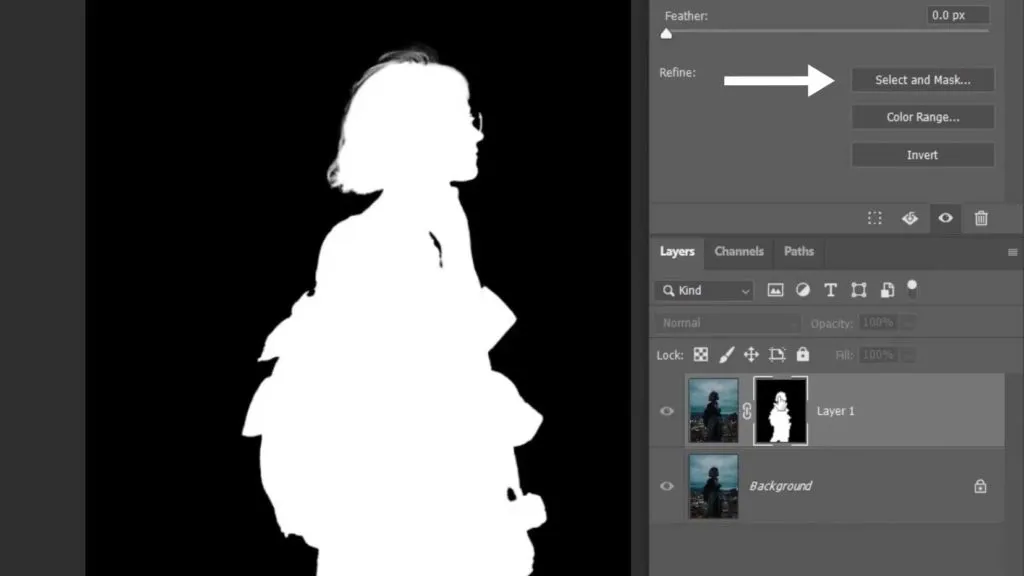 Arbeitsbereich "Auswählen und maskieren" in Photoshop zur präzisen Motivauswahl
Im Arbeitsbereich “Auswählen und maskieren” können Sie das Kante verbessern-Pinsel-Werkzeug verwenden, um feine Details wie Haare zu optimieren. Die Ansicht kann auf “Überlagerung” eingestellt werden, und die Deckkraft der Überlagerung lässt sich mit dem Schieberegler anpassen, um die Maske besser zu beurteilen. Wenn Sie Bereiche wiederherstellen möchten, wechseln Sie zum Pinsel-Werkzeug und halten Sie Alt/Option gedrückt, um zwischen Hinzufügen (+) und Entfernen (-) zu wechseln. Sobald Ihre Auswahl perfekt ist, wählen Sie unten als Ausgabe “Ebenenmaske” und klicken Sie auf OK, um die Änderungen zu übernehmen.
2. Motiv vom Hintergrund entfernen
Nachdem das Motiv erfolgreich auf einer neuen Ebene freigestellt wurde, müssen wir es aus der ursprünglichen Hintergrundebene entfernen. Dies ist wichtig, um einen Halo-Effekt um das Motiv herum zu vermeiden, wenn der Hintergrund weichgezeichnet wird. Wir werden die zuvor erstellte Auswahl der Ebenenmaske nutzen.
Strg/Cmd-klicken Sie auf die Ebenenmaske der Motiv-Ebene, um sie als Auswahl zu laden. Gehen Sie nun zu Auswählen > Ändern > Erweitern. Erweitern Sie die Auswahl um etwa 20 Pixel, um sicherzustellen, dass keine Ränder des Motivs im Hintergrund verbleiben. Drücken Sie Q, um in den Schnellmaskenmodus zu wechseln und den erweiterten Bereich besser zu visualisieren. Falls nötig, können Sie mit dem Pinsel-Werkzeug weitere Bereiche ergänzen oder korrigieren.
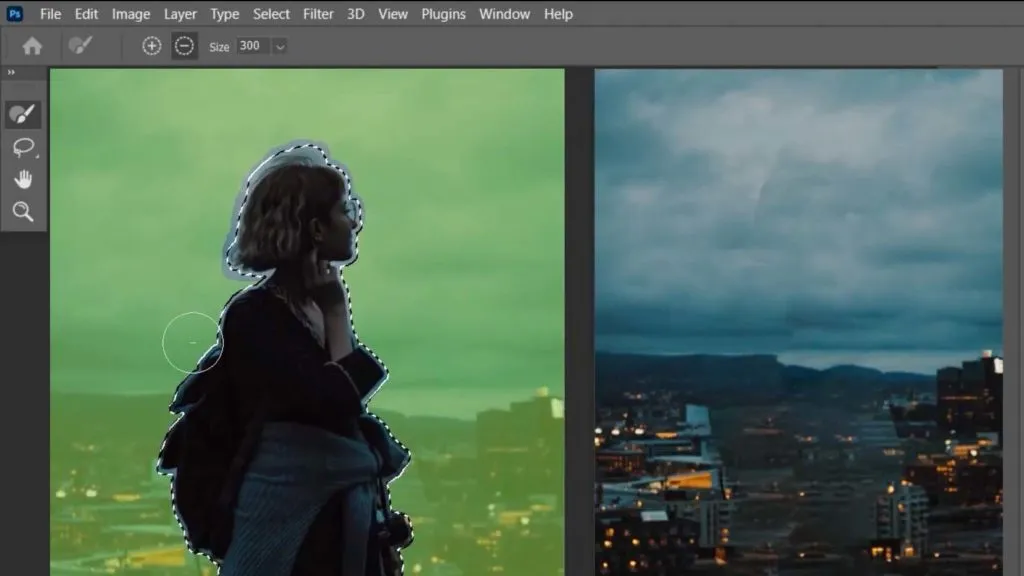 Anwendung der inhaltsbasierten Füllung in Photoshop, um das Motiv aus dem Hintergrund zu entfernen
Drücken Sie erneut Q, um zum Auswahlmodus zurückzukehren. Stellen Sie sicher, dass Ihre Hintergrundebene ausgewählt ist, und gehen Sie dann zu Bearbeiten > Inhaltsbasiert füllen. Photoshop füllt den ausgewählten Bereich automatisch mit Bildinformationen aus dem umliegenden Hintergrund. Dies muss nicht perfekt sein, da dieser Hintergrund später ohnehin weichgezeichnet wird. Stellen Sie unter “Ausgabe” auf der rechten Seite “Auf neue Ebene” ein und klicken Sie auf OK. Drücken Sie anschließend Strg/Cmd + D, um die Auswahl aufzuheben. Nun ist Ihr Motiv vollständig vom Hintergrund getrennt, und wir sind bereit für den nächsten Schritt: das Hinzufügen der Unschärfe.
3. Hintergrund mit dem Tilt-Shift-Filter weichzeichnen
Bevor wir den Weichzeichnungsfilter anwenden, klicken Sie mit der rechten Maustaste auf die neu erstellte Hintergrundebene (die mit der inhaltsbasierten Füllung) und wählen Sie “In Smartobjekt konvertieren”. Dies ermöglicht es Ihnen, die Filter später nicht-destruktiv zu bearbeiten.
Gehen Sie nun zu Filter > Weichzeichnergalerie > Tilt-Shift. Der Tilt-Shift-Filter ist ideal, um eine lineare Tiefenunschärfe zu simulieren, die perfekt für einen Bokeh-Effekt ist. Im Tilt-Shift-Filter bleiben alle Bereiche zwischen den ersten beiden durchgezogenen Linien scharf, während der Bereich zwischen den gestrichelten und durchgezogenen Linien einen Übergang der Unschärfe darstellt und außerhalb der gestrichelten Linien die volle Unschärfe angewendet wird.
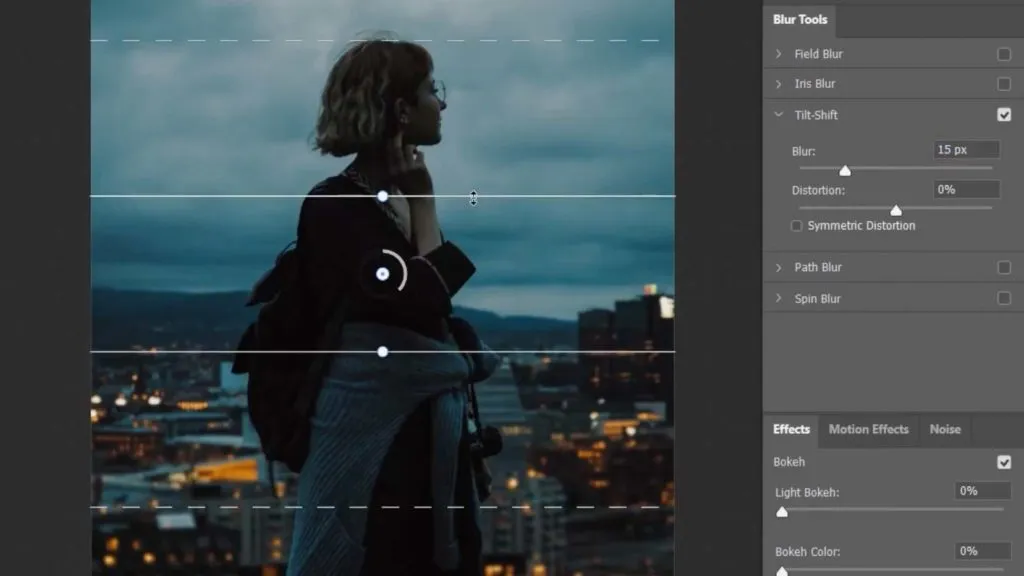 Anpassung der Tilt-Shift-Filter-Einstellungen in Photoshop für einen weichen Hintergrund
Um den gesamten Hintergrund unscharf zu machen, ziehen Sie die durchgezogenen Linien so weit nach außen, dass der gesamte Hintergrund außerhalb des scharfen Bereichs liegt. Sie können den Schieberegler für die Unschärfe erhöhen, um den Effekt besser zu sehen. Experimentieren Sie mit den Linien und dem Unschärfe-Regler, um die gewünschte Stärke der Hintergrundunschärfe zu erzielen. Ziel ist es, dass das Motiv scharf bleibt und der gesamte Bereich um das Motiv herum sanft verschwimmt.
4. Bokeh-Effekt über das Effekte-Panel hinzufügen
Jetzt kommt der spannende Teil: das Hinzufügen des eigentlichen Bokeh-Effekts. Dies geschieht ebenfalls innerhalb des Tilt-Shift-Filters im Effekte-Panel unten rechts. Erhöhen Sie den Wert des Schiebereglers Licht-Bokeh.
Sollte der Licht-Bokeh-Regler nicht die gewünschten Ergebnisse liefern, müssen Sie den Lichtbereich anpassen. Dieser Regler bestimmt, welche Lichtwerte im Bild den Bokeh-Effekt zeigen. Alles zwischen den beiden Kontrollpunkten ist der Lichtbereich, in dem das Bokeh sichtbar wird. Um mehr Bokeh hinzuzufügen, erweitern Sie den Bereich der Lichter. Achten Sie jedoch darauf, den Bereich nicht zu weit auszudehnen, da dies den Bokeh-Effekt auch in unerwünschten Bereichen wie dem Himmel sichtbar machen könnte.
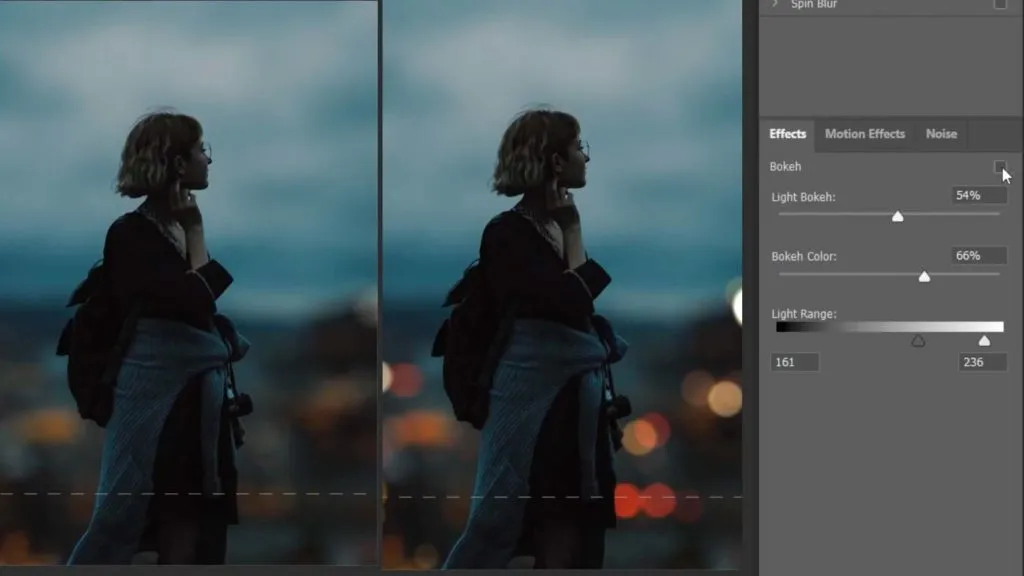 Anpassen des Bokeh-Farbreglers im Effekte-Panel des Tilt-Shift-Filters
Sie können auch dem Bokeh mehr Farbe verleihen, indem Sie den Bokeh-Farbe-Regler verwenden. Spielen Sie mit den Werten von Licht-Bokeh und Lichtbereich, um das perfekte Ergebnis für Ihr Bild zu finden. Beachten Sie, wie der Bokeh-Effekt mit dem Unschärfe-Wert interagiert. Ein höherer Unschärfegrad lässt das Bokeh größer und weicher erscheinen. Setzen Sie den Unschärfewert auf etwa 100px, um einen ansprechenden Effekt zu erzielen. Klicken Sie abschließend auf OK, um die Änderungen zu übernehmen.
Sie haben nun erfolgreich einen realistischen Bokeh-Effekt in Photoshop erstellt! Dieser einfache Prozess verwandelt Ihre Bilder und hebt Ihr Hauptmotiv mit einer wunderschönen Tiefenunschärfe hervor. Probieren Sie es selbst aus und verleihen Sie Ihren Fotos einen professionellen Look. Wenn Sie weitere Fragen haben oder dieses Bokeh Photoshop Tutorial hilfreich fanden, zögern Sie nicht, Kommentare zu hinterlassen. Entdecken Sie auch weitere Tutorials, um Ihre Photoshop-Kenntnisse zu erweitern!