
Sind Sie von einem Bitdefender-Support-Mitarbeiter per E-Mail oder Chat zu einer Remote-Sitzung eingeladen worden? Remote-Sitzung mit TeamViewer beitreten ist einfach und sicher. TeamViewer ermöglicht es unseren Technikern, Ihr Gerät fernzusteuern, um Probleme schnell zu lösen. Ob auf Windows oder Mac – folgen Sie dieser detaillierten Anleitung, um nahtlos teilzunehmen. Wir erklären jeden Schritt klar und präzise, damit Sie unkompliziert vorgehen können. So gewährleisten wir höchste Sicherheit und Datenschutzkonformität nach deutschen Standards.
Remote-Sitzung auf Windows beitreten
VIDEO – So nehmen Sie an einer TeamViewer-Sitzung auf Windows teil
Klicken Sie zunächst auf den Link, den Ihnen der Bitdefender-Support-Mitarbeiter per E-Mail oder Chat geschickt hat. Dieser Link führt Sie direkt zur Join-Seite. Sobald die Seite in Ihrem Webbrowser erscheint, werden Sie aufgefordert, der Sitzung beizutreten. Achten Sie darauf, dass Ihr System auf dem neuesten Stand ist, um Kompatibilitätsprobleme zu vermeiden.
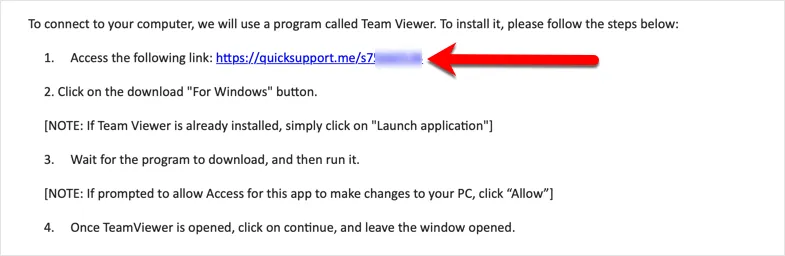 Bestätigungs-E-Mail für TeamViewer-Link
Falls TeamViewer noch nicht auf Ihrem Computer installiert ist, wählen Sie die Schaltfläche Für Windows. Ist TeamViewer bereits vorhanden, klicken Sie auf „Anwendung starten“ und springen Sie zu Schritt 5. Der Download startet automatisch und dauert nur wenige Sekunden, abhängig von Ihrer Internetverbindung.
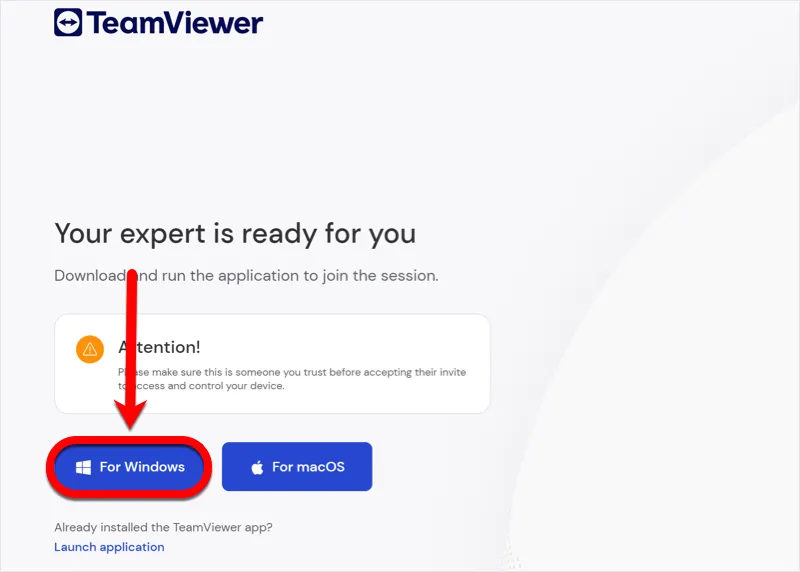 TeamViewer für Windows beitreten
Nach Abschluss des Downloads öffnen Sie die TeamViewer-Datei. Eine Dialogbox erscheint und fragt nach Berechtigung. Bestätigen Sie mit Ja, um der App Zugriff zu gewähren. Dies ist eine Standard-Sicherheitsmaßnahme von Windows User Account Control (UAC).
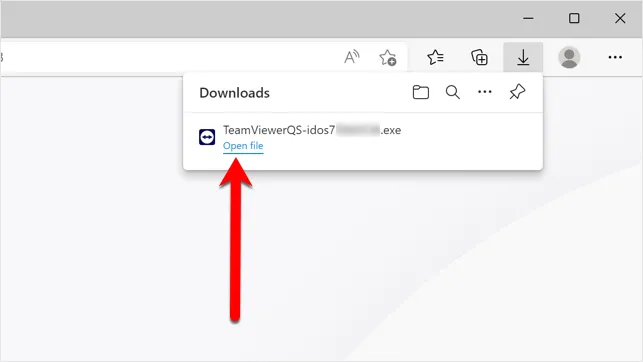 TeamViewer-Datei öffnen
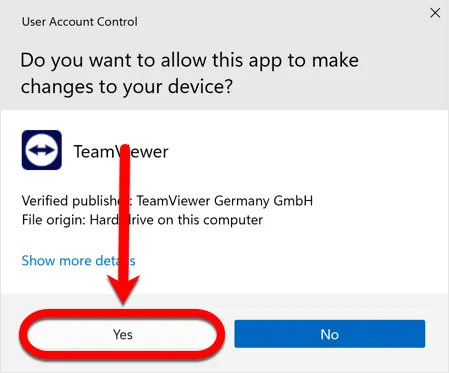 Ja zur Berechtigung
Warten Sie nun, bis der Bitdefender-Techniker verbindet, und klicken Sie auf Beitreten, um die Remote-Sitzung zu starten. Der Techniker übernimmt dann die nächsten Schritte zur Problemlösung. Beachten Sie: Während der Fernverbindung könnte der Techniker Sie bitten, Passwörter einzugeben oder kleine Aufgaben manuell auszuführen, die nicht remote möglich sind.
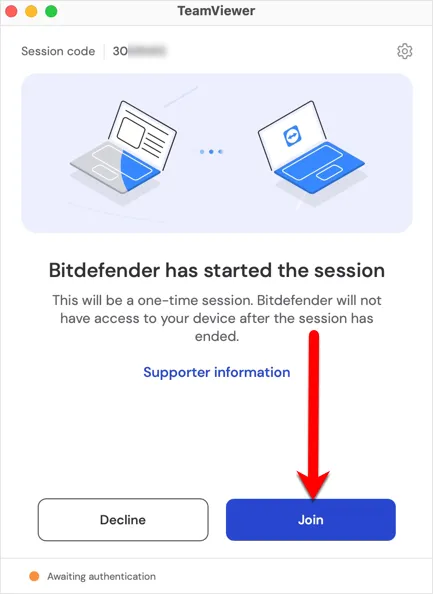 TeamViewer-Sitzung beitreten
ⓘ Hinweis: Bei versehentlichem Beenden von TeamViewer wiederholen Sie die Schritte oder navigieren Sie zum Downloads-Ordner und doppelklicken Sie auf die Datei TeamViewerQS-idos[….], um die Sitzung wiederherzustellen.
Remote-Sitzung auf Mac beitreten
VIDEO – So nehmen Sie an einer TeamViewer-Sitzung auf Mac teil
Klicken Sie auf den von Ihrem Bitdefender-Support-Mitarbeiter zugesandten Link per E-Mail oder Chat. Die Seite öffnet sich im Browser und fordert Sie zur Teilnahme auf. Für macOS-Geräte ist der Prozess etwas detaillierter aufgrund der strengen Apple-Sicherheitsrichtlinien, die wir Schritt für Schritt erklären.
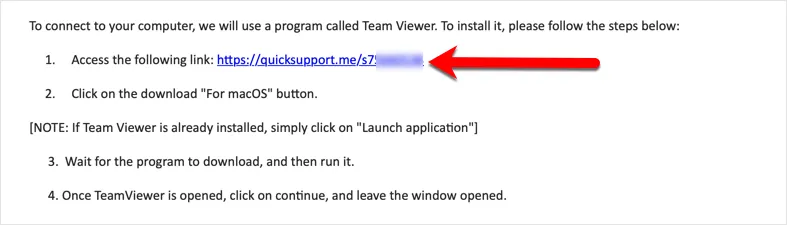 TeamViewer-Link auf Mac
Wählen Sie Für macOS, falls TeamViewer nicht installiert ist. Bei bereits installierter Version klicken Sie „Anwendung starten“ und gehen zu Schritt 13. Der Download beginnt und muss manuell geöffnet werden.
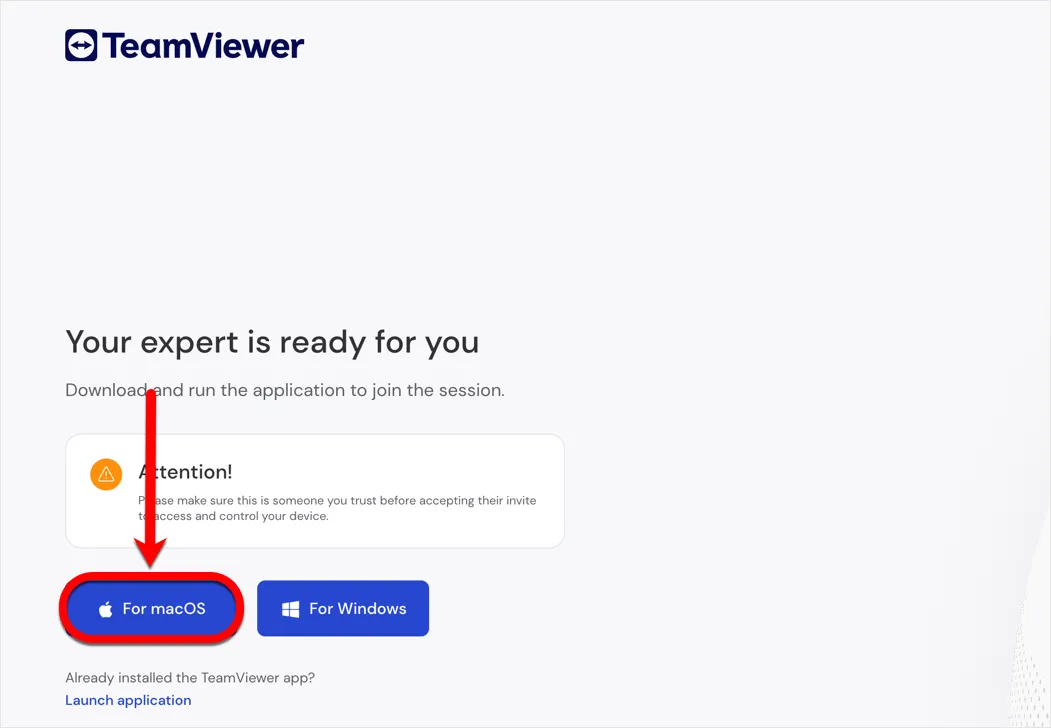 TeamViewer für macOS
Öffnen Sie die heruntergeladene TeamViewer-Datei. Doppelklicken Sie dann auf das Icon mit dem weißen Kreis und dem doppelt gepfeilten Pfeil, um TeamViewer QuickSupport zu starten.
TeamViewer-Datei öffnen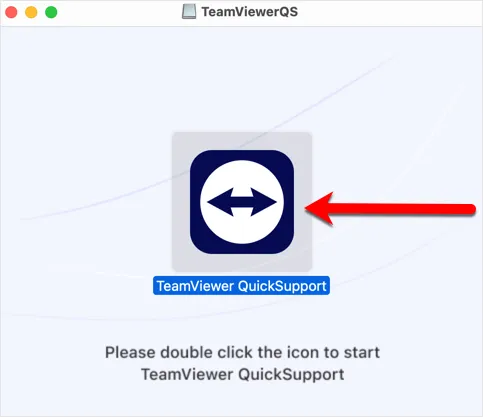 QuickSupport-Icon
Bestätigen Sie mit Öffnen, falls abgefragt. Lesen Sie die Lizenzbedingungen, aktivieren Sie das Häkchen und klicken Sie Weiter. Ab macOS Mojave (10.14) oder neuer erfordert TeamViewer Berechtigungen für Bildschirmaufnahme, Maus und Tastatur.
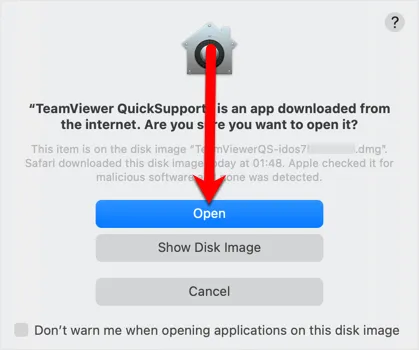 TeamViewer öffnen
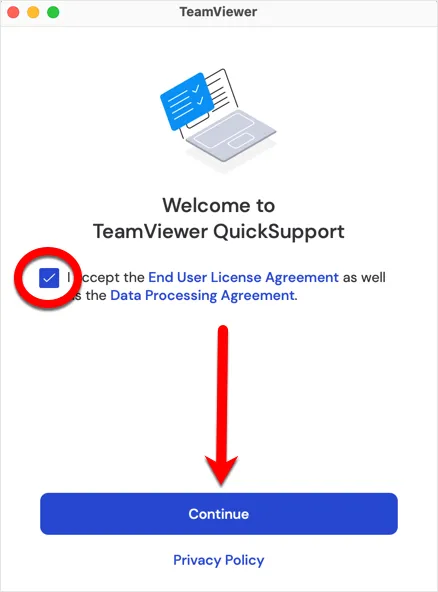 Lizenzvereinbarung weiter
Klicken Sie Bildschirmaufnahme konfigurieren → Systemeinstellungen öffnen. Aktivieren Sie TeamViewer QuickSupport. Geben Sie Ihren Administratornamen und -passwort ein. Bei Mojave bis Monterey entriegeln Sie zuerst das Schloss links unten.
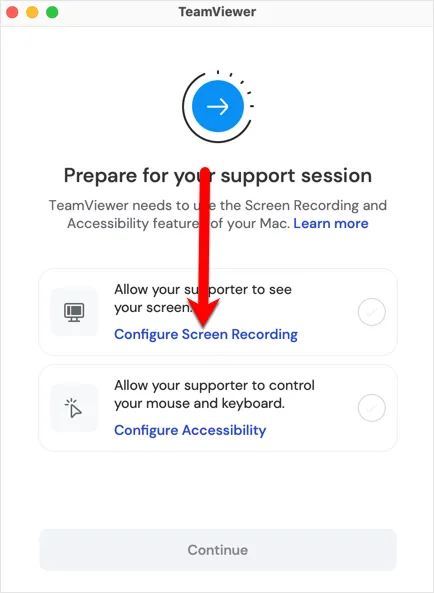 Bildschirmaufnahme konfigurieren
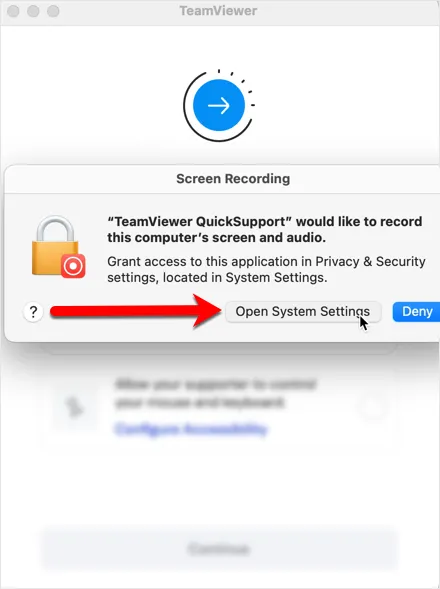 Systemeinstellungen öffnen
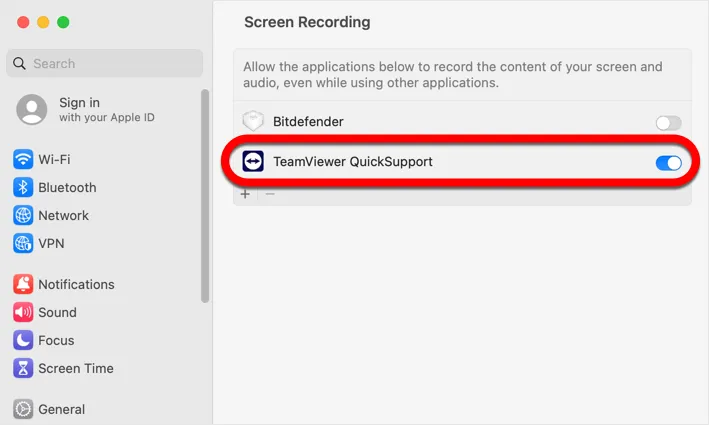 QuickSupport für Bildschirmaufnahme
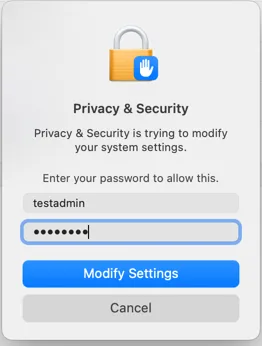 Einstellungen ändern
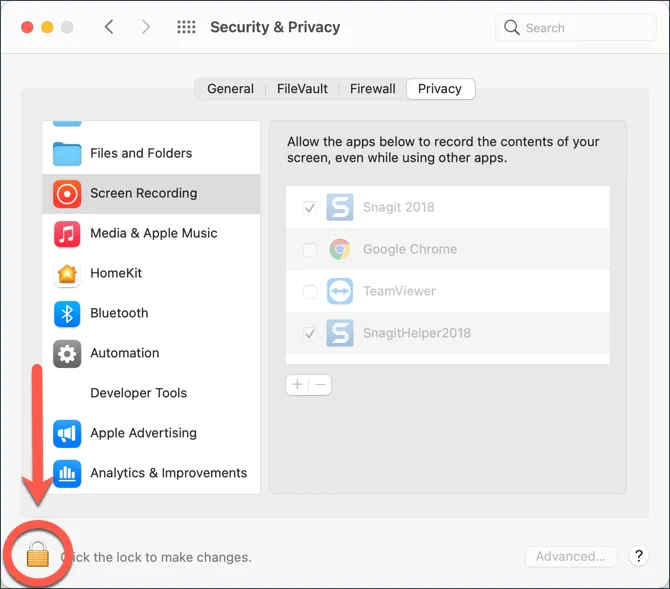 Sicherheitsschloss
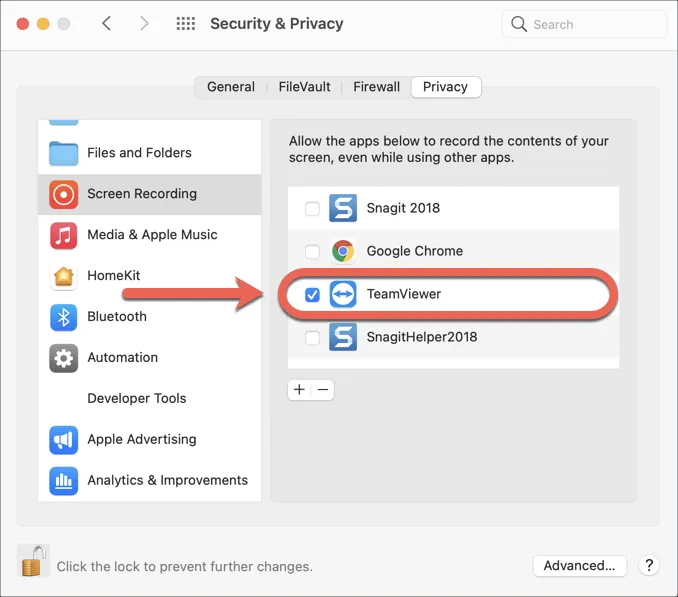 TeamViewer Bildschirmaufnahme
Drücken Sie Beenden & Neustarten. TeamViewer schließt und öffnet sich neu. Klicken Sie dann Barrierefreiheit konfigurieren.
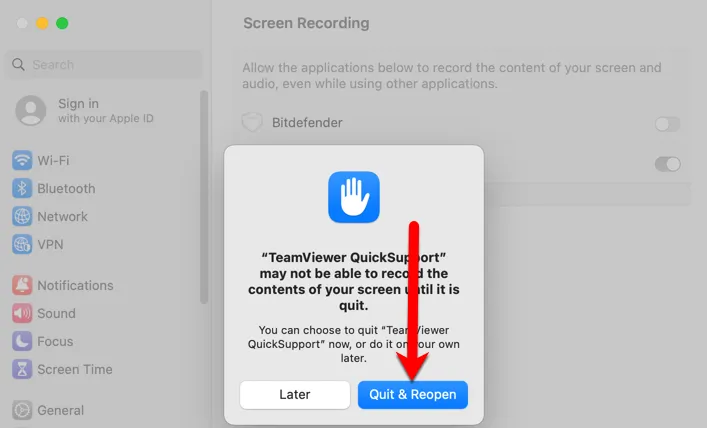 Beenden & Neustarten
Aktivieren Sie TeamViewer QuickSupport unter Barrierefreiheit mit Admin-Rechten.
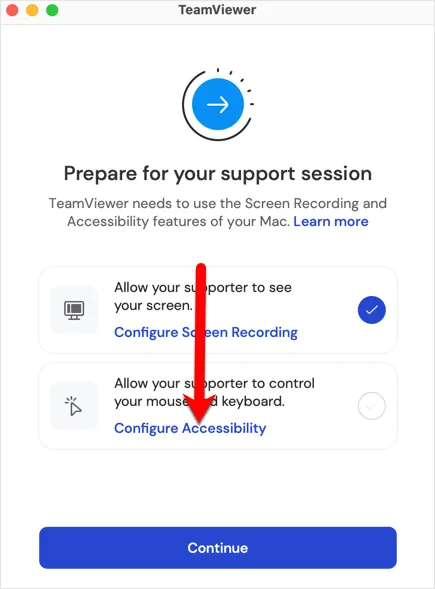 Barrierefreiheit konfigurieren
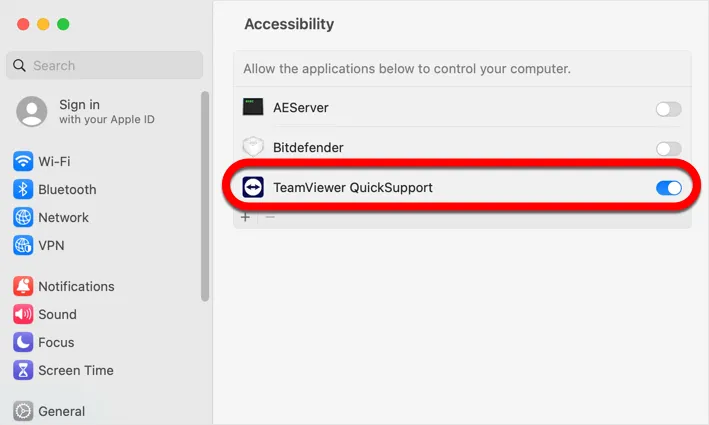 QuickSupport Barrierefreiheit
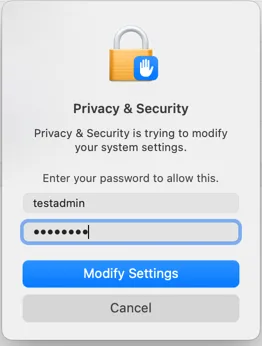 Passwort eingeben
Klicken Sie Weiter in TeamViewer.
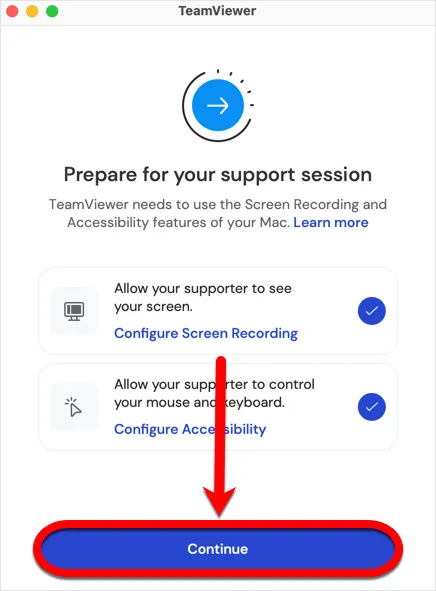 Weiter in TeamViewer
Warten Sie auf den Techniker und klicken Beitreten. Der Rest übernimmt der Support.
TeamViewer-Sitzung beitreten
ⓘ Hinweis: Der Techniker könnte Passwörter oder manuelle Schritte benötigen. Bei Beenden doppelklicken Sie die TeamViewer-Datei im Downloads-Ordner.
Mit dieser Anleitung sind Sie optimal vorbereitet für eine Remote-Sitzung mit TeamViewer beitreten. Kontaktieren Sie unseren Support für weitere Hilfe – wir sorgen für schnelle und sichere Lösungen.