
Die Sicherheit Ihres Laptops ist von entscheidender Bedeutung, insbesondere wenn Sie online arbeiten oder sensible Daten speichern. Bitdefender bietet einen robusten Schutz für Ihre Geräte. Diese Anleitung führt Sie durch den einfachen Prozess der Installation von Bitdefender auf Ihrem Windows-Laptop, um sicherzustellen, dass Ihr System vor Bedrohungen geschützt ist.
Mit Bitdefender können Sie sich auf ein erstklassiges Sicherheitspaket verlassen, das darauf ausgelegt ist, Ihre digitalen Aktivitäten zu schützen. Ob Sie nun ein Kleinunternehmer sind, der seine Arbeitsgeräte sichern möchte, oder ein Heimanwender, der seine persönlichen Daten schützen will, Bitdefender bietet Lösungen für Ihre Bedürfnisse. Die Installation ist unkompliziert und erfordert nur wenige Schritte. Erfahren Sie mehr über Bitdefender Small Office Lösungen.
Voraussetzungen und Vorbereitung
Bevor Sie mit der Installation beginnen, stellen Sie sicher, dass Ihr Windows-PC die Systemanforderungen von Bitdefender erfüllt. Außerdem benötigen Sie ein aktives Abonnement, das mit Ihrem Bitdefender Central-Konto verknüpft ist. Alle Ihre Abonnements finden Sie im Abschnitt „Meine Abonnements“ von Bitdefender Central. Die installierte Version von Bitdefender wird automatisch mit Ihrem Abonnement verknüpft.
Schritt-für-Schritt-Installationsprozess
Folgen Sie diesen Anweisungen, um Bitdefender erfolgreich auf Ihrem Windows-Laptop zu installieren:
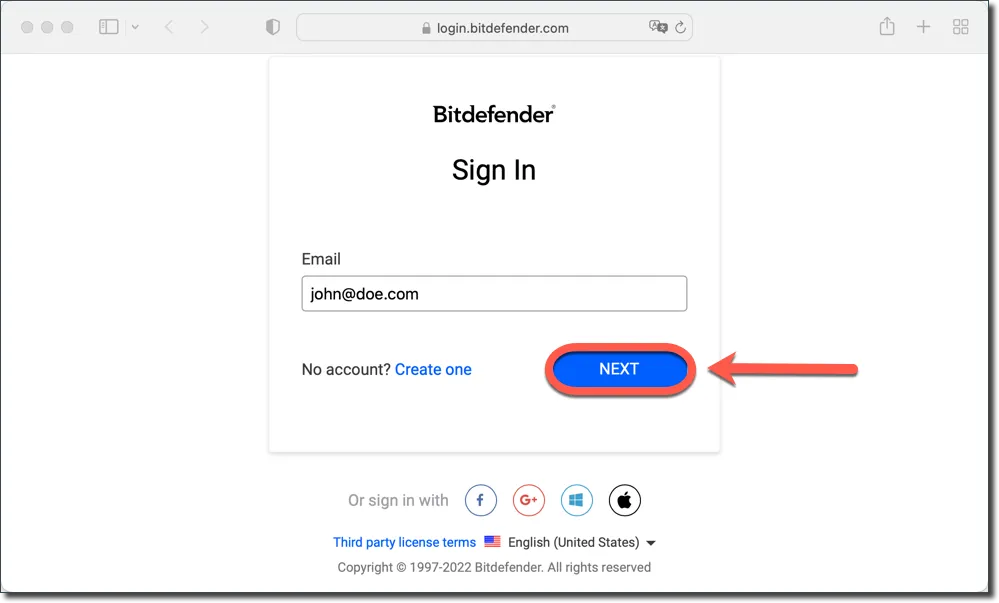
Anmeldung bei Bitdefender Central: Besuchen Sie https://central.bitdefender.com auf dem PC, den Sie schützen möchten, und melden Sie sich mit Ihren Bitdefender Central-Kontodaten an. Falls Sie noch kein Konto haben, können Sie hier eines erstellen. Was ist Bitdefender Central & Wie benutze ich es?
 Anmeldung bei Bitdefender Central
Bitdefender-Produkte installieren: Klicken Sie auf der Startseite von Bitdefender Central auf die Schaltfläche Bitdefender-Produkte installieren.
 Schaltfläche "Bitdefender-Produkte installieren"
Sicherheitsmodul auswählen: Ein neues Fenster wird geöffnet, das Ihre Bitdefender-Abonnementprodukte anzeigt. Drücken Sie im Fenster auf die Schaltfläche Installieren im Bereich Sicherheit.
 Installation von Bitdefender-Sicherheit für Windows auswählen
Installationsdatei herunterladen: Wählen Sie Herunterladen, um das Bitdefender-Installationsprogramm auf Ihrem Computer zu speichern.
 Bitdefender-Installationsdatei herunterladen
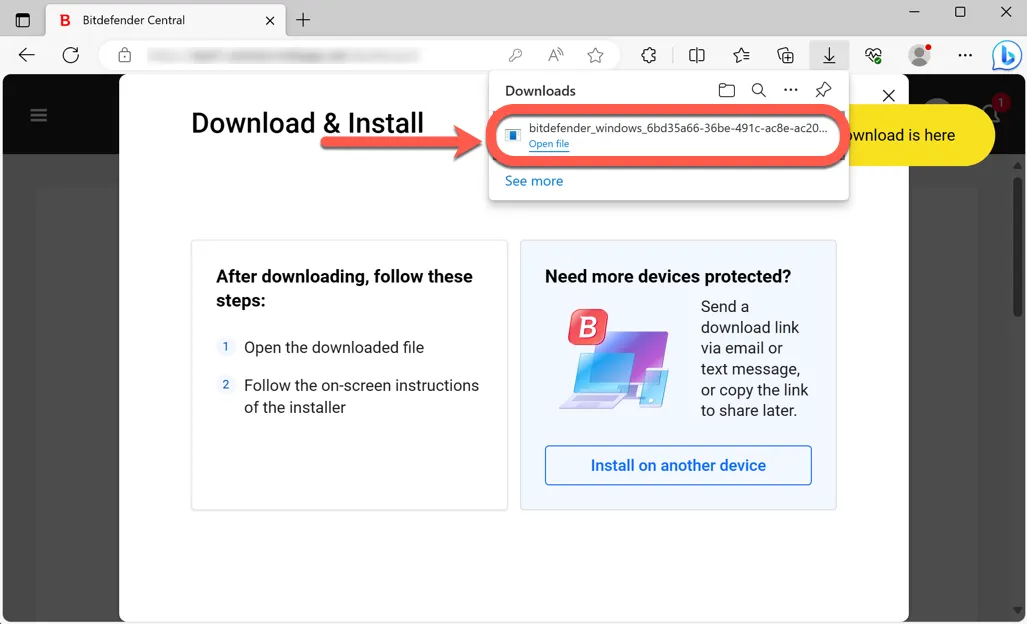
Installationsdatei ausführen: Doppelklicken Sie nach Abschluss des Downloads auf die gespeicherte Datei bitdefender_windows_[…], um die Installation zu starten.
 Bitdefender-Installationsdatei öffnen
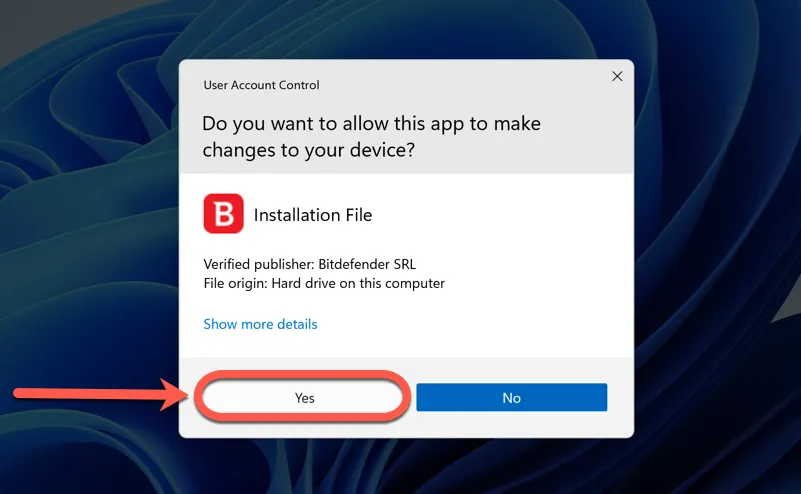
Benutzerkontensteuerung: Wenn die Benutzerkontensteuerung (UAC) Sie fragt, ob die Installationsdatei Änderungen an Ihrem Gerät vornehmen darf, wählen Sie Ja.
 Bitdefender-Installation über die Benutzerkontensteuerung
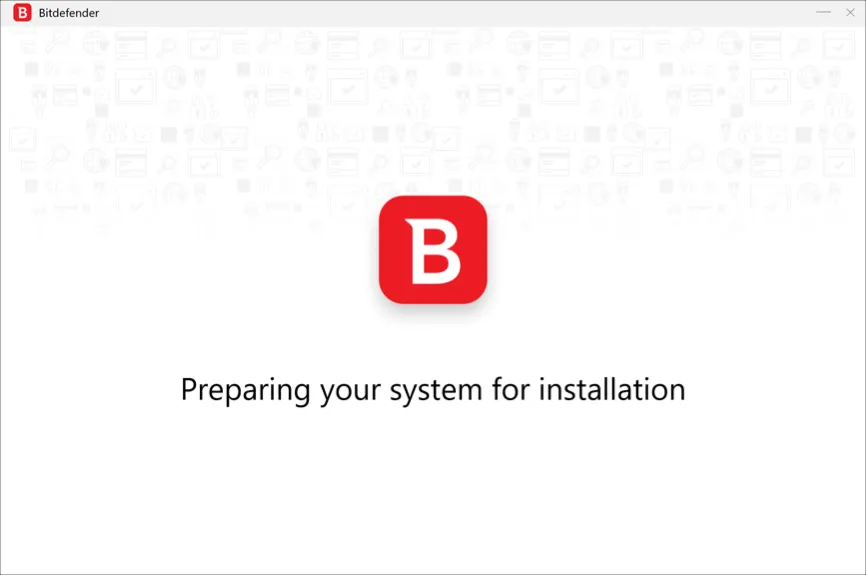
Vorbereitung der Installation: Das Installationspaket wird zunächst aktualisiert. Dieser Vorgang kann je nach Internetverbindung einige Minuten dauern.
 Vorbereitung des Systems für die Bitdefender-Installation
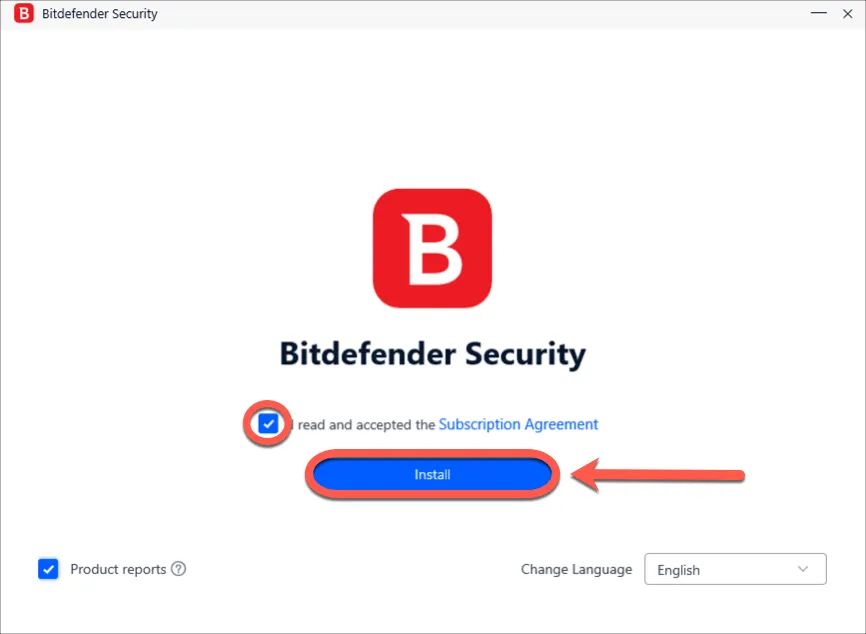
Installationsvereinbarung zustimmen: Warten Sie, bis das unten gezeigte Dialogfeld erscheint. Optional können Sie die Installationssprache über das Dropdown-Menü unten rechts ändern. Lesen und akzeptieren Sie die Abonnementvereinbarung und klicken Sie dann auf Installieren.
 Bitdefender-Abonnementvereinbarung und Installation
Installationsvorgang: Bitte warten Sie, während Bitdefender die Installation abschließt.
 Bitdefender-Installation läuft
Gerätebewertung (Optional): Am Ende der Installation empfiehlt Bitdefender eine Gerätebewertung. Sie können diese starten oder überspringen.
Bitdefender-Gerätebewertung startenInstallation abschließen: Klicken Sie auf dem Bildschirm, der Details zu Ihrem Abonnement anzeigt, auf Fertigstellen, um die Bitdefender-Oberfläche zu öffnen.
 Bitdefender-Installation auf Windows abschließen
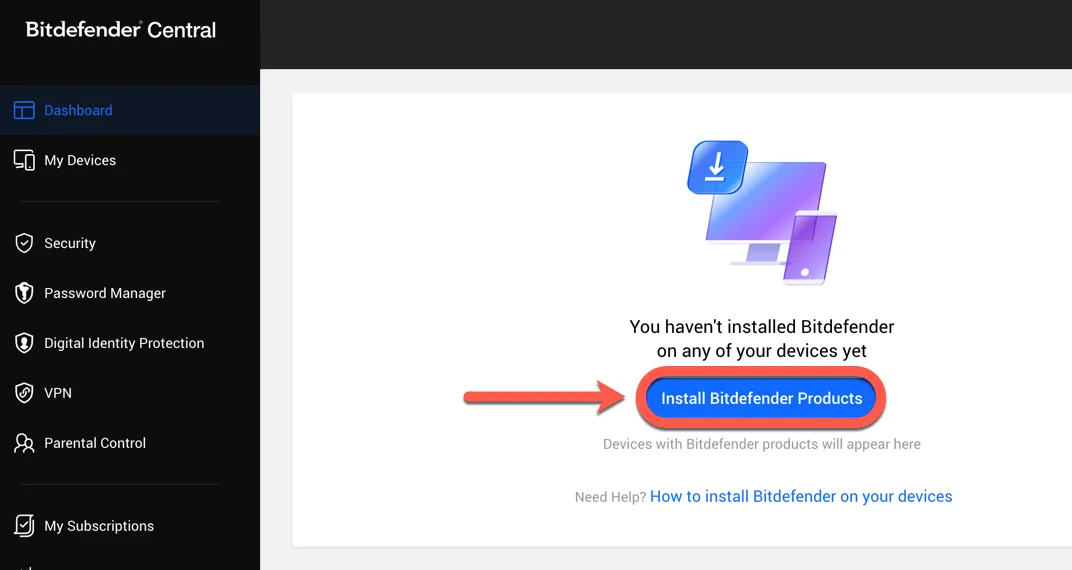 Schaltfläche "Bitdefender-Produkte installieren"
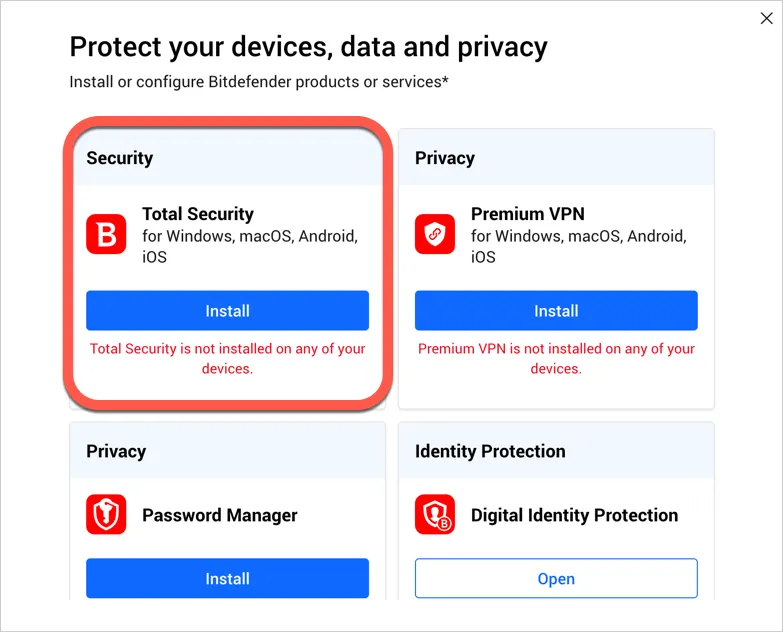 Installation von Bitdefender-Sicherheit für Windows auswählen
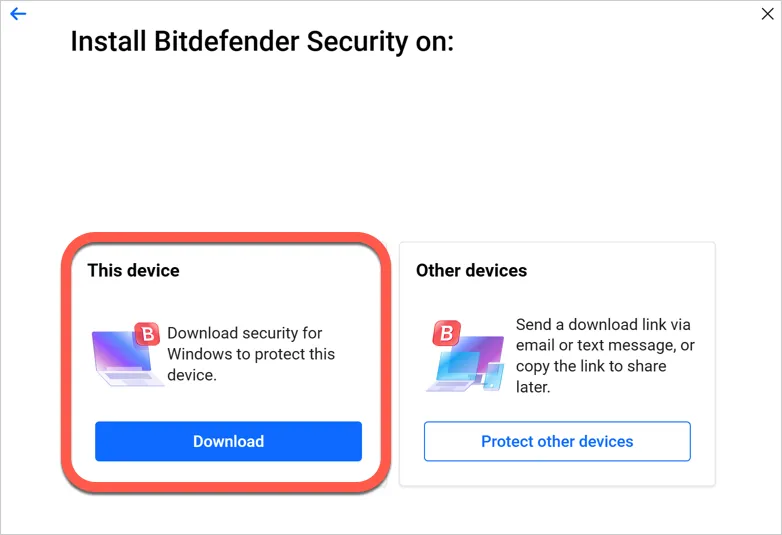 Bitdefender-Installationsdatei herunterladen
 Bitdefender-Installationsdatei öffnen
 Bitdefender-Installation über die Benutzerkontensteuerung
 Vorbereitung des Systems für die Bitdefender-Installation
 Bitdefender-Abonnementvereinbarung und Installation
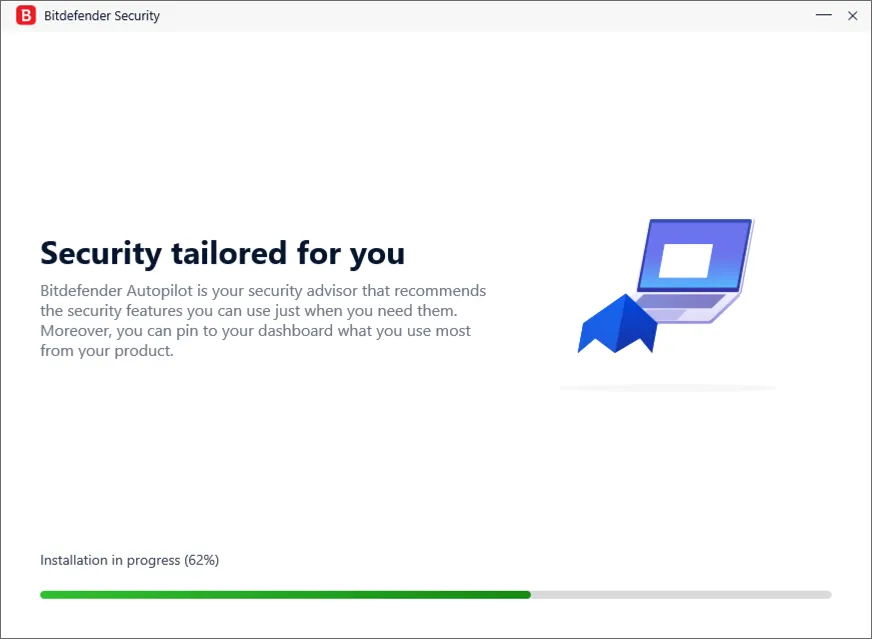 Bitdefender-Installation läuft
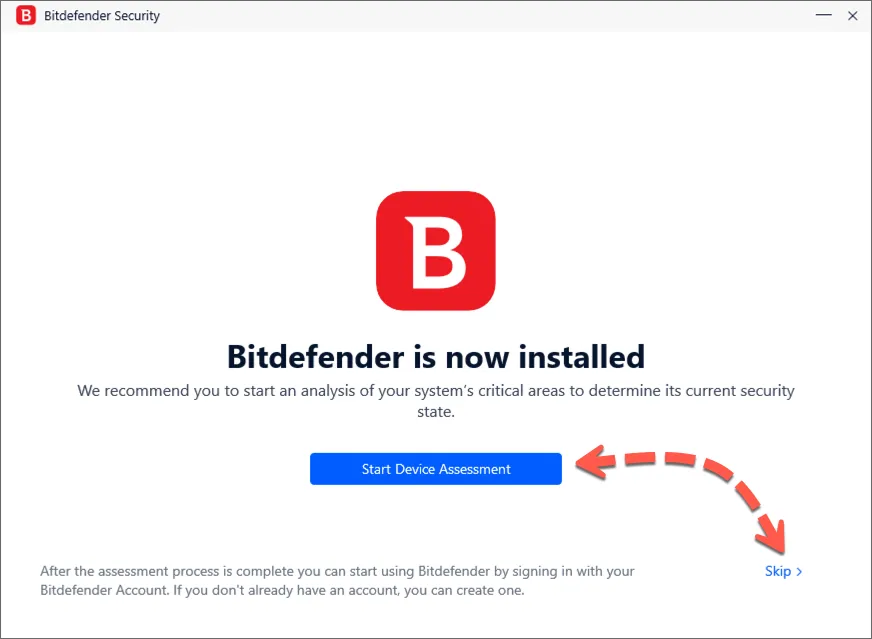 Bitdefender-Gerätebewertung starten
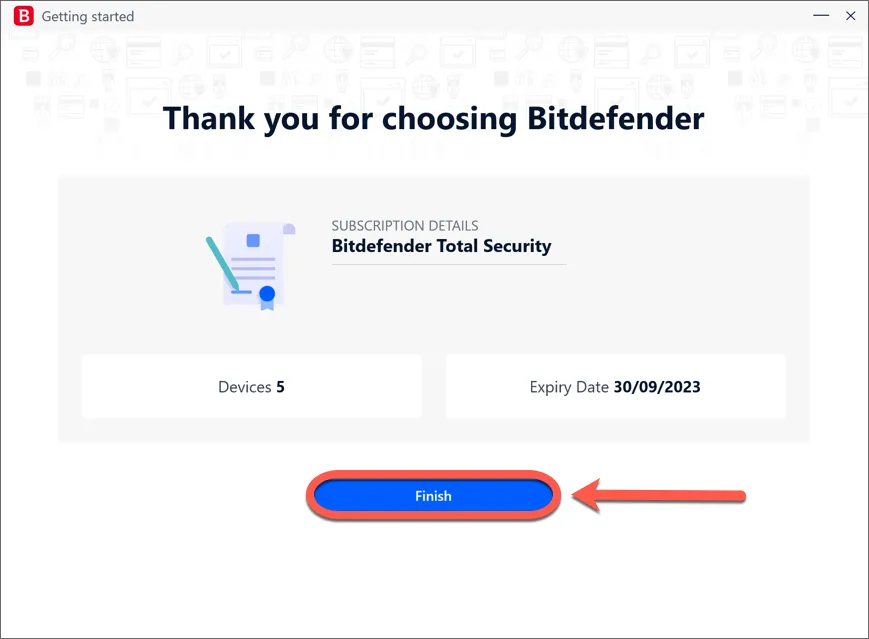 Bitdefender-Installation auf Windows abschließen
Herzlichen Glückwunsch! Sie haben Bitdefender erfolgreich auf Ihrem Windows-Laptop installiert. Um Bitdefender auf weiteren Geräten zu installieren, informieren Sie sich unter So installieren Sie Bitdefender auf einem anderen Gerät: Installieren, übertragen oder schützen Sie zusätzliche Geräte.
Die Sicherheit Ihres Laptops ist ein fortlaufender Prozess. Stellen Sie sicher, dass Sie Ihr Bitdefender-System regelmäßig aktualisieren und die empfohlenen Sicherheitseinstellungen beibehalten. Dies schützt Sie vor neuen und sich entwickelnden Cyberbedrohungen. Wenn Sie sich für den Schutz von Geräten mit anderen Betriebssystemen interessieren, könnten auch Informationen zu Bitdefender Chrome OS nützlich sein.
Fazit
Die Installation von Bitdefender auf Ihrem Windows-Laptop ist ein einfacher Prozess, der wesentliche Schritte zur Sicherung Ihres Geräts darstellt. Durch die Befolgung dieser Anleitung können Sie schnell und effizient einen umfassenden Schutz für Ihren Laptop gewährleisten. Denken Sie daran, dass eine starke Antivirensoftware wie Bitdefender unerlässlich ist, um Ihre persönlichen Daten und Ihr System vor Online-Bedrohungen zu schützen. Für umfassende Sicherheitslösungen sollten Sie auch alternative Anbieter wie Kaspersky 3 in Betracht ziehen, obwohl Bitdefender für seine Effektivität bekannt ist.