
Du bist ein Hobby-Fotograf, der gerne besondere Momente im Alltag festhält und deine Bilder verschönern möchte? Dann ist Adobe Photoshop oft die erste Wahl! Diese umfassende Anleitung bietet dir die Grundlagen, um deine Bilder Mit Photoshop Bearbeiten und beeindruckende Ergebnisse erzielen zu können.
Photoshop gilt bei Profis und passionierten Fotografen und Grafikern als die führende Software für Bildbearbeitung. Es bietet ein unendlich kreatives Feld, das sowohl für Anfänger als auch für Fortgeschrittene geeignet ist. Obwohl der Einstieg komplex erscheinen mag, sind die Logik und die Hauptmerkmale gut zu verstehen. Um allerdings ein Profi zu werden und wirklich meisterhaft Bilder Mit Photoshop Bearbeiten zu können, ist intensives Üben unerlässlich. Wenn du auch deine Dokumente effizient verwalten möchtest, kannst du dir das bestes pdf programm kostenlos ansehen.
Warum Bilder mit Photoshop bearbeiten?
Die Werkzeugpalette des Programms und verschiedene Filter bieten zahlreiche Möglichkeiten, Bilder zu bearbeiten. Man kann professionelle Retuschen und Grafiken erstellen, wie Logos für verschiedene Unterlagen (zum Beispiel Flyer oder Plakate). Daher ist die Software mittlerweile ein essentielles Instrument im Bereich Fotobearbeitung und Grafikdesign.
Photoshop ist eine kostenpflichtige Software, die in einer Adobe Suite ab 26 € / Monat (mit Lightroom) erhältlich ist. Zum Ausprobieren kannst du jedoch zunächst eine kostenlose Testversion verwenden, um die Möglichkeiten zu erkunden und zu lernen, wie man effektiv Bilder mit Photoshop bearbeiten kann.
Photoshop Tutorial: Die Grundlagen der Nutzung
Bevor wir in die Praxis eintauchen, ist es wichtig, den Arbeitsbereich von Photoshop zu verstehen und die wichtigsten Werkzeuge kennenzulernen. Im Folgenden erfährst du, wie die Oberfläche aufgebaut ist und wie die Werkzeuge angewendet werden.
Der Photoshop Arbeits-Bereich
Wenn du Photoshop startest, gelangst du auf die Arbeits-Oberfläche, die aus mehreren Bereichen besteht:
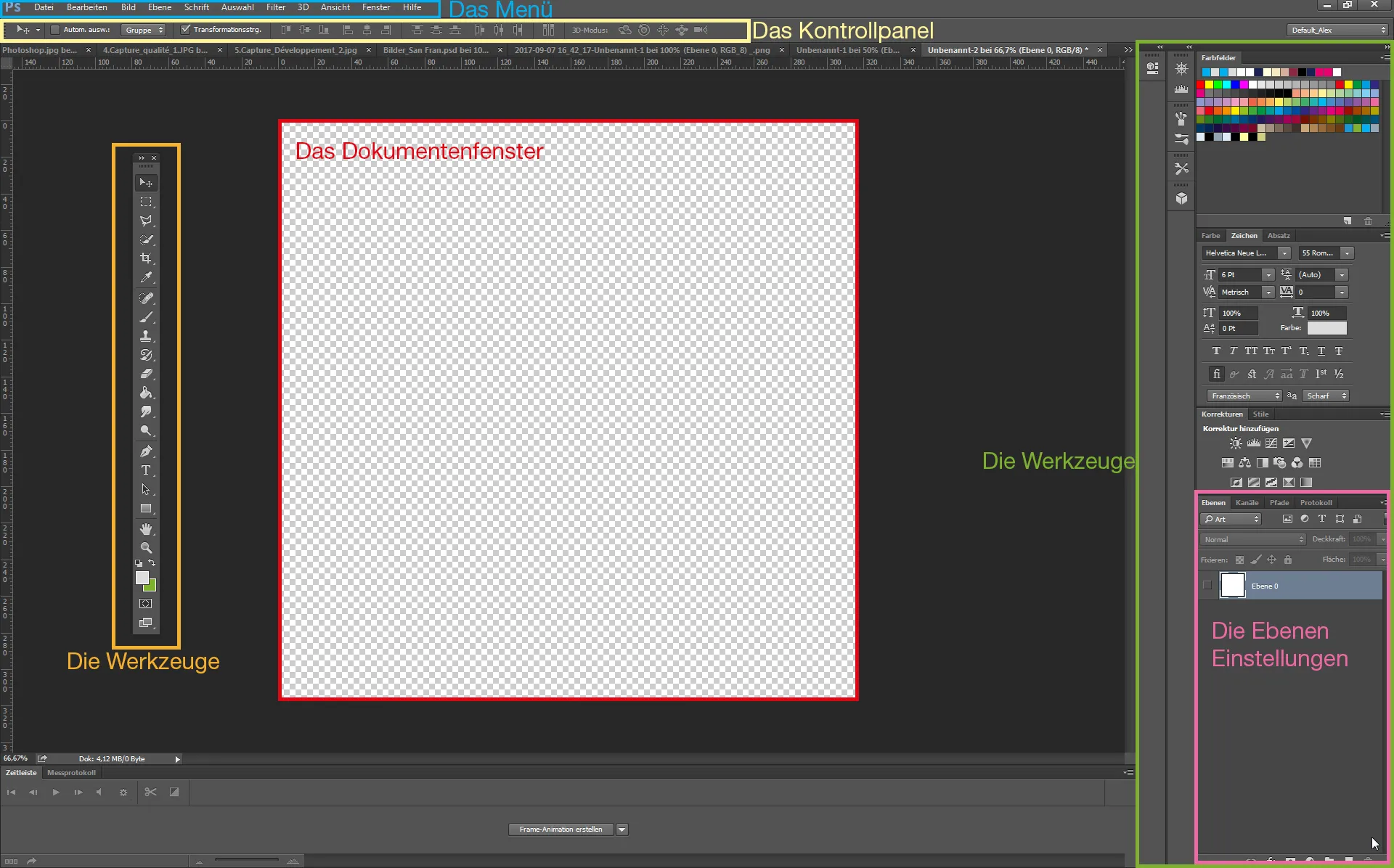 Screenshot des Photoshop-Arbeitsbereichs mit Beschriftungen
- Bedienfeld „Werkzeuge“: Hier befinden sich standardmäßig die Werkzeuge, mit denen du das Bild verändern kannst. Die Werkzeuge haben oft mehrere Funktionen und weitere Unterkategorien (halte deine Maus auf ein Werkzeug, um seine Varianten zu sehen).
- Dokumenten-Fenster: In der Mitte befindet sich der Bearbeitungsbereich für dein Foto.
- Menü (oberste Zeile): Enthält die Hauptkategorien wie Datei, Bildbearbeitung, Auswahl, Schrift, Filter, Anzeige, Fenster und Hilfe.
- Bedienfeld (oder Optionsleiste): Unter dem Menü befinden sich spezifische Einstellungen, die dem gewählten Werkzeug entsprechen.
- Menü-Punkt „Fenster“: Je nach Auswahl erscheinen auf der rechten Seite verschiedene Fenster. Sie sind in ihrer Anzahl abhängig von den Bereichen, die du markiert hast und bearbeiten möchtest (Farben, Farbkarte, Einstellungen, Stile, Masken usw.).
- Die Ebenen-Palette: Sie ist ein wichtiges Werkzeug der Bildbearbeitung. Ein Photoshop-Dokument kann eine bis sehr viele Ebenen umfassen. Die Ebenen-Palette stellt alle Ebenen in logischer Reihenfolge dar.
Tipps & Tricks:
- Passe den Arbeitsbereich im Hauptmenü >Fenster >Arbeitsbereich deinen Bedürfnissen an.
- Die Fenster sind beweglich und einklappbar, so kannst du mehr Platz für dein Bild schaffen.
- Das „Protokoll“ ist ein wichtiges Hilfsmittel, um jederzeit zu früheren Einstellungen zurückkehren zu können. Für die Bearbeitung von PDF-Dokumenten, auch wenn es nicht direkt mit Photoshop zusammenhängt, gibt es hilfreiche Ressourcen wie ein kostenloses programm um pdf zu bearbeiten.
Die Logik der Ebenen
Bevor du intensiv Bilder mit Photoshop bearbeiten kannst, solltest du dich unbedingt mit dem Grundkonzept der Ebenen beschäftigen. Ein Dokument in Photoshop besteht manchmal aus mehreren Ebenen. Man kann sich das so vorstellen, als wenn verschiedene transparente Blätter übereinandergelegt werden. Jedes Blatt (jede Ebene) besteht aus einem separaten Bild. Durch das „Stapeln“ oder Übereinanderlegen sämtlicher Blätter (Ebenen) sind auf dem obersten Blatt alle darunterliegenden Blätter (Ebenen) mit ihren jeweiligen Bildern sichtbar und wirken beim gemeinsamen Betrachten wie ein Gesamtbild. Eine Ebene kann unterschiedliche Elemente enthalten: Ein Foto, einen Text, eine Grafik usw. Mit jeder neuen Ebene kannst du deinem Bild Elemente oder Effekte hinzufügen. Die Ebenen können aber auch schnell und einzeln ausgeblendet, zusammengefügt oder gelöscht werden, was dir enorme Flexibilität beim Bearbeiten deiner Bilder gibt.
Das Menü in Photoshop
Das Menü ist das vielfältige Eingangstor zu allen Photoshop-Funktionen. Es ist facettenreich, erlaubt oftmals eine direkte Retusche und öffnet den Zugang zu zahlreichen Untermenüs und Bearbeitungsfenstern, die dir helfen, deine Bilder mit Photoshop bearbeiten zu können.
- Datei: Ermöglicht das Öffnen, Schließen, Speichern und Drucken eines Fotos. Hier findest du auch die Option „Beenden“, um die Software zu schließen.
- Bearbeiten: Funktionen wie „Schritt vorwärts/zurück“, „Kopieren/Einfügen“ und das Anwenden bestimmter Änderungen. Hier hast du auch Zugriff auf Photoshop-Einstellungen.
- Bild: Alle Einstellungen und Änderungen, die für die Entwicklung eines Fotos erforderlich sind (Modus, Größe, Bildqualität, Tonwert, Kontrast, Farbe, Schwarzweiß usw.).
- Ebene: Alle Funktionen zum Verwalten von Ebenen (Erstellung, Duplizierung, Ausrichtung, Stil, Verbinden usw.).
- Schrift: Alle nützlichen Funktionen für die Bearbeitung einer Textebene.
- Auswahl: Funktionen, um Bildbereiche auszuwählen und gezielt zu bearbeiten.
- Filter: Bietet unterschiedliche Bild-Effekte wie Weichzeichner und Verschönerungen.
- Ansicht: Elemente für die Anpassung der Anzeige des Arbeitsbereichs.
- Fenster: Zum Anzeigen oder Ausblenden der verschiedenen Funktionen und Paletten (Farben, Ebenen, Zeichen, Pinsel usw.). Für andere Dokumententypen gibt es auch kostenlose pdf programme die ähnliche Organisationsmöglichkeiten bieten.
- Hilfe: Bietet Hilfestellung zu den verschiedenen Themen der Photoshop Software.
Werkzeuge
Mit den vielfältigen Werkzeugen nimmst du die Veränderungen an deinen Fotos vor. Die richtige Auswahl des Werkzeugs ist entscheidend, um präzise und effektvoll Bilder mit Photoshop bearbeiten zu können.
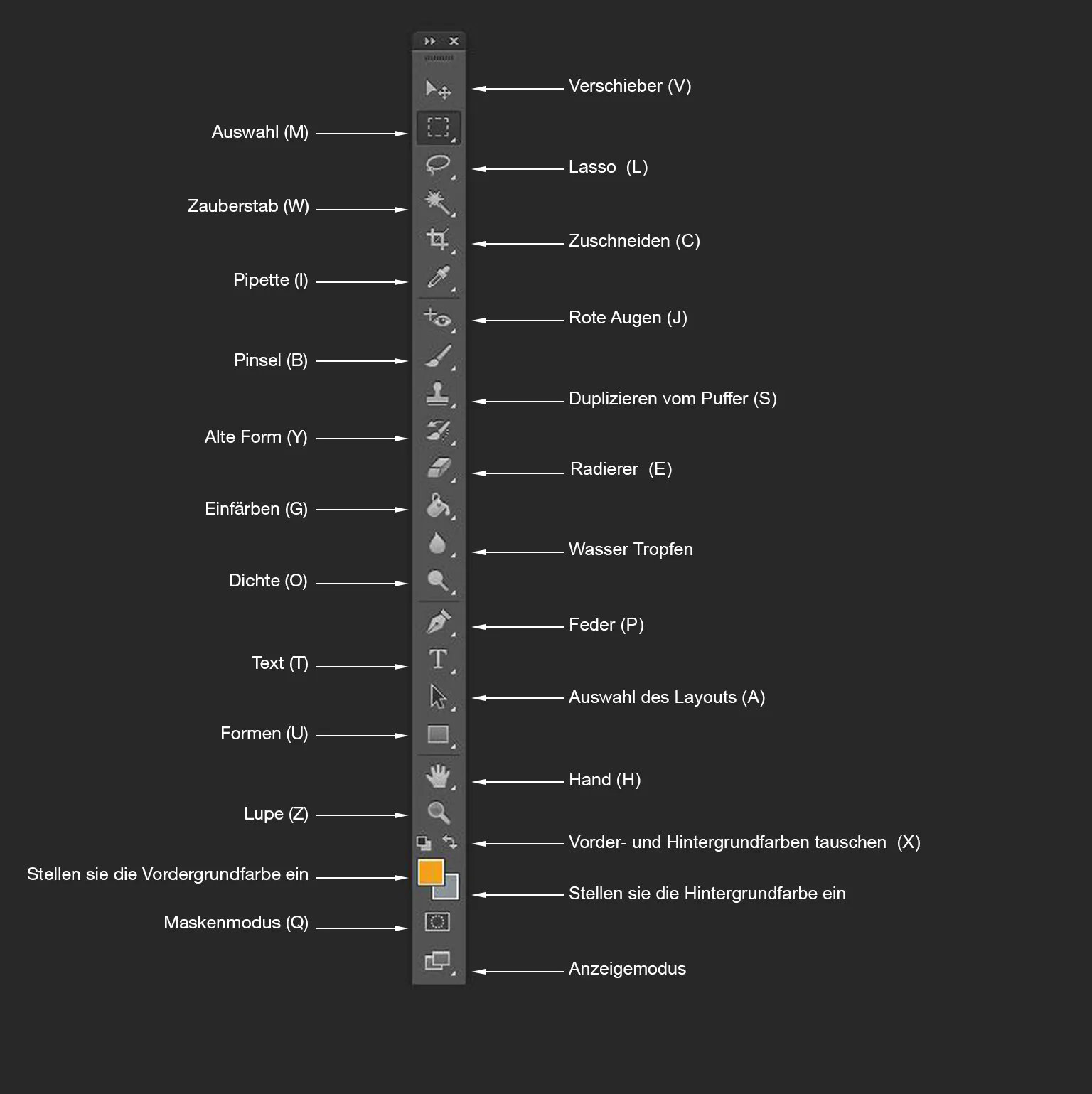 Übersicht der Photoshop Werkzeugleiste
- Auswahl-Werkzeuge: Dazu gehören Verschieben, Rechteck-Auswahl, Lasso und Schnell-Auswahl.
- Schneide-Werkzeug: Dient zum Zuschneiden und Festlegen von Ausschnitten.
- Mess-Werkzeuge: Wie die Pipette zur Ermittlung von Farbwerten.
- Retusche-Werkzeuge: Umfassen Korrekturen, Stempel, Radiergummi und den Wassertropfen-Filter.
- Text- und Grafik-Werkzeuge: Wie Stift, Pinsel und Textwerkzeug.
- Farbauswahl: Für die Vorder- und Hintergrundfarbe.
Photoshop-Tutorial: Ein Foto mit Photoshop bearbeiten in 5 Schritten
Von der Theorie in die Praxis – erfahre hier, wie du ein Foto in 5 Schritten retuschieren und somit beeindruckende Bilder mit Photoshop bearbeiten kannst:
Wähle ein Foto aus und öffne es: Gehe zu Datei > Öffnen. Dein Foto befindet sich jetzt im Dokumenten-Fenster. Stelle sicher, dass du zuvor den Arbeitsbereich deinen Bedürfnissen angepasst hast (Menü-Fenster). Dies schafft eine optimale Umgebung, um deine Bilder mit Photoshop bearbeiten zu können.
Überprüfe die Qualität: Navigiere zu Bildmenü > Bildgröße. Ein großformatiges Foto und eine gute Auflösung sind die Voraussetzungen für einen Großformat-Druck. Eine hohe Qualität ist essenziell, um professionelle Ergebnisse zu erzielen und sicherzustellen, dass dein bearbeitetes Bild auch nach dem Drucken noch beeindruckt.
Entwickle das Foto, d. h. nimm die grundlegenden Änderungen vor: Gehe zu Bildmenü > Einstellungen. Im Beispielbild haben wir uns entschieden, die Helligkeit zu erhöhen, die Kontraste und die Sättigung zu intensivieren und die Farben zu wärmen. Diese grundlegenden Anpassungen sind oft der erste Schritt, um das Potenzial deiner Bilder voll auszuschöpfen.
Retuschiere das Foto an bestimmten Stellen: Hier möchten wir gerne einen Menschen im Hintergrund aus dem Bild entfernen. Wähle dafür das Kopierstempel-Werkzeug aus der Symbolleiste. Klicke mit dem Kopierstempel eine Stelle im Bild an. Diese kannst du dann über die Person kopieren, um unerwünschte Elemente nahtlos zu entfernen.
 Beispiel der Retusche mit dem Kopierstempel in Photoshop
Tipp: Zoomen Sie mit Strg++ oder der Lupe der Werkzeugleiste, um genauer arbeiten zu können und eine passende Änderung vorzunehmen.
Füge einen Rahmen und Text ein: Dafür erstellst du eine neue Ebene und füllst diese mit dem Farbtopf in Weiß. Positioniere diese Ebene an unterster Stelle. Verkleinere die Größe deines Bildes leicht und verschiebe es, um die soeben erstellte weiße Ebene an jeder Kante zu sehen (Menü Bearbeiten > Manuelle Transformation oder mit dem Kürzel Strg+T). Erstelle eine neue Ebene und füge einen Textrahmen hinzu. Wähle die Farbe, Schriftart und Textgröße im Zeichenfenster aus.
 Beispiel eines Bildes mit Rahmen und Text in Photoshop
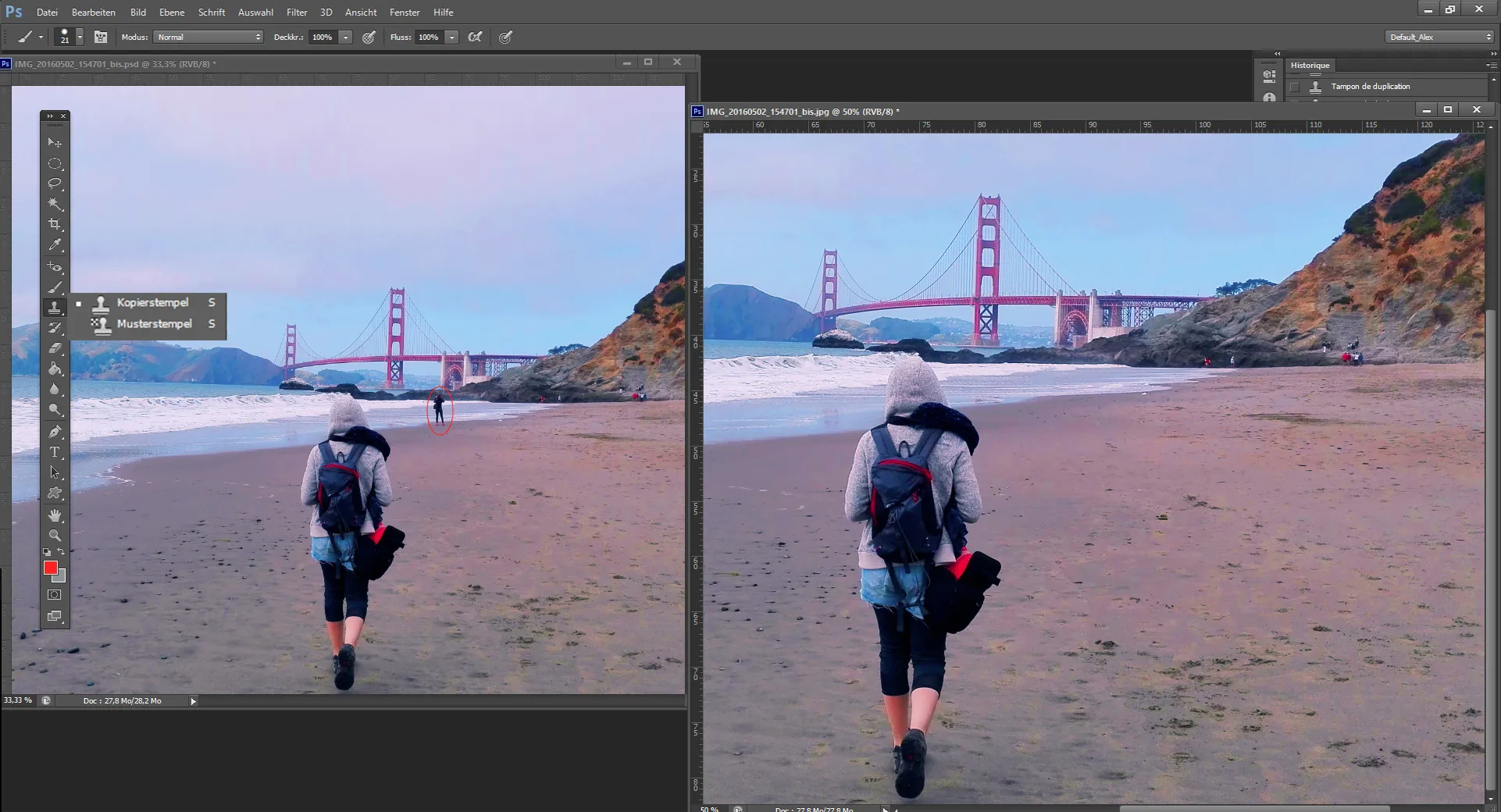 Beispiel der Retusche mit dem Kopierstempel in Photoshop
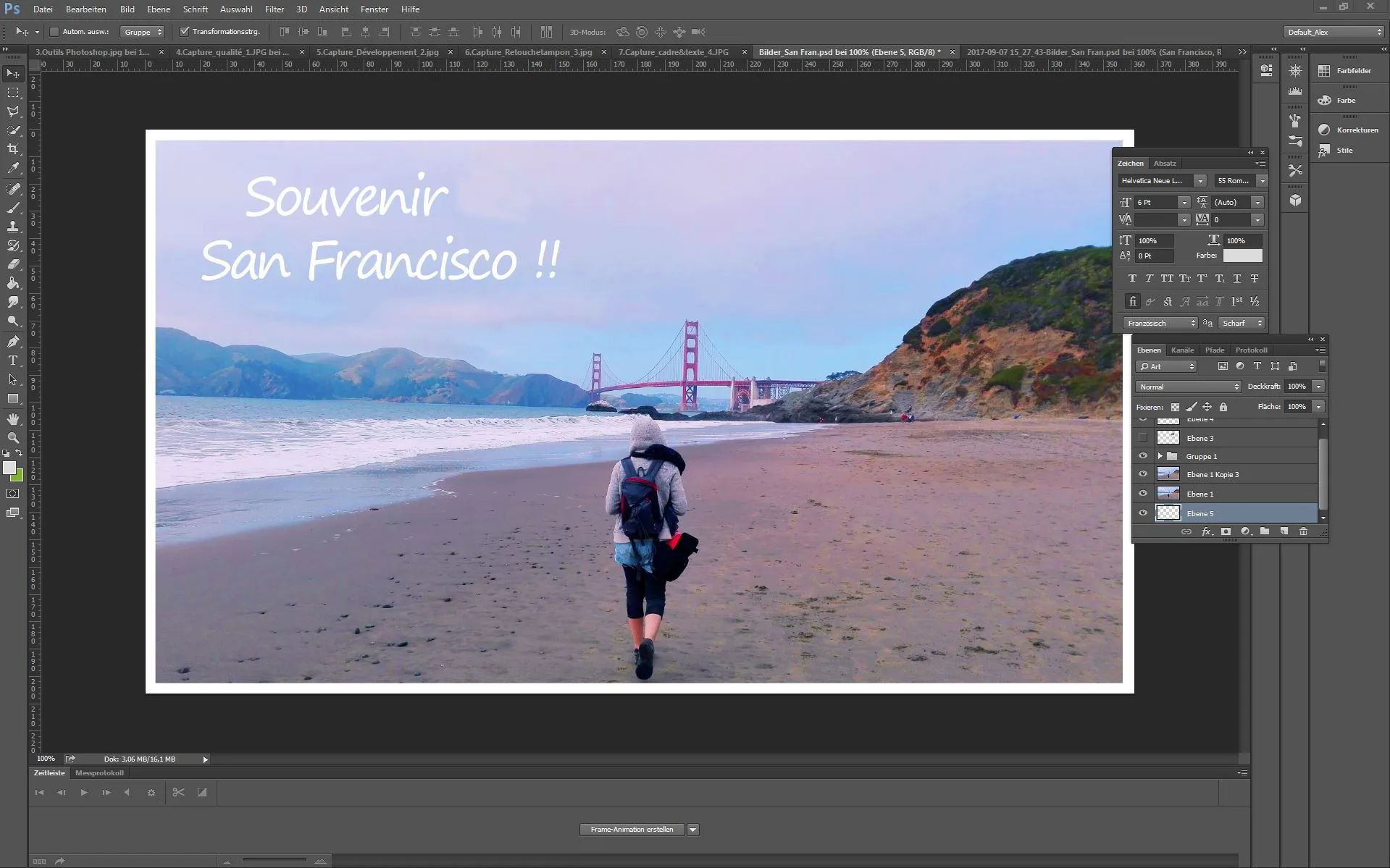 Beispiel eines Bildes mit Rahmen und Text in Photoshop
Dein Foto ist fertig! Jetzt musst du es nur noch speichern: Datei > Speichern unter > jpg-Format speichern. So kannst du mit wenigen Klicks deine Fotos optimieren oder aufpeppen und einzigartige Bilder mit Photoshop bearbeiten, die deine Geschichten erzählen.
Fazit und weiterführende Optionen
Die Fähigkeit, Bilder mit Photoshop bearbeiten zu können, öffnet eine Welt voller kreativer Möglichkeiten für Hobbyfotografen und Profis gleichermaßen. Von grundlegenden Anpassungen wie Helligkeit und Kontrast bis hin zu komplexen Retuschen und dem Hinzufügen von Effekten – Photoshop ist ein unverzichtbares Werkzeug im Bereich der digitalen Bildbearbeitung. Auch wenn die Software komplex erscheinen mag, ist der Einstieg mit den richtigen Anleitungen und etwas Übung gut zu meistern.
Wenn Photoshop trotz dieser Anleitung zu kompliziert erscheint, gibt es auch einfachere Tools, die eine automatische Bildverbesserung bieten. Diese können rote Augen, dunkle Lichtverhältnisse oder unscharfe Bilder mit nur einem Klick korrigieren. Egal ob du deine Fotos selbst bearbeiten möchtest oder auf unterstützende Tools zurückgreifst, das Ziel ist immer dasselbe: aus deinen Bildern bleibende Erinnerungen zu schaffen, an denen du dich immer wieder erfreuen kannst.