
In einer Arbeitswelt, die zunehmend von digitalen Dokumenten geprägt ist, ist ein zuverlässiges PDF-Programm unverzichtbar. Egal, ob Sie als Privatperson oder in einem Unternehmen tätig sind, die Möglichkeit, PDF-Dateien effizient zu bearbeiten, zu kommentieren und zu verwalten, ist entscheidend. Dieser umfassende Guide stellt Ihnen die besten kostenlosen und kostenpflichtigen PDF-Editoren vor, die Ihnen helfen, Ihre Produktivität zu steigern und den Umgang mit PDF-Dokumenten zu optimieren. Entdecken Sie die vielfältigen Optionen, um das beste PDF Programm kostenlos oder als Premium-Lösung für Ihre individuellen Anforderungen zu finden.
 Übersicht der besten PDF-Editoren
Kostenlose PDF-Editoren
Die gute Nachricht zuerst: Es gibt eine Reihe von wirklich leistungsstarken PDF-Bearbeitungsprogrammen, die Sie keinen Cent kosten. Wenn Sie zögern, Geld für Software auszugeben, aber dennoch professionelle PDF-Bearbeitungsfunktionen nutzen möchten, sind die folgenden Optionen eine hervorragende Wahl. Hier finden Sie das beste PDF Programm kostenlos für grundlegende und fortgeschrittene Aufgaben.
1. ONLYOFFICE PDF Editor
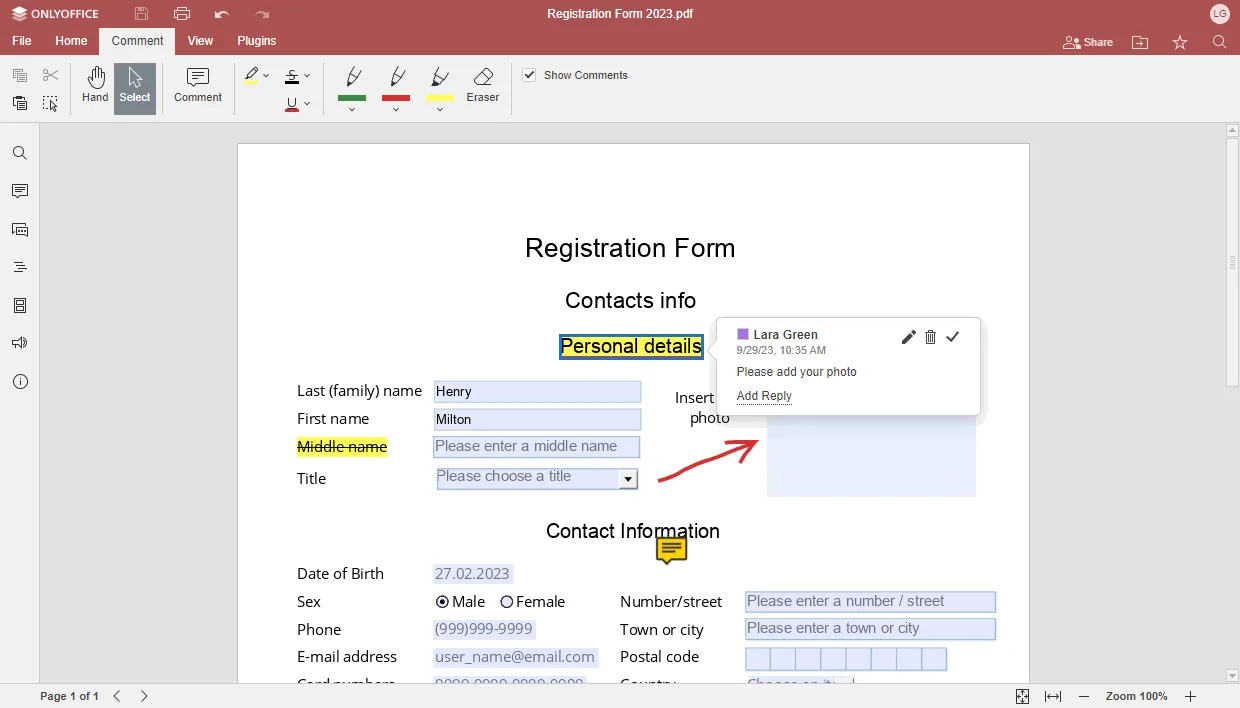 ONLYOFFICE PDF Editor Oberfläche
Der ONLYOFFICE PDF Editor ist ein integraler Bestandteil der quelloffenen ONLYOFFICE Office Suite, die für Web, Desktop und mobile Plattformen verfügbar ist. Diese Suite ermöglicht Ihnen nicht nur das Arbeiten mit PDFs, sondern auch mit einer breiten Palette gängiger Office-Dateien wie Textdokumenten, Tabellenkalkulationen, Präsentationen und ausfüllbaren Formularen. Die Suite unterstützt OOXML-Formate und gewährleistet ein reibungsloses Öffnen und Bearbeiten von Word-, Excel- und PowerPoint-Dateien.
Mit dem ONLYOFFICE PDF Editor können Sie PDF-Dateien auf jedem Gerät öffnen und anzeigen. Eine Vielzahl von Navigationswerkzeugen sorgt für ein komfortables Leseerlebnis, und der Dunkelmodus ist ideal für die Arbeit mit Dokumenten in der Nacht. Um die Benutzerfreundlichkeit zu erhöhen, bietet der ONLYOFFICE PDF Editor zwei Modi: Im Kommentarmodus können Sie den Inhalt Ihrer PDFs nicht ändern, um versehentliche Änderungen zu vermeiden. Im Bearbeitungsmodus haben Sie Zugriff auf alle Bearbeitungswerkzeuge und -funktionen. Der Wechsel zwischen den Modi erfolgt bequem über eine Schaltfläche oben rechts oder durch Klicken auf „PDF bearbeiten“ in der oberen Symbolleiste.
Für die PDF-Bearbeitung bietet ONLYOFFICE Werkzeuge zum Hervorheben, Unterstreichen und Durchstreichen von Text, zum Hinterlassen von Kommentaren und Beschriftungen, zum Zeichnen mit Stift und Textmarker sowie zum Löschen von Zeichnungen. Darüber hinaus können Sie eine Vielzahl visueller Objekte einfügen und bearbeiten – vertikale und horizontale Textfelder, Bilder, Formen, Hyperlinks, Tabellen, Gleichungen und Symbole.
Der Editor verfügt auch über umfangreiche Funktionen zur Seitenverwaltung. Sie können leere Seiten an beliebiger Stelle einfügen, irrelevante Seiten löschen und gewünschte Seiten nach links oder rechts drehen. Auch das Neuanordnen von Seiten und das gleichzeitige Auswählen mehrerer Seiten sind möglich.
Zudem fungiert ONLYOFFICE PDF Editor als vielseitiger Konverter. So können Sie aus Ihren PDFs bearbeitbare DOCX-Dateien erstellen. Die Suite ermöglicht es Ihnen auch, beliebige Textdokumente, Tabellenkalkulationen oder Präsentationen als PDF oder PDF/A zu speichern. Ein kostenloser Online-Konverter steht ebenfalls zur Verfügung, der die Umwandlung ohne Registrierung ermöglicht, was es zum besten PDF Programm kostenlos für Konvertierungen macht.
Ein weiterer Vorteil des ONLYOFFICE PDF Editors ist die Möglichkeit, ausfüllbare PDF-Formulare zu erstellen. Mit dieser Funktion können Sie mühelos Formulare mit interaktiven Feldern wie Textbereichen, Kontrollkästchen, Dropdown-Listen und Kombinationsfeldern gestalten. Sie müssen PDF-Formulare nicht immer von Grund auf neu erstellen, denn in der ONLYOFFICE Bibliothek finden Sie zahlreiche vorgefertigte Vorlagen für verschiedene Zwecke kostenlos.
Einzigartig macht dieses Programm auch seine Kompatibilität mit Plug-ins von Drittanbietern. Während der Arbeit mit PDFs können Sie das Jitsi-Plugin für Videokonferenzen und das Deepl-Plugin für Übersetzungen aktivieren. All diese Tools sind direkt in der Editoroberfläche verfügbar, sodass Sie nicht zwischen verschiedenen Anwendungen wechseln müssen.
Testen Sie ONLYOFFICE PDF Editor in der Cloud, indem Sie ein kostenloses DocSpace-Konto erstellen, oder laden Sie die Desktop-App für Windows, macOS oder Linux herunter, um PDF-Dateien offline zu bearbeiten:
CLOUD-VERSION DESKTOP-APP
2. Systweak PDF Editor
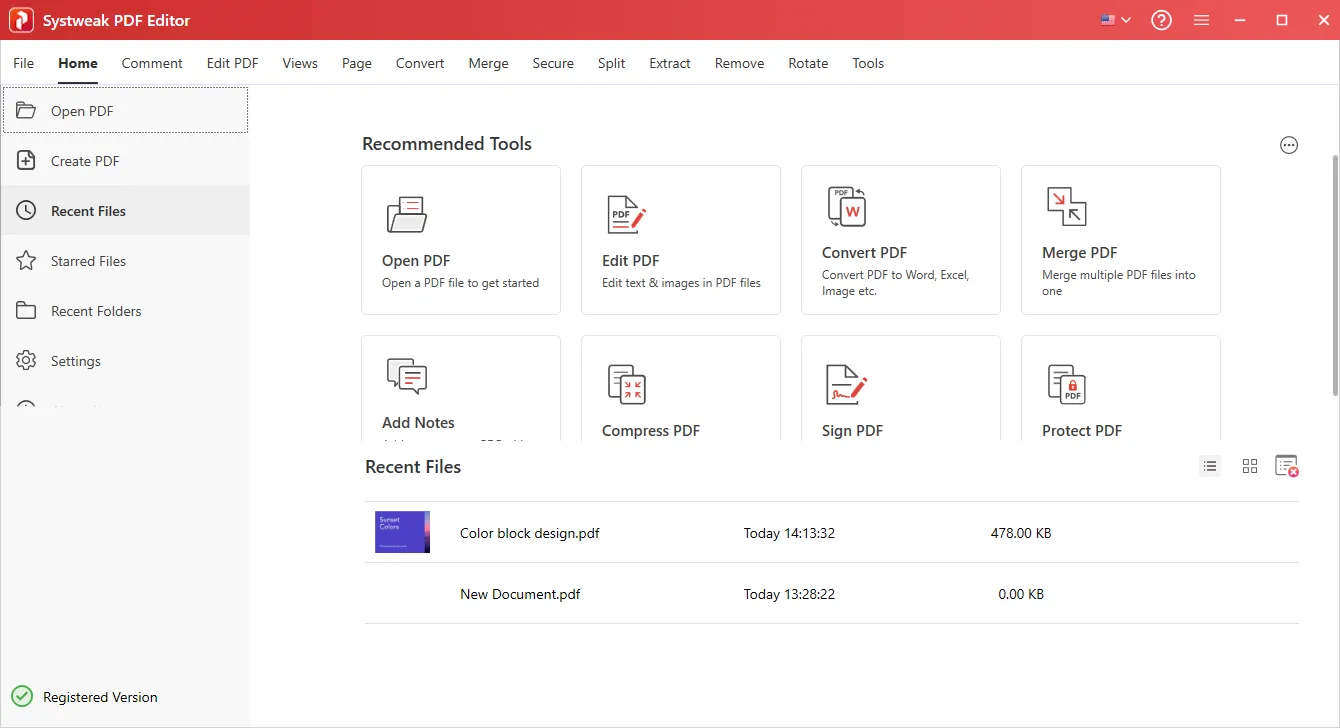 Benutzeroberfläche von Systweak PDF Editor
Systweak PDF Editor ist ein benutzerfreundliches PDF-Bearbeitungstool, das Sie bei einer Vielzahl von Aufgaben im Zusammenhang mit PDF-Dateien unterstützt. Es ist sowohl für Einzelanwender als auch für Unternehmen von Vorteil. Einer der größten Vorteile des Systweak PDF Editors ist seine Fähigkeit zur Stapelverarbeitung von PDF-Dateien, was ihn zu einem wertvollen kostenlosen PDF Programm für Effizienz macht.
Mit den intuitiven Werkzeugen des PDF-Editors können Sie Text und Bilder in Ihr PDF-Dokument einfügen, löschen und ändern – eine ideale Lösung für alle Ihre PDF-Bearbeitungsaufgaben. Das Tool ermöglicht es Ihnen auch, Ihre PDF-Dateien in verschiedene Formate wie Excel, Word, PowerPoint usw. zu konvertieren und umgekehrt.
Systweak bietet zudem die Möglichkeit, Text in PDF-Dateien mithilfe von OCR (Optical Character Recognition) durchsuchbar und auswählbar zu machen. Schließlich bietet der Systweak PDF Editor verschiedene Sicherheitsfunktionen, mit denen Sie die Sicherheit Ihrer PDF-Dateien erhöhen können. So können Sie beispielsweise Ihre PDF-Dateien mit einem Passwort schützen oder sensible und vertrauliche Informationen schwärzen.
3. PDF Candy Desktop
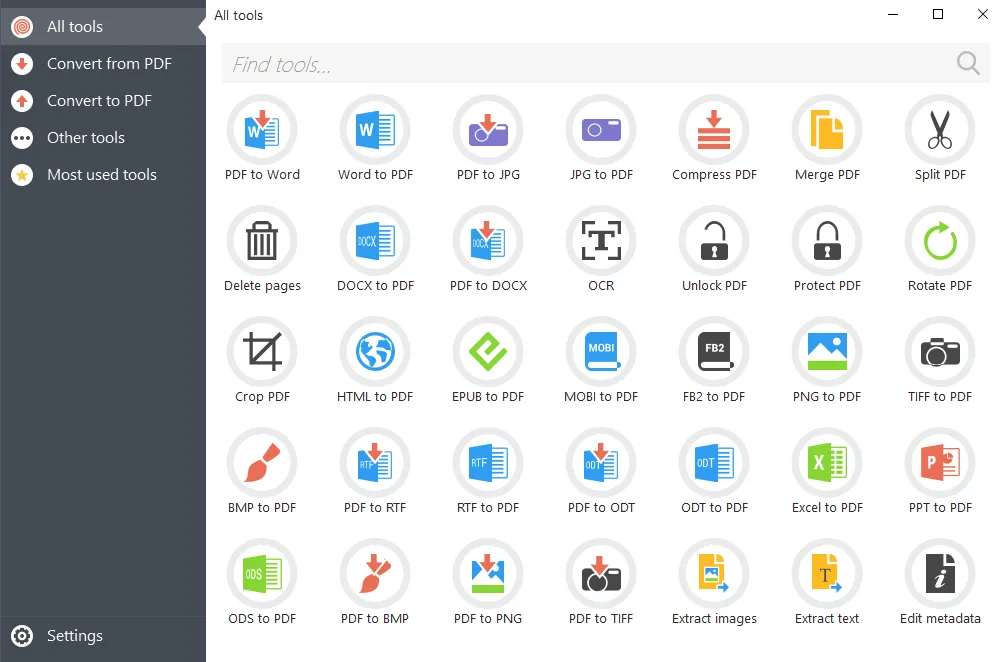 Ansicht von PDF Candy Desktop
PDF Candy Desktop ist eine kostenlose Anwendung, die Ihnen vielfältige Möglichkeiten zur Arbeit mit PDF-Dateien bietet. Neben der Konvertierung von PDF-Dateien in andere unterstützte Formate (wie DOC und JPG) können Sie auch PDFs zusammenführen und teilen, Bilder und Text extrahieren, Metadaten bearbeiten, Dateien mit einem Passwort schützen und sogar bereits passwortgeschützte PDF-Dateien entsperren.
Das Besondere an PDF Candy Desktop ist seine Unterstützung der Stapelverarbeitung von Dateien. Ein weiterer Vorteil ist seine moderne und benutzerfreundliche Oberfläche. Als bestes PDF Programm kostenlos für schnelle, unkomplizierte Aufgaben ist es eine gute Wahl.
Der einzige Nachteil ist, dass PDF Candy Desktop nur unter Windows funktioniert und Sie nur eine begrenzte Anzahl von Operationen pro Tag durchführen können. Wenn Sie ein anderes Betriebssystem verwenden, können Sie die webbasierte Version nutzen, die allerdings nicht kostenlos ist.
4. PDF24 Creator
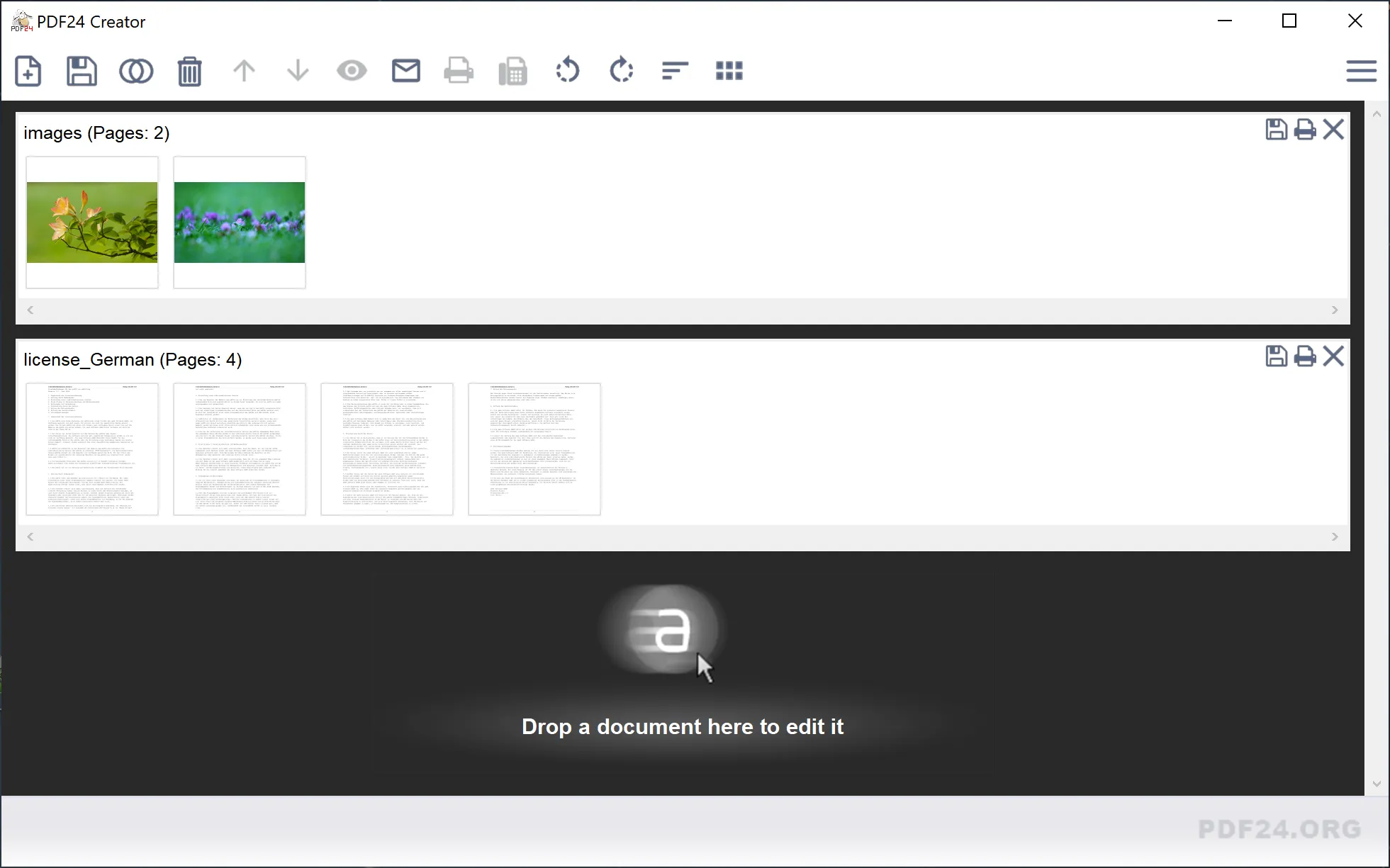 PDF24 Creator Hauptfenster
PDF24 Creator ist eines der wenigen PDF-Bearbeitungsprogramme, die ihren vollen Funktionsumfang kostenlos und ohne Einschränkungen anbieten. Es handelt sich um eine Desktop-Version des bekannten Webdienstes, mit dem Sie PDF-Dateien bearbeiten, drucken und konvertieren können. Für viele gilt es als das beste PDF Programm kostenlos und umfassend.
Bei der Bearbeitung von Dateien können Sie diese zusammenführen oder teilen, Seiten hinzufügen und löschen, verschiedene Vorschaumodi verwenden und die Drag & Drop-Option nutzen, wann immer dies möglich ist. Es gibt auch einen virtuellen Drucker, mit dem Sie ganze PDF-Dateien oder einzelne Seiten präzise ausdrucken können.
Zur Standardausstattung gehören außerdem OCR-, Dateikomprimierungs- und Dateikonvertierungsfunktionen. Ein weiteres nützliches Tool ist PDF Screen Capture, mit dem Sie PDFs und Bilder aus dem Bildschirminhalt erstellen können.
Die Desktop-Version von PDF24 Creator läuft nur unter Windows und hat keine Clients für andere Betriebssysteme.
5. PDFgear
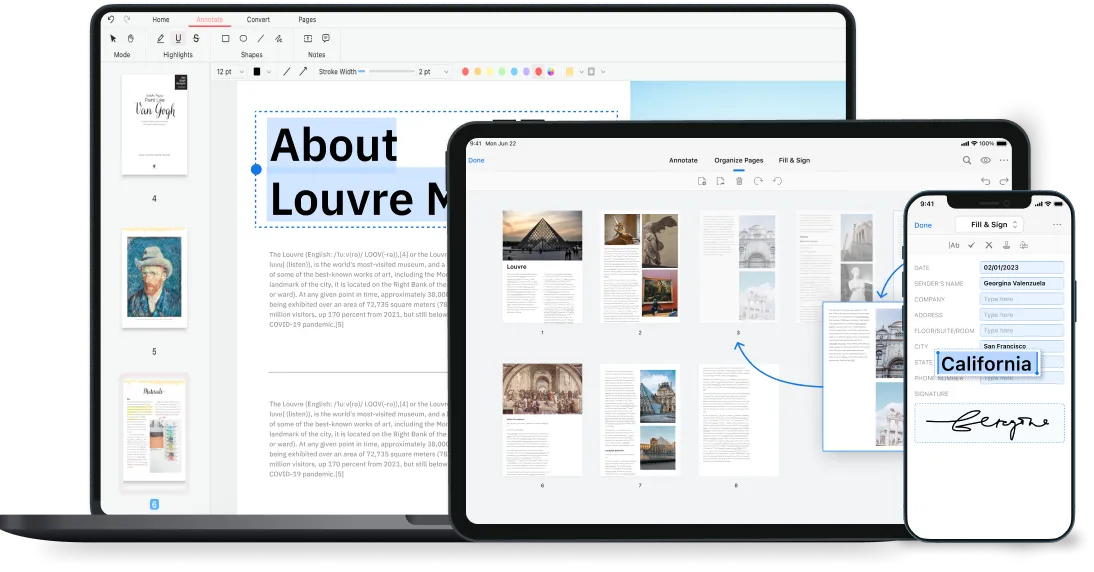 PDFgear Editor Ansicht
PDFgear ist ein kostenloses Software-Tool für die gängigsten PDF-Vorgänge wie Lesen, Bearbeiten, Konvertieren in verschiedene Formate, Zusammenführen und Unterschreiben mit elektronischen Signaturen. Alle diese Funktionen sind völlig kostenlos und ohne Registrierung verfügbar, was es zu einem Kandidaten für das beste PDF Programm kostenlos macht.
Was diesen Editor einzigartig macht, ist seine KI-gestützte Funktion, die auf ChatGPT basiert. PDFgear Copilot erleichtert die Arbeit mit Ihren PDF-Dateien erheblich. Sie geben einfach ein, was Sie benötigen, und die Software führt den gewünschten Befehl aus. Auf diese Weise können Sie auf einfache Weise große Dateien komprimieren, sie in bearbeitbare Word-Dokumente umwandeln und sogar Text zusammenfassen, indem Sie mit dem Chatbot interagieren.
PDFgear ist für Windows, macOS und iOS verfügbar und bietet einige Tools auch in der Cloud an.
6. PDF-XChange Editor
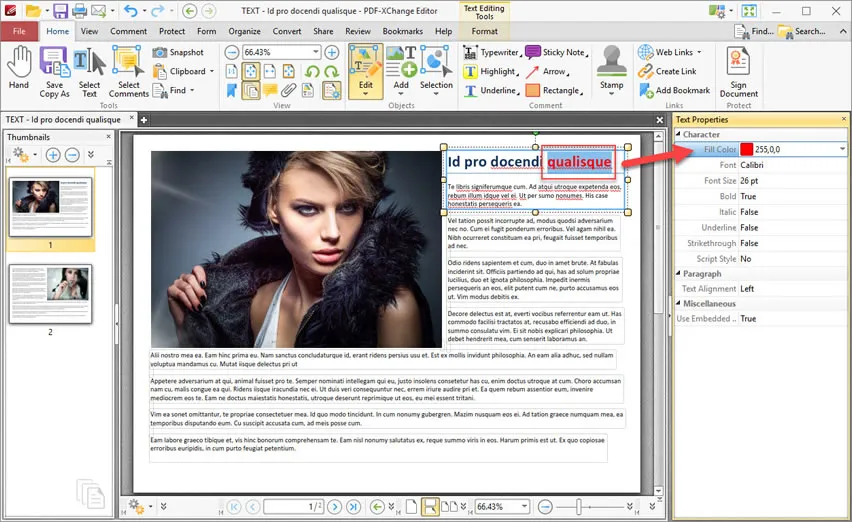 PDF-XChange Editor Bearbeitungsansicht
PDF-XChange Editor ist ein beliebter PDF-Editor, dem weltweit mehr als 400 Millionen Nutzer vertrauen. Er ist eines der leistungsstärksten Software-Tools seiner Art auf dem Markt, und die meisten seiner Funktionen sind in der kostenlosen Version verfügbar. Damit ist es für viele das beste PDF Programm kostenlos mit hohem Funktionsumfang.
Der Editor verfügt über eine breite Palette von PDF-Bearbeitungswerkzeugen und ermöglicht es Ihnen, zwischen der klassischen und der Multifunktionsleisten-Benutzeroberfläche zu wechseln. Sie können auch Ihre eigenen Symbolleisten erstellen, indem Sie die Funktionen auswählen, die Sie wirklich benötigen und regelmäßig verwenden.
Mit PDF-XChange Editor können Sie Kommentare hinzufügen, Anmerkungen hinterlassen und den Inhalt Ihrer PDF-Dateien bearbeiten. Außerdem können Sie PDFs direkt aus gescanntem Material erstellen und bearbeiten. OCR ist ebenfalls verfügbar und ermöglicht Ihnen die Arbeit mit editierbaren Texten.
PDF-XChange Editor ist für Windows verfügbar, aber es gibt auch eine portable Version, die ohne Installation funktioniert.
Kostenpflichtige PDF-Editoren
Wenn die Funktionalität der kostenlosen PDF-Editoren Ihren Ansprüchen nicht genügt und Sie bereit sind, etwas Geld für den Kauf von Software auszugeben, sollten Sie sich die unten aufgeführten kostenpflichtigen Optionen ansehen. In der Regel bieten diese mehr Bearbeitungsfunktionen, und Ihre Wahl hängt davon ab, wie viel Geld Sie bereit sind zu investieren, um das für Sie beste PDF Programm zu erhalten.
7. Adobe Acrobat Pro
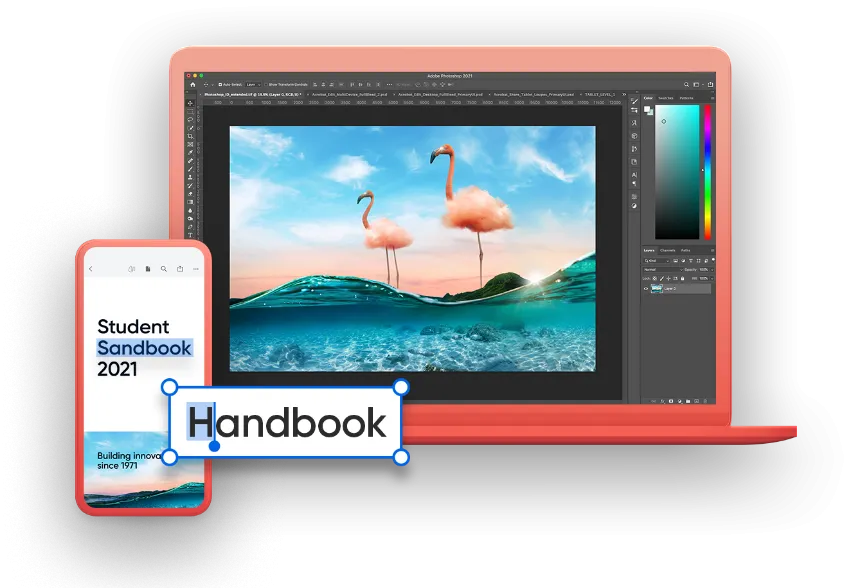 Adobe Acrobat Pro Benutzeroberfläche
Adobe Acrobat Pro gilt als einer der besten PDF-Editoren und ist der Goldstandard auf dem Markt. Es bietet mehrere Tarifpläne, die als Jahresabonnement erhältlich sind.
Wenn Sie Adobe Acrobat Pro erwerben, erhalten Sie Zugang zu einer Vielzahl von PDF-Bearbeitungswerkzeugen, mit denen Sie in jeder Situation produktiv bleiben können. Sie können PDFs erstellen, Text und Bilder bearbeiten, Kommentare hinzufügen, große Dateien verkleinern, Text per OCR erkennen, mehrere Dateien zu einer einzigen zusammenfassen, in andere Formate konvertieren (z. B. DOCX von Word), unterschreiben und elektronische Signaturen von anderen Benutzern anfordern.
Die Stärke von Adobe Acrobat Pro liegt in seiner Fähigkeit, mit ausfüllbaren PDF-Formularen zu arbeiten. Sie können Dateien mit interaktiven Feldern erstellen und sie an andere Personen weitergeben, damit diese die erforderlichen Informationen eingeben und an Sie zurücksenden können.
Adobe Acrobat Pro wird mit einer kostenlosen Testversion geliefert, sodass Sie die Möglichkeit haben, alle genannten Funktionen zu testen, bevor Sie bezahlen.
8. Foxit PDF Editor
Foxit PDF Editor ist eine kostengünstige Alternative zu Adobe Acrobat Pro für Einzelanwender und Unternehmen. Es verfügt über eine ähnliche Reihe von Bearbeitungsfunktionen, die es Ihnen ermöglichen, mit PDFs wie ein Profi zu arbeiten und gehört für viele zu den besten PDF-Programmen.
Mit diesem Programm können Sie den Inhalt Ihrer eigenen PDF-Dokumente schnell aktualisieren und ändern, sie in gängige Dateiformate exportieren, ausfüllbare Formulare erstellen und ausfüllen, Dateien mit einem Passwort schützen, PDF-Seiten auf verschiedene Weisen manipulieren, Dokumente oder Bilder scannen und in PDF konvertieren und sogar mit anderen Personen zusammenarbeiten.
Eine der faszinierendsten Funktionen von Foxit PDF Editor ist Smart Redact. Dabei handelt es sich um ein KI-basiertes Tool, das den Umgang mit sensiblen Informationen in PDFs erleichtern soll. Mit diesem Tool müssen Sie nicht alle Seiten Ihrer Datei durchlesen, um wichtige Informationen zu finden. Smart Redact übernimmt diese Aufgabe für Sie und liefert sensible Daten innerhalb von Sekunden.
Eine weitere Stärke des Editors ist seine Zugänglichkeit. Foxit PDF Editor ist eine gute Wahl für Menschen mit Behinderungen, da er es ihnen ermöglicht, PDFs auf bequeme Art und Weise anzuzeigen, zu bearbeiten und weiterzugeben.
9. Nitro PDF Pro
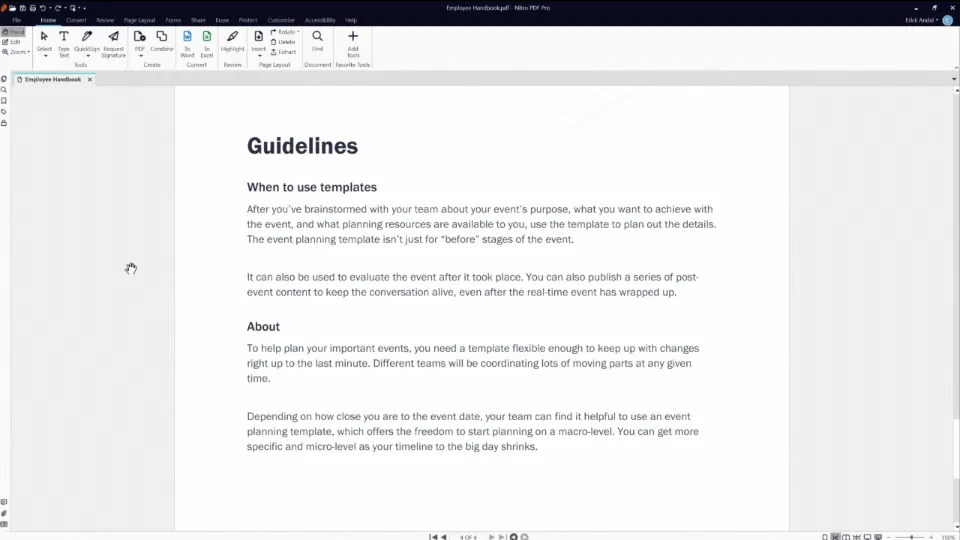 Nitro PDF Pro Benutzeroberfläche
Nitro PDF Pro ist ein weiterer leistungsstarker PDF-Editor mit erweiterten Funktionen, der als guter Ersatz für Adobe Acrobat Pro angesehen werden kann. Er verfügt über alle erforderlichen Werkzeuge und Funktionen, sodass sich jeder bei der Arbeit mit PDF-Dateien wohlfühlen kann.
Der Editor ist mit intuitiven PDF-Bearbeitungswerkzeugen ausgestattet, die das Hinzufügen, Löschen und Ändern von Text und Bildern in Ihren Dateien sehr einfach machen. Sie können eigene Logos, dynamische Lesezeichen, Wasserzeichen und anklickbare Hyperlinks hinzufügen. Außerdem können Sie PDFs mit wenigen Klicks in Word-, Excel- und PowerPoint-Dateien und wieder zurück in PDF konvertieren. Weitere Standardfunktionen wie Passwortschutz, Anmerkungen, OCR und elektronische Signaturen sind ebenfalls vorhanden.
Die Software ist sowohl als Abonnement als auch als einmaliger Kauf erhältlich und erfordert keine Kreditkarte, um 14 Tage lang kostenlos loszulegen.
10. PDFelement Pro
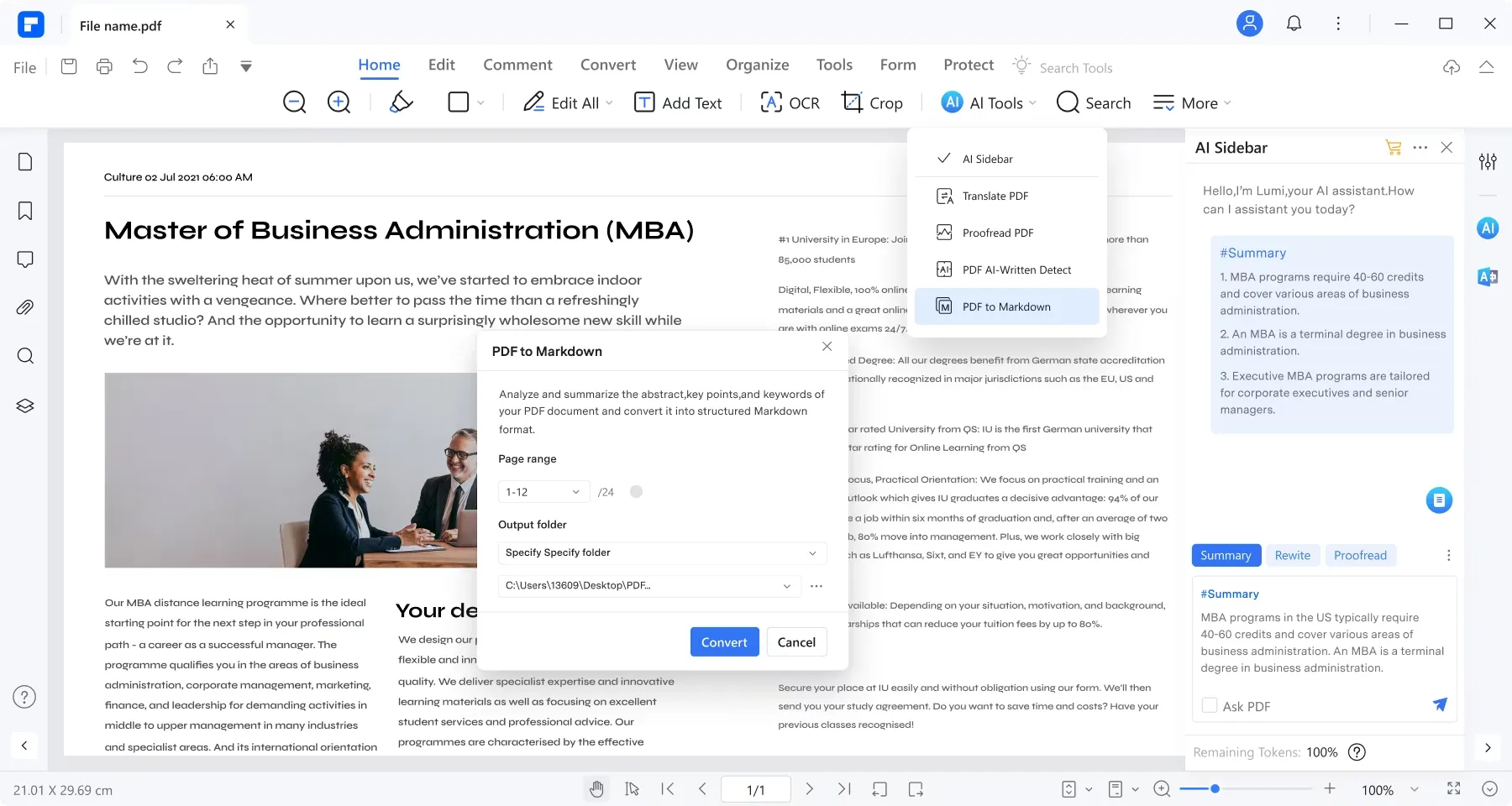 PDFelement Pro Startansicht
PDFelement Pro ist ein preisgekröntes Software-Tool mit einer einsteigerfreundlichen Oberfläche, die es zu einer idealen Wahl für Benutzer macht, die gerade erst mit PDF zu arbeiten beginnen. Für viele ist es ein Anwärter auf das beste PDF Programm für Einsteiger.
Wie jeder andere fortschrittliche PDF-Editor können Sie mit PDFelement Pro Dateien mühelos mit den wichtigsten Werkzeugen wie Bearbeiten, Kommentieren, Signieren, Zusammenführen, Konvertieren, Formularausfüllen und OCR-Funktionen verwalten.
PDFelement Pro gehört zu den PDF-Bearbeitungsprogrammen, die von KI unterstützt werden. Das bedeutet, dass Sie große PDFs in kurze Textzusammenfassungen zusammenfassen, Dokumente übersetzen oder umschreiben, Ihre Inhalte durch Chatten mit dem KI-Bot verbessern, Dateien Korrektur lesen und intelligente Lesezeichen hinzufügen können.
Sie können eine kostenlose Testversion erhalten, wenn Sie ein Konto registrieren. Als registrierter Benutzer können Sie alle Funktionen des Editors ausprobieren und entscheiden, ob er Ihren Anforderungen entspricht. PDFelement Pro funktioniert auf Windows und macOS und hat mobile Apps für Android und iOS.
Online PDF-Editoren
Online-PDF-Editoren sind wahrscheinlich die beste Auswahl für Benutzer, die sich nicht mit der Installation von Software befassen wollen und ihre Zeit schätzen. Sie sind sehr einfach zu bedienen – Sie öffnen einfach einen Webbrowser auf Ihrem Gerät, rufen die gewünschte URL auf und beginnen sofort mit der Arbeit, indem Sie auf die Schaltfläche „Hochladen“ klicken. Wenn es das ist, wonach Sie suchen, sollten Sie die unten aufgeführten Optionen im Auge behalten, um vielleicht das beste PDF Programm kostenlos online zu finden.
11. Sejda
Sejda ist ein webbasierter Dienst, mit dem Sie zu relativ geringen Kosten über Ihren Webbrowser auf mehr als 30 PDF-Bearbeitungstools zugreifen können. Dennoch können Sie Dateien kostenlos hochladen und bearbeiten, müssen sich aber auf Seiten- und Stundenlimits einstellen. Um die Begrenzungen aufzuheben und die unbegrenzte Bearbeitung von Dokumenten zu genießen, müssen Sie ein Konto registrieren und zu einem der kostenpflichtigen Tarifpläne wechseln.
Das PDF-Bearbeitungsarsenal von Sejda ist ziemlich beeindruckend. Sie können PDFs bearbeiten und signieren, Seiten extrahieren, Ränder beschneiden, Formulare erstellen, Dokumente schützen und entsperren, mit verschiedenen Formaten arbeiten, einschließlich Word, und sogar die Metadaten Ihrer PDFs ändern.
Als kostenpflichtiger Nutzer können Sie auch unbegrenzten Zugriff auf Sejda Desktop erhalten und diese App auf Ihrem PC oder Laptop mit macOS, Linux und Windows installieren, um auf traditionelle Weise mit PDF zu arbeiten. Es gibt auch die Möglichkeit, Sejda Desktop kostenlos zu nutzen, aber das bringt eine Menge Einschränkungen mit sich.
12. Lumin
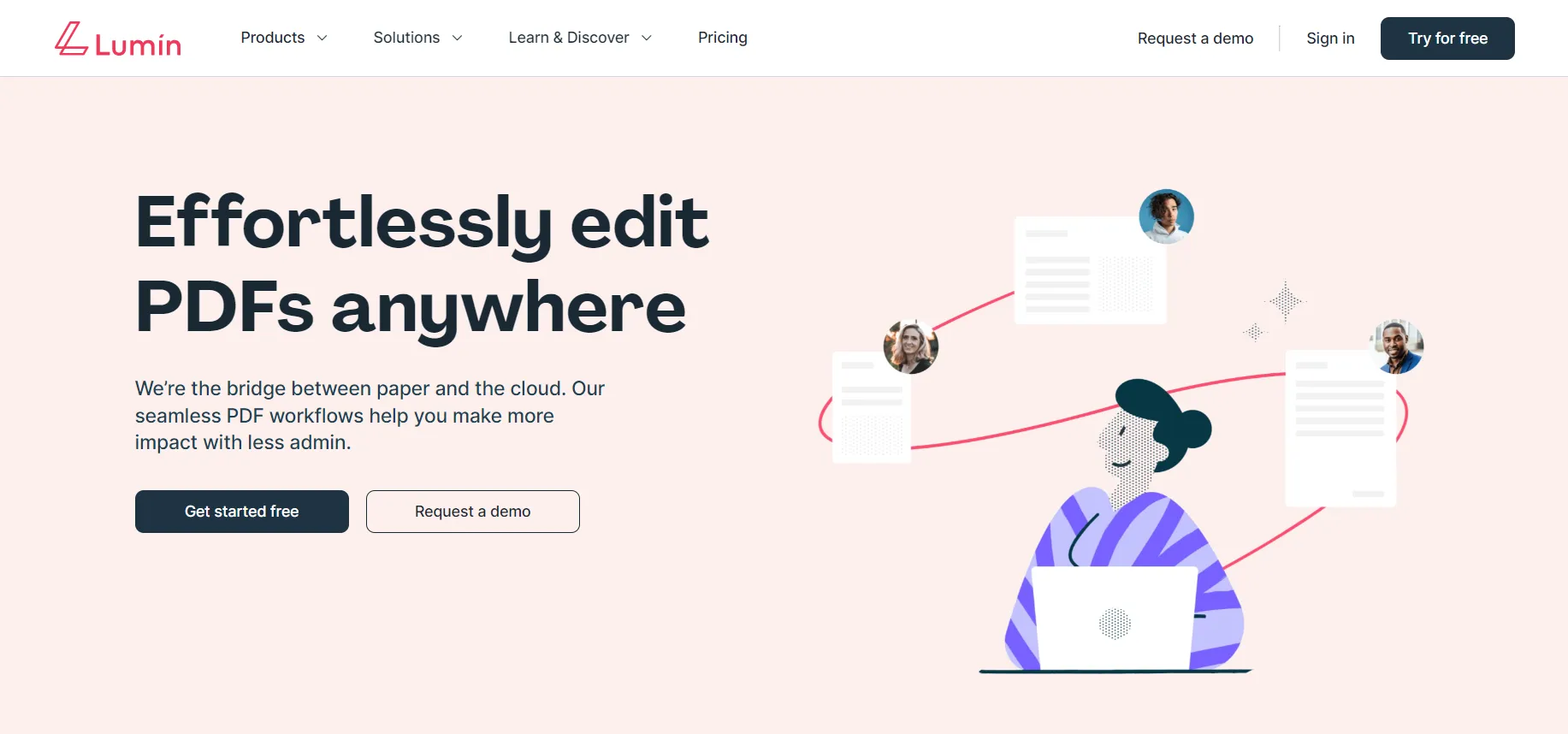 Lumin Online-PDF-Editor
Lumin ist eine cloudbasierte Plattform, die es Ihnen ermöglicht, alle PDF-Dateien an einem Ort zu speichern und sie mit einer Vielzahl von Werkzeugen zu bearbeiten. Die Plattform bietet einen kostenlosen Plan für Anmerkungen und Signaturen sowie mehrere kostenpflichtige Optionen mit erweiterten Funktionen.
Was Lumin von seinen Mitbewerbern unterscheidet, ist die tiefe Integration der Plattform in Google Workspace. Das bedeutet, dass alle Ihre Bearbeitungen sofort mit dem Google Cloud-Speicher synchronisiert werden. Wenn Sie also ein leidenschaftlicher Google-Nutzer sind, wird dieser Dienst Sie nicht im Stich lassen.
Zu den weiteren Funktionen gehören die gemeinsame Bearbeitung von PDF-Dateien und eine Reihe von Standardwerkzeugen wie ausfüllbare Formulare, Zeichnen, Formatkonvertierung, Suche nach gescanntem Text, Komprimierung, Zusammenführen und Aufteilen, Entsperren von passwortgeschützten Dateien und vieles mehr.
13. pdfFiller
pdfFiller ist vor allem als Plattform bekannt, mit der Sie ausfüllbare Formulare erstellen und in Ihre Website einbetten können, sodass jeder über eine spezielle Schaltfläche auf Ihre Formulare zugreifen kann. Auf diese Weise können die Besucher Ihrer Website Registrierungsformulare, Fragebögen und Umfragen öffnen, bearbeiten, unterschreiben und an Sie zurücksenden.
Bei der Arbeit mit PDF-Formularen haben pdfFiller-Benutzer Zugang zu zahlreichen Werkzeugen wie Textbearbeitung, Hinzufügen interaktiver Felder, Hinzufügen von Wasserzeichen und Bildern sowie Konvertierung in Word und Excel. Es ist auch möglich, einzelne Seiten zu drehen und zu löschen, PDFs zu teilen, Formen zu zeichnen, Dateien gemeinsam zu bearbeiten und vieles mehr.
pdfFiller lässt sich problemlos in zahlreiche Plattformen von Drittanbietern integrieren, darunter Dateispeicherlösungen (Box, OneDrive, DropBox und Google Drive), CRM (wie Salesforce) und Online-Office-Suiten. Der Dienst bietet mobile Apps für iOS und Android, mit denen Sie auch von unterwegs auf Ihre PDF-Formulare zugreifen können.
14. PDFescape
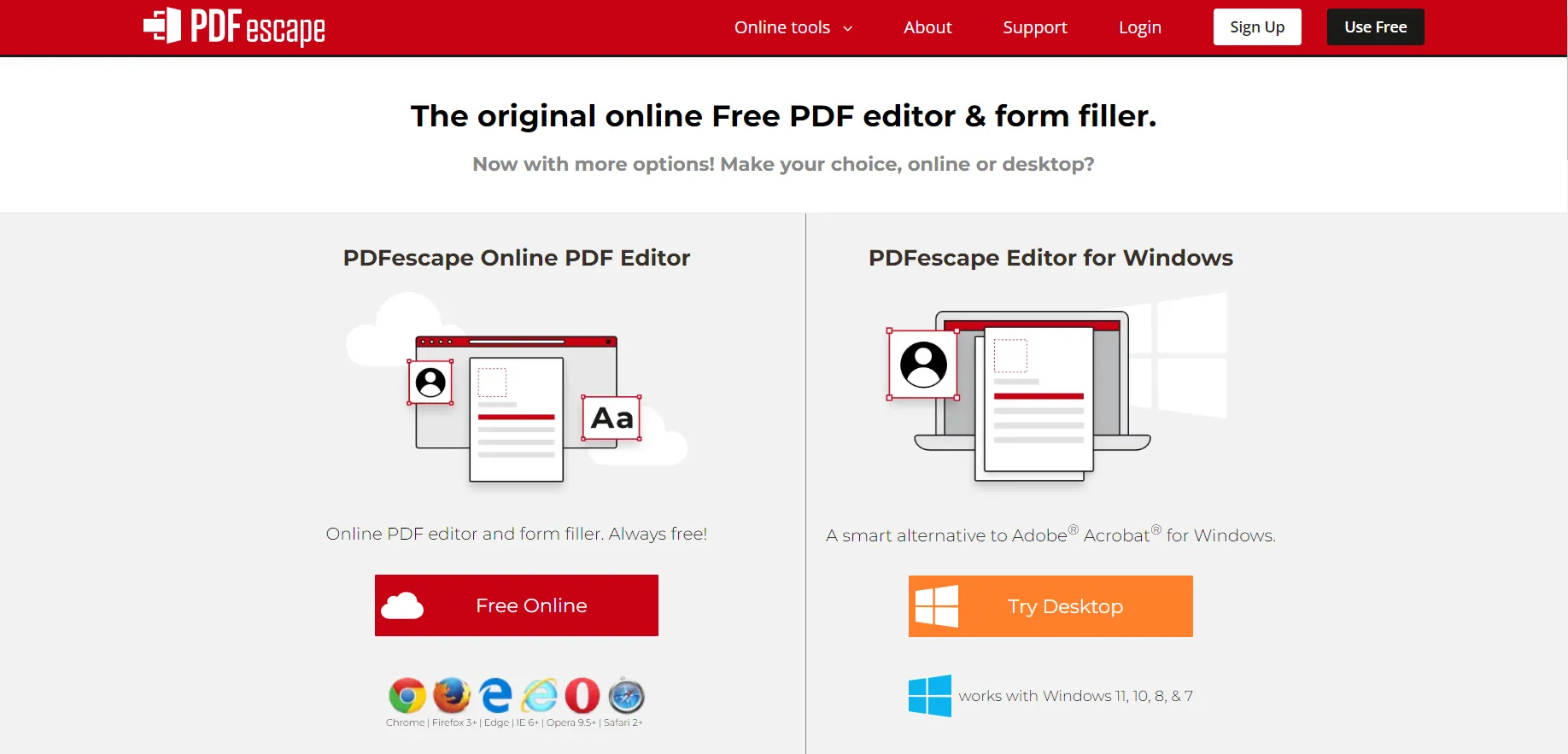 PDFescape Online-Tools
PDFescape ist eine Online-Plattform, die es ermöglicht, kostenlos und sogar ohne Registrierung ausfüllbare Formulare zu erstellen und PDF-Dateien zu bearbeiten. PDFescape bietet eine sehr intuitive Benutzeroberfläche, sodass es Ihnen sicherlich leichtfallen wird, die Standardwerkzeuge zu nutzen. Es ist eine gute Option, wenn Sie ein bestes PDF Programm kostenlos online suchen.
Bei der Arbeit mit PDFescape können Sie Text und Bilder einfügen, Formularfelder verschiedener Typen hinzufügen und Ihre Formulare für die Offline-Nutzung ausdrucken oder herunterladen. Es besteht auch die Möglichkeit, Anmerkungen zu hinterlassen, Passwörter festzulegen, Dateien zu komprimieren und sie online mit anderen Personen zu teilen.
Die kostenlose Version der Plattform hat gewisse Einschränkungen. So beträgt die maximale Größe einer Datei, die Sie hochladen können, nur 10 MB. Außerdem können Sie Ihre Dateien nur 7 Tage lang in Ihrem Online-Speicher aufbewahren. Wenn Sie auf einen der kostenpflichtigen Tarife umsteigen, erhalten Sie Zugang zu allen erweiterten Funktionen ohne Einschränkungen.
15. Canva PDF Editor
Der Canva PDF Editor ist ein Online-Tool, mit dem Sie beliebige PDF-Dateien öffnen und im Browser bearbeiten können, sofern Sie ein Canva-Konto besitzen. Sie können sich kostenlos registrieren oder sich mit Facebook oder Google anmelden. Der Editor bietet zahlreiche kostenlose Tools. Sie können Elemente verschieben, Sticker und Grafiken hinzufügen, Text bearbeiten und seinen Stil ändern, Bilder ersetzen, Seiten hinzufügen, Animationen erstellen und vieles mehr. All diese Tools machen den Canva PDF Editor zu einer hervorragenden Wahl für Designer, die ein bestes PDF Programm kostenlos und kreativ nutzen möchten.
Wie die meisten kostenlosen Online-PDF-Bearbeitungstools weist auch der Canva PDF Editor einige Einschränkungen auf. Für den Zugriff auf alle erweiterten Funktionen ist ein Premium-Abonnement erforderlich.
16. iLovePDF
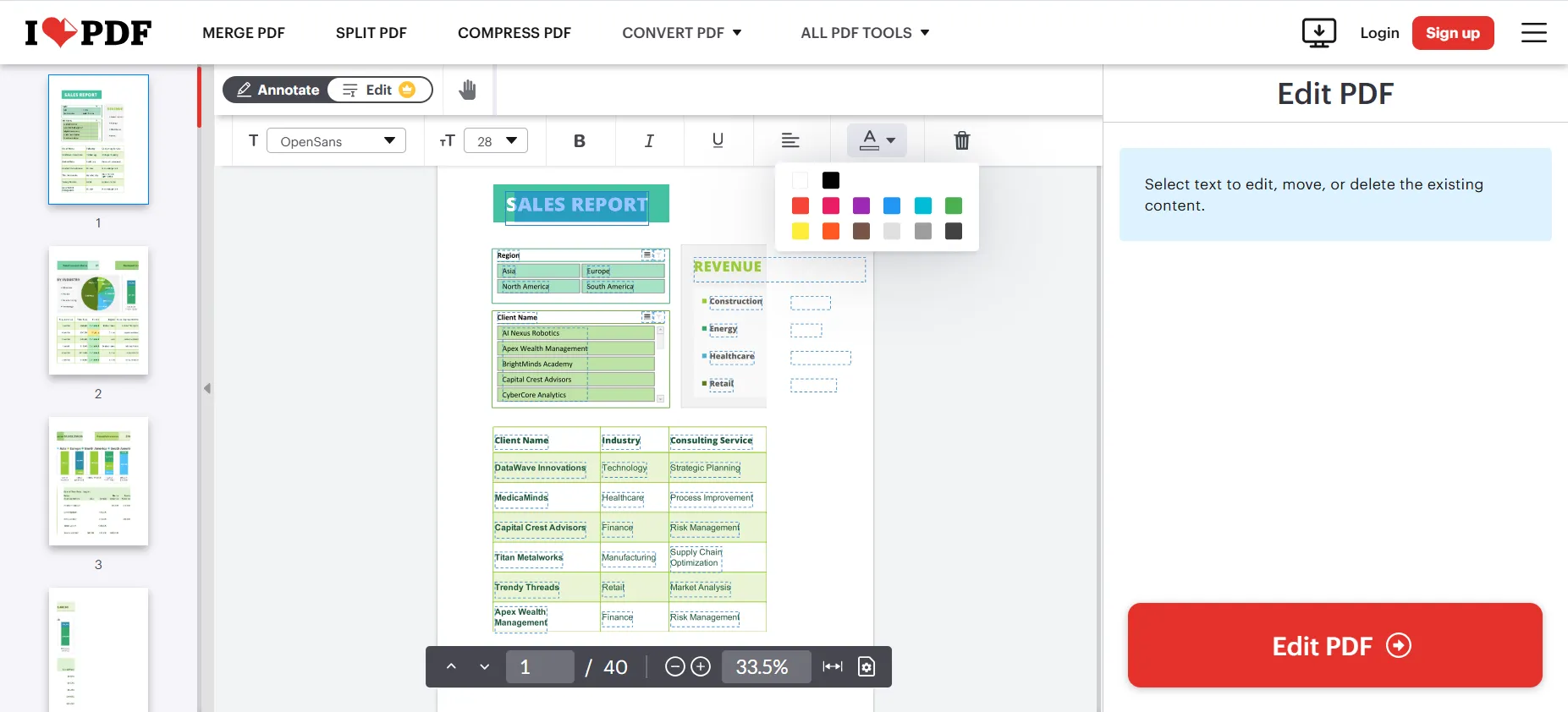 iLovePDF Online-Plattform
iLovePDF ist eine Online-Plattform mit Zugriff auf eine Vielzahl von PDF-Tools, darunter Bearbeitungs-, Konvertierungs- und Komprimierungsfunktionen. Für grundlegende Bearbeitungsvorgänge benötigen Sie kein Konto. Laden Sie einfach eine PDF-Datei von Ihrem Gerät hoch oder wählen Sie sie aus Ihrem Google Drive- oder Dropbox-Speicher aus. Mit iLovePDF können Sie PDFs zusammenführen und teilen, Seiten hinzufügen und löschen, Wasserzeichen einfügen, Passwörter hinzufügen und entfernen, Text bearbeiten und PDF-Seiten mit Anmerkungen versehen, Dateien in verschiedene Formate konvertieren und vieles mehr. Es ist ein starker Kandidat für das beste PDF Programm kostenlos für eine breite Palette von Funktionen.
Der einzige Nachteil ist, dass all diese Vorgänge separat ausgeführt werden müssen. Sie können beispielsweise nicht gleichzeitig ein Passwort für Ihre Datei hinzufügen und den Text bearbeiten.
Obwohl die meisten Funktionen kostenlos verfügbar sind, kann ein Upgrade auf ein kostenpflichtiges iLovePDF-Konto sinnvoll sein. Es bietet vollen Zugriff auf alle PDF-Tools, unbegrenzte Dokumentenverarbeitung sowie mobile und Desktop-Anwendungen.
Fazit: So finden Sie das beste PDF-Programm für Ihre Bedürfnisse
Die Wahl des besten PDF Programms aus der Vielzahl der auf dem Markt erhältlichen Optionen kann eine Herausforderung sein. Wenn Sie keine spezifischen Präferenzen oder besonderen Anforderungen haben, sollten Sie sich auf die folgenden Schlüsselfaktoren konzentrieren: Ihr Budget und das Gerät, auf dem Sie arbeiten. Hier sind einige nützliche Tipps, um Ihnen bei der Entscheidung zu helfen:
- Budgetbewusste Nutzer: Wenn Ihr Budget sehr begrenzt ist und Sie keine Software kaufen können, wäre die offensichtliche Empfehlung, einen der in dieser Liste vorgestellten kostenlosen PDF-Editoren auszuprobieren. Sie alle bieten gute Grundfunktionen und ermöglichen es Ihnen, Geld zu sparen, während Sie das beste PDF Programm kostenlos nutzen.
- Anspruchsvolle Nutzer: Wenn Sie keine finanziellen Einschränkungen haben und fortgeschrittene Bearbeitungsfunktionen ohne Einschränkungen benötigen, ist ein kostenpflichtiger PDF-Editor ein absolutes Muss. Diese bieten oft mehr Tiefe und Integrationen.
- Gerätekompatibilität und Leistung: Wenn Ihr Gerät älter ist oder Sie keine Software installieren möchten, zögern Sie nicht, sich für einen Online-PDF-Editor zu entscheiden. Cloud-basierte Dienste benötigen nicht viele CPU-Ressourcen und laufen auf den meisten PCs oder Laptops.
Unabhängig von Ihrer Wahl sollten Sie die Funktionen berücksichtigen, die für Ihre tägliche Arbeit am wichtigsten sind. Ob es sich um grundlegendes Bearbeiten, Kommentieren, Konvertieren, das Erstellen von Formularen oder erweiterte Sicherheitsfunktionen handelt – dieser Guide bietet Ihnen die nötigen Informationen, um eine fundierte Entscheidung für das für Sie optimale PDF-Programm zu treffen.