
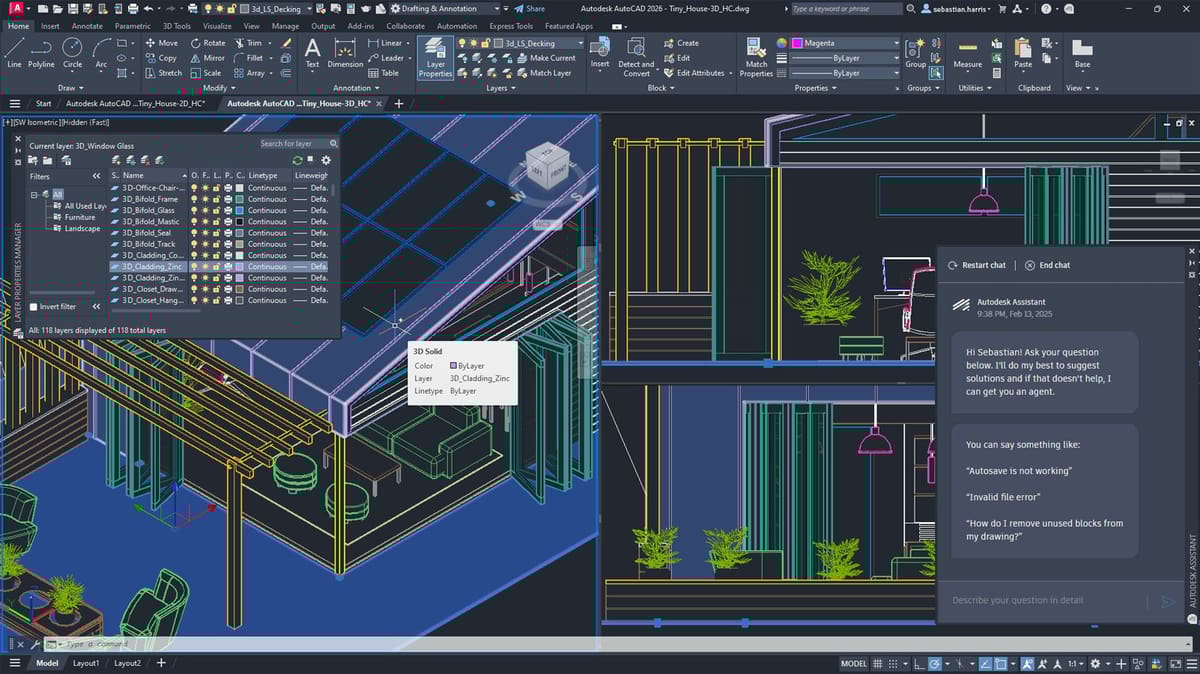
Haben Sie sich jemals über lange Ladezeiten von Dateien in AutoCAD geärgert oder ruckelnde Bildschirme beim Navigieren durch 3D-Modelle erlebt? Dieses Gefühl kennen viele. Es ist dieser frustrierende Moment, in dem die eigene Kreativität schneller ist als der Computer. Die Grenze ist nicht durch die Komplexität der Ideen gesetzt, sondern durch die Leistungsfähigkeit der Hardware. Und das Tückische daran: Viele Anwender erkennen nicht, dass nicht AutoCAD das Problem ist, sondern der PC, auf dem es läuft.
AutoCAD ist ein unglaublich leistungsfähiges Werkzeug, aber es ist auch hardwareabhängig. Obwohl es den Ruf hat, auf fast jedem System zu laufen, ist die Realität komplexer. Im Jahr 2026 hat sich die Art und Weise, wie Fachleute AutoCAD nutzen, weiterentwickelt. Projekte sind größer, visueller und umfassen oft 3D-Modelle, externe Referenzen und Echtzeit-Kollaborationen. Das bedeutet, Ihr Computer muss mehr leisten als nur kompatibel sein – er muss optimiert sein.
Aber was macht einen großartigen PC für AutoCAD aus? Ist es nur die Grafikkarte? Oder sollte man sich mehr auf die CPU konzentrieren? Wie viel RAM ist wirklich genug, und braucht man einen teuren Workstation-PC, um zuverlässige Leistung zu erzielen? Das sind Fragen, die viele Benutzer stolpern lassen, besonders beim Kauf eines neuen Systems oder beim Upgrade ihres aktuellen.
Dieser Leitfaden analysiert detailliert, worauf Sie bei einem PC für AutoCAD achten sollten, basierend darauf, wie die Software funktioniert und welche Anforderungen Ihr Workflow stellt. Ob Sie Ihren eigenen Rechner bauen, ein Fertigsystem kaufen oder eine Cloud-basierte Lösung in Betracht ziehen – Sie werden ein klares, praktisches Verständnis dafür entwickeln, wo Sie investieren sollten und warum es wichtig ist.
Für detaillierte Einblicke in die Systemanforderungen und Grafikleistung von AutoCAD bietet Autodesk Informationen in seiner offiziellen Wissensdatenbank. Hier gehen wir tiefer und entschlüsseln die technischen Daten, um Ihnen bei Entscheidungen zu helfen, die zu einer reibungsloseren, schnelleren und zuverlässigeren AutoCAD-Erfahrung führen.
Was macht AutoCAD 2026 anspruchsvoll?
AutoCAD hatte lange den Ruf, besonders für reine 2D-Anwender ein leichtgewichtiges Programm zu sein. Doch im Jahr 2026 trifft diese Wahrnehmung nicht mehr zu. Projekte sind komplexer geworden. Zeichnungen umfassen Dutzende von Layern, eingebettete Bilder, externe Referenzen und zunehmend auch 3D-Elemente. Benutzer wechseln als Teil ihres Workflows zwischen AutoCAD und verwandten Programmen wie Revit, Civil 3D und Rendering-Tools. Das bedeutet, Ihr Computer muss mehr bewältigen als nur das Öffnen einer Datei und das Zeichnen einiger Linien.
AutoCAD ist stark auf Ihre CPU angewiesen. Der Prozessor übernimmt die Mehrheit der Kernaufgaben von AutoCAD, einschließlich der Zeichnungsregeneration, Objekt-Snaps, Auswahl von Objekten und dem Wechsel zwischen Ansichten. Entscheidend ist hierbei nicht die Anzahl der Kerne, sondern wie schnell ein einzelner Kern Aufgaben verarbeiten kann. Eine CPU mit hoher Single-Thread-Leistung ist der Schlüssel zu einer reaktionsschnellen Erfahrung beim Schwenken, Zoomen oder Bearbeiten von Geometrien.
Aber die CPU ist nicht die einzige Komponente, die zählt.
Mit der Weiterentwicklung der Grafik-Engine von AutoCAD nutzt die Software Ihre GPU nun auch für mehr als nur 3D-Arbeiten. Visuelle Stile wie Realistisch und Konzeptionell, schattierte Ansichten, Kantenglättung und hochauflösende Ansichtsfenster sind darauf angewiesen, dass die Grafikkarte Ihre Zeichnung flüssig rendert. Wenn Ihre GPU unterdimensioniert ist, beginnt die Navigation zu ruckeln, insbesondere bei großen oder detaillierten Modellen.
Auch der Arbeitsspeicher (RAM) spielt eine entscheidende Rolle. AutoCAD profitiert von ausreichend RAM. Wenn Sie regelmäßig mehrere Dateien öffnen, komplexe Xrefs bearbeiten oder zwischen Layout-Tabs wechseln, reichen 16 GB möglicherweise nicht aus. Wenn dem System der Arbeitsspeicher ausgeht, greift es auf den virtuellen Speicher zurück, was die Leistung spürbar verlangsamt.
Auch die Geschwindigkeit des Speichers ist ein oft übersehener Faktor. AutoCAD liest und schreibt ständig kleine Dateien im Hintergrund, sei es beim automatischen Speichern Ihrer Arbeit, beim Laden externer Daten oder beim Generieren von Vorschauen. Die Verwendung einer NVMe- oder SSD anstelle einer herkömmlichen Festplatte kann Dateivorgänge deutlich schneller machen.
AutoCAD im Jahr 2026 ist kein einfaches Zeichenwerkzeug mehr. Es ist eine leistungsstarke Designplattform, die moderne Hardware erwartet, um Schritt zu halten. Wenn Sie eine flüssige, reaktionsschnelle und stabile Erfahrung wünschen, muss Ihr PC darauf abgestimmt sein, wie AutoCAD Systemressourcen tatsächlich nutzt. Die Wahl des richtigen Setups von Anfang an kann Ihnen später Stunden des Frustes ersparen.
Das Herzstück Ihres Systems: Zuerst die CPU
Wenn es um AutoCAD geht, ist die CPU das Herzstück Ihres Setups. Sie erledigt den Großteil der Arbeit im Hintergrund. Von der Regeneration von Zeichnungen über die Verwaltung von Befehlen und den Wechsel von Layouts bis hin zu Echtzeit-Edits – fast jeder Klick fließt zuerst durch den Prozessor. Deshalb hat die Wahl der richtigen CPU einen größeren Einfluss auf die Leistung als jede andere Komponente.
AutoCAD ist im Kern eine Single-Thread-Anwendung. Das bedeutet, sie profitiert am meisten von CPUs mit starker Single-Core-Leistung und nicht von einer hohen Kernanzahl. Im Gegensatz zu Videobearbeitungs- oder Rendering-Software, die viele Kerne gleichzeitig nutzen kann, ist AutoCAD darauf angewiesen, wie schnell ein Kern Aufgaben verarbeiten kann. Ein Mittelklasse-Prozessor mit schnellen Einzelkern-Geschwindigkeiten kann in diesem Zusammenhang oft eine teurere Multi-Core-CPU übertreffen.
Wenn Sie AutoCAD hauptsächlich für 2D-Zeichnungen oder leichte 3D-Modellierung verwenden, kann ein moderner Intel Core i5 oder AMD Ryzen 5 eine hervorragende Leistung bieten. Diese Prozessoren bieten hohe Taktgeschwindigkeiten und eine effiziente Architektur, ohne Ihr Budget zu stark zu belasten.
Für Benutzer, die regelmäßig an größeren Dateien arbeiten, 3D-visuelle Stile verwenden oder mit anderen Designtools multitasken, lohnt sich das Upgrade auf einen Intel Core i7, i9 oder AMD Ryzen 7 oder 9. Diese Chips bieten mehr Spielraum für Multitasking, eine flüssigere Leistung in größeren Ansichtsfenstern und eine bessere Reaktionsfähigkeit unter Last.
Workstation-CPUs wie Intel Xeon oder AMD Ryzen Threadripper sind für Standard-AutoCAD-Aufgaben in der Regel übertrieben. Sie können jedoch in Umgebungen sinnvoll sein, in denen AutoCAD neben Rendering-, Simulations- oder BIM-Software verwendet wird, die von höheren Kernzahlen profitieren kann. Für die meisten dedizierten AutoCAD-Benutzer bleibt eine hohe Single-Thread-Geschwindigkeit die Priorität.
Wärmeentwicklung und Kühlung dürfen nicht unterschätzt werden. Eine schnelle CPU leistet nur dann gute Arbeit, wenn sie ihre Höchstgeschwindigkeit aufrechterhalten kann. Stellen Sie sicher, dass Ihr System über eine angemessene Kühlung verfügt, sei es Luft- oder Flüssigkeitskühlung, und ein gut belüftetes Gehäuse, um Drosselung während langer Sitzungen zu vermeiden.
Um die besten Ergebnisse zu erzielen, sollte Ihre CPU das Tempo für den Rest Ihres Systems vorgeben. Sobald sie optimiert ist, können Ihre GPU, Ihr RAM und Ihr Speicher entsprechend abgestimmt werden, um eine ausgewogene, effiziente AutoCAD-Maschine zu erhalten.
Warum die GPU in AutoCAD immer noch wichtig ist
Während die CPU den Großteil der Entscheidungsfindung in AutoCAD übernimmt, formt die GPU in Echtzeit, wie Ihre Arbeit aussieht und sich anfühlt. Von der Leistung der Ansichtsfenster bis zur reibungslosen Navigation in 3D-Modellen spielt Ihre Grafikkarte eine größere Rolle, als viele Leute denken.
AutoCAD im Jahr 2026 verlangt mehr von der GPU als in der Vergangenheit. Da Dateien komplexer werden und visuelle Stile ausgefeilter, sorgt die richtige GPU dafür, dass Ihr System reaktionsschnell, sauber und zuverlässig bleibt.
Für 2D-Benutzer und leichte Workflows: Mittelklasse-Consumer-GPUs
Wenn Ihre Projekte hauptsächlich auf 2D basieren und Sie mit moderaten Dateigrößen arbeiten, ist eine Mittelklasse-GPU mehr als ausreichend. Karten wie die NVIDIA GeForce RTX 4060 oder AMD Radeon RX 7600 bewältigen hochauflösende Monitore, flüssiges Zoomen und Schwenken und sogar leichte 3D-Modellierung mit Leichtigkeit.
Diese GPUs sind erschwinglich und effizient, was sie ideal für Studenten, Freiberufler und Fachleute macht, die weniger visuell anspruchsvolle Aufgaben ausführen.
Für Power-User und 3D-Workflows: High-End-Consumer-GPUs
Wenn Ihr Workflow 3D-Modellierung, die Arbeit in schattierten oder realistischen Ansichten oder die Verwaltung großer Dateien mit detaillierter Geometrie umfasst, profitieren Sie von einer leistungsstärkeren GPU. Die NVIDIA GeForce RTX 4070 und AMD Radeon RX 7800 XT bieten mehr VRAM und eine stärkere Echtzeit-Grafikleistung.
Diese Karten bieten eine reibungslosere Navigation, schnellere Neuzeichnungen und eine bessere Leistung bei der Verwendung von AutoCAD neben Tools wie Revit, Rhino oder Rendering-Software.
Für maximale Stabilität: Workstation-Class-GPUs
Profis, die sich mit Enterprise-Level-Projekten oder missionskritischen Dateien befassen, möchten möglicherweise Workstation-GPUs in Betracht ziehen. Karten wie die NVIDIA RTX A2000 oder AMD Radeon Pro W6600 sind speziell für CAD- und Engineering-Software optimiert.
Sie bieten zertifizierte Treiber, langfristige Stabilität und ein geringeres Risiko von Anzeige-Bugs oder Abstürzen. Auch wenn sie nicht immer die Spitzenplätze in Benchmarks belegen, sind sie darauf ausgelegt, während langer Sitzungen mit großen, komplexen Zeichnungen zuverlässig zu funktionieren.
Für alle Benutzer: Halten Sie Treiber auf dem neuesten Stand
Unabhängig davon, welche GPU Sie wählen, ist es unerlässlich, Ihre Grafikkartentreiber auf dem neuesten Stand zu halten. Viele AutoCAD-Probleme, die sich als Leistungsprobleme manifestieren, werden tatsächlich durch veraltete oder inkompatible Treiber verursacht.
Workstation-GPUs erhalten oft Updates, die speziell für AutoCAD und andere Design-Software abgestimmt sind, aber auch Consumer-GPUs von NVIDIA und AMD profitieren von regelmäßigen Aktualisierungen. Stellen Sie sicher, dass Ihr System auf dem neuesten Stand bleibt, um das Beste aus Ihrer GPU herauszuholen.
Balance ist der Schlüssel: Passen Sie Ihre GPU an Ihre CPU an
Eine starke GPU ist nur so effektiv wie die CPU, die sie unterstützt. Die Kombination einer High-End-GPU mit einem unterdimensionierten Prozessor kann zu Engpässen und inkonsistenter Leistung führen. Um die besten Ergebnisse zu erzielen, stellen Sie sicher, dass Ihre CPU und GPU von ihrer Leistungsfähigkeit her aufeinander abgestimmt sind, damit keine die andere zurückhält.
AutoCAD belohnt Ausgewogenheit. Die Wahl der richtigen GPU für Ihren spezifischen Workflow hilft sicherzustellen, dass sich Ihr System schnell, stabil und bereit für alles anfühlt, was Ihr nächstes Projekt mit sich bringt.
Speicher und Lagerung: Die unterschätzten Helden der AutoCAD-Leistung
Wenn die meisten Leute an den Bau eines PCs für AutoCAD denken, konzentrieren sie sich direkt auf CPU und GPU. Aber Arbeitsspeicher und Speicher spielen eine ebenso wichtige Rolle, insbesondere um Ihren Workflow schnell und frustfrei zu halten. AutoCAD greift ständig auf den Systemspeicher zu und liest vom Speicher, während Sie Zeichnungen navigieren, speichern und regenerieren. Wenn einer dieser Bereiche unterdimensioniert ist, kann Ihr gesamtes System langsam werden, selbst mit einem guten Prozessor und einer guten Grafikkarte.
Beginnen Sie mit 16 GB RAM, aber streben Sie mehr an, wenn möglich
Für leichte 2D-Zeichnungen und gelegentliche 3D-Modellierung sind 16 GB RAM das absolute Minimum, das Sie 2026 in Betracht ziehen sollten. Dies hält Ihr System für grundlegende Workflows und kleinere Dateigrößen reaktionsschnell.
Allerdings können 16 GB schnell aufgebraucht sein, wenn Sie multitasken, mit Xrefs arbeiten oder mehrere Zeichnungen gleichzeitig öffnen. Für eine reibungslosere, zukunftssicherere Erfahrung, insbesondere im professionellen Umfeld, sind 32 GB der empfohlene Standard. Dies gibt AutoCAD den nötigen Spielraum, um zu operieren, ohne ständig auf virtuellen Speicher angewiesen zu sein.
Erwägen Sie 64 GB für anspruchsvolle, multitasking-fähige Workflows
Wenn Ihr System Revit, Civil 3D, Rendering-Tools oder mehrere Monitore mit großen aktiven Ansichtsfenstern umfasst, ist 64 GB RAM oder mehr eine kluge Wahl. Sie werden schnellere Wechsel zwischen Layouts, zuverlässigere Autosaves und weniger Verlangsamungen beim Arbeiten mit großen Dateien feststellen.
Diese Speichermenge ist ideal für Architekten, Ingenieure und Teams, die Modelle im Unternehmensmaßstab bearbeiten oder über mehrere Tools hinweg zusammenarbeiten.
Schneller Speicher macht einen spürbaren Unterschied
Speicher wird oft übersehen, spielt aber eine entscheidende Rolle dafür, wie schnell Ihre Zeichnungen geöffnet, gespeichert und regeneriert werden. Wenn Sie immer noch eine herkömmliche Festplatte verwenden, schaffen Sie einen unnötigen Engpass.
Als Minimum sollten Sie ein Solid State Drive (SSD) verwenden. Aber wenn Sie Top-Leistung wünschen, insbesondere beim Arbeiten mit großen Projekten oder beim Öffnen mehrerer Dateien, bietet Ihnen eine NVMe SSD deutlich schnellere Lese- und Schreibgeschwindigkeiten. Das bedeutet schnellere Projektladungen, schnellere Autosaves und eine reibungslosere Navigation beim Umgang mit externen Referenzen oder großen Bilddateien.
Verwenden Sie nach Möglichkeit ein separates Laufwerk für Projekte
Um die Leistung weiter zu steigern, sollten Sie ein dediziertes Laufwerk für aktive Projektdateien in Betracht ziehen. Dies reduziert Konflikte mit dem Betriebssystem oder Hintergrundprozessen. Wenn Sie Ihr Betriebssystem und AutoCAD auf einem Laufwerk und Ihre Arbeitsdateien auf einem anderen speichern, kann dies zu weniger Problemen und einer besseren Gesamtleistung führen.
Backup und Redundanz sind weiterhin wichtig
Leistung ist wichtig, aber Zuverlässigkeit ist ebenso entscheidend. Verwenden Sie externe Laufwerke oder Cloud-Speicher, um Ihre Arbeit regelmäßig zu sichern. Wenn Sie an Kundenprojekten oder großen Architekturdateien arbeiten, ist der Verlust von Daten durch Abstürze oder Beschädigungen ein Risiko, das es nicht wert ist, eingegangen zu werden.
AutoCAD ist stark auf RAM und Speicher angewiesen, um eine stabile Erfahrung zu bieten. Das Upgrade dieser Komponenten ist möglicherweise nicht so auffällig wie eine neue GPU, aber die Ergebnisse sind ebenso spürbar, insbesondere wenn Ihr Projekt skaliert.
Displays, Monitore und Peripheriegeräte: Das versteckte Produktivitäts-Upgrade
Wenn Leute über AutoCAD-Leistung nachdenken, konzentrieren sie sich normalerweise auf das Innere des PCs. Aber was Sie an diesen PC anschließen, kann genauso viel Einfluss darauf haben, wie schnell und komfortabel Sie arbeiten. Displays und Eingabegeräte ändern keine Benchmark-Zahlen, aber sie verändern definitiv die tägliche Produktivität.
Monitorauflösung ist wichtiger als Größe
Ein größerer Monitor ist nett, aber die Auflösung beeinflusst die Benutzerfreundlichkeit von AutoCAD wirklich. Der Wechsel von einem Standard-1080p-Display zu einem 1440p- oder 4K-Monitor bietet mehr nutzbaren Zeichenbereich. Werkzeugpaletten, Eigenschaftenfelder und Befehlszeilen nehmen relativ weniger Platz ein, sodass mehr Raum für die eigentliche Zeichnung bleibt.
Für die meisten Benutzer ist ein 27-Zoll-1440p-Monitor der optimale Kompromiss. Er bietet hervorragende Klarheit, ohne die GPU-Anforderungen zu stark zu belasten. 4K-Displays eignen sich hervorragend für detaillierte Zeichnungen und Multi-Layout-Arbeiten, erfordern jedoch eine leistungsfähige GPU, um die Navigation flüssig zu halten.
Dual-Monitore können Ihren Workflow verändern
AutoCAD auf einem Bildschirm auszuführen, während Sie Referenzen, PDFs, Spezifikationen oder E-Mails auf einem zweiten Monitor offen halten, kann den Kontextwechsel drastisch reduzieren. Anstatt ständig Fenster zu öffnen und zu schließen, bleibt alles sichtbar.
Für Fachleute, die mit großen Projekten arbeiten, sind Dual-Monitore weniger ein Luxus als vielmehr ein Workflow-Upgrade. Selbst zwei bescheidene Displays können effektiver sein als ein teurer Ultra-Wide-Bildschirm, je nachdem, wie Sie Ihren Arbeitsbereich organisieren.
Maus, Tastatur und Eingä Präzision
AutoCAD belohnt Präzision, und Ihre Eingabegeräte spielen eine größere Rolle, als Sie vielleicht denken. Eine Maus mit einstellbarer DPI und einem zuverlässigen Scrollrad macht das Zoomen und Schwenken kontrolliert und nicht ruckelig. Viele CAD-Benutzer bevorzugen Mäuse mit zusätzlichen programmierbaren Tasten für häufig verwendete Befehle.
Tastaturen sind ebenfalls wichtig. Wenn Sie stark auf Tastenkombinationen und die Eingabe von Befehlen angewiesen sind, reduziert eine bequeme, reaktionsschnelle Tastatur die Ermüdung bei langen Sitzungen. Mechanische oder flache Tastaturen mit konsistentem Tastenhub sind aus gutem Grund bei Vielanwendern von CAD beliebt.
Tablets und 3D-Mäuse für spezialisierte Workflows
Für bestimmte Workflows, insbesondere für die 3D-Navigation, können Geräte wie 3D-Mäuse oder Stifttabletts die Geschwindigkeit erheblich erhöhen. Eine 3D-Maus ermöglicht es Ihnen, gleichzeitig zu orbitieren, zu schwenken und zu zoomen, was sich bei der Arbeit in komplexen Modellen wesentlich natürlicher anfühlt. Stifttabletts sind in AutoCAD seltener als in Illustrationswerkzeugen, aber einige Benutzer finden sie hilfreich für konzeptionelles Skizzieren oder für Aufgaben mit vielen Markierungen.
Ergonomie ist auch Leistung
Komfort wirkt sich direkt darauf aus, wie lange Sie konzentriert bleiben können. Eine schlechte Monitorhöhe, eine unbequeme Tastaturposition oder eine unangenehme Maus können Sie im Laufe der Zeit genauso verlangsamen wie schwache Hardware. Die richtige Ausrichtung des Monitors, ein stützender Stuhl und ein sauberer Schreibtischaufbau reduzieren Belastungen und helfen Ihnen, effizient durch lange Design-Sitzungen zu arbeiten.
AutoCAD-Leistung ist nicht nur rohe Rechenleistung. Die richtigen Displays und Peripheriegeräte verwandeln diese Leistung in nutzbare Geschwindigkeit. Wenn Ihr Arbeitsbereich komfortabel, klar und reaktionsschnell ist, fließen Ihre Ideen freier, und dort liegen die wahren Produktivitätssteigerungen.
10-Minuten-Geschwindigkeits-Boost: Einstellungen, Treiber und Korrekturen, die 2026 wirklich funktionieren
Bevor Sie auch nur einen Cent für neue Hardware ausgeben, gibt es ein paar schnelle Anpassungen in AutoCAD (und Windows), die Ihr System sofort schneller erscheinen lassen. Keine davon erfordert fortgeschrittene Kenntnisse oder teure Upgrades. Nur zehn Minuten Feinabstimmung können spürbar flüssigere Leistung freisetzen.
#1. Hardwarebeschleunigung aktivieren
Gehen Sie zu Optionen → System → Grafikleistung und stellen Sie sicher, dass die Hardwarebeschleunigung aktiviert ist. Dies ermöglicht es AutoCAD, Anzeigearbeiten auf Ihre GPU statt auf die CPU auszulagern. Der Unterschied ist sofort spürbar: Schwenken, Zoomen und Orbitieren fühlen sich reaktionsschneller an.
#2. Aktualisieren Sie Ihren GPU-Treiber – aber wählen Sie den richtigen
Wenn Sie eine NVIDIA- oder AMD-Karte verwenden, laden Sie den neuesten Treiber herunter, der zu Ihrer AutoCAD-Version passt. Für Workstation-GPUs (wie RTX A-Serie oder Radeon Pro) verwenden Sie Autodesk-zertifizierte Treiber. Diese sind speziell auf CAD-Stabilität abgestimmt und können seltsame Ansichtsfehler beheben.
#3. Überprüfen Sie Ihre Speicherformat- und Autosave-Einstellungen
Standardmäßig speichert AutoCAD oft in älteren DWG-Formaten zur Abwärtskompatibilität. Eine Änderung auf die aktuelle Version kann die Speicherzeiten drastisch verkürzen. Wenn große Dateien beim automatischen Speichern zu Verzögerungen führen, verlängern Sie das Intervall leicht, z. B. von 10 auf 15 Minuten, für einen reibungsloseren Rhythmus.
#4. Verschieben Sie aktive Projekte auf ein NVMe-Laufwerk
AutoCAD liest und schreibt ständig temporäre Daten. Das Speichern Ihrer Arbeitsdateien auf einer NVMe-SSD anstelle eines externen oder Netzwerk-Laufwerks beseitigt einen versteckten Engpass. Sie werden schnellere Öffnungs-, Speicher- und Regenerationsvorgänge feststellen.
#5. Bereinigen und prüfen Sie Ihre Zeichnungen regelmäßig
Große Dateien fühlen sich oft “langsam” an, nicht wegen der Hardware, sondern weil sie überladen sind. Die Befehle Bereinigen und Prüfen entfernen ungenutzte Blöcke, Layer und Fehler, die die Leistung heimlich beeinträchtigen können.
#6. Vereinfachen Sie Ansichtsstile, wenn Sie keine Augenweide brauchen
Realistische und schattierte Modi sehen gut aus, verbrauchen aber viele Ressourcen. Wechseln Sie zu 2D-Drahtgitter oder schalten Sie Schatten und Kantenglättung aus, wenn Sie an komplexen Modellen arbeiten. Ihr Ansichtsfenster reagiert schneller, und Ihr Lüfter wird es Ihnen danken.
#7. Behalten Sie die Temperaturen im Auge
AutoCAD-Sitzungen können Stunden dauern. Wenn Ihre CPU oder GPU überhitzt, sinkt die Leistung aufgrund von Drosselung drastisch ab. Halten Sie Lüftungsschlitze frei, vermeiden Sie die Blockierung des Luftstroms und überprüfen Sie die Temperaturen mit kostenlosen Tools wie HWMonitor oder Ryzen Master.
#8. Überwachen Sie die RAM-Auslastung während der Arbeit
Öffnen Sie den Windows Task-Manager und prüfen Sie die Speicherauslastung bei stark ausgelasteten Projekten. Wenn Sie konstant über 80 % liegen, ist es Zeit, mehr RAM hinzuzufügen. AutoCAD liebt Freiraum, und selbst ein Sprung von 16 GB auf 32 GB kann die Reaktionsfähigkeit verändern.
#9. Testen Sie die lokale vs. Netzwerk-Speichergeschwindigkeit
Wenn das Speichern ewig dauert, versuchen Sie, die Datei zuerst lokal zu kopieren. Netzwerk-Latenz oder DNS-Probleme tarnen sich oft als “langsames AutoCAD”. Möglicherweise benötigen Sie keinen schnelleren PC, sondern nur einen schnelleren Pfad zu Ihren Dateien.
Diese kleinen Anpassungen ersetzen keine gute Hardware, aber sie verschaffen Ihnen oft Monate (oder Jahre) flüssigerer Leistung. Probieren Sie sie aus, bevor Sie aufrüsten – Sie könnten überrascht sein, wie viel Geschwindigkeit sich all die Zeit in Ihren Einstellungen versteckt hat.
Die besten Fertig-PCs und Custom-Build-Optionen für AutoCAD
Es gibt keine Einheitslösung, wenn es um den Bau oder Kauf eines PCs für AutoCAD geht. Das richtige Setup hängt von Ihrem Workflow, der Komplexität Ihrer Projekte und der Flexibilität ab, die Sie für die Zukunft benötigen. Ob Sie bei Null anfangen oder ein Upgrade suchen, hier sind die effektivsten Setups basierend auf Ihrem Erfahrungsgrad und Ihren Arbeitsanforderungen.
Für Studenten und Anfänger
Erschwinglich, flexibel und genug, um mitzuwachsen
Wenn Sie AutoCAD lernen oder leichte 2D-Zeichnungen erstellen, bietet Ihnen ein solider Mittelklasse-PC eine reibungslose Erfahrung, ohne die Bank zu sprengen. Entscheiden Sie sich für einen aktuellen Intel Core i5- oder AMD Ryzen 5-Prozessor, 16 GB RAM und eine GeForce RTX 4060 oder Radeon RX 7600 GPU. Kombinieren Sie dies mit einer 512 GB SSD, und Sie haben eine Maschine, die reaktionsschnell, aufrüstbar und fähig ist, Einstiegs-3D-Arbeiten zu bewältigen, wenn Sie bereit sind.
Für Freiberufler und Solo-Profis
Ausgewogene Builds, die mit realen Workflows Schritt halten
Wenn AutoCAD Teil Ihres täglichen Werkzeugkastens ist, benötigen Sie ein System, das auch unter Last reaktionsschnell bleibt. Ein Intel Core i7 oder Ryzen 7, gepaart mit 32 GB RAM und einer RTX 4070 oder RX 7800 XT, sorgt dafür, dass Ihre Dateien reibungslos laufen. Fügen Sie eine 1 TB NVMe SSD hinzu, und Sie können große Projekte schnell öffnen, speichern und wechseln. Diese Art von Build leistet auch gute Dienste, wenn Sie AutoCAD neben anderen Design-Apps wie SketchUp, Revit oder Photoshop verwenden.
Für Studios und Unternehmenskunden
Workstation-Klasse Leistung für anspruchsvolle Umgebungen
In Umgebungen mit hohen Einsätzen, in denen Ausfallzeiten keine Option sind, muss Ihr PC für Skalierbarkeit, Stabilität und Multitasking ausgelegt sein. Eine Maschine, die von einem Intel Core i9 oder AMD Ryzen 9 angetrieben wird, unterstützt von 64 GB RAM und einer professionellen GPU wie der RTX A4000 oder Radeon Pro W6600, ist ideal. Fügen Sie zwei NVMe SSDs hinzu, eine für das Betriebssystem und die Software, eine für aktive Projektdateien, und Sie haben ein System, das für große Teams, große Zeichnungen und konsistente Leistung während langer Sitzungen ausgelegt ist.
Custom Builds vs. Fertigsysteme
Wählen Sie den richtigen Weg für Ihr Budget und Ihre Erfahrung
Wenn Sie sich wohl dabei fühlen, Ihre Komponenten selbst auszuwählen und zusammenzubauen, gibt Ihnen ein benutzerdefinierter Build mehr Kontrolle und bessere Leistung für Ihr Geld. Sie können den Luftstrom priorisieren, Qualitätskomponenten handverlesen und Upgrade-Optionen einbauen. Auf der anderen Seite bieten Fertigsysteme Komfort, Garantieabdeckung und Plug-and-Play-Zuverlässigkeit. Viele vertrauenswürdige Anbieter bieten jetzt CAD-fokussierte Workstations an, die auf Kompatibilität mit Autodesk-Software getestet sind. Stellen Sie einfach sicher, dass die Spezifikationen Ihren tatsächlichen Bedürfnissen entsprechen.
Ob Sie sich für den Bau oder den Kauf entscheiden, Ihr PC sollte sich wie eine nahtlose Erweiterung Ihres kreativen Prozesses anfühlen. Das Ziel ist nicht, Specs hinterherzujagen, sondern in ein Setup zu investieren, das Ihren Arbeitsstil unterstützt und Ihnen die Stabilität gibt, sich auf das zu konzentrieren, was wirklich wichtig ist: die Arbeit erledigen.
Desktop, Laptop oder Cloud-PC: Welcher passt zu Ihrem Workflow?
Die Wahl der richtigen Hardware für AutoCAD ist nicht nur eine Frage der technischen Daten. Es geht auch darum, wo und wie Sie arbeiten. Ein leistungsstarker Desktop mag für eine feste Studioeinrichtung perfekt sein, während ein tragbarer Laptop besser für diejenigen geeignet ist, die zwischen Büros, Baustellen oder Kundenterminen wechseln. Und für diejenigen, die Leistung benötigen, ohne in neue Hardware zu investieren, bieten Cloud-PCs eine flexible dritte Option. Hier ist ein Vergleich der einzelnen Optionen.
Desktops: Maximale Leistung und Flexibilität
Ein Desktop ist nach wie vor die beste Wahl, wenn Sie die meiste Leistung für Ihr Geld wünschen und an einem festen Standort arbeiten möchten. Desktops bieten eine bessere Kühlung, mehr Upgrade-Möglichkeiten und Platz für größere GPUs, was sie ideal für anspruchsvolle AutoCAD-Projekte macht. Sie sind auch kostengünstiger bei gleicher Leistung im Vergleich zu Laptops. Wenn Sie mit großen Dateien arbeiten, Dual-Monitore verwenden oder AutoCAD neben Rendering- oder BIM-Tools ausführen, bietet Ihnen ein Desktop die nötige Leistung und den langfristigen Upgrade-Pfad zur Unterstützung.
Laptops: Portabilität mit wachsender Leistung
Laptops haben sich in den letzten Jahren stark weiterentwickelt und bieten nun genug Leistung, um AutoCAD reibungslos auszuführen. Wenn Sie Student, Berater oder jemand sind, der Arbeiten unterwegs präsentieren muss, kann ein Laptop mit einem aktuellen Intel- oder AMD-CPU, einer dedizierten GPU und mindestens 16 GB RAM eine solide Erfahrung bieten. Achten Sie jedoch auf thermische Grenzen und den Stromverbrauch. Laptops können unter Dauerlast überhitzen und sind schwerer aufzurüsten. Wählen Sie also mit Bedacht, wenn Sie sich für ganztägige CAD-Arbeiten auf Ihr Gerät verlassen.
Cloud-PCs: Leistung von überall
Wenn Sie Workstation-Leistung benötigen, aber keine neue Hardware kaufen möchten, sind Cloud-PCs eine moderne Lösung, die es wert ist, in Betracht gezogen zu werden. Dienste wie Vagon ermöglichen es Ihnen, AutoCAD von einem leistungsstarken Remote-Computer auf Ihren Laptop, Ihr Tablet oder sogar einen leichten Desktop zu streamen. Dies ist besonders nützlich, wenn Sie remote arbeiten, häufig reisen oder Geräte innerhalb eines Teams teilen. Sie erhalten die Leistung eines High-Spec-Systems ohne Wartung oder Vorabinvestition. Cloud-PCs skalieren auch leicht, was bedeutet, dass Sie mehr Leistung wählen können, wenn Ihr Projekt dies erfordert, und sie dann wieder reduzieren können, wenn es nicht mehr nötig ist.
Jede Option hat ihre Stärken. Desktops sind leistungsstark und aufrüstbar, Laptops sind mobil und praktisch, und Cloud-PCs bieten Flexibilität ohne Hardwarebeschränkungen. Die beste Wahl hängt davon ab, wie mobil Ihr Workflow ist, wie komplex Ihre Projekte sind und wie sehr Sie die Hardware direkt verwalten möchten. Die gute Nachricht ist, dass alle drei AutoCAD auf hohem Niveau unterstützen können, solange die restlichen Spezifikationen stimmen.
Was Sie beim Kauf eines PCs für AutoCAD vermeiden sollten
Selbst mit einem soliden Verständnis dessen, was AutoCAD benötigt, ist es leicht, in gängige Fallen zu tappen, die die Leistung beeinträchtigen oder Ihr Budget verschwenden können. Bevor Sie Ihren Build abschließen oder diese glänzende neue Workstation kaufen, hier sind einige kluge Warnungen, die Sie beachten sollten.
Eine leistungsstarke GPU kann eine schwache CPU nicht retten
Viele Leute eilen, die beste Grafikkarte zu kaufen, die sie sich leisten können, in der Annahme, dass dies all ihre Leistungsprobleme lösen wird. In Wirklichkeit hängt AutoCAD für die meisten Kernfunktionen, insbesondere bei 2D-Zeichnungen und Zeichnungsregeneration, stärker von Ihrer CPU ab. Wenn Ihr Prozessor nicht auf der Höhe der Aufgabe ist, wird selbst die fortschrittlichste GPU nicht die Ergebnisse liefern, die Sie sich erhoffen. Konzentrieren Sie sich zuerst auf eine starke, moderne CPU. Ihre GPU ist wichtig, aber sie sollte das System ergänzen und nicht tragen.
Nicht genug RAM? Das werden Sie schnell spüren
Sie kommen vielleicht zunächst mit 8 GB RAM aus, aber es wird nicht lange dauern, bis die Einschränkungen sichtbar werden. Das Öffnen großer Dateien, das Ausführen mehrerer Anwendungen oder das Arbeiten mit detaillierten Zeichnungen kann Ihren Arbeitsspeicher schnell an seine Grenzen bringen. Sobald das passiert, beginnt AutoCAD zu verlangsamen oder friert ganz ein. Mit mindestens 16 GB zu beginnen, ist 2026 ein Muss, und 32 GB sind ideal für ernsthafte Nutzung. Ein späteres Upgrade des RAM ist möglich, aber ein starker Start macht vom ersten Tag an einen großen Unterschied.
Die Geschwindigkeit des Speichers ist wichtiger, als Sie denken
Der Speicher wird oft nachträglich bedacht, spielt aber eine wichtige Rolle für die Reaktionsfähigkeit von AutoCAD. Herkömmliche Festplatten können einfach nicht mit den heutigen Dateigrößen und Speicherfrequenzen mithalten. Sie benötigen mindestens eine SATA-SSD und idealerweise eine NVMe-SSD für schnellere Bootzeiten, schnelleren Dateizugriff und reibungsloseres automatisches Speichern. Wenn Ihre Dateien langsam geladen werden oder Sie häufig Verzögerungen beim Wechseln der Ansichten erleben, könnte Ihr Laufwerk das schwache Glied sein.
Nicht alle Gaming-PCs sind ein gutes Geschäft
Einige Gaming-Desktops sind mit leistungsstarken Spezifikationen, RGB-Beleuchtung und aggressivem Branding ausgestattet, aber sie sind nicht immer für CAD-Workflows gebaut. Schlechte Luftzirkulation, laute Lüfter oder enge Gehäuse können zu Überhitzung und Drosselung führen, insbesondere während langer AutoCAD-Sitzungen. Nur weil ein PC beeindruckend aussieht, heißt das nicht, dass er die richtige Wahl ist. Schauen Sie über die auffälligen Designs hinaus und konzentrieren Sie sich auf Kühlung, Zuverlässigkeit und Bauqualität.
Spezifikationen statt Workflow kaufen
Es ist verlockend, basierend auf Zahlen, Taktgeschwindigkeiten, Kernanzahlen und VRAM zu kaufen, aber diese Metriken bedeuten ohne Kontext nichts. Ein großartiger PC für AutoCAD ist einer, der zu Ihrem täglichen Gebrauch passt. Wenn Sie hauptsächlich 2D-Zeichnungen auf einem einzelnen Monitor erstellen, benötigen Sie nicht die gleiche Maschine wie jemand, der 3D-Modellierung mit Echtzeit-Rendering betreibt. Denken Sie an Ihre aktuelle Arbeit und wohin sie sich entwickelt. Lassen Sie Ihren Workflow die Spezifikationen bestimmen, nicht umgekehrt.
Die Vermeidung dieser Fehler kann Ihnen Geld und Frustration ersparen. Ein guter AutoCAD-PC wird nicht auf Schlagworten aufgebaut. Er basiert auf Ausgewogenheit, Zweck und einem klaren Verständnis dessen, was Ihre Arbeit wirklich erfordert.
Benötigen Sie Leistung ohne Hardware? Probieren Sie AutoCAD in der Cloud
Wenn Sie eine schnellere, reibungslosere AutoCAD-Erfahrung benötigen, aber ein PC-Upgrade derzeit keine Option ist, gibt es einen anderen Weg. Mit Vagon können Sie AutoCAD auf einem Hochleistungs-Cloud-Computer von jedem Gerät aus ausführen, egal wo Sie sind.
Es funktioniert genau wie ein lokaler Rechner, nur schneller. Sie erhalten Zugriff auf erstklassige Hardware, die für Design- und 3D-Workloads entwickelt wurde, ohne neue Komponenten zu kaufen oder Updates zu verwalten. Egal, ob Sie einen Laptop, einen leichten Desktop oder sogar ein Tablet verwenden, Vagon bietet Ihnen die Flexibilität, so zu arbeiten, wie Sie es möchten, mit der Leistung, die Sie tatsächlich benötigen.
Beginnen Sie mit der Nutzung von AutoCAD ohne die Einschränkungen Ihres aktuellen Setups. Probieren Sie Vagon noch heute aus und erleben Sie den sofortigen Unterschied.
Abschließende Gedanken: Bauen Sie um Ihre Arbeitsweise herum
Die Wahl des besten PCs für AutoCAD geht nicht darum, die leistungsstärksten Komponenten zu jagen. Es geht darum, ein System zu schaffen, das zu der Art und Weise passt, wie Sie arbeiten. Egal, ob Sie Wolkenkratzer entwerfen, Grundrisse zeichnen oder gerade erst mit 2D-Zeichnungen beginnen, das richtige Setup wird sich unsichtbar anfühlen. Es wird Ihre Kreativität unterstützen und Ihnen nicht im Weg stehen.
Eine reibungslose AutoCAD-Erfahrung beginnt mit einer starken CPU. Fügen Sie genügend RAM hinzu, um Ihr Multitasking flüssig zu halten, schnellen Speicher für schnellen Dateizugriff und eine GPU, die Ihrem 3D-Arbeitsgrad entspricht. Alles dreht sich um Ausgewogenheit. Sie müssen nicht zu viel ausgeben, um professionelle Leistung zu erzielen, aber Sie müssen vermeiden, an den falschen Stellen Abstriche zu machen.
Denken Sie über Ihren aktuellen Workflow nach, aber denken Sie auch darüber nach, wohin er sich entwickeln könnte. Wenn Sie beginnen