
Microsoft Word, mit über 1,2 Milliarden Nutzern weltweit, ist ein mächtiges Werkzeug zur Erstellung professioneller Dokumente. Doch manchmal reichen die integrierten Funktionen nicht aus, um den gewünschten “Oomph” zu erzielen. Hier kommen Microsoft Word Add-Ins ins Spiel – kleine Assistenten, die die Funktionalität von Word erweitern und Ihre Produktivität steigern können. Ob Sie ein Dokument mit einer elektronischen Signatur versehen, schnell mathematische Gleichungen einfügen oder ansprechende Stockfotos für Ihre Dokumente finden möchten, es gibt ein Add-In, das Ihnen dabei hilft.
Add-Ins sind vergleichbar mit Erweiterungen für Webbrowser wie Google Chrome. Sie sind kleine Anwendungen, die speziell für Microsoft Office entwickelt wurden, um zusätzliche Funktionen bereitzustellen, die Word allein nicht bietet. Diese leistungsstarken Werkzeuge können Ihre Dokumente aufwerten und Ihnen helfen, effizienter zu arbeiten.
Warum sind Microsoft Word Add-Ins wichtig?
Die Bedeutung von Add-Ins liegt in ihrer Fähigkeit, spezifische Aufgaben zu vereinfachen und zu automatisieren, die sonst umständlich oder gar nicht in Word erledigt werden könnten. Sie machen Microsoft Word noch vielseitiger und leistungsfähiger.
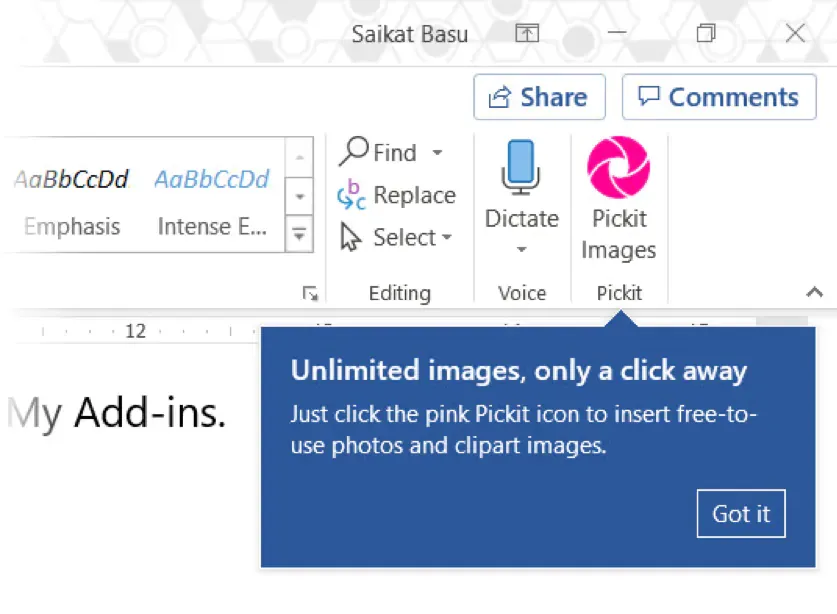 Microsoft-Word-add-ins-important
Stellen Sie sich vor, Sie müssen schnell eine komplexe mathematische Formel eingeben oder ein Diagramm erstellen, ohne Word verlassen zu müssen. Add-Ins machen genau das möglich. Sie sparen Zeit, reduzieren die Notwendigkeit, zwischen verschiedenen Anwendungen zu wechseln, und ermöglichen es Ihnen, sich auf das Wesentliche zu konzentrieren: die Erstellung hochwertiger Dokumente.
Welche Add-Ins sollten Sie installieren?
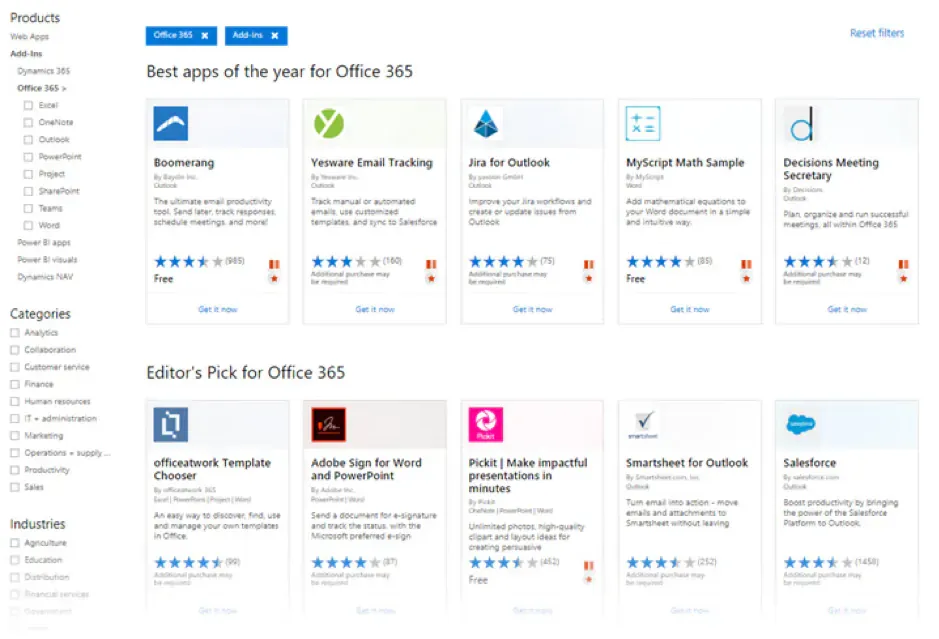
Der Microsoft Office Store (AppSource) bietet eine riesige Auswahl von über 2000 Add-Ins für verschiedene Office-Anwendungen. Diese sind nach Kategorien geordnet und können nach Bewertungen und Namen gefiltert werden. Microsoft schlägt auch automatisch einige Add-Ins vor und hebt besonders gut bewertete in der Kategorie “Editor’s Picks” hervor. Die Auswahl hängt stark von Ihren individuellen Arbeitsabläufen und Bedürfnissen ab.
Installation und Verwaltung von Microsoft Word Add-Ins
Es gibt zwei einfache Wege, Add-Ins zu finden und zu installieren:
- Der Office Store (AppSource): Dies ist eine zentrale Anlaufstelle für alle Add-Ins, die für Office-Anwendungen verfügbar sind. Sie können die Website wie jede andere durchsuchen und nach Bedarf filtern.
- Direkt in Microsoft Word: Sie können Add-Ins auch direkt aus Word (sowie aus anderen Office-Anwendungen wie Word für iPad, Word für Mac und Word Online) heraus installieren.
Installation über den Office Store
- Klicken Sie auf den blauen Button “Get It Now”.
- Melden Sie sich mit Ihrem Microsoft-Konto bei AppSource an.
- Erteilen Sie Microsoft die Erlaubnis zur Installation des Add-Ins.
- Wählen Sie die gewünschte Anwendung aus, für die das Add-In installiert werden soll.
- Nach der Installation erscheint das Add-In als Button in Ihrer Word-Symbolleiste. Ein Klick darauf öffnet eine Seitenleiste neben Ihrem Dokument.
 Microsoft-Word-add-ins-install
Installation über Microsoft Word
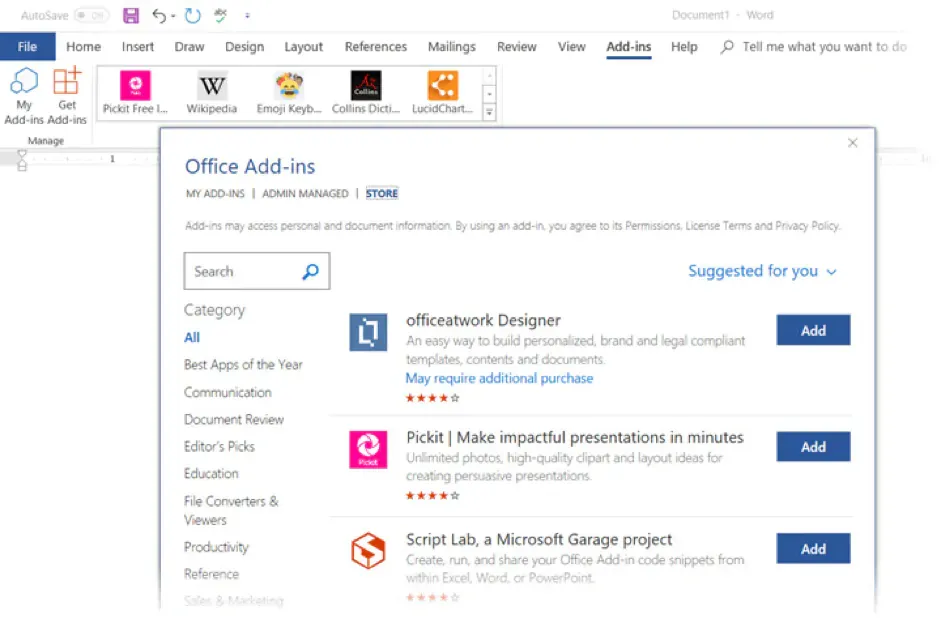
- Gehen Sie in Word zu Symbolleiste > Add-Ins > Add-Ins abrufen.
- Nutzen Sie den Store-Bereich, um nach Add-Ins zu suchen und sie zu installieren. Alle installierten Add-Ins werden unter “Meine Add-Ins” aufgeführt.
- Erteilen Sie die erforderlichen Berechtigungen.
 Microsoft-Word-add-ins-Office-Add-Ins
Wie bei der Installation über die Website erscheint das Add-In als Button in der Symbolleiste. Sie können Add-Ins, die Sie nicht mehr benötigen, schließen, indem Sie auf das “X” in der Seitenleiste klicken. Alle kostenlosen und erworbenen Add-Ins sind mit Ihrem Microsoft-Konto verknüpft und von überall zugänglich.
Löschen von nicht mehr benötigten Add-Ins
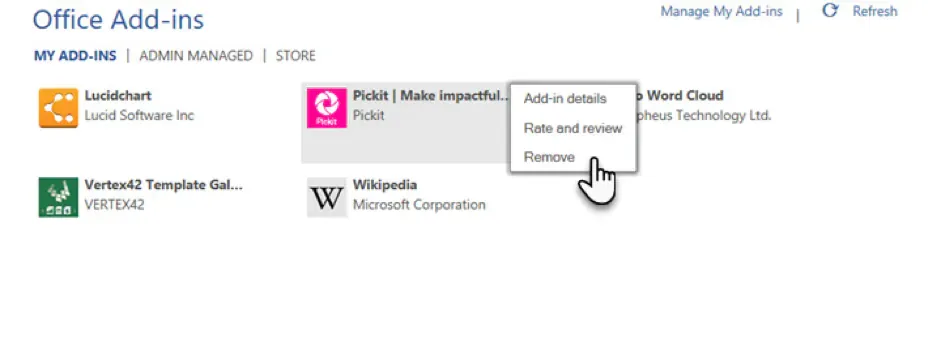
- Gehen Sie zu Symbolleiste > Add-Ins > Meine Add-Ins. Wenn Ihr Add-In nicht angezeigt wird, klicken Sie auf “Aktualisieren”.
- Klicken Sie im Fenster “Office Add-Ins” auf das Menü (drei Punkte) des betreffenden Add-Ins und wählen Sie “Entfernen”.
 Microsoft-Word-add-ins-delete
Mit diesen grundlegenden Schritten zur Verwaltung von Add-Ins können wir uns nun einigen der besten kostenlosen Add-Ins widmen, die Ihre tägliche Produktivität erheblich steigern können.
Die besten kostenlosen Microsoft Word Add-Ins für den täglichen Gebrauch
Die Auswahl aus über 2000 Add-Ins ist eine Herausforderung. Wir konzentrieren uns hier auf kostenlose Optionen, die für eine breite Nutzerbasis nützlich sind, und erwähnen einige kostenpflichtige Add-Ins mit Testversionen, um die Erweiterungsmöglichkeiten aufzuzeigen.
1. WritingAssistant
Kosten: Kostenlos.
Hauptvorteil: Verbessert Ihr Englisch mit KI.
Dieses KI-gestützte Textprüfungstool erkennt Grammatikfehler und passt sich dem Kontext an, um Verbesserungsvorschläge zu machen. Es ist eine hervorragende Ergänzung zu den integrierten Grammatik- und Rechtschreibprüfungen von Word. Alternativ ist auch Grammarly eine beliebte Option mit einem leistungsstarken Add-In für Word und Outlook.
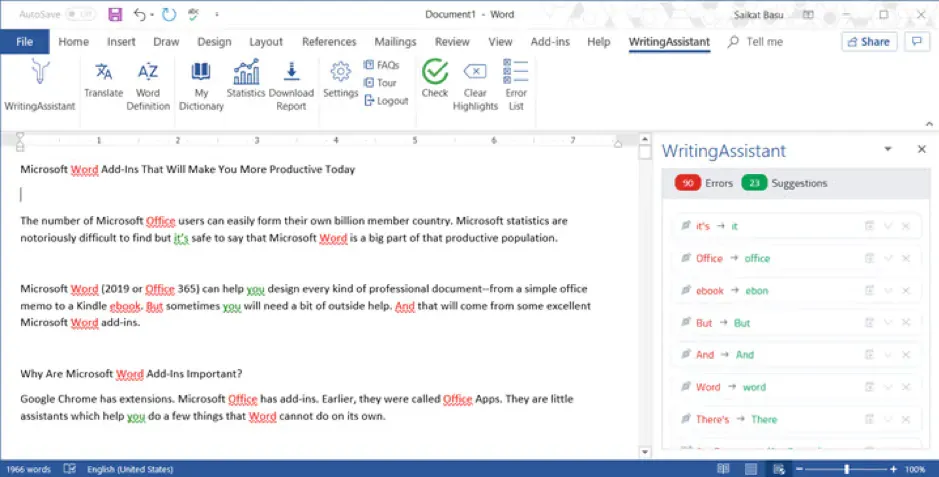 Microsoft-Word-add-ins-writing-assistant
2. MyScript Math Sample
Kosten: Kostenlos.
Hauptvorteil: Ein Gleichungseditor, der wie ein Notizblock funktioniert.
Anstatt komplexe Gleichungen manuell einzugeben oder die integrierte Funktion “Tinte zum Gleichungseditor” zu verwenden, können Sie mit diesem Add-In Gleichungen intuitiv mit einem Stift, Finger oder der Maus aufzeichnen. Das Add-In erkennt über 200 Symbole und wandelt Ihre Handschrift in eine klare, getippte Gleichung um.
3. Handy Calculator
Kosten: Kostenlos.
Hauptvorteil: Ein integrierter Taschenrechner für Microsoft Word.
Dieser Rechner funktioniert direkt in einer Seitenleiste neben Ihrem Word-Dokument und unterstützt alle gängigen Funktionen sowie Speicheroperationen. Für Nutzer, die häufig mit Word und Excel arbeiten, bietet die “Select”-Schaltfläche schnelle Zellberechnungen.
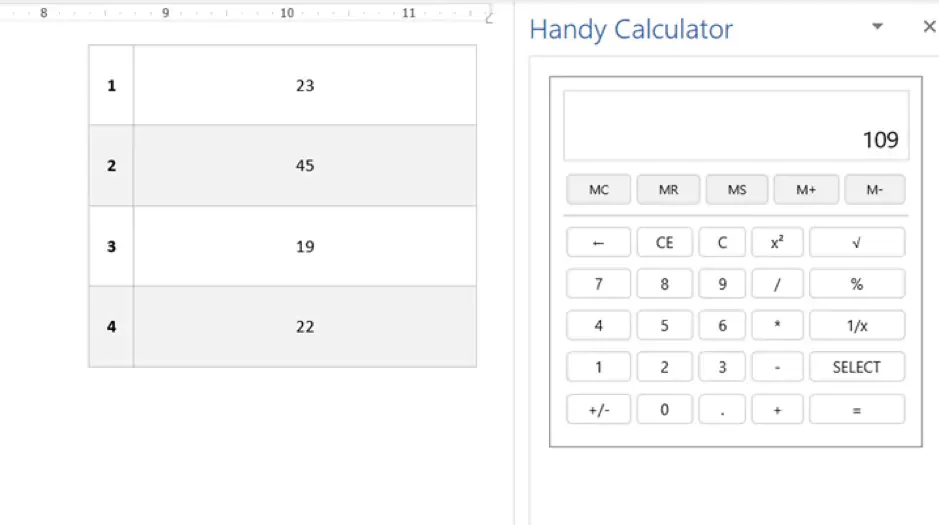 Microsoft-Word-add-ins-calculator
4. I Should Be Writing
Kosten: Kostenlos.
Hauptvorteil: Motiviert mit einem Timer und Wortzähler.
Dieses einfache Add-In hilft Ihnen, Schreibziele zu erreichen, indem es einen Countdown-Timer oder ein Wortziel festlegt. Die Funktion “Write with Others” ermöglicht es, die Wortzahl anderer Nutzer oder Ihres Teams in Echtzeit zu sehen, was die Motivation steigern kann.
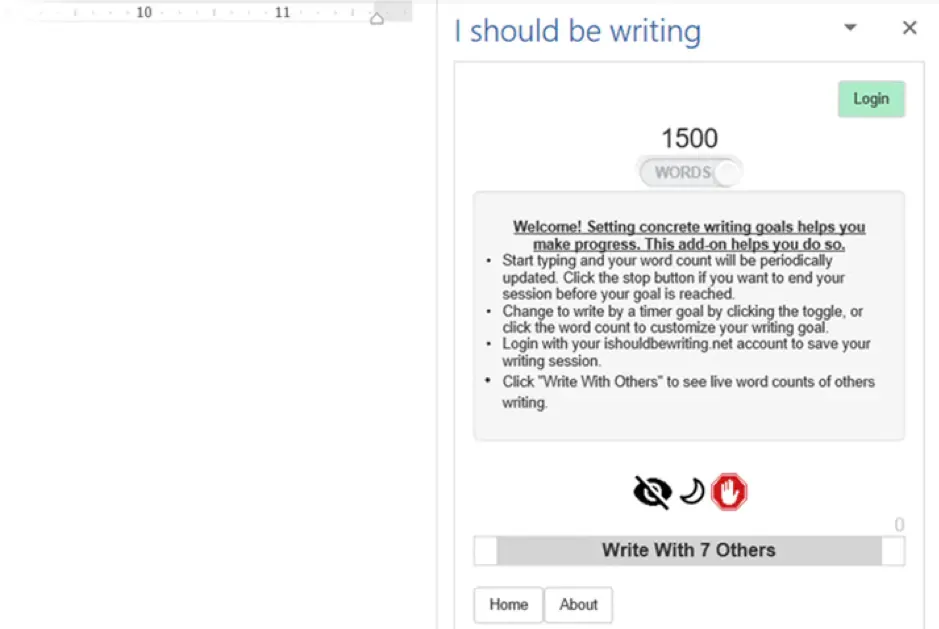 Microsoft-Word-add-ins-should-be-writing
5. Wikipedia
Kosten: Kostenlos.
Hauptvorteil: Vereinfacht die Faktenrecherche.
Kein Wechseln mehr zwischen Word und dem Browser. Das Wikipedia-Add-In ermöglicht den direkten Zugriff auf die Inhalte der Enzyklopädie, was die Recherche für Essays oder wissenschaftliche Arbeiten erheblich erleichtert. Es kann gut mit der integrierten “Rechercheur”-Funktion von Word kombiniert werden, um die Genauigkeit zu verbessern.
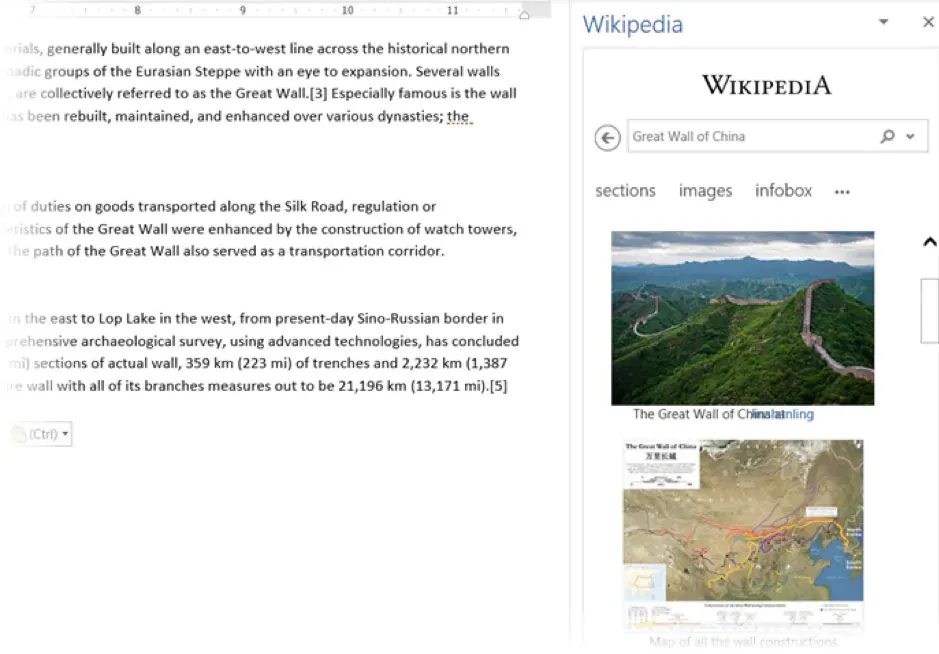 Microsoft-Word-add-ins-wikipedia
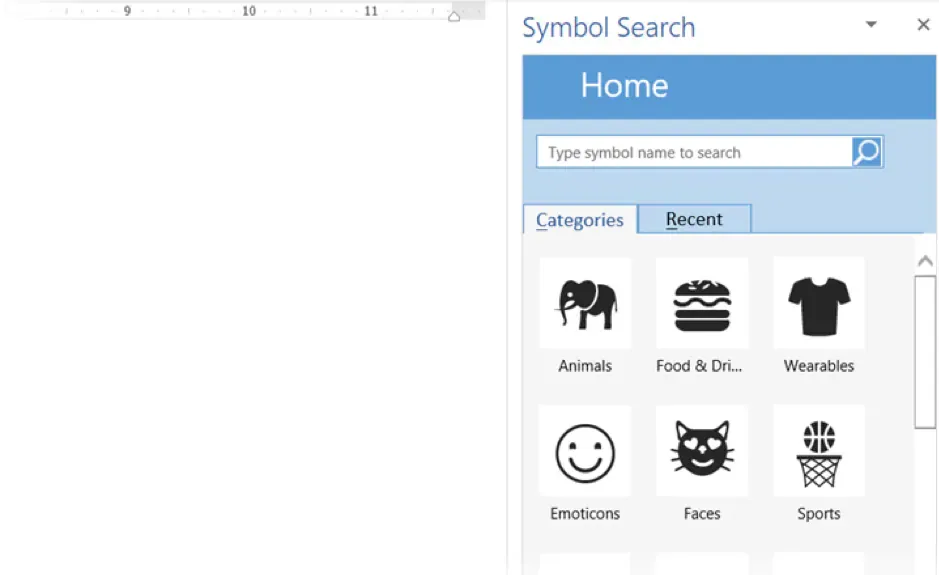
6. Symbol Search
Kosten: Kostenlos.
Hauptvorteil: Sucht und verwendet hochwertige Symbole in Ihren Dokumenten.
Obwohl Word eine Galerie mit Symbolen bietet, erweitert Symbol Search diese Auswahl erheblich. Es verfügt über eine kategorisierte Liste und eine Suchfunktion, um schnell einzigartige Symbole zu finden, wie z. B. Sternchen, tiefgestellte Zahlen und mehr.
 Microsoft-Word-add-ins-symbol
7. Vertex42 Template Gallery
Kosten: Kostenlos.
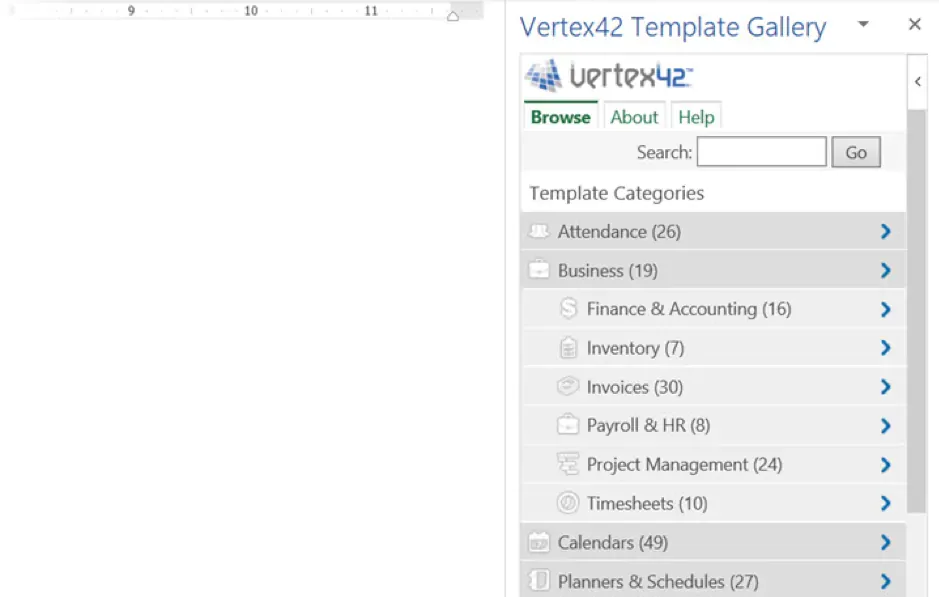
Hauptvorteil: Über 300 professionell gestaltete Vorlagen für Word und Excel.
Vertex42 bietet eine beeindruckende Vielfalt an Vorlagen, die sich von den Standardvorlagen von Microsoft Office abheben. Die Sammlung ist in übersichtliche Kategorien für persönliche, schulische und berufliche Zwecke unterteilt. Auch Spreadsheet123 bietet eine umfangreiche Auswahl an Vorlagen.
 Microsoft-Word-add-ins-templates
8. Pro Word Cloud
Kosten: Kostenlos.
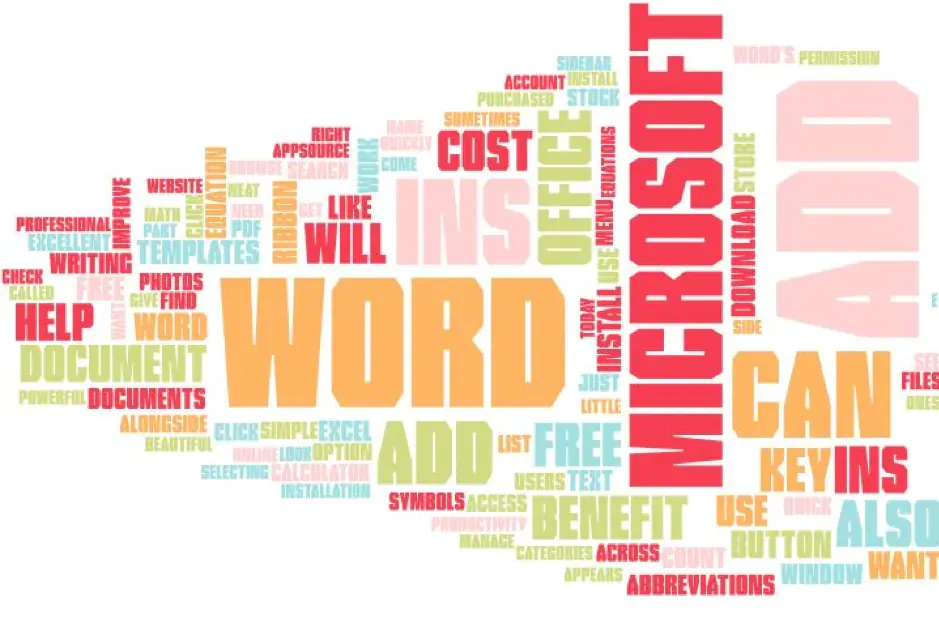
Hauptvorteil: Visualisiert Text und macht Kernbotschaften deutlich.
Word Clouds eignen sich hervorragend, um die Häufigkeit von Schlüsselwörtern visuell darzustellen oder die Kernidee eines Dokuments zusammenzufassen. Das Add-In ermöglicht die Anpassung von Größe, Schriftart, Layout und Farben.
 Microsoft-Word-add-ins-word-cloud
9. Pickit
Kosten: 7 Tage kostenlos, danach 5,00 $/Monat.
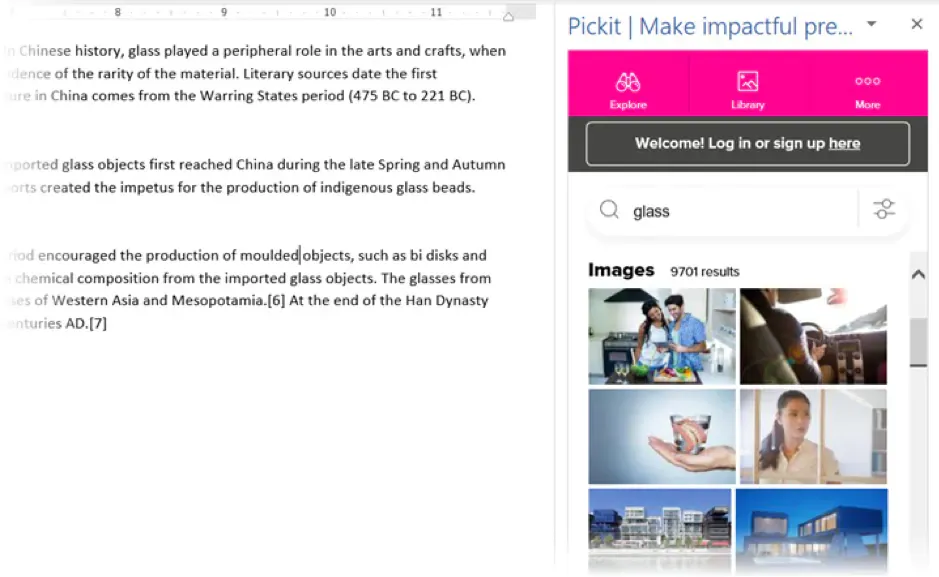
Hauptvorteil: Findet Fotos und Cliparts in einer riesigen Bilddatenbank.
Pickit bietet eine umfangreiche Sammlung von Stockfotos und Cliparts, um Ihre Word-Dokumente visuell aufzuwerten. Nach einer 7-tägigen Testphase ist ein Abonnement erforderlich. Eine kostenlose Alternative ist das Add-In, das Bilder von Pexels bezieht.
 Microsoft-Word-add-ins-pickit
10. PDFfiller
Kosten: Kostenlose Testversion, danach 6,00 $/Monat.
Hauptvorteil: Bearbeitet, signiert und teilt PDF-Dateien aus OneDrive.
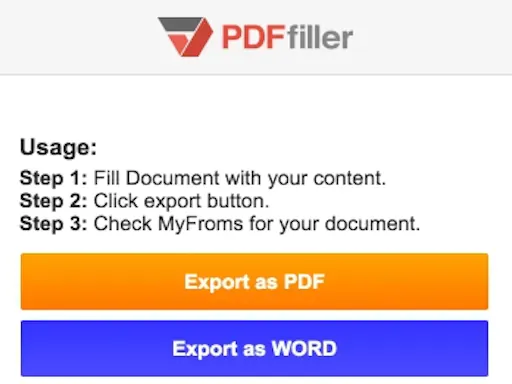
Dieses Add-In ermöglicht die Bearbeitung von PDF-Dateien direkt aus Word heraus, was die Notwendigkeit des Herunter- und Hochladens vermeidet. Sie können PDFs bearbeiten, signieren und teilen, ohne die Anwendung wechseln zu müssen.
 Microsoft-Word-add-ins-pdf-filler
11. Copyleaks Plagiarism Checker
Kosten: Kostenlos mit begrenzten Scans.
Hauptvorteil: Überprüft die Originalität von Dokumenten.
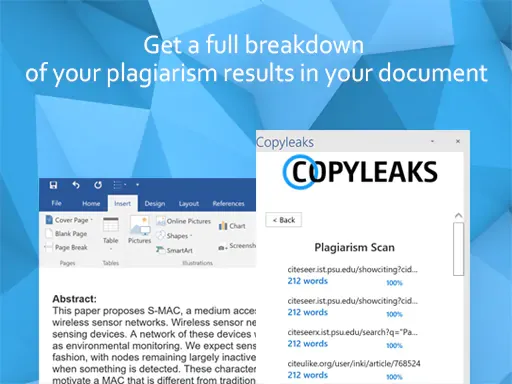
Copyleaks hilft, Plagiate zu vermeiden, indem es Dokumente mit seinen Algorithmen scannt und deren Integrität sicherstellt. Die Word-Erweiterung ermöglicht monatlich 10 kostenlose Seiten-Scans.
 Microsoft-Word-add-ins-copyleaks
12. Lucidchart Diagrams for Word
Kosten: Kostenlos mit einer begrenzten Anzahl von Diagrammen.
Hauptvorteil: Erstellt einfach Flussdiagramme, Mockups, Mindmaps und Geschäftsprozessdiagramme.
Lucidchart ist eine führende Software für Diagrammerstellung, die ein Add-In für Word anbietet. Sie können schnell Diagramme mit einer Vielzahl von Formen und Linien erstellen. Eine kostenlose Nutzung mit begrenzten Dokumenten ist möglich, Upgrades sind kostenpflichtig.
13. DocuSign for Word
Kosten: Kostenlose Testversion. Zusätzliche Käufe erforderlich.
Hauptvorteil: Signiert oder fordert elektronische Signaturen an, ohne Word zu verlassen.
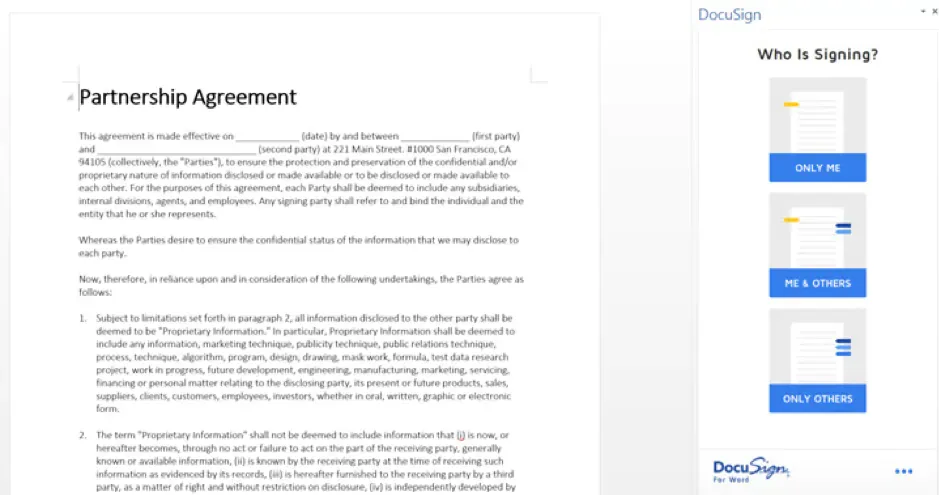
Digitale Signaturen sind rechtlich bindend und bieten eine sichere Identifizierungsmethode. DocuSign ermöglicht es Ihnen, Dokumente zu signieren oder Signaturen anzufordern und sie direkt aus Word heraus zu versenden und in der Cloud zu speichern. Eine kostenlose Testversion ist verfügbar.
 Microsoft-Word-add-ins-docusign
14. Qorus
Kosten: Kostenlose Testversion. Zusätzliche Käufe erforderlich.
Hauptvorteil: Erstellt mühelos Geschäftsdokumente.
Qorus ist ein Tool zum Erstellen von Geschäftsdokumenten wie Angeboten, Pitches und NDAs. Es arbeitet nahtlos mit Outlook, Word und PowerPoint zusammen und bietet Funktionen zur schnellen Erstellung von Dokumenten, zur Beantwortung von Anfragen und zur Teamkollaboration. Eine 14-tägige Testversion ist verfügbar.
15. GetMpas
Kosten: Kostenlos.
Hauptvorteil: Zeigt Standorte schnell in Dokumenten an.
Wenn Sie Flyer oder Einladungen erstellen, können Sie mit diesem Add-In eine kleine Karte anzeigen, die den genauen Standort angibt. Die Größe und das Erscheinungsbild der Karte sind anpassbar.
 Microsoft Word add-ins – customize maps
16. Read My Document
Kosten: Kostenlos.
Hauptvorteil: Schont die Augen durch Vorlesen von Texten.
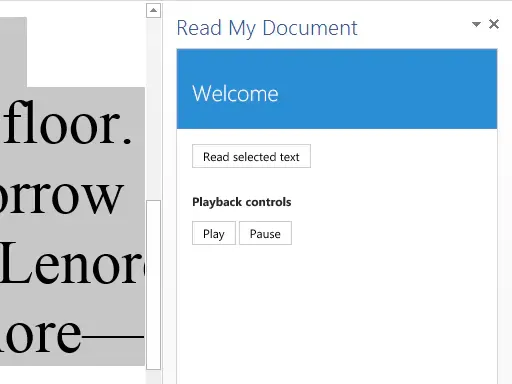
Dieses Text-to-Speech-Tool liest Ihre Word-Dokumente laut vor und ist eine wertvolle Hilfe beim Korrekturlesen. Sie können die Stimme und die Sprechgeschwindigkeit anpassen. Beachten Sie jedoch, dass für vertrauliche Dokumente Vorsicht geboten ist, da Daten über das Internet gesendet werden können.
 Microsoft-Word-add-ins-read-my-document
17. Woodpecker
Kosten: Kostenlos.
Hauptvorteil: Wiederverwendung wichtiger Rechtsdokumente.
Woodpecker erleichtert die Standardisierung und Wiederverwendung von Rechtsdokumenten, indem es Änderungen an kleinen Details vereinfacht. Es verspricht sicheres Dokumentenmanagement und Kollaboration.
18. Font Finder
Kosten: Kostenlos.
Hauptvorteil: Auswahl und Speicherung Ihrer bevorzugten Schriftarten.
Dieses Add-In hilft bei der Verwaltung von Schriftarten, einem Bereich, in dem Word nicht überragt. Sie können durch kategorisierte Schriftarten stöbern, nach Schriftarten suchen und diese mit einem Sternchen als Favoriten markieren.
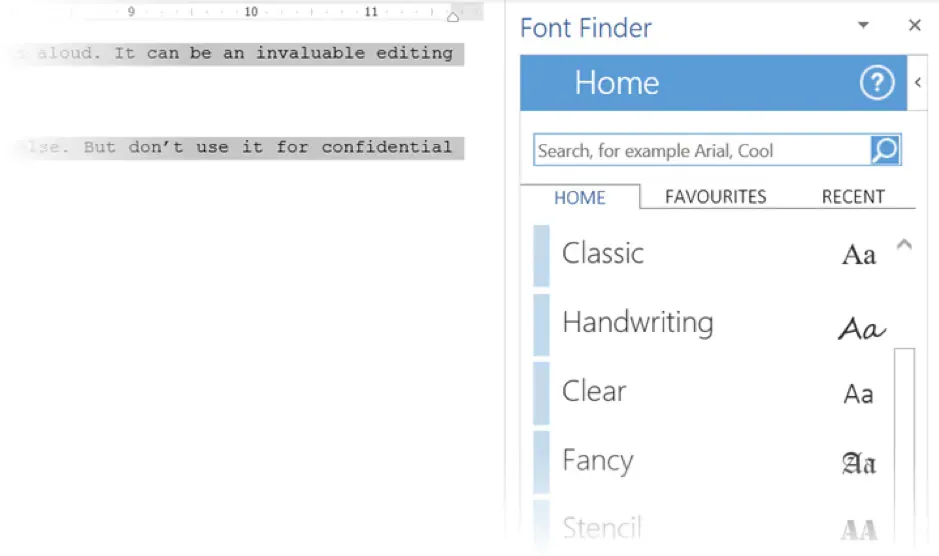 Microsoft-Word-add-ins-font-finder
19. Emoji Keyboard
Kosten: Kostenlos.
Hauptvorteil: Bringt Farbe in Ihre Kommunikation.
Mit über 1300 Emojis zur Auswahl können Sie Ihren Dokumenten mit diesem Add-In mehr Ausdruck verleihen und Ihre digitale Kommunikation lebendiger gestalten.
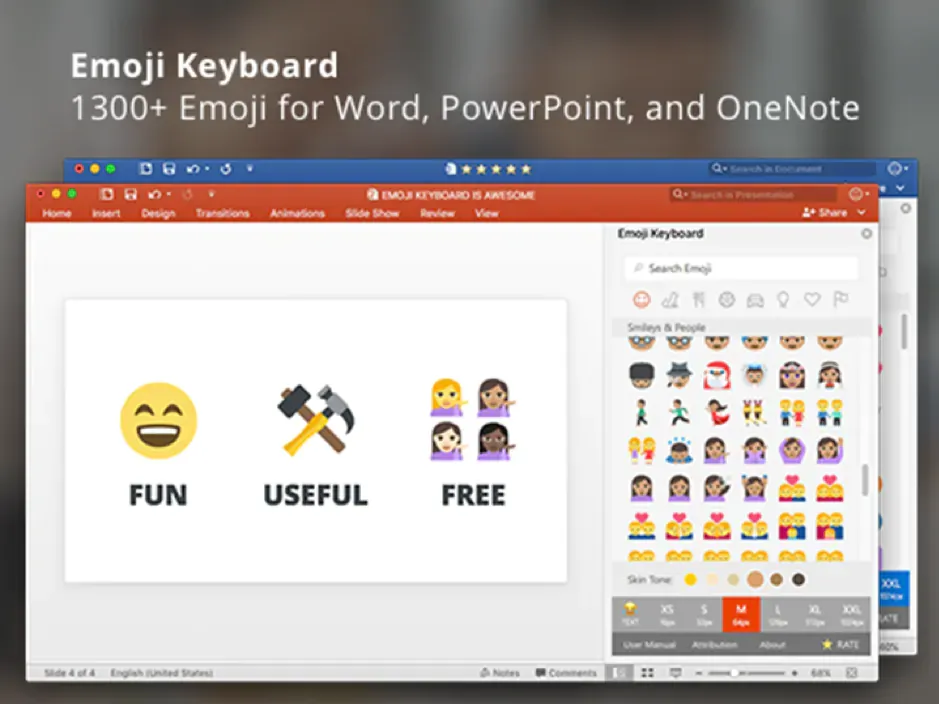 Microsoft-Word-add-ins-emoji-keyboard
Diese nützlichen und meist kostenlosen Microsoft Word Add-Ins können Ihnen helfen, Produktivitätslücken zu schließen, Arbeitsschritte zu reduzieren und insgesamt effizienter zu arbeiten. Wenn Sie Ihre Microsoft Office-Fähigkeiten weiter ausbauen möchten, bietet der Microsoft Word-Kurs von GoSkills wertvolle Tipps und Tricks für Formatierung, Seitenränder, Serienbriefe und vieles mehr.