
Eine Besprechungsprotokoll Excel Vorlage für fortlaufende Protokolle ist ein unverzichtbares Werkzeug, um Informationen strukturiert, nachvollziehbar und kontinuierlich zu erfassen. Sie findet vielseitige Anwendung in zahlreichen Bereichen und ermöglicht eine lückenlose Dokumentation, die für den Projekterfolg entscheidend ist.
Projektteams nutzen eine solche Besprechungsprotokoll Excel Vorlage, um Aufgaben, Fortschritte und Entscheidungen transparent festzuhalten. Im Qualitätsmanagement dient die fortlaufende Vorlage der präzisen Dokumentation von Audits und daraus resultierenden Maßnahmen. Techniker und Wartungspersonal profitieren von der strukturierten Erfassung von Wartungsintervallen und Reparaturen, während Büromitarbeiter Besprechungen und zugewiesene Aufgaben effizient verfolgen können. Selbstständige schätzen die klare Erfassung von Kundenkontakten und Absprachen, und IT-Teams dokumentieren Supportfälle sowie Systemänderungen. Auch in Bau- und Handwerksbetrieben findet sie als digitales Bautagebuch breite Anwendung.
Eine fortlaufende Besprechungsprotokoll Excel Vorlage deckt somit ein enormes Einsatzgebiet ab und wird branchenübergreifend für eine Vielzahl von Dokumentationsanforderungen verwendet.
Warum eine fortlaufende Besprechungsprotokoll Excel Vorlage unverzichtbar ist
Die Vorteile einer strukturierten und kontinuierlichen Protokollführung mit einer speziellen Excel-Vorlage sind vielfältig und tragen maßgeblich zur Effizienz und Nachvollziehbarkeit bei.
- Übersichtlichkeit und Struktur: Ein konsistentes Format erleichtert die schnelle Erfassung und das Verständnis von Informationen. Einheitliche Eingabemasken minimieren Fehler und erhöhen die Datenqualität, was besonders bei der Arbeit mit umfangreichen Datensätzen und zum Beispiel
Anzahl-Funktionen in Excelvon Vorteil ist. - Zeitersparnis: Eine wiederverwendbare Protokollvorlage spart wertvolle Zeit bei der Erstellung neuer Protokolle für jede Besprechung. Automatisierte Funktionen wie Dropdowns vereinfachen die Dateneingabe erheblich.
- Nachverfolgbarkeit und Historie: Eine lückenlose Dokumentation ermöglicht eine leichte und präzise Nachverfolgung von Ereignissen, Maßnahmen oder Entscheidungen. Dies ist unerlässlich für das Qualitätsmanagement, bei Audits oder für Rückverfolgbarkeitsanforderungen.
- Einfache Berichterstellung: Dank der Funktionen von Excel können Auffälligkeiten, Schwierigkeiten und Termine grafisch hervorgehoben und einfach ausgewertet werden. Dies gewährleistet eine gute Nachvollziehbarkeit, insbesondere bei zeitlich ausgedehnten Projekten.
- Zentrale Datenbasis: Alle relevanten Daten sind in einem einzigen Protokoll bzw. einer Datei gebündelt. Dies verhindert Informationsverlust durch verteilte Einzeldateien und schafft eine verlässliche Quelle für alle Beteiligten.
- Flexibilität & Anpassbarkeit: Excel-Vorlagen lassen sich leicht an spezifische Anforderungen anpassen, sei es durch das Hinzufügen zusätzlicher Spalten, die Integration von Formeln wie
die WENN-Funktion in Excel, Filtern oder farblichen Hervorhebungen. - Kompatibilität & Verfügbarkeit: Excel ist weit verbreitet und plattformübergreifend verfügbar (Windows, Mac, Web, mobile Endgeräte). Die Vorlage kann leicht geteilt und archiviert werden, ohne dass zusätzliche Softwarekosten anfallen.
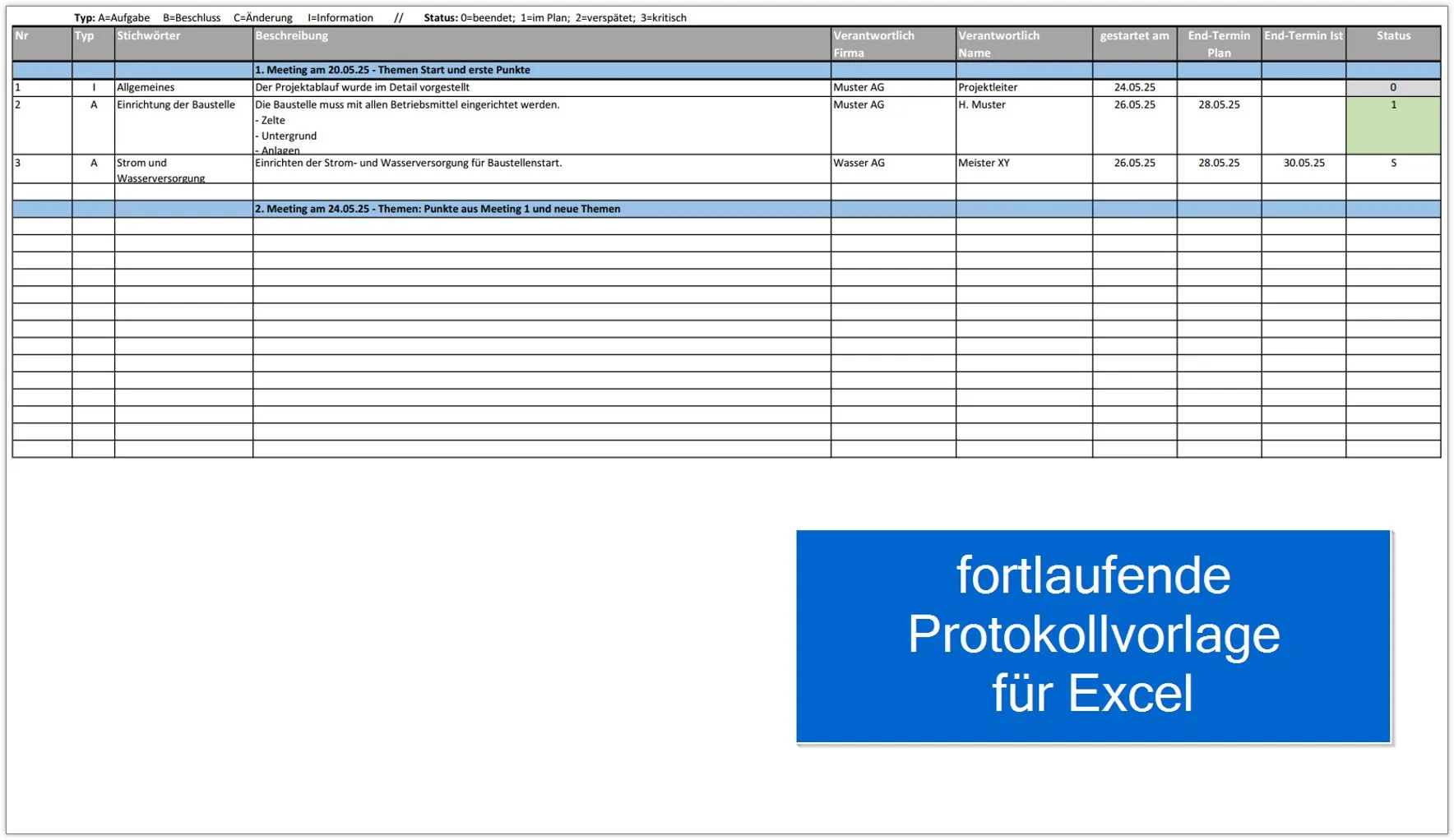 Eine fortlaufende Besprechungsprotokoll Excel Vorlage zur effizienten Dokumentation von Meetings und Projekten
Was ist ein fortlaufendes Protokoll? Definition und Zweck
Unter einem fortlaufenden Protokoll versteht man ein Besprechungsprotokoll, das nicht nur für die Aufzeichnung eines einzelnen Meetings verwendet wird, sondern alle Besprechungen eines Projekts oder einer Initiative kontinuierlich dokumentiert. Es wird auch häufig als Endlosprotokoll bezeichnet.
Besonders bei zeitlich langlaufenden Projekten oder wiederkehrenden Team-Meetings macht die Verwendung eines fortlaufenden Protokolls enorm viel Sinn. Es schafft eine zentrale Historie aller Diskussionen, Entscheidungen und Aufgaben über den gesamten Projektzeitraum hinweg.
Der typische Aufbau eines fortlaufenden Protokolls
Eine effektive fortlaufende Besprechungsprotokoll Excel Vorlage ist strukturiert, um alle relevanten Informationen klar und übersichtlich darzustellen. Typischerweise besteht sie aus drei Hauptbereichen:
- Deckblatt: Dieses erste Blatt enthält alle wichtigen allgemeinen Angaben zum Projekt oder Vorhaben, wie den Projektnamen, den Projektinhalt, die beteiligten Projektteilnehmer und weitere relevante Eckdaten.
- Protokollbereich (fortlaufend): Dies ist der Kern des Protokolls. Hier werden die Besprechungspunkte der anfallenden Meetings kontinuierlich notiert. Die einzelnen Meetings können dabei visuell voneinander getrennt werden, zum Beispiel durch farblich markierte Zeilen in Excel, was besonders nützlich ist, da die Meetings oft an unterschiedlichen Tagen stattfinden. Während einer Besprechung werden zunächst offene Punkte aus vorhergehenden Meetings besprochen, Notizen dazu gemacht und erledigte Themen als abgeschlossen markiert. Danach werden im neuen Abschnitt die tagesaktuellen Besprechungspunkte erfasst. Jedes Meeting wird einfach chronologisch angehängt, daher die Bezeichnung Endlosprotokoll oder fortlaufendes Protokoll. Ganz wichtig ist hierbei immer die Erfassung der Termine, d.h. bis wann eine Aufgabe erledigt sein soll, und der Eintrag des zuständigen Mitarbeiters oder der Mitarbeiterin.
- Teilnehmerliste: Im dritten Teil werden zu Projektbeginn die Namen und Kontaktdaten aller möglichen Projektbeteiligten erfasst. Am Ende jedes Meetings können Sie in dieser Liste das Datum der Besprechung eintragen und für jeden Teilnehmer ein Zeichen (z.B. ein „x“ für anwesend, „e“ für entschuldigt oder „a“ für abwesend) setzen. So haben Sie stets einen schnellen Überblick, wer wann an welchen Meetings teilgenommen hat.
Schritt-für-Schritt: Die fortlaufende Besprechungsprotokoll Excel Vorlage einrichten und nutzen
Die optimale Nutzung einer Besprechungsprotokoll Excel Vorlage beginnt mit einer sorgfältigen Einrichtung. Die hier vorgestellte Vorlage besteht aus den drei Tabellenblättern „Titelblatt“, „Besprechungspunkte“ und „Teilnehmer“.
Wenn Sie die Vorlage für ein neues Projekt zum ersten Mal verwenden, empfiehlt es sich, diese zunächst einzurichten.
Das Titelblatt der Protokollvorlage einrichten
Beginnen Sie im Tabellenblatt „Titelblatt“, indem Sie die allgemeinen Daten zu Ihrem Projekt oder Vorhaben eintragen. Dazu gehören:
- Projektname oder Bezeichnung: Ein eindeutiger Titel für das Projekt.
- Traktandenliste: Die Themen, die in den Sitzungen besprochen werden sollen.
- Teilnehmernamen: Die internen und gegebenenfalls externen Teilnehmer.
- Status der Teilnehmer: Informationen zum Status der Beteiligten.
- Firmenlogo: Ein Firmenlogo kann eingefügt werden (z.B. als JPG-Bilddatei).
Mit diesen Angaben ist das Titelblatt fertig eingerichtet. Nach jedem Meeting können Sie noch die Besprechungsnummer um 1 erhöhen, um schnell zu sehen, wie viele Meetings bereits stattgefunden haben. Dies ist eine der grundlegende Excel-Funktionen die zum Überblick beiträgt.
Die Teilnehmerliste vorbereiten und führen
Der zweite Schritt ist das Einrichten der Teilnehmerliste. Wechseln Sie dazu zum Tabellenblatt „Teilnehmer“. In diese Liste tragen Sie alle Namen und Kontaktdaten der potenziellen Teilnehmer ein.
Ab Spalte „I“ wird später Zeile 2 für Zeile 2 das jeweilige Besprechungsdatum eingetragen. Darunter können Sie dann pro Teilnehmer ein kleines „x“ setzen, um die Teilnahme zu protokollieren. Statt des „x“ können Sie auch ein „e“ für entschuldigt oder ein „a“ für abwesend eintragen. Dies erleichtert die Nachverfolgung der Anwesenheit über den Projektverlauf.
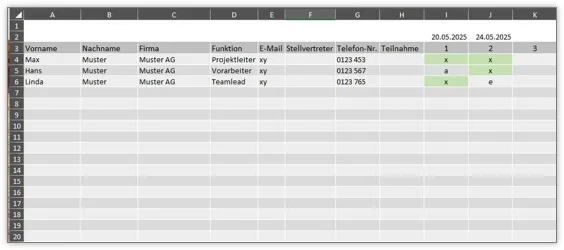 Screenshot der Teilnehmerliste einer Besprechungsprotokoll Excel Vorlage mit Namen und Anwesenheitsvermerken
Nachdem alle Voreinstellungen der fortlaufenden Besprechungsprotokoll Excel Vorlage vorgenommen wurden, wechseln wir ins Tabellenblatt „Besprechungspunkte“. Wenn Sie mehr über Excel-Formeln lernen möchten, können Sie auch komplexere Anwesenheitsstatistiken aufbauen.
Besprechungspunkte fortlaufend erfassen
Im Tabellenblatt „Besprechungspunkte“ werden nun die Meetings protokolliert. Es ist empfehlenswert, die erste Zeile mit dem Datum der Besprechung zu füllen und diese Zeile durchgehend farblich zu markieren (in der Vorlage oft blau). Wenn später die zweite Besprechung folgt, markieren Sie die nächste leere Zeile ebenfalls mit derselben Farbe und tragen das Datum ein. So erkennen Sie auf einen Blick, wann eine Besprechung oder ein Meeting stattgefunden hat.
Ihnen stehen die folgenden Spalten zur Verfügung, um eine detaillierte Dokumentation zu gewährleisten, die auch von neue Funktionen in Excel 2021 profitieren kann:
- Nr: Fortlaufende Nummer des Besprechungspunkts.
- Typ: Art des Besprechungspunkts – kann eine Aufgabe, ein Beschluss, eine Änderung oder eine Information sein. Die entsprechenden Kürzel stehen in Zeile 1.
- Beschreibung: Eine Kurzfassung des Besprechungspunkts.
- Verantwortliche Firma: Die zuständige Firma, besonders relevant, wenn mehrere Unternehmen beteiligt sind.
- Verantwortliche Person: Wer ist für die Umsetzung oder Bearbeitung des Besprechungspunkts verantwortlich?
- Startdatum: Das Datum, an dem der Besprechungspunkt aufgenommen oder besprochen wurde.
- Geplantes Enddatum: Das angestrebte Abschlussdatum des Besprechungspunkts.
- Tatsächliches Enddatum: Das Datum, an dem der Besprechungspunkt endgültig abgeschlossen wurde.
- Status: Der aktuelle Status des Besprechungspunkts:
- 0 = abgeschlossen
- 1 = im Plan
- 2 = verspätet
- 3 = kritisch
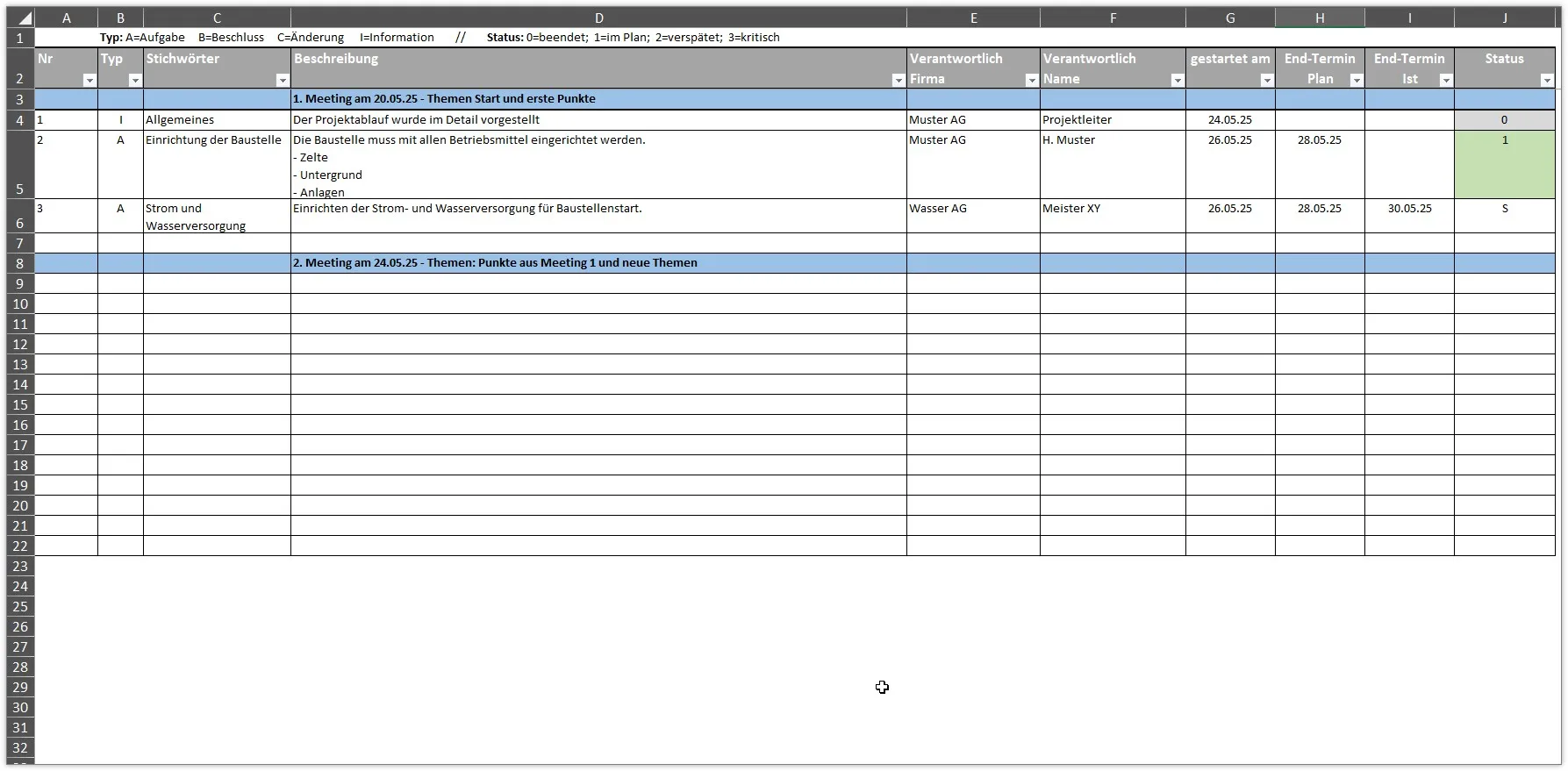 Screenshot des Protokollbereichs einer fortlaufenden Besprechungsprotokoll Excel Vorlage mit erfassten Besprechungspunkten, Verantwortlichkeiten und Status
Tragen Sie nun Zeile für Zeile Ihre Besprechungspunkte ein. Wichtig ist dabei, immer einen Termin sowie die Zuständigkeit bzw. Verantwortlichkeit mit anzugeben. Nach jedem Meeting müssen Sie nur noch die Teilnehmer im Tabellenblatt „Teilnehmer“ notieren. Fertig ist Ihre fortlaufende Besprechungsprotokoll Excel Vorlage.
Protokoll als PDF drucken und verteilen
Bei fortlaufenden Protokollen und generell bei allen Besprechungsprotokollen ist es stets empfehlenswert, das Protokoll als PDF-Datei an die Teilnehmer und Projektbeteiligten zu versenden. So sind immer alle über den aktuellen Stand informiert und haben eine unveränderliche Version der Dokumentation vorliegen.
Der einfachste Weg dazu führt über einen PDF-Drucker. Im Druckermenü wählen Sie die Option „gesamte Arbeitsmappe drucken“ aus. In der Druckvorschau sollten Sie dann mindestens drei Seiten sehen: Seite 1 zeigt das Deckblatt, Seite 2 den Protokollbereich (kann bei umfangreichen Projekten auch mehr als eine Seite umfassen) und die letzte Seite die Teilnehmerliste.
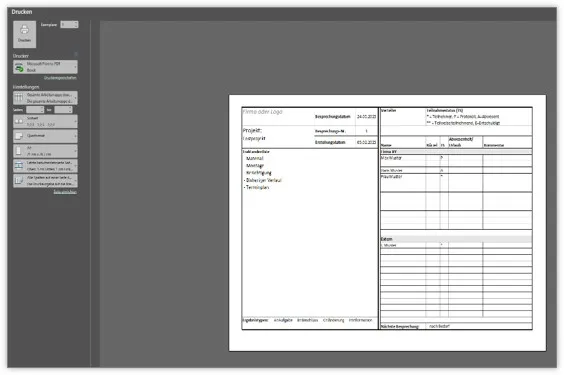 Screenshot des Druckmenüs in Excel zum Export einer fortlaufenden Besprechungsprotokoll Vorlage als PDF
Klicken Sie abschließend auf „Drucken“, und Ihr Protokoll ist fertig als PDF-Dokument gespeichert und bereit zum Verteilen.
Fazit zur fortlaufenden Besprechungsprotokoll Excel Vorlage
Die fortlaufende Besprechungsprotokoll Excel Vorlage erweist sich als äußerst vielseitiges und praktisches Werkzeug für die strukturierte Dokumentation von Besprechungen, Projekten und technischen Abläufen. Sie sorgt für Übersichtlichkeit, Nachverfolgbarkeit und eine einfache Berichterstellung, während sie gleichzeitig Zeit durch ihre Wiederverwendbarkeit und automatisierte Funktionen spart.
Dank ihrer Flexibilität ist sie für verschiedenste Branchen einsetzbar – vom Qualitätsmanagement über den IT-Support bis hin zu Bauprojekten. Die klare Struktur mit einem Titelblatt, einem fortlaufenden Protokollbereich und einer Teilnehmerliste gewährleistet eine lückenlose Dokumentation und erleichtert die Zusammenarbeit in Teams.
Nicht zuletzt bietet diese Excel-Vorlage eine hohe Kompatibilität und Verfügbarkeit, da sie ohne zusätzliche Software genutzt und einfach als PDF gespeichert sowie geteilt werden kann. Damit bleibt sie eine ideale Lösung für langfristige und komplexe Projekte, die eine kontinuierliche Protokollierung erfordern.
Möchten Sie Ihre Besprechungen und Projekte effizienter dokumentieren? Mit unserer kostenlosen fortlaufenden Besprechungsprotokoll Excel Vorlage können Sie alle wichtigen Informationen strukturiert und nachvollziehbar erfassen. Laden Sie sich die Vorlage jetzt kostenlos herunter und optimieren Sie Ihre Protokollführung! So behalten Sie jederzeit den Überblick über Fortschritte, Aufgaben und Teilnehmer.
Download kostenlos
Für Excel ab 2010 | 45 KB
Protokollvorlage-fortlaufend.xlsx